
Em 2026, as notificações push iOS estão mais dinâmicas e orientadas por dados do que nunca. Com o iOS 26, a Apple lançou notificações de prioridade mais inteligentes turbinadas pela Apple Intelligence, Live Activities aprimoradas com recursos de broadcast e controles mais refinados sobre como e quando os usuários veem as mensagens.
Este guia foi pensado para marketers e times de app que querem entender como funciona o Apple Push Notification Service (APNs) — da configuração das notificações push iOS e dos tipos até a estratégia de opt-in, specs de design e benchmarks. E no caminho você verá como a Pushwoosh ajuda a transformar essa camada técnica em campanhas de alta conversão.
iOS vs Android push notifications: principais diferenças
As duas plataformas oferecem recursos potentes de push, mas se diferenciam em sistemas de entrega, modelos de permissão, suporte a mídia e benchmarks de engajamento. Entender essas diferenças ajuda os times a ajustar criativos e timing para cada plataforma.
| Aspecto | iOS | Android |
|---|---|---|
| Sistema de entrega | Apple Push Notification Service (APNs) | Firebase Cloud Messaging (FCM) |
| Modelo de opt-in | Opt-in explícito obrigatório em todas as versões | Consentimento explícito a partir do Android 13+; automático antes disso |
| Taxa média de opt-in | ~56% (estudo Pushwoosh 2025) | ~75% (estudo Pushwoosh 2025) |
| CTR médio | 1,71% | 2,75% |
| Limites de rich media | Imagens até 10 MB via NSE; vídeos até 50 MB | Imagens até 10 MB, vídeo até 50 MB |
| Botões de ação | Até 4 | Até 3 |
| Updates ao vivo | Live Activities (iOS 16+), Broadcast push (iOS 26) | Live Updates API (Android 16) |
| Escopo multiplataforma | iOS, iPadOS, watchOS, macOS, visionOS | Smartphones Android, tablets, ChromeOS |
Insight-chave: embora o Android lidere em volume e taxas de opt-in, usuários iOS entregam customer lifetime value (CLV) mais alto e engajamento por mensagem mais forte depois do opt-in. O iOS ainda oferece até 4 botões de ação contra 3 do Android — aproveite.
O que são notificações push iOS?
Notificações push iOS são mensagens curtas em tempo real enviadas direto para dispositivos Apple do usuário — iPhone, iPad, Apple Watch, Mac ou Apple Vision Pro — esteja o app aberto, em segundo plano ou totalmente fechado. Elas são entregues pelo Apple Push Notification Service (APNs), o gateway de nuvem seguro da Apple que atende iOS, iPadOS, watchOS, macOS e visionOS.
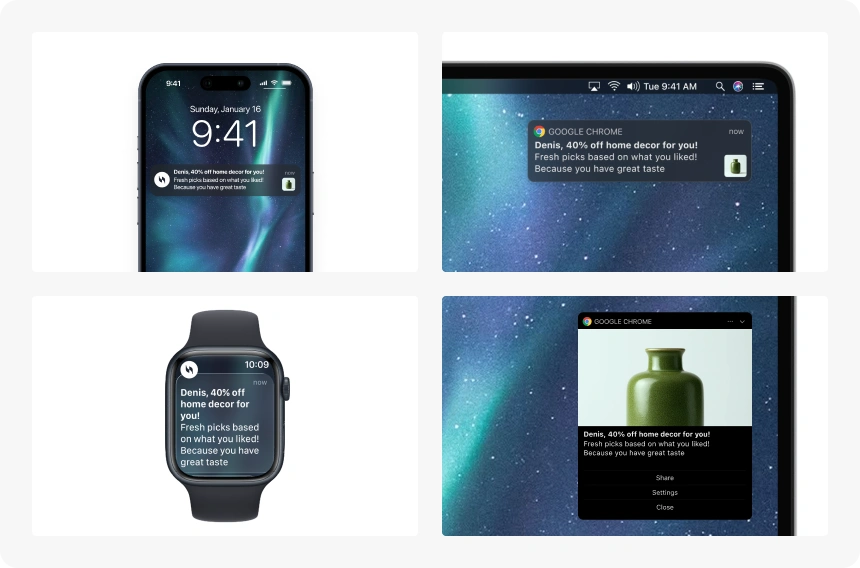
As notificações no iOS são baseadas em permissão: o usuário precisa fazer opt-in explícito antes que um app possa enviar mensagens. Isso torna qualidade, timing e valor percebido cruciais já na primeira interação.
Bem executadas, as notificações push no iPhone impulsionam engajamento, reativam usuários inativos, estimulam compras e fortalecem a retenção ao longo de todo o ciclo de vida do usuário.
Como funciona o Apple Push Notification Service (APNs)
O APNs é a infraestrutura do servidor provedor que fica entre o servidor do seu app e os dispositivos Apple dos seus usuários. Veja como funciona o fluxo completo de entrega:
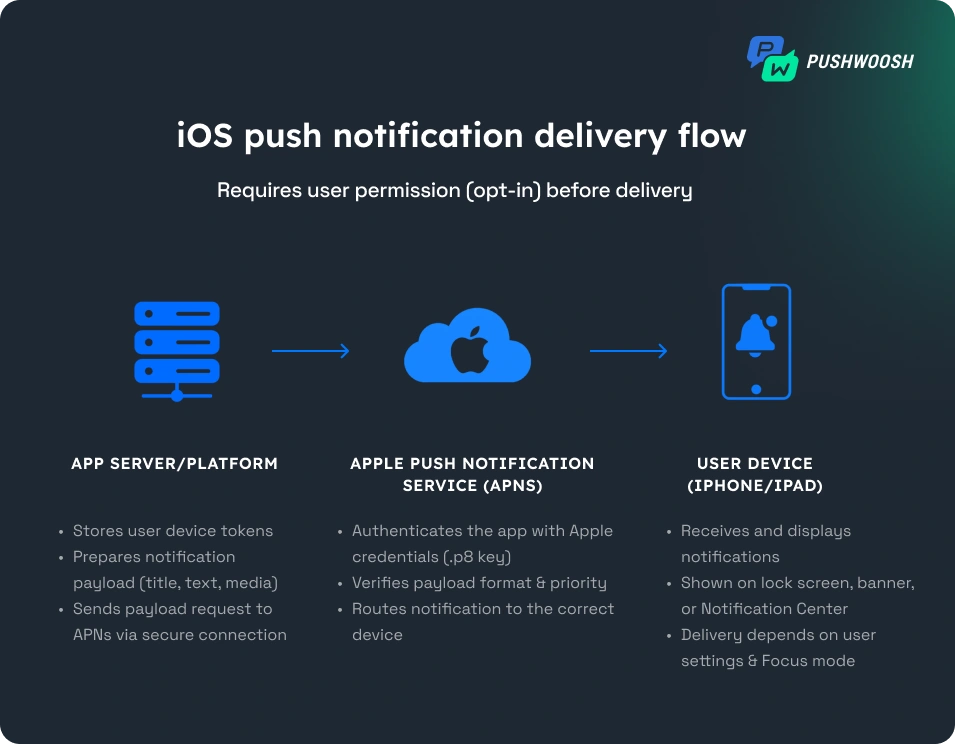
- Usuário concede permissão — o app exibe um prompt de opt-in. Sem o consentimento do usuário, o APNs não roteia nenhuma notificação para aquele app.
- Device token é gerado — concedida a permissão, o APNs emite um device token único para o par app–dispositivo. Esse token funciona como endereço seguro de entrega e precisa ser renovado quando o usuário reinstala o app ou troca de dispositivo.
- Servidor provedor armazena os tokens — o seu servidor provedor (ou a Pushwoosh como plataforma de engajamento) guarda os device tokens e monta o payload da notificação: um objeto JSON de até 4 KB com título, body, flag de mídia e parâmetros de entrega.
- Payload enviado ao APNs via HTTP/2 — o seu servidor provedor se autentica no APNs com autenticação por token (chave .p8, padrão atual) ou pelo método legado por certificado (.p12). O APNs valida o payload e coloca na fila para entrega.
- APNs entrega ao dispositivo — a notificação é roteada para o iPhone, iPad ou Apple Watch alvo. Aparece na tela de bloqueio, na Central de Notificações ou como banner — dependendo das configurações de notificação iOS do usuário e do estado do modo Foco.
Tipos de notificações iOS
O iOS suporta oito tipos distintos de notificações, cada um com comportamento de entrega, visibilidade e caso de uso de marketing diferentes.
Notificações remote (push)
Notificações remote são enviadas do seu servidor provedor pelo APNs até o dispositivo do usuário. É o push padrão com o qual os marketers trabalham — alertas promocionais, atualizações de pedido, mensagens de reengajamento. Exigem opt-in explícito e aparecem na tela de bloqueio e na Central de Notificações.
Notificações local
Notificações local são agendadas e entregues pelo próprio app, sem servidor nem APNs. Servem para lembretes, alarmes ou eventos de calendário que não precisam de dados em tempo real do servidor. Não exigem conexão com a rede.
Notificações silent (background)
Notificações silent carregam a flag content-available no payload e entregam dados ao app em segundo plano sem mostrar qualquer alerta visível ao usuário. São usadas para atualizar conteúdo do app, fazer pre-fetch de dados ou disparar mudanças de estado in-app. Têm prioridade mais baixa e podem ser adiadas pelo SO para preservar bateria.
Notificações Time-Sensitive
Time-Sensitive é uma categoria dedicada do iOS que pode atravessar o modo Foco e o Scheduled Summary — mas só quando o conteúdo é genuinamente crítico em tempo: chegada de corrida, lembrete de medicação, entrega na porta. Para usar essa categoria, seu app precisa declarar o entitlement Time Sensitive Notifications. O usuário pode revogar o acesso Time-Sensitive por app nas configurações de notificação do iOS.
Critical alerts
Critical alerts furam completamente o Não Perturbe e o modo Foco e tocam som mesmo com o dispositivo silenciado. Exigem um entitlement especial da Apple e são restritos a aplicações de saúde (alertas de medicação, notificações de dispositivos médicos) e segurança (clima severo, serviços de emergência). A Apple avalia cada solicitação caso a caso.
Notificações Communication
Introduzidas no iOS 15, as notificações Communication são um formato dedicado a mensagens de pessoas reais — chat, chamadas ou colaboração. Aparecem no topo da lista de notificações e podem virar entrada Shared with You em apps como Mensagens ou FaceTime. O app precisa declarar o entitlement Communication Notifications e fornecer um objeto person no payload.
Notificações provisional
Notificações provisional permitem ao app entregar notificações na Central de Notificações sem pedir antes permissão explícita. As mensagens chegam discretamente — sem som, sem tela de bloqueio — e o usuário vê um prompt para manter ou desativar depois da primeira. É um jeito de baixo atrito de demonstrar o valor das notificações antes de pedir o opt-in completo.
Live Activities
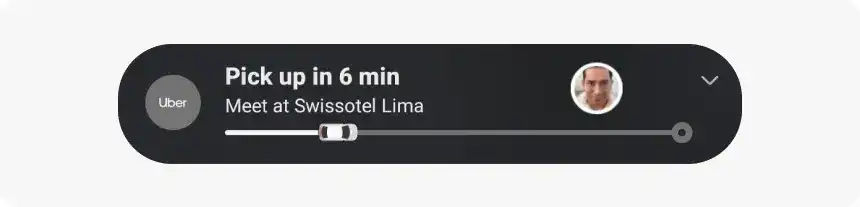
Live Activities são superfícies de notificação persistentes e em tempo real que aparecem na tela de bloqueio do iPhone e na Dynamic Island (iPhone 14 Pro em diante). São atualizadas via push payloads com a chave content-state e podem ser disparadas remotamente. Casos comuns: tracking de entrega, placares esportivos, status de voo, progresso de corrida. Veja a seção dedicada de Live Activities abaixo para setup e usos.
Configuração de notificações push iOS
Antes de enviar push no iPhone ou iPad, você precisa configurar a conexão APNs do seu app e pedir permissão do usuário em tempo de execução.
Checklist de configuração
- Registre seu app no Apple Developer Console. Gere um App ID e habilite a capability Push Notifications para o projeto iOS.
- Crie uma chave de autenticação APNs (arquivo .p8) na seção Keys do Apple Developer Console. Essa chave autentica o seu servidor provedor no APNs via autenticação por token.
- No Xcode, adicione a capability Push Notifications ao target em Signing & Capabilities. Adicione também Background Modes se for usar notificações silent (background).
- Peça permissão de notificação em runtime via
UNUserNotificationCenter.requestAuthorization. Dispare o prompt depois de uma ação relevante do usuário — não no primeiro launch. - Registre-se para notificações remote com
UIApplication.registerForRemoteNotifications(). Implementeapplication(_:didRegisterForRemoteNotificationsWithDeviceToken:)para recuperar o token APNs. - Envie o device token para o seu servidor provedor ou plataforma de engajamento (Pushwoosh). Tokens podem rotacionar — implemente o handling de
onTokenRefreshpara manter os registros atualizados. - Para notificações com rich media, adicione uma Notification Service Extension ao projeto Xcode. A NSE intercepta a notificação antes da exibição e baixa o anexo de mídia. Sem NSE, imagens e vídeos não aparecem nos seus pushes.
- Teste a entrega via Apple Push Notification Console no portal Developer, ou via o test send da sua plataforma de engajamento.
O que há de novo nas notificações do iOS 26
O iOS 26 foi lançado em setembro de 2025 e trouxe várias mudanças relevantes em como as push são entregues e exibidas no iPhone e iPad. Se sua documentação ou campanhas ainda mencionam iOS 18, atualize — a audiência percebe quando a versão está desatualizada.
Priority notifications (Apple Intelligence)
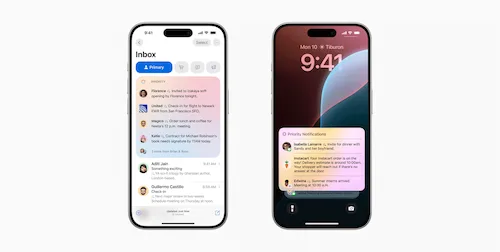
A Apple Intelligence agora ranqueia as notificações que chegam por importância inferida e empurra as mais relevantes para o topo da pilha. Mensagens ligadas ao contexto em tempo real do usuário — entrega chegando, reunião começando, resposta direta esperada — são promovidas automaticamente. Blasts genéricos de marketing são rebaixados ou agrupados no Notification Summary.
Implicação para marketers: os sinais de relevância não afetam mais só a taxa de abertura — eles afetam diretamente se a notificação vai ser vista. Mensagens personalizadas disparadas por comportamento vão superar blasts agendados com margem cada vez maior.
Entre na conversa 👇🏻
Smart notification summaries
O usuário pode configurar entregas de resumo de manhã e à noite para apps de baixa prioridade. Notificações retidas no summary não geram interrupção na tela de bloqueio. Time-Sensitive e Critical contornam esse comportamento.
Se o seu app envia majoritariamente conteúdo promocional, uma fatia significativa da sua audiência no iOS 26 pode receber tudo como parte de um summary agrupado em vez de alerta instantâneo. Frequency capping e copy focado em valor ficam mais importantes do que nunca.
Broadcast push notifications
O iOS 26 introduz Broadcast push notifications via APNs — um novo modo de entrega que permite ao app empurrar conteúdo para todos os assinantes simultaneamente sem manter listas individuais de device tokens. É especialmente útil para apps de esportes ao vivo, breaking news e eventos em tempo real, em que a mesma mensagem vai para milhões de usuários de uma vez.
Live Activities ampliadas
As Live Activities agora se atualizam via payloads broadcast APNs, reduzindo a carga do servidor para atualizações em tempo real de alto volume. A frequência de atualização continua de 5–15 segundos para a maioria dos casos.
Atualização de Communication notifications
O iOS 26 amplia as APIs de Communication notifications, permitindo que mais categorias de app exibam mensagens no fio de conversa prioritário. Apps com features colaborativas ou sociais devem avaliar adotar esse entitlement.
iOS Live Activities
Live Activities são uma das superfícies de maior engajamento disponíveis para apps iOS. Mostram conteúdo persistente em tempo real na tela de bloqueio do iPhone e na Dynamic Island (iPhone 14 Pro em diante), sem o usuário precisar abrir o app.
Como funcionam as Live Activities
Live Activities são iniciadas pelo app usando o framework ActivityKit e atualizadas via push payloads que carregam a chave content-state. Cada update substitui a exibição de estado atual. As activities terminam quando o app encerra explicitamente ou após a duração máxima definida no início.
Os updates podem ser entregues via push (do seu servidor pelo APNs) ou localmente (de dentro do app). A prioridade do push update afeta a velocidade com que a tela de bloqueio é atualizada: updates de alta prioridade aparecem em segundos; os de prioridade background podem ser adiados.
Casos de uso de Live Activity
- Tracking de entrega: “Seu pedido está a 3 paradas” — atualizações a cada minuto até a entrega.
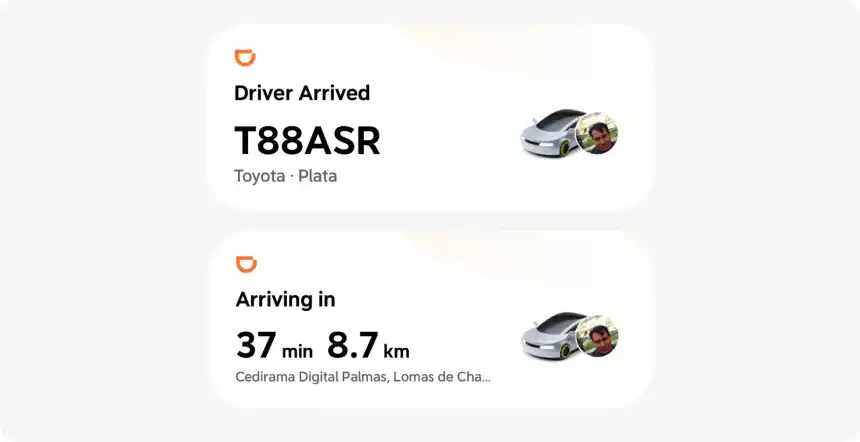
- Mobilidade: nome do motorista, carro, contagem regressiva do ETA — elimina a necessidade de abrir o app.
- Placares esportivos: placar ao vivo, período, shot clock — em iOS 26, broadcast para todos os assinantes ao mesmo tempo.
- Status de voo: portão, horário de embarque, alertas de atraso — visíveis na Dynamic Island.
- Timer de delivery de comida: contagem regressiva do pedido até a entrega — com push de fallback em marcos-chave.
Requisitos
- iPhone: iOS 16.1+. Dynamic Island: iPhone 14 Pro em diante.
- iPad: iPadOS 17+.
- Duração máxima da activity: 8 horas; pode ser estendida uma vez pelo app.
- Tamanho do payload: os updates content-state têm que caber no limite APNs de 4 KB.
Web push notifications no iOS 16.4+ (Safari e PWAs)
A partir do iOS 16.4, a Apple suporta web push notifications para Progressive Web Apps (PWAs) adicionadas à tela inicial do iPhone. Isso fecha uma lacuna importante: pela primeira vez, produtos baseados em web podem enviar push para usuários de iPhone sem precisar de um app nativo instalado.
Como funciona
O web push no iOS usa a mesma W3C Push API e o modelo de service worker do Safari que o web push de desktop. O usuário precisa adicionar a PWA à tela inicial e então conceder permissão de notificação por um prompt padrão do navegador. A entrega é via infraestrutura push da Apple, não FCM.
Requisitos e limitações
- iOS/iPadOS 16.4 ou superior obrigatório. Web push não está disponível em navegadores in-app (WKWebView).
- O app precisa estar adicionado à tela inicial como PWA. Notificações não funcionam para sites visitados em abas do Safari.
- HTTPS obrigatório — service workers e push subscriptions exigem origem segura.
- Sem background sync no iOS — algumas funcionalidades background de PWA disponíveis no Android Chrome ainda não são suportadas no iOS Safari.
Oportunidade de marketing
O web push no iOS ainda é pouco usado — o que torna isso uma vitória fácil. Apps com presença web relevante — e-commerce, mídia, fintech — podem alcançar usuários iPhone que não baixaram o app nativo convidando-os a adicionar a PWA à tela inicial. A Pushwoosh suporta web push em todas as principais plataformas, incluindo PWAs no iOS 16.4+.
Essenciais de design para push iOS
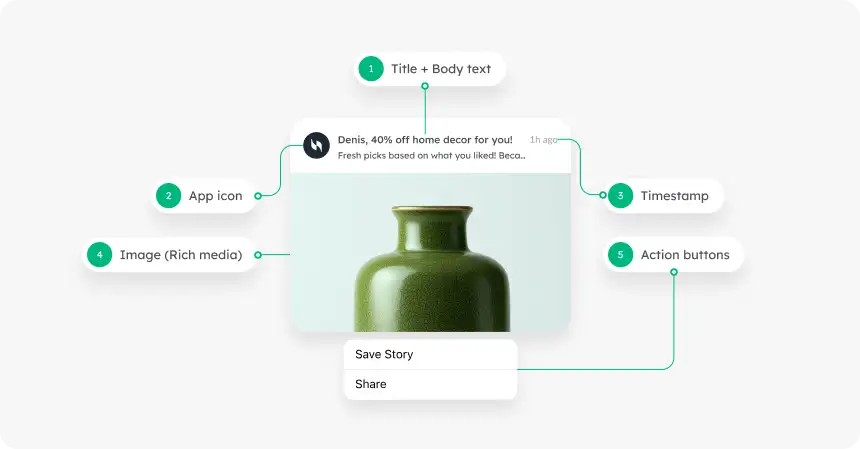
| Elemento | Especificação |
|---|---|
| Título | 25–50 caracteres; informação principal logo no começo |
| Corpo | Até 150 caracteres; os 40 primeiros são os mais visíveis na tela de bloqueio |
| Imagem rich | JPEG ou PNG; até 10 MB via Notification Service Extension |
| GIF / vídeo | Até 50 MB via NSE |
| Som customizado | Precisa estar embutido no app; máximo 30 segundos |
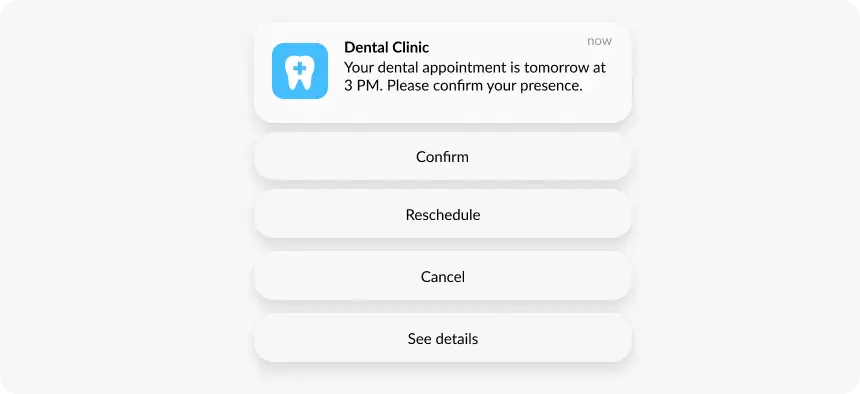
| Botões de ação | Até 4 (um a mais que os 3 do Android); 1–2 palavras cada |
| Ícone do app | Gerenciado pelo sistema; não pode ser sobrescrito |
| Tamanho do payload | 4 KB no total (título + corpo + metadados) |
Limite de caracteres para notificações push no iOS
O limite de caracteres para notificações push no iOS é de 25 a 50 caracteres para o título e até 150 caracteres para o corpo, mas só os primeiros ~40 caracteres do corpo aparecem de forma confiável na tela bloqueada. O teto real não é o número de caracteres, e sim o payload: a APNs rejeita qualquer notificação cujo payload total ultrapasse 4 KB.
A Apple nunca corta o texto em um número fixo. O iOS ajusta o texto ao espaço disponível, e esse espaço muda conforme o tamanho da tela, as configurações de acessibilidade de tamanho de texto, se a notificação está empilhada ou expandida, e se ela aparece na tela bloqueada, como faixa ou na Central de Notificações.
O motivo é simples: não existe um comprimento único e seguro para validar. Um título que cabe no iPhone 16 Pro Max é cortado no iPhone SE, e um corpo que fica bom expandido perde a segunda metade dentro de uma pilha recolhida.
Por isso, priorizar a informação principal funciona melhor do que contar caracteres. Coloque a oferta, o nome do produto ou o número nas primeiras palavras, e trate tudo depois disso como contexto que parte dos seus usuários nunca vai ler.
O principal: escreva pensando em 40 caracteres de corpo, não em 150. Se a mensagem ainda fizer sentido cortada em 40 caracteres, ela funciona em qualquer iPhone e em qualquer estado de notificação.
Benchmarks de push iOS (dados de 2025)
Com base nos dados da Pushwoosh de 600+ apps das principais indústrias. Média geral: opt-in 56,36%, CTR 1,71%.
| Indústria | Taxa de opt-in | CTR |
|---|---|---|
| E-commerce e varejo | 52,78% | 3,05% |
| Fintech | 69,64% | 2,09% |
| Action games | 44,17% | 0,46% |
| Hypercasual games | 23,01% | 0,82% |
| Mídia e entretenimento | 59,93% | 0,83% |
| Notícias | 51,84% | 1,55% |
| Média geral | 56,36% | 1,71% |
Melhores práticas de push iOS
Garanta opt-ins cedo com uma tela de pre-permission
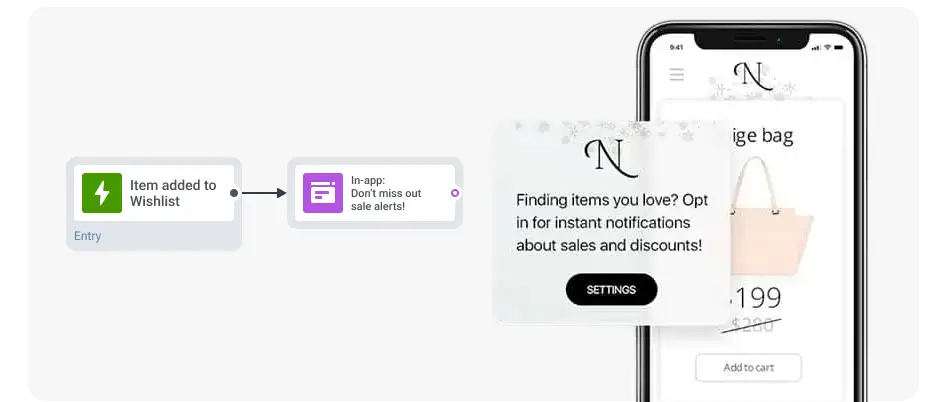
A taxa média de opt-in no iOS é 56%. Com um fluxo de pre-permission bem desenhado, dá para subir bastante. Mostre uma tela in-app customizada antes do prompt nativo da Apple explicando que tipo de notificação o usuário vai receber e por que tem valor. Depois dispare o prompt do sistema após uma ação significativa — compra concluída, onboarding finalizado, primeiro artigo lido.
Respeite o modo Foco
O modo Foco (introduzido no iOS 15) deixa o usuário filtrar quais apps podem interrompê-lo durante trabalho, sono ou tempo pessoal. Só notificações Time-Sensitive e Critical atravessam um filtro Foco ativo. Mandar push promocional regular para um usuário em Foco resulta em entrega silenciosa ou supressão. Desenhe suas categorias de notificação levando isso em conta — e considere usar notificações provisional para demonstrar valor a quem ainda não deu permissão completa.
Personalize toda mensagem
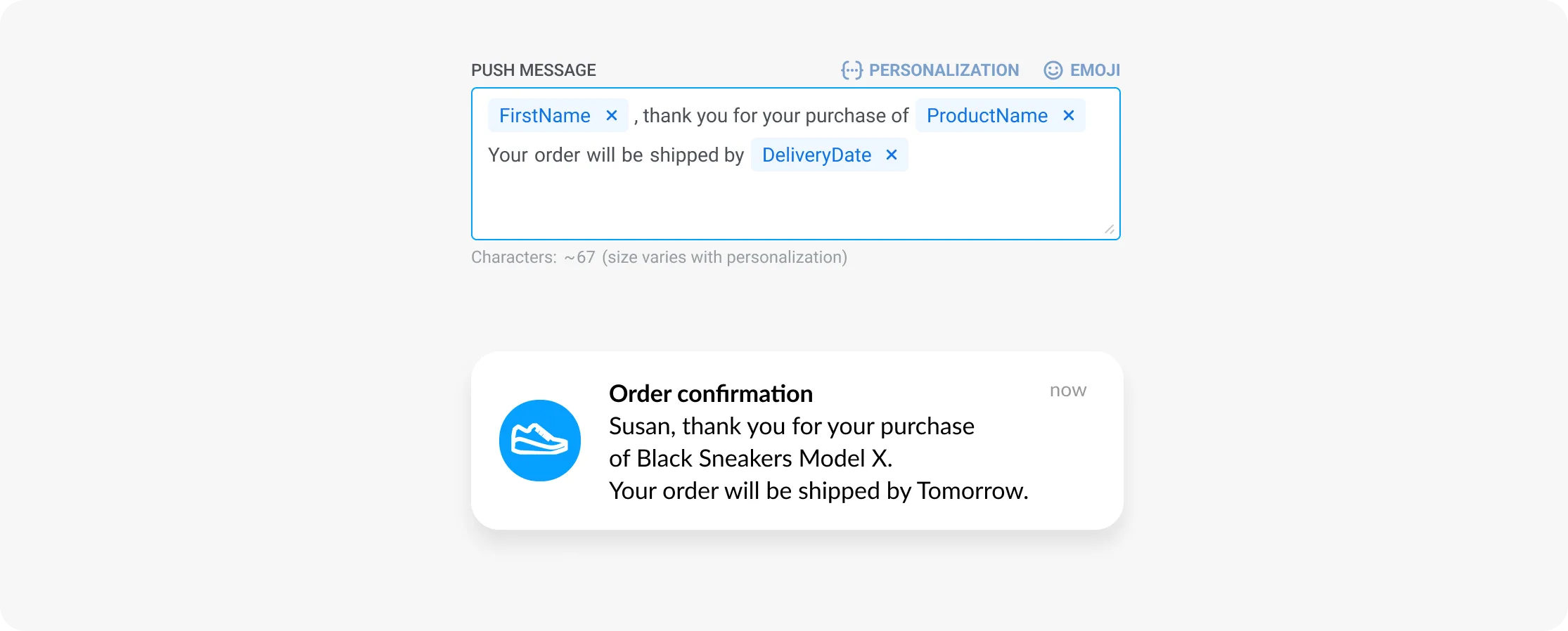
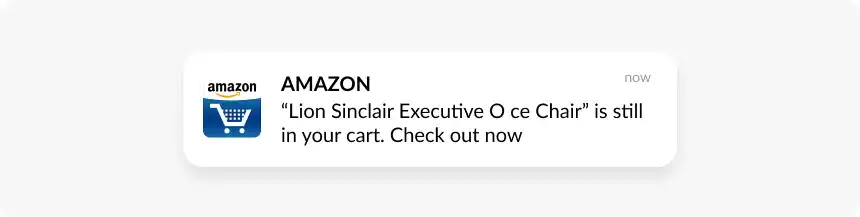
Use conteúdo dinâmico para customizar notificações com nome, produto, localização ou ação recente in-app do usuário. Usuários iOS são seletivos sobre o que permitem na tela de bloqueio — blasts genéricos aceleram o opt-out. Mensagens disparadas por comportamento (“Adicionado ao carrinho”, “Assinatura expira em 3 dias”) superam consistentemente os blasts agendados.
Use Time-Sensitive com critério
Notificações Time-Sensitive atravessam o modo Foco e o Notification Summary — mas abusar do entitlement treina o usuário a revogar. Reserve Time-Sensitive para conteúdo genuinamente urgente: pedido chegando agora, mudança de portão de embarque, pagamento recusado. Mensagens promocionais com flag Time-Sensitive vão parecer spam e gerar revogação de permissão.
Otimize o timing de envio com automação
Respeite o fuso horário do usuário. Configure um período de silêncio para o horário noturno. Use o Best Time to Send da Pushwoosh para entregar cada mensagem na janela individual de pico de atividade do usuário — essa abordagem data-driven analisa o histórico de engajamento e pode aumentar o CTR em até 50% em comparação com envios em horário fixo.
Adicione rich media com a Notification Service Extension
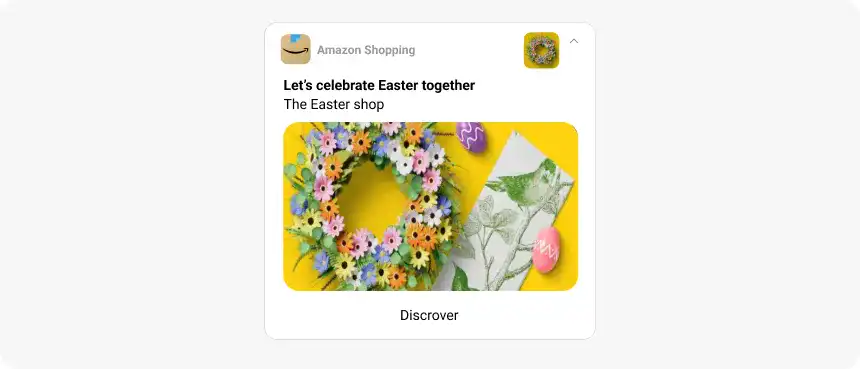
Notificações com imagens têm CTR mais alto que mensagens só texto. Para habilitar rich media, implemente uma Notification Service Extension no Xcode e inclua a flag mutable-content no payload. São suportadas imagens até 10 MB e vídeos até 50 MB — use esse espaço para visuais de alta qualidade, não para thumbnails de baixa resolução.
Faça testes A/B continuamente
Teste copy de título, body, emojis, botões CTA, horário de envio e rich media. Acompanhe taxa de opt-in, opt-out, CTR e conversões downstream. Pequenas otimizações se acumulam em diferenças significativas de performance — uma melhora de 10% em CTR no iOS, onde as taxas de opt-in são menores, tem impacto desproporcional no alcance total da campanha.

Como ativar notificações push no iPhone
O usuário controla as notificações por app nas configurações do iOS. Veja como ativar, desativar e ajustar — útil tanto para seus próprios testes quanto para orientar usuários que perguntam.
Como ativar notificações push no iPhone (configurações de notificação iOS)
- Abra o app Ajustes no seu iPhone.
- Toque em Notificações.
- Role para baixo e toque no app que quer gerenciar.
- Ative Permitir Notificações.
- Escolha como quer receber: Tela Bloqueada, Central de Notificações e/ou Faixas.
- Opcional: toque em Sons e Selos para customizar o comportamento do alerta por app.
Como desativar notificações push no iPhone
- Abra Ajustes > Notificações.
- Toque no app que quer silenciar.
- Desative Permitir Notificações para bloquear todas as notificações daquele app.
- Ou: mantenha Permitir Notificações ativo, mas desmarque Tela Bloqueada para que notificações não apareçam com a tela desligada.
Onde ficam as notificações push no iPhone? Como encontrar as antigas e as que passaram batido
Uma notificação que o usuário não tocou não sumiu. O iOS guarda toda notificação não dispensada na Central de Notificações, e há três lugares para procurar:
- Tela Bloqueada — as notificações recentes aparecem aqui. Deslize para cima a partir do meio da tela bloqueada para ver as mais antigas.
- Central de Notificações — em qualquer tela desbloqueada, deslize para baixo a partir do topo central da tela. Deslizar a partir do canto superior direito abre a Central de Controle em vez disso — o motivo número um de os usuários acharem que as notificações sumiram.
- Selo no ícone do app — o círculo vermelho mostra o que está esperando dentro do app, mesmo depois de a notificação já ter sido removida da Central de Notificações.
As notificações ficam na Central de Notificações até o usuário limpá-las ou o app removê-las. O iOS não guarda um histórico recuperável de notificações: uma vez removida com o gesto de deslizar, ela se foi, e nenhuma tela de Ajustes traz de volta.
O que isso significa para o marketing: entregue não é o mesmo que visto. Os usuários costumam limpar uma pilha inteira de notificações sem ler nenhuma, por isso um copy que vai direto ao ponto e os smart notification summaries importam mais do que o volume de envio.
Como gerenciar notificações no modo Foco
Para receber notificações só de apps específicos durante um Foco: Ajustes > Foco > selecione um Foco (ex.: Trabalho) > Pessoas e Apps > Apps > adicione os apps que quer permitir. Todos os outros serão silenciados durante essa sessão de Foco.
Principais serviços de push iOS em 2026
A escolha da plataforma afeta deliverability, sofisticação das campanhas e custo total de propriedade. Veja como as principais opções se comparam nas dimensões que mais importam para push iOS.
| Plataforma | APNs + HMS | Live Activities | Journeys no-code | Otimização com IA | Pricing |
|---|---|---|---|---|---|
| Pushwoosh | Sim (ambos) | Sim | Sim (visual) | Sim (ManyMoney AI) | A partir de $49/mês |
| OneSignal | Sim | Sim | Limitado | Básico | Free + pago |
| Airship | Sim | Sim | Sim | Sim | Enterprise |
| Braze | Sim | Sim | Sim | Sim | Enterprise |
| MagicBell | Sim | Não | Não | Não | Por uso |
A Pushwoosh é a única plataforma dessa lista que combina entrega APNs + HMS, suporte a Live Activities, orquestração de journeys no-code e otimização autônoma por IA (ManyMoney AI) em uma única solução mid-market. Compare Pushwoosh vs OneSignal ou Pushwoosh vs Braze.
Pushwoosh — o melhor serviço de Apple push notifications
Melhorar a performance de push iOS não é sobre mandar mais mensagens. É sobre precisão — mensagem certa, usuário certo, momento certo — e sobre a confiabilidade técnica que garante que as mensagens cheguem de fato via APNs.
- Conformidade APNs completa: sempre em dia com os protocolos APNs mais recentes e mudanças do iOS 26.
- Omnichannel em uma plataforma só: push iOS, push Android, web push, mensagens in-app, e-mail, SMS, WhatsApp.
- Customer Journey Builder no-code: monte fluxos automatizados disparados por comportamento sem suporte de engenharia.
- Suporte a Live Activities: envie e atualize Live Activities via push direto das campanhas da Pushwoosh.
- Best time to send: otimização de timing por usuário para até 50% mais CTR.
- ManyMoney AI: IA autônoma que encontra usuários prontos para comprar, identifica vazamentos de receita e otimiza campanhas 24/7.
FAQ
Artigos relacionados
Ver todos





