
En 2026, les notifications push iOS sont plus dynamiques et plus orientées données que jamais. Avec iOS 26, Apple a introduit des notifications prioritaires plus intelligentes propulsées par Apple Intelligence, des Live Activities enrichies avec des capacités de broadcast, et des contrôles plus fins sur la manière et le moment où les utilisateurs voient les messages.
Ce guide s’adresse aux marketeurs et aux équipes d’application qui souhaitent comprendre le fonctionnement de l’Apple Push Notification Service (APNs) — de la configuration des notifications push iOS et des différents types à la stratégie d’opt-in, aux spécifications de design et aux benchmarks. Et en chemin, vous verrez comment Pushwoosh vous aide à transformer cette couche technique en campagnes à forte conversion.
Notifications push iOS vs Android : les différences clés
Les deux plateformes offrent de puissantes capacités push, mais diffèrent par leurs systèmes de livraison, leurs modèles d’autorisation, le support multimédia et les benchmarks d’engagement. Comprendre ces différences aide les équipes à adapter créatifs et timing pour chaque plateforme.
| Aspect | iOS | Android |
|---|---|---|
| Système de livraison | Apple Push Notification Service (APNs) | Firebase Cloud Messaging (FCM) |
| Modèle d'opt-in | Opt-in explicite requis sur toutes les versions | Consentement explicite requis depuis Android 13+ ; automatique avant |
| Taux moyen d'opt-in | ~56 % (étude Pushwoosh 2025) | ~75 % (étude Pushwoosh 2025) |
| CTR moyen | 1,71 % | 2,75 % |
| Limites rich media | Images jusqu'à 10 Mo via NSE ; vidéos jusqu'à 50 Mo | Images jusqu'à 10 Mo, vidéo jusqu'à 50 Mo |
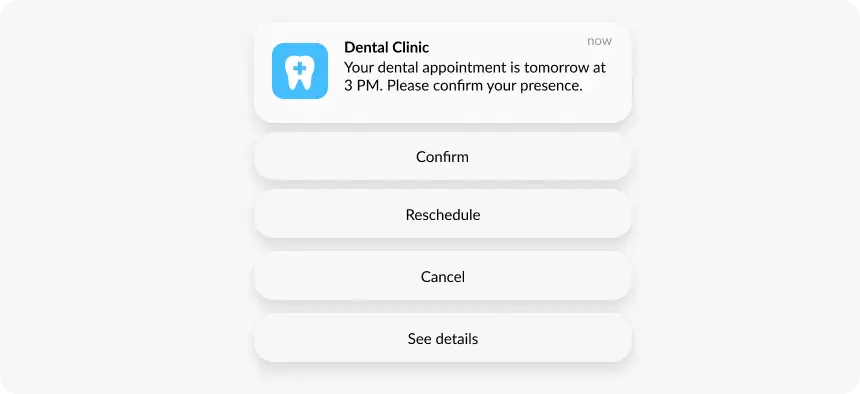
| Boutons d'action | Jusqu'à 4 | Jusqu'à 3 |
| Mises à jour en direct | Live Activities (iOS 16+), Broadcast push (iOS 26) | Live Updates API (Android 16) |
| Portée multiplateforme | iOS, iPadOS, watchOS, macOS, visionOS | Smartphones Android, tablettes, ChromeOS |
Insight clé : si Android domine en volume et en taux d’opt-in, les utilisateurs iOS génèrent une customer lifetime value (CLV) plus élevée et un engagement plus fort par message une fois opt-in. iOS propose également jusqu’à 4 boutons d’action contre 3 sur Android — exploitez-les.
Qu’est-ce qu’une notification push iOS ?
Les notifications push iOS sont de courts messages en temps réel envoyés directement vers les appareils Apple — iPhone, iPad, Apple Watch, Mac ou Apple Vision Pro — que l’application soit ouverte, en arrière-plan ou complètement fermée. Elles sont délivrées via l’Apple Push Notification Service (APNs), la passerelle cloud sécurisée d’Apple qui dessert iOS, iPadOS, watchOS, macOS et visionOS.
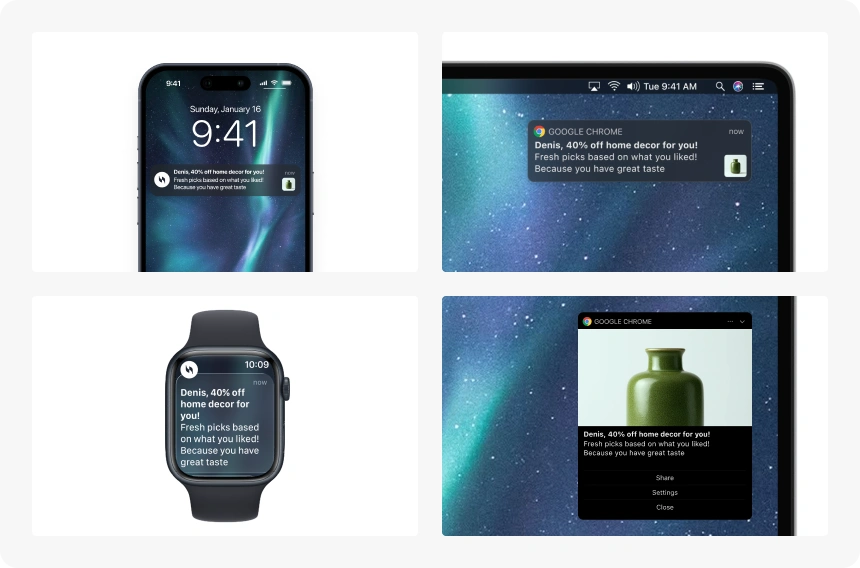
Les notifications iOS sont basées sur l’autorisation : les utilisateurs doivent explicitement opter-in avant qu’une application puisse leur envoyer des messages. Cela rend la qualité, le timing et la valeur perçue cruciaux dès la toute première interaction.
Bien menées, les notifications push sur iPhone stimulent l’engagement, réactivent les utilisateurs inactifs, encouragent les achats et renforcent la rétention tout au long du cycle de vie utilisateur.
Comment fonctionne l’Apple Push Notification Service (APNs)
APNs est l’infrastructure serveur fournisseur qui se trouve entre le serveur de votre application et les appareils Apple de vos utilisateurs. Voici comment fonctionne le flux complet de livraison :
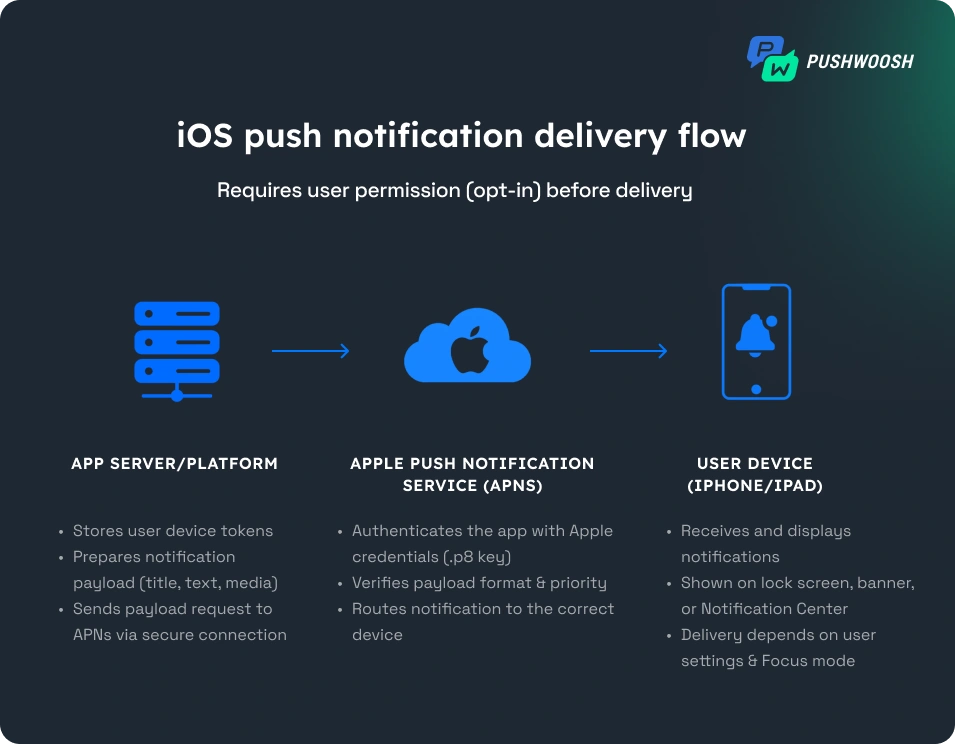
- L’utilisateur accorde l’autorisation — l’application affiche un prompt d’opt-in. Sans le consentement de l’utilisateur, APNs ne routera aucune notification pour cette application.
- Un device token est généré — une fois l’autorisation accordée, APNs émet un device token unique pour la paire application-appareil. Ce token sert d’adresse de livraison sécurisée et doit être renouvelé lorsque les utilisateurs réinstallent l’application ou changent d’appareil.
- Le serveur fournisseur stocke les tokens — votre serveur fournisseur (ou Pushwoosh en tant que plateforme d’engagement) stocke les device tokens et construit le payload de notification : un objet JSON de 4 Ko maximum contenant le titre, le corps, le flag media et les paramètres de livraison.
- Le payload est envoyé à APNs via HTTP/2 — votre serveur fournisseur s’authentifie auprès d’APNs via une authentification par token (clé .p8, standard actuel) ou la méthode héritée par certificat (.p12). APNs valide le payload et le met en file pour livraison.
- APNs livre à l’appareil — la notification est routée vers l’iPhone, l’iPad ou l’Apple Watch cible. Elle apparaît sur l’écran de verrouillage, dans le centre de notifications ou sous forme de bannière — selon les paramètres de notification iOS de l’utilisateur et l’état du mode Focus.
Types de notifications iOS
iOS supporte huit types distincts de notifications, chacun avec un comportement de livraison, une visibilité et des cas d’usage marketing différents.
Notifications remote (push)
Les notifications remote sont envoyées depuis votre serveur fournisseur via APNs vers l’appareil de l’utilisateur. C’est le push standard avec lequel les marketeurs travaillent — alertes promotionnelles, mises à jour de commande, messages de réengagement. Elles nécessitent un opt-in explicite et apparaissent sur l’écran de verrouillage et dans le centre de notifications.
Notifications locales
Les notifications locales sont planifiées et livrées par l’application elle-même, sans serveur ni APNs. Elles servent aux rappels, alarmes ou événements de calendrier qui ne nécessitent pas de données serveur en temps réel. Elles ne requièrent pas de connexion réseau.
Notifications silent (background)
Les notifications silent portent un flag content-available dans le payload et livrent des données à l’application en arrière-plan sans afficher d’alerte visible. Elles servent à rafraîchir le contenu, prélever des données ou déclencher des mises à jour d’état in-app. Elles sont livrées à faible priorité et peuvent être différées par l’OS pour préserver la batterie.
Notifications Time-Sensitive
Time-Sensitive est une catégorie iOS dédiée qui peut passer outre le mode Focus et le Scheduled Summary — mais seulement quand le contenu est réellement critique : arrivée de course, rappel de médicament, livraison à la porte. Pour utiliser cette catégorie, votre application doit déclarer l’entitlement Time Sensitive Notifications. Les utilisateurs peuvent révoquer l’accès Time-Sensitive par application dans les paramètres de notification iOS.
Critical alerts
Les Critical alerts contournent complètement le mode Ne pas déranger et le mode Focus, et jouent un son même si l’appareil est en silencieux. Elles requièrent un entitlement spécial d’Apple et sont restreintes à la santé (rappels de médicaments, dispositifs médicaux) et à la sécurité (météo sévère, services d’urgence). Apple examine chaque demande au cas par cas.
Notifications Communication
Introduites avec iOS 15, les notifications Communication sont un format dédié aux messages provenant de vraies personnes — chat, appels ou collaboration. Elles apparaissent en haut de la liste des notifications et peuvent être promues vers une entrée Shared with You dans des apps comme Messages ou FaceTime. Les applications doivent déclarer l’entitlement Communication Notifications et fournir un objet person dans le payload.
Notifications provisional
Les notifications provisional permettent aux applications de livrer des notifications au centre de notifications sans demander d’autorisation explicite au préalable. Les messages sont délivrés discrètement — sans son, sans apparition sur l’écran de verrouillage — et l’utilisateur voit un prompt pour les conserver ou les désactiver après la première notification provisional. C’est un moyen à faible friction de démontrer la valeur des notifications avant de demander l’opt-in complet.
Live Activities
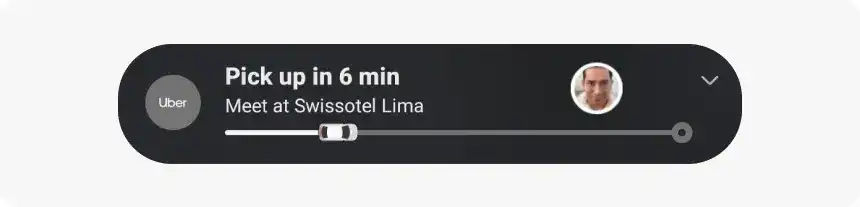
Les Live Activities sont des surfaces de notification persistantes en temps réel qui apparaissent sur l’écran de verrouillage de l’iPhone et dans la Dynamic Island (iPhone 14 Pro et ultérieur). Elles sont mises à jour via des payloads push avec la clé content-state et peuvent être déclenchées à distance. Cas d’usage courants : suivi de livraison, scores sportifs, statut de vol, progression de course. Voir la section Live Activities dédiée ci-dessous pour la configuration et les usages.
Configuration des notifications push iOS
Avant de pouvoir envoyer des notifications push sur iPhone ou iPad, vous devez configurer la connexion APNs de votre application et demander l’autorisation utilisateur à l’exécution.
Checklist de configuration
- Enregistrez votre application dans Apple Developer Console. Générez un App ID et activez la capability Push Notifications pour votre projet iOS.
- Créez une clé d’authentification APNs (fichier .p8) dans la section Keys d’Apple Developer Console. Cette clé authentifie votre serveur fournisseur auprès d’APNs via une authentification par token.
- Dans Xcode, ajoutez la capability Push Notifications à votre cible dans Signing & Capabilities. Ajoutez également Background Modes si vous prévoyez d’utiliser les notifications silent (background).
- Demandez l’autorisation de notification à l’exécution via
UNUserNotificationCenter.requestAuthorization. Déclenchez-la après une action utilisateur significative — pas au premier lancement. - Enregistrez-vous pour les notifications remote avec
UIApplication.registerForRemoteNotifications(). Implémentezapplication(_:didRegisterForRemoteNotificationsWithDeviceToken:)pour récupérer le token APNs. - Envoyez le device token à votre serveur fournisseur ou à votre plateforme d’engagement (Pushwoosh). Les tokens peuvent tourner — implémentez la gestion d’
onTokenRefreshpour maintenir vos enregistrements à jour. - Pour les notifications rich media, ajoutez une Notification Service Extension à votre projet Xcode. La NSE intercepte la notification avant l’affichage et télécharge la pièce jointe média. Sans NSE, les images et vidéos n’apparaîtront pas dans vos push.
- Testez la livraison via la Push Notification Console d’Apple sur le portail Developer, ou via la fonctionnalité de test send de votre plateforme d’engagement.
Nouveautés iOS 26 pour les notifications
iOS 26 est sorti en septembre 2025 et a apporté plusieurs changements significatifs à la livraison et à l’affichage des push sur iPhone et iPad. Si votre documentation ou vos campagnes font encore référence à iOS 18, mettez-les à jour — l’audience remarque les versions obsolètes.
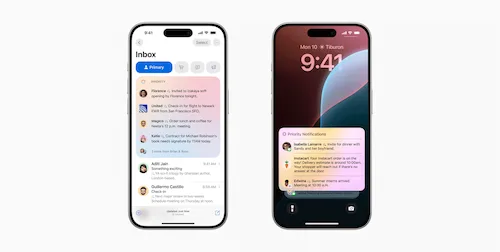
Priority notifications (Apple Intelligence)
Apple Intelligence classe désormais les notifications entrantes par importance déduite et fait remonter les plus pertinentes en haut de la pile. Les messages liés au contexte temps réel de l’utilisateur — livraison qui arrive, réunion qui démarre, réponse directe attendue — sont promus automatiquement. Les blasts marketing génériques sont rétrogradés ou regroupés dans le Notification Summary.
Implication pour les marketeurs : les signaux de pertinence ne se résument plus aux taux d’ouverture — ils affectent directement si une notification est vue ou non. Les messages personnalisés déclenchés par le comportement surpasseront les blasts programmés avec une marge croissante.
Rejoignez la discussion 👇🏻
Smart notification summaries
Les utilisateurs peuvent configurer des livraisons de résumés matin et soir pour les applications à faible priorité. Les notifications conservées dans le résumé n’affichent pas d’interruption sur l’écran de verrouillage. Les notifications Time-Sensitive et Critical contournent ce comportement.
Si votre application envoie principalement du contenu promotionnel, une part significative de votre audience sur iOS 26 peut le recevoir dans un résumé batché plutôt qu’en alerte immédiate. Le frequency capping et un copy centré sur la valeur deviennent plus importants que jamais.
Broadcast push notifications
iOS 26 introduit les Broadcast push notifications via APNs — un nouveau mode de livraison qui permet aux applications de pousser du contenu à tous les abonnés simultanément, sans maintenir de listes individuelles de device tokens. Particulièrement utile pour les apps de sport en direct, breaking news et événements temps réel où le même message va à des millions d’utilisateurs à la fois.
Live Activities étendues
Les Live Activities se mettent désormais à jour via des payloads broadcast APNs, ce qui réduit la charge serveur pour les updates temps réel à haut volume. La fréquence de mise à jour reste de 5 à 15 secondes pour la plupart des cas.
Mise à jour des notifications Communication
iOS 26 étend les APIs de Communication notifications, permettant à davantage de catégories d’applications d’afficher des messages dans le fil de conversation prioritaire. Les applications développant des fonctionnalités collaboratives ou sociales devraient évaluer l’adoption de cet entitlement.
iOS Live Activities
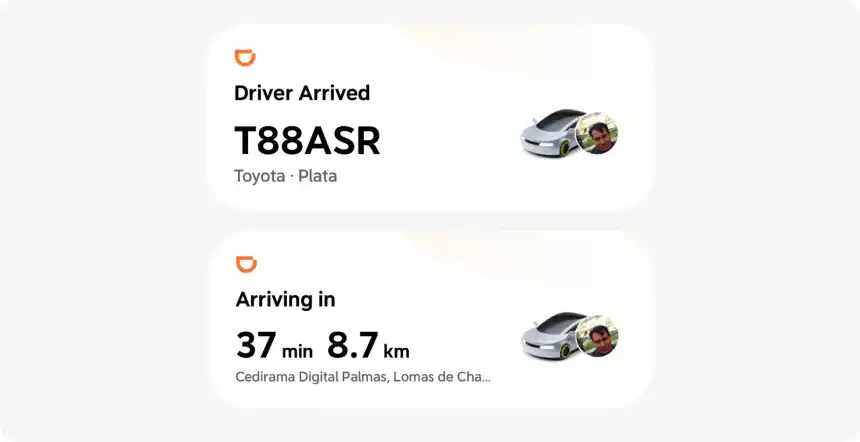
Les Live Activities sont l’une des surfaces les plus engageantes disponibles pour les applications iOS. Elles affichent un contenu persistant en temps réel sur l’écran de verrouillage de l’iPhone et dans la Dynamic Island (iPhone 14 Pro et ultérieur) — sans que l’utilisateur ait à ouvrir l’application.
Comment fonctionnent les Live Activities
Les Live Activities sont démarrées par l’application via le framework ActivityKit et mises à jour par des payloads push portant la clé content-state. Chaque mise à jour remplace l’affichage de l’état courant. Les activities se terminent soit lorsque l’application les termine explicitement, soit après une durée maximale définie au démarrage.
Les mises à jour peuvent être livrées via push (depuis votre serveur via APNs) ou localement (depuis l’application). La priorité de la mise à jour push détermine la rapidité du rafraîchissement sur l’écran de verrouillage : les updates à haute priorité apparaissent en quelques secondes ; ceux à priorité background peuvent être différés.
Cas d’usage Live Activity
- Suivi de livraison : «Votre commande est à 3 arrêts» — mises à jour chaque minute jusqu’à la livraison.
- Ride sharing : nom du chauffeur, voiture, compte à rebours ETA — élimine le besoin d’ouvrir l’application.
- Scores sportifs : score en direct, période, shot clock — diffusés à tous les abonnés simultanément en iOS 26.
- Statut de vol : porte, heure d’embarquement, alertes de retard — affichés dans la Dynamic Island.
- Minuterie de livraison de repas : compte à rebours de la commande passée à livrée — avec push en repli aux étapes clés.
Prérequis
- iPhone : iOS 16.1+. Dynamic Island : iPhone 14 Pro et ultérieur.
- iPad : iPadOS 17+.
- Durée maximale d’une activity : 8 heures ; extensible une fois par l’application.
- Taille de payload : les updates content-state doivent rester dans la limite APNs de 4 Ko.
Notifications push web sur iOS 16.4+ (Safari & PWAs)
À partir d’iOS 16.4, Apple supporte les notifications push web pour les Progressive Web Apps (PWA) ajoutées à l’écran d’accueil de l’iPhone. C’est une avancée importante : pour la première fois, des produits basés web peuvent envoyer des push aux utilisateurs iPhone sans nécessiter l’installation d’une application native.
Comment ça marche
Le web push sur iOS utilise le même W3C Push API et le même modèle de service worker Safari que le web push desktop. L’utilisateur doit ajouter la PWA à son écran d’accueil, puis accorder l’autorisation de notifications via un prompt navigateur standard. Les notifications sont livrées via l’infrastructure push d’Apple, pas FCM.
Prérequis et limites
- iOS/iPadOS 16.4 ou ultérieur requis. Le web push n’est pas disponible dans les navigateurs in-app (WKWebView).
- L’application doit être ajoutée à l’écran d’accueil en tant que PWA. Les notifications ne fonctionnent pas pour les sites visités dans les onglets Safari.
- HTTPS requis — les service workers et abonnements push exigent une origine sécurisée.
- Pas de background sync sur iOS — certaines fonctionnalités background de PWA disponibles sur Android Chrome ne sont pas encore supportées sur iOS Safari.
Opportunité marketing
Le web push sur iOS est encore sous-exploité — ce qui en fait une opportunité facile. Les applications avec une forte présence web — e-commerce, médias, fintech — peuvent toucher les utilisateurs iPhone qui n’ont pas installé l’app native en les invitant à ajouter la PWA à leur écran d’accueil. Pushwoosh supporte le web push sur toutes les plateformes majeures, y compris les PWA iOS 16.4+.
Essentiels de design pour les push iOS
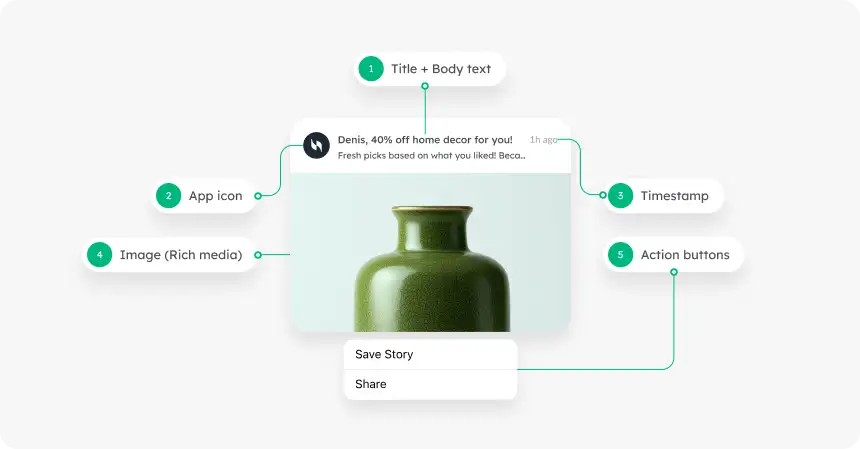
| Élément | Spécification |
|---|---|
| Titre | 25–50 caractères ; information clé en tête |
| Corps | Jusqu’à 150 caractères ; les 40 premiers sont les plus visibles sur l’écran de verrouillage |
| Image rich | JPEG ou PNG ; jusqu’à 10 Mo via Notification Service Extension |
| GIF / vidéo | Jusqu’à 50 Mo via NSE |
| Son personnalisé | Doit être embarqué dans l’application ; 30 secondes max |
| Boutons d’action | Jusqu’à 4 (un de plus que les 3 d’Android) ; 1–2 mots chacun |
| Icône d’application | Gérée par le système ; non modifiable |
| Taille de payload | 4 Ko au total (titre + corps + métadonnées) |
Limite de caractères pour les notifications push iOS
La limite de caractères pour les notifications push iOS est de 25 à 50 caractères pour le titre et jusqu’à 150 caractères pour le corps, sachant que seuls les 40 premiers caractères environ du corps sont visibles de façon fiable sur l’écran verrouillé. Le vrai plafond n’est pas le nombre de caractères mais le payload : APNs rejette toute notification dont le payload total dépasse 4 Ko.
Apple ne tronque jamais à un nombre fixe. iOS ajuste le texte à l’espace disponible, et cet espace varie selon la taille de l’écran, les réglages d’accessibilité de la taille du texte, le fait que la notification soit empilée ou développée, et selon qu’elle apparaît sur l’écran verrouillé, en bannière ou dans le Centre de notifications.
La raison est simple : il n’existe pas de longueur unique et sûre à laquelle se fier. Un titre qui tient sur un iPhone 16 Pro Max sera coupé sur un iPhone SE, et un corps qui se lit bien une fois développé perd sa seconde moitié dans une pile repliée.
C’est pourquoi mettre l’essentiel en premier vaut mieux que compter les caractères. Placez l’offre, le nom du produit ou le chiffre dans les premiers mots, et considérez tout ce qui suit comme du contexte qu’une partie de vos utilisateurs ne lira jamais.
À retenir : rédigez en pensant à 40 caractères de corps de texte, pas à 150. Si le message garde du sens une fois coupé à 40 caractères, il fonctionnera sur tous les iPhone et dans tous les états de notification.
Benchmarks push iOS (données 2025)
Sur la base des données Pushwoosh issues de plus de 600 applications dans les principaux secteurs. Moyenne toutes industries : opt-in 56,36 %, CTR 1,71 %.
| Secteur | Taux d’opt-in | CTR |
|---|---|---|
| E-commerce & retail | 52,78 % | 3,05 % |
| Fintech | 69,64 % | 2,09 % |
| Action games | 44,17 % | 0,46 % |
| Hypercasual games | 23,01 % | 0,82 % |
| Médias & divertissement | 59,93 % | 0,83 % |
| Actualités | 51,84 % | 1,55 % |
| Moyenne toutes industries | 56,36 % | 1,71 % |
Best practices pour les notifications push iOS
Obtenez les opt-ins tôt avec un écran de pre-permission
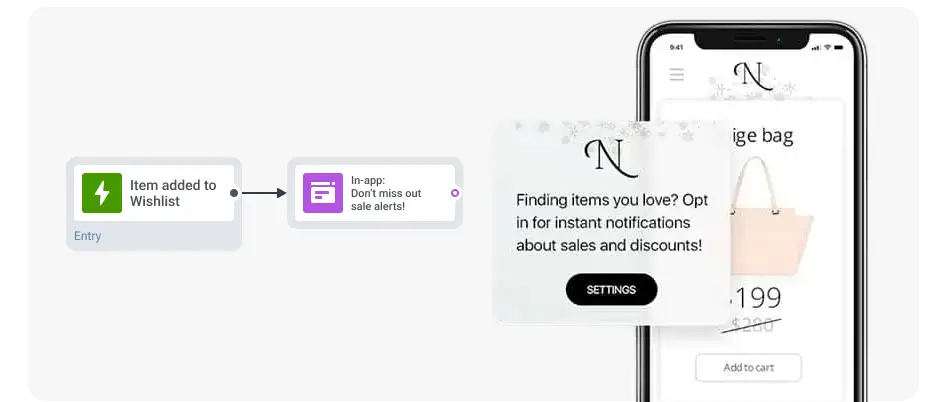
Le taux moyen d’opt-in iOS est de 56 %. Avec un flux de pre-permission bien conçu, vous pouvez le faire grimper significativement. Affichez un écran in-app personnalisé avant le prompt natif d’Apple expliquant quelles notifications l’utilisateur va recevoir et pourquoi elles sont précieuses. Déclenchez ensuite le prompt système après une action utilisateur significative — achat complété, onboarding terminé, premier article lu.
Respectez le mode Focus
Le mode Focus (introduit avec iOS 15) permet aux utilisateurs de filtrer les applications qui peuvent les interrompre pendant le travail, le sommeil ou les moments personnels. Seules les notifications Time-Sensitive et Critical contournent un filtre Focus actif. Envoyer des push promotionnelles régulières à un utilisateur en Focus aboutira à une livraison silencieuse ou à une suppression. Concevez vos catégories de notification en conséquence — et envisagez les notifications provisional pour démontrer la valeur aux utilisateurs n’ayant pas encore donné leur autorisation complète.
Personnalisez chaque message
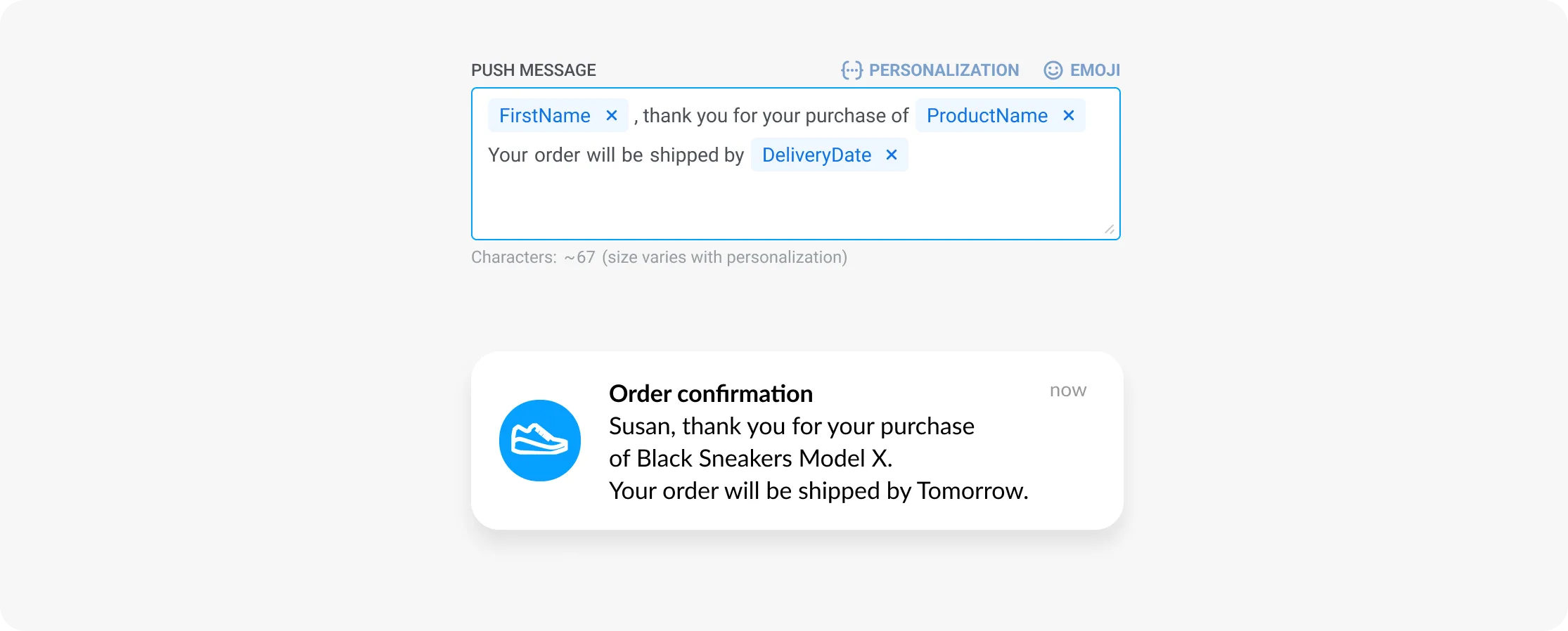
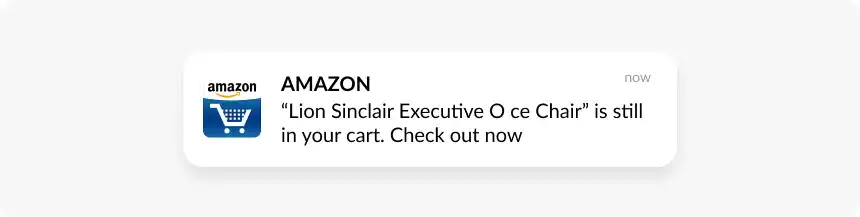
Utilisez le contenu dynamique pour adapter les notifications avec le prénom, le produit, la localisation ou la dernière action in-app de l’utilisateur. Les utilisateurs iOS sont sélectifs sur ce qu’ils autorisent sur leur écran de verrouillage — les blasts génériques accélèrent l’opt-out. Les messages déclenchés par le comportement («Ajouté au panier», «Abonnement expirant dans 3 jours») surpassent systématiquement les blasts programmés.
Utilisez Time-Sensitive avec discernement
Les notifications Time-Sensitive percent le mode Focus et le Notification Summary — mais surutiliser cet entitlement entraîne les utilisateurs à le révoquer. Réservez Time-Sensitive au contenu réellement urgent : commande qui arrive, changement de porte d’embarquement, paiement refusé. Les messages promotionnels envoyés avec le flag Time-Sensitive seront perçus comme spam et conduiront à la révocation des autorisations.
Optimisez le timing par l’automatisation
Respectez les fuseaux horaires utilisateurs. Définissez une période de silence pour les heures nocturnes. Utilisez la fonctionnalité Best Time to Send de Pushwoosh pour livrer chaque message à la fenêtre individuelle de pic d’activité de l’utilisateur — cette approche data-driven analyse l’historique d’engagement et peut augmenter le CTR jusqu’à 50 % par rapport aux envois à heure fixe.
Ajoutez du rich media via Notification Service Extension
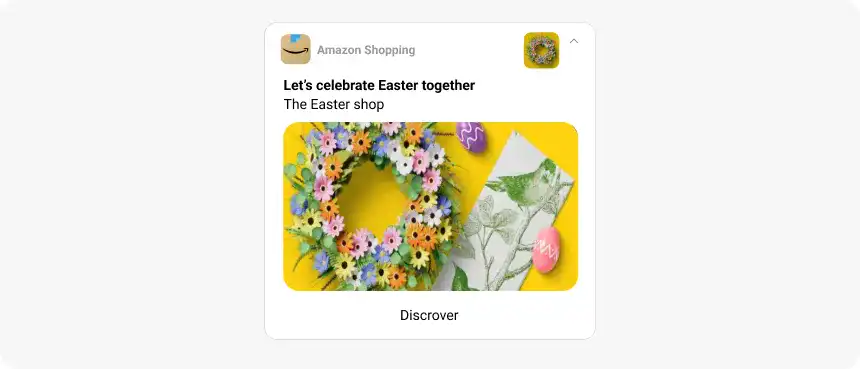
Les notifications avec images ont un CTR plus élevé que les messages texte uniquement. Pour activer le rich media, implémentez une Notification Service Extension dans Xcode et incluez le flag mutable-content dans votre payload. Les images jusqu’à 10 Mo et les vidéos jusqu’à 50 Mo sont supportées — utilisez cette marge pour des visuels de haute qualité, pas des vignettes basse résolution.
Lancez des A/B tests en continu
Testez le copy du titre, le texte du corps, les emojis, les boutons CTA, l’heure d’envoi et le rich media. Suivez le taux d’opt-in, l’opt-out, le CTR et les conversions downstream. Les petites optimisations se composent en différences de performance significatives — une amélioration de 10 % du CTR sur iOS, où les taux d’opt-in sont plus bas, a un impact démesuré sur la portée totale des campagnes.

Comment activer les notifications push sur iPhone
Les utilisateurs contrôlent les notifications par application dans les réglages iOS. Voici comment les activer, les désactiver et les régler finement — utile à la fois pour vos tests et pour guider les utilisateurs qui posent la question.
Comment activer les notifications push sur iPhone (réglages de notification iOS)
- Ouvrez l’app Réglages sur votre iPhone.
- Touchez Notifications.
- Faites défiler et touchez l’application à gérer.
- Activez «Autoriser les notifications».
- Choisissez comment recevoir les notifications : Écran verrouillé, Centre de notifications et/ou Bannières.
- Optionnel : touchez Sons et Pastilles pour personnaliser le comportement des alertes par application.
Comment désactiver les notifications push sur iPhone
- Ouvrez Réglages > Notifications.
- Touchez l’application à mettre en sourdine.
- Désactivez «Autoriser les notifications» pour bloquer toutes les notifications de cette application.
- Ou : laissez «Autoriser les notifications» activé mais décochez Écran verrouillé pour éviter que les notifications apparaissent quand l’écran est éteint.
Où trouver les notifications push sur iPhone ? Retrouver les notifications passées et manquées
Une notification que l’utilisateur n’a pas ouverte n’a pas disparu. iOS conserve chaque notification non balayée dans le Centre de notifications, et il y a trois endroits où la retrouver :
- Écran verrouillé — les notifications récentes y apparaissent. Balayez vers le haut depuis le milieu de l’écran verrouillé pour afficher les plus anciennes.
- Centre de notifications — depuis n’importe quel écran déverrouillé, balayez vers le bas depuis le haut-centre de l’écran. Balayer depuis le coin supérieur droit ouvre le Centre de Contrôle à la place — la raison numéro un pour laquelle les utilisateurs pensent que leurs notifications ont disparu.
- Pastilles sur l’icône de l’application — le badge rouge indique ce qui vous attend dans l’application, même après que la notification a été retirée du Centre de notifications.
Les notifications restent dans le Centre de notifications jusqu’à ce que l’utilisateur les efface ou que l’application les supprime. iOS ne conserve aucun historique récupérable : une fois balayée, une notification a disparu, et aucun écran des Réglages ne la restitue.
Ce que cela signifie pour les marketeurs : être livré n’est pas être vu. Les utilisateurs balaient souvent une pile entière de notifications sans en lire aucune — d’où l’importance d’un message qui va à l’essentiel dès le début et des smart notification summaries, plus déterminants que le volume d’envoi.
Comment gérer les notifications en mode Focus
Pour recevoir uniquement les notifications de certaines applications pendant un Focus : Réglages > Concentration > sélectionnez un Focus (par exemple Travail) > Personnes et Apps > Apps > ajoutez les applications à autoriser. Toutes les autres seront en sourdine pendant cette session Focus.
Top des services de push notifications iOS en 2026
Le choix de la plateforme impacte la deliverability, la sophistication des campagnes et le coût total de possession. Voici comment les solutions leaders se comparent sur les dimensions qui comptent le plus pour le push iOS.
| Plateforme | APNs + HMS | Live Activities | Journeys no-code | Optimisation IA | Pricing |
|---|---|---|---|---|---|
| Pushwoosh | Oui (les deux) | Oui | Oui (visuel) | Oui (ManyMoney AI) | À partir de 49 $/mois |
| OneSignal | Oui | Oui | Limité | Basique | Free + payant |
| Airship | Oui | Oui | Oui | Oui | Enterprise |
| Braze | Oui | Oui | Oui | Oui | Enterprise |
| MagicBell | Oui | Non | Non | Non | À l'usage |
Pushwoosh est la seule plateforme de cette liste à combiner livraison APNs + HMS, support Live Activities, orchestration de journeys no-code et optimisation IA autonome (ManyMoney AI) dans une solution mid-market unique. Comparer Pushwoosh vs OneSignal ou Pushwoosh vs Braze.
Pushwoosh — le meilleur service Apple push notifications
Améliorer les performances des push iOS, ce n’est pas envoyer plus de messages. C’est une question de précision — le bon message, au bon utilisateur, au bon moment — et de fiabilité technique pour s’assurer que les messages arrivent effectivement via APNs.
- Conformité APNs totale : toujours à jour avec les derniers protocoles APNs et les changements iOS 26.
- Omnicanal depuis une seule plateforme : push iOS, push Android, web push, in-app, email, SMS, WhatsApp.
- Customer Journey Builder no-code : construisez des flows automatisés déclenchés par le comportement sans intervention engineering.
- Support Live Activities : envoyez et mettez à jour les Live Activities via push depuis vos campagnes Pushwoosh.
- Best time to send : optimisation du timing par utilisateur pour jusqu’à 50 % de CTR en plus.
- ManyMoney AI : IA autonome qui identifie les utilisateurs prêts à acheter, détecte les fuites de revenus et optimise les campagnes 24/7.
FAQ
Articles connexes
Tout voir





