
Im Jahr 2026 sind iOS Push-Benachrichtigungen dynamischer und datengetriebener als je zuvor. Mit iOS 26 hat Apple intelligentere Priority Notifications auf Basis von Apple Intelligence, erweiterte Live Activities mit Broadcast-Funktion sowie feinere Steuerung darüber eingeführt, wie und wann Nutzer Nachrichten sehen.
Dieser Leitfaden richtet sich an Marketer und App-Teams, die verstehen möchten, wie der Apple Push Notification Service (APNs) funktioniert – von der Einrichtung von iOS Push-Benachrichtigungen und den Typen bis hin zur Opt-in-Strategie, den Design-Spezifikationen und Benchmarks. Unterwegs sehen Sie, wie Pushwoosh hilft, diese technische Ebene in hochkonvertierende Kampagnen zu verwandeln.
iOS vs. Android Push-Benachrichtigungen: die wichtigsten Unterschiede
Beide Plattformen bieten leistungsfähige Push-Funktionen, unterscheiden sich aber in Zustellsystemen, Berechtigungsmodellen, Medien-Support und Engagement-Benchmarks. Wer diese Unterschiede versteht, kann Creatives und Timing für jede Plattform präzise zuschneiden.
| Aspekt | iOS | Android |
|---|---|---|
| Zustellsystem | Apple Push Notification Service (APNs) | Firebase Cloud Messaging (FCM) |
| Opt-in-Modell | Explizites Opt-in auf allen Versionen erforderlich | Explizites Opt-in ab Android 13+ erforderlich; davor automatisch |
| Durchschnittliche Opt-in-Rate | ~56 % (Pushwoosh-Studie 2025) | ~75 % (Pushwoosh-Studie 2025) |
| Durchschnittliche CTR | 1,71 % | 2,75 % |
| Rich-Media-Limits | Bilder bis 10 MB via NSE; Videos bis 50 MB | Bilder bis 10 MB, Video bis 50 MB |
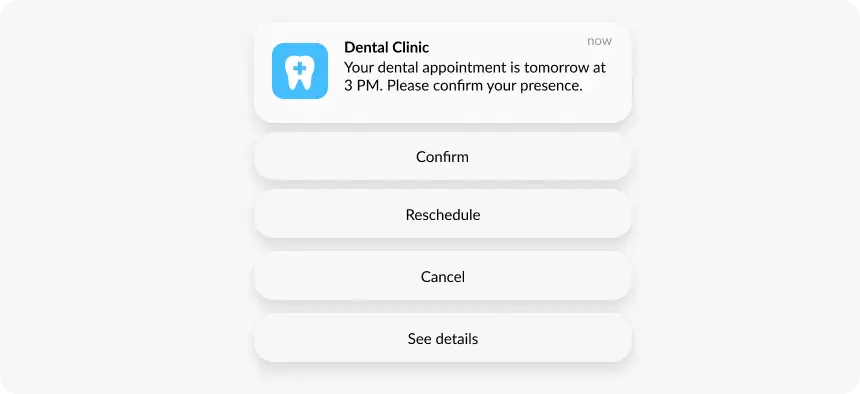
| Action Buttons | Bis zu 4 | Bis zu 3 |
| Live-Updates | Live Activities (iOS 16+), Broadcast Push (iOS 26) | Live Updates API (Android 16) |
| Plattform-Reichweite | iOS, iPadOS, watchOS, macOS, visionOS | Android-Smartphones, Tablets, ChromeOS |
Schlüsselerkenntnis: Während Android bei Volumen und Opt-in-Raten führt, liefern iOS-Nutzer einen höheren Customer Lifetime Value (CLV) und stärkeres Engagement pro Nachricht, sobald sie zugestimmt haben. iOS bietet außerdem bis zu 4 Action Buttons gegenüber 3 bei Android – nutzen Sie diese Möglichkeit.
Was sind iOS Push-Benachrichtigungen?
iOS Push-Benachrichtigungen sind kurze Echtzeit-Nachrichten, die direkt an Apple-Geräte der Nutzer gesendet werden – iPhone, iPad, Apple Watch, Mac oder Apple Vision Pro –, unabhängig davon, ob die App geöffnet, im Hintergrund aktiv oder vollständig geschlossen ist. Sie werden über den Apple Push Notification Service (APNs) zugestellt, Apples sicheres Cloud-Gateway für iOS, iPadOS, watchOS, macOS und visionOS.
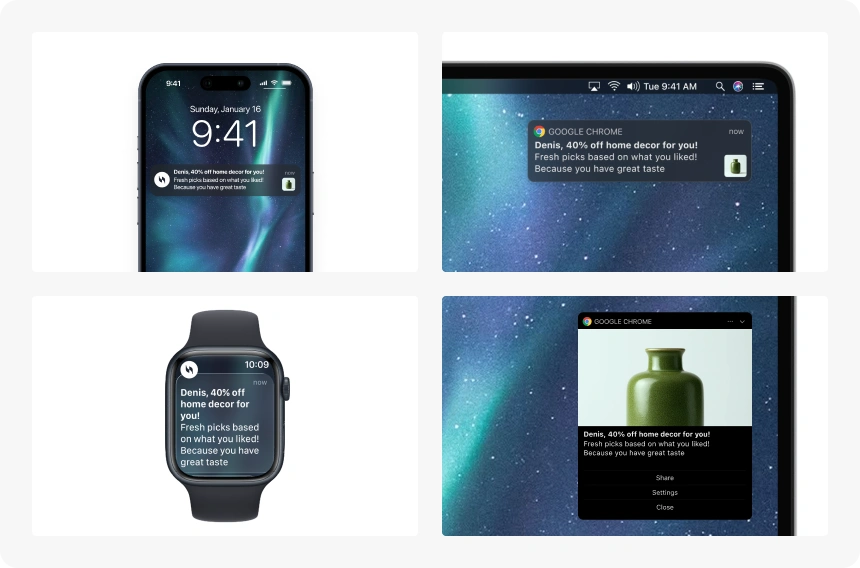
iOS-Benachrichtigungen sind berechtigungsbasiert: Nutzer müssen explizit zustimmen, bevor eine App ihnen Nachrichten senden kann. Damit sind Qualität, Timing und wahrgenommener Wert vom ersten Kontakt an entscheidend.
Richtig eingesetzt steigern Push-Benachrichtigungen auf dem iPhone das Engagement, reaktivieren inaktive Nutzer, fördern Käufe und stärken die Retention über den gesamten Nutzer-Lifecycle.
Wie der Apple Push Notification Service (APNs) funktioniert
APNs ist die Provider-Server-Infrastruktur, die zwischen Ihrem App-Server und den Apple-Geräten Ihrer Nutzer steht. So sieht der vollständige Zustellfluss aus:
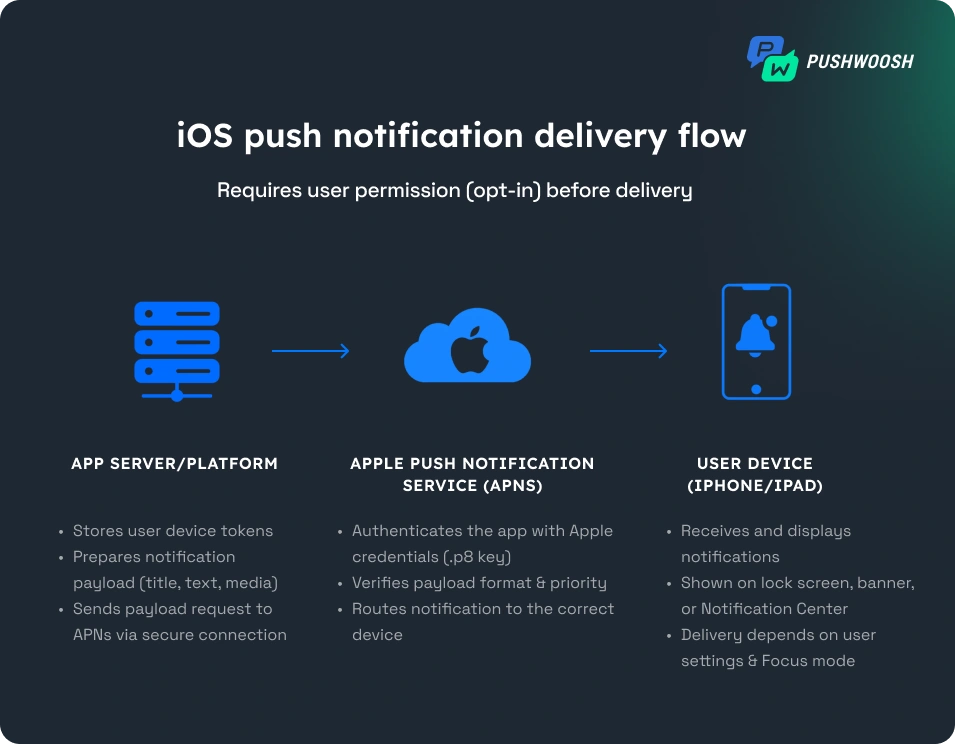
- Der Nutzer erteilt die Berechtigung – die App zeigt einen Opt-in-Prompt. Ohne Zustimmung leitet APNs keine Benachrichtigungen für diese App weiter.
- Device Token wird generiert – sobald die Berechtigung erteilt ist, gibt APNs ein eindeutiges Device Token für das Paar App–Gerät aus. Dieses Token dient als sichere Zustelladresse und muss erneuert werden, wenn Nutzer die App neu installieren oder das Gerät wechseln.
- Der Provider-Server speichert die Tokens – Ihr Provider-Server (oder Pushwoosh als Engagement-Plattform) speichert die Device Tokens und erstellt das Payload: ein JSON-Objekt von bis zu 4 KB mit Titel, Body, Medien-Flag und Zustellparametern.
- Das Payload wird per HTTP/2 an APNs gesendet – Ihr Provider-Server authentifiziert sich bei APNs mittels Token-basierter Authentifizierung (.p8-Schlüssel, aktueller Standard) oder dem älteren zertifikatsbasierten Verfahren (.p12). APNs validiert das Payload und stellt es zur Zustellung in die Warteschlange.
- APNs stellt an das Gerät zu – die Benachrichtigung wird an das Ziel-iPhone, iPad oder die Apple Watch geleitet. Sie erscheint auf dem Sperrbildschirm, im Mitteilungszentrum oder als Banner – abhängig von den iOS-Benachrichtigungseinstellungen des Nutzers und dem Status des Fokus-Modus.
Typen von iOS-Benachrichtigungen
iOS unterstützt acht unterschiedliche Benachrichtigungstypen mit jeweils eigenem Zustellverhalten, eigener Sichtbarkeit und unterschiedlichen Marketing-Use-Cases.
Remote- (Push-) Benachrichtigungen
Remote-Benachrichtigungen werden von Ihrem Provider-Server über APNs an das Gerät des Nutzers gesendet. Das ist die Standard-Push, mit der Marketer arbeiten – Promotion-Alerts, Bestellupdates, Reaktivierungsnachrichten. Sie erfordern explizites Opt-in und erscheinen auf dem Sperrbildschirm und im Mitteilungszentrum.
Local-Benachrichtigungen
Local-Benachrichtigungen werden von der App selbst geplant und zugestellt – ohne Server oder APNs. Sie eignen sich für Erinnerungen, Wecker oder Kalendereinträge, die keine Echtzeit-Serverdaten benötigen. Eine Netzwerkverbindung ist nicht erforderlich.
Silent- (Background-) Benachrichtigungen
Silent-Push-Benachrichtigungen tragen das content-available-Flag im Payload und liefern Daten im Hintergrund an die App, ohne dem Nutzer eine sichtbare Meldung anzuzeigen. Sie dienen dem Aktualisieren von App-Inhalten, dem Pre-Fetching von Daten oder dem Auslösen interner Statusänderungen. Sie werden mit niedrigerer Priorität zugestellt und können vom Betriebssystem zur Schonung der Batterie verzögert werden.
Time-Sensitive-Benachrichtigungen
Time-Sensitive ist eine eigene iOS-Kategorie, die den Fokus-Modus und Scheduled Summary durchbrechen kann – aber nur, wenn der Inhalt wirklich zeitkritisch ist: Ankunft der Fahrt, Medikamentenerinnerung, Lieferung an der Tür. Um diese Kategorie zu nutzen, muss Ihre App das Entitlement Time Sensitive Notifications deklarieren. Nutzer können den Time-Sensitive-Zugriff pro App in den iOS-Benachrichtigungseinstellungen widerrufen.
Critical Alerts
Critical Alerts umgehen sowohl Nicht stören als auch Fokus vollständig und spielen einen Ton ab, selbst wenn das Gerät stummgeschaltet ist. Sie erfordern ein spezielles Entitlement von Apple und sind auf Gesundheit (Medikamentenerinnerungen, Benachrichtigungen medizinischer Geräte) und Sicherheit (Unwetterwarnungen, Rettungsdienste) beschränkt. Apple prüft Entitlement-Anträge im Einzelfall.
Communication-Benachrichtigungen
Mit iOS 15 eingeführt, sind Communication-Benachrichtigungen ein dediziertes Format für Nachrichten von echten Personen – Chat, Anrufe oder Zusammenarbeit. Sie erscheinen oben in der Benachrichtigungsliste und können in Apps wie Nachrichten oder FaceTime als „Mit dir geteilt”-Eintrag hervorgehoben werden. Apps müssen das Entitlement Communication Notifications deklarieren und ein person-Objekt im Payload bereitstellen.
Provisional-Benachrichtigungen
Provisional-Benachrichtigungen erlauben es Apps, Benachrichtigungen ins Mitteilungszentrum auszuliefern, ohne vorab explizit eine Berechtigung anzufordern. Die Zustellung erfolgt unauffällig – ohne Ton, ohne Sperrbildschirm – und der Nutzer erhält nach der ersten Provisional-Nachricht eine Abfrage, ob er die Benachrichtigungen aktiviert lassen oder ausschalten möchte. Eine niedrigschwellige Möglichkeit, den Wert von Benachrichtigungen zu demonstrieren, bevor das volle Opt-in eingefordert wird.
Live Activities
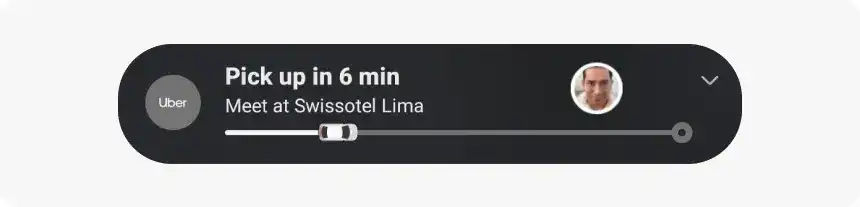
Live Activities sind persistente Echtzeit-Benachrichtigungsflächen auf dem Sperrbildschirm des iPhones und in der Dynamic Island (iPhone 14 Pro und neuer). Sie werden über Push-Payloads mit dem content-state-Schlüssel aktualisiert und können remote ausgelöst werden. Typische Anwendungsfälle: Lieferverfolgung, Sportergebnisse, Flugstatus, Fahrtfortschritt. Details zur Einrichtung und zu Use-Cases im dedizierten Abschnitt weiter unten.
Einrichtung von iOS Push-Benachrichtigungen
Bevor Sie Push-Benachrichtigungen auf iPhone oder iPad versenden können, müssen Sie die APNs-Verbindung Ihrer App einrichten und zur Laufzeit die Nutzerberechtigung anfordern.
Setup-Checkliste
- Registrieren Sie Ihre App in der Apple Developer Console. Erstellen Sie eine App ID und aktivieren Sie die Capability Push Notifications für Ihr iOS-Projekt.
- Erstellen Sie einen APNs-Authentifizierungsschlüssel (.p8-Datei) im Bereich Keys der Apple Developer Console. Dieser Schlüssel authentifiziert Ihren Provider-Server gegenüber APNs per Token-basierter Authentifizierung.
- Fügen Sie in Xcode die Capability Push Notifications zu Ihrem Target unter Signing & Capabilities hinzu. Aktivieren Sie zusätzlich Background Modes, wenn Sie Silent- (Background-) Benachrichtigungen einsetzen möchten.
- Fordern Sie zur Laufzeit die Berechtigung über
UNUserNotificationCenter.requestAuthorizationan. Lösen Sie den Prompt nach einer aussagekräftigen Nutzeraktion aus – nicht beim ersten App-Start. - Registrieren Sie sich für Remote-Benachrichtigungen mit
UIApplication.registerForRemoteNotifications(). Implementieren Sieapplication(_:didRegisterForRemoteNotificationsWithDeviceToken:), um das APNs-Token zu erhalten. - Senden Sie das Device Token an Ihren Provider-Server oder Ihre Engagement-Plattform (Pushwoosh). Tokens können rotieren – implementieren Sie
onTokenRefresh-Handling, um Ihre Daten aktuell zu halten. - Für Rich-Media-Benachrichtigungen ergänzen Sie eine Notification Service Extension in Ihrem Xcode-Projekt. Die NSE fängt die Benachrichtigung vor der Anzeige ab und lädt den Medien-Anhang herunter. Ohne NSE erscheinen Bilder und Videos nicht.
- Testen Sie die Zustellung über Apples Push Notification Console im Developer-Portal oder über die Test-Send-Funktion Ihrer Engagement-Plattform.
Was ist neu bei Benachrichtigungen in iOS 26
iOS 26 erschien im September 2025 und brachte mehrere signifikante Änderungen bei Zustellung und Darstellung von Push-Benachrichtigungen auf iPhone und iPad. Wenn Ihre Dokumentation oder Kampagnen noch iOS 18 referenzieren – aktualisieren Sie diese. Veraltete Versionen fallen Nutzern auf.
Priority Notifications (Apple Intelligence)
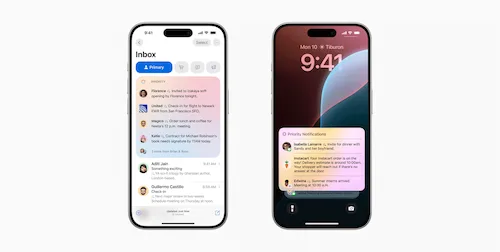
Apple Intelligence priorisiert eingehende Benachrichtigungen nun nach erkannter Wichtigkeit und hebt die relevantesten oben im Stack hervor. Nachrichten mit Echtzeit-Bezug zum Nutzerkontext – ankommende Lieferung, beginnendes Meeting, erforderliche direkte Antwort – werden automatisch hochgestuft. Generische Marketing-Blasts werden herabgestuft oder in die Notification Summary einsortiert.
Implikation für Marketer: Relevanzsignale wirken sich nicht mehr nur auf Open Rates aus – sie entscheiden darüber, ob eine Benachrichtigung überhaupt gesehen wird. Verhaltensgetriggerte, personalisierte Nachrichten werden geplante Blasts mit wachsendem Vorsprung übertreffen.
Diskutieren Sie mit 👇🏻
Smart Notification Summaries
Nutzer können Morgen- und Abendzustellungen für Apps mit niedriger Priorität konfigurieren. In der Summary zurückgehaltene Benachrichtigungen erzeugen keine Sperrbildschirm-Unterbrechung. Time-Sensitive und Critical umgehen dieses Verhalten.
Wenn Ihre App primär promotionalen Inhalt versendet, kann ein signifikanter Anteil Ihrer Zielgruppe unter iOS 26 diesen als Teil einer gebündelten Summary statt als sofortige Alert-Meldung erhalten. Frequency Capping und wertorientiertes Copy sind wichtiger denn je.
Broadcast Push Notifications
iOS 26 führt Broadcast Push Notifications über APNs ein – ein neuer Zustellmodus, mit dem Apps Inhalte simultan an alle Abonnenten ausliefern, ohne individuelle Device-Token-Listen pflegen zu müssen. Besonders nützlich für Live-Sport-, Breaking-News- und Echtzeit-Event-Apps, bei denen dieselbe Nachricht zugleich an Millionen Nutzer geht.
Erweiterte Live Activities
Live Activities werden nun über Broadcast-APNs-Payloads aktualisiert, was die Serverlast für hochvolumige Echtzeit-Updates reduziert. Die Update-Frequenz bleibt bei den meisten Use-Cases bei 5–15 Sekunden.
Update bei Communication Notifications
iOS 26 erweitert die Communication-Notifications-APIs und erlaubt mehr App-Kategorien, Nachrichten im priorisierten Konversations-Thread zu zeigen. Apps mit kollaborativen oder sozialen Features sollten den Einsatz dieses Entitlements prüfen.
iOS Live Activities
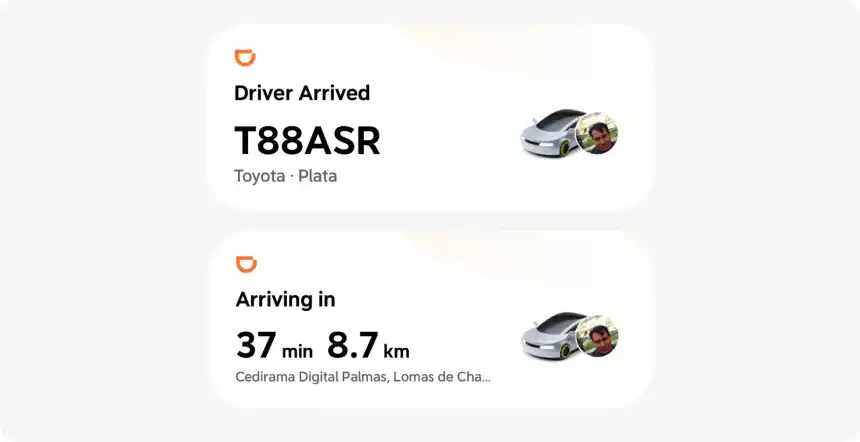
Live Activities zählen zu den engagementstärksten Flächen, die iOS-Apps zur Verfügung stehen. Sie zeigen persistente Echtzeit-Inhalte auf dem iPhone-Sperrbildschirm und in der Dynamic Island (iPhone 14 Pro und neuer) – ohne dass der Nutzer die App öffnen muss.
Wie Live Activities funktionieren
Live Activities werden von der App über das ActivityKit-Framework gestartet und über Push-Payloads mit dem content-state-Schlüssel aktualisiert. Jedes Update ersetzt die aktuelle Statusanzeige. Activities enden entweder, wenn die App sie explizit beendet, oder nach einer beim Start festgelegten Höchstdauer.
Updates können per Push (von Ihrem Server über APNs) oder lokal (innerhalb der App) ausgeliefert werden. Die Priorität des Push-Updates bestimmt, wie schnell der Sperrbildschirm aktualisiert wird: Updates mit hoher Priorität erscheinen innerhalb von Sekunden; Background-Priorität kann verzögert werden.
Live-Activity-Anwendungsfälle
- Lieferverfolgung: „Ihre Bestellung ist noch 3 Stopps entfernt” – Updates im Minutentakt bis zur Zustellung.
- Ride-Sharing: Fahrername, Fahrzeug, ETA-Countdown – kein App-Wechsel nötig.
- Sportergebnisse: Live-Score, Periode, Shot Clock – in iOS 26 simultan an alle Abonnenten gebroadcastet.
- Flugstatus: Gate, Boarding-Zeit, Verspätungsmeldungen – in der Dynamic Island sichtbar.
- Lieferzeit-Timer: Countdown von der Bestellung bis zur Lieferung – mit Push-Fallback an Schlüsselpunkten.
Voraussetzungen
- iPhone: iOS 16.1+. Dynamic Island: iPhone 14 Pro und neuer.
- iPad: iPadOS 17+.
- Maximale Activity-Dauer: 8 Stunden; einmalig durch die App verlängerbar.
- Payload-Größe: content-state-Updates müssen das APNs-Limit von 4 KB einhalten.
Web Push auf iOS 16.4+ (Safari & PWAs)
Ab iOS 16.4 unterstützt Apple Web Push für Progressive Web Apps (PWAs), die zum iPhone-Homescreen hinzugefügt wurden. Das schließt eine bedeutende Lücke: Erstmals können webbasierte Produkte Push-Benachrichtigungen an iPhone-Nutzer senden, ohne dass eine native App installiert sein muss.
So funktioniert es
Web Push auf iOS nutzt dieselbe W3C Push API und das Safari-Service-Worker-Modell wie Desktop-Web-Push. Der Nutzer muss die PWA zum Homescreen hinzufügen und anschließend über einen Standard-Browser-Prompt die Benachrichtigungsberechtigung erteilen. Die Zustellung erfolgt über Apples Push-Infrastruktur, nicht über FCM.
Voraussetzungen und Einschränkungen
- iOS/iPadOS 16.4 oder höher erforderlich. Web Push ist in In-App-Browsern (WKWebView) nicht verfügbar.
- Die App muss als PWA zum Homescreen hinzugefügt werden. Benachrichtigungen funktionieren nicht für Sites, die in Safari-Tabs aufgerufen werden.
- HTTPS erforderlich – Service Worker und Push-Subscriptions benötigen eine sichere Origin.
- Kein Background-Sync auf iOS – einige PWA-Background-Funktionen, die unter Android Chrome funktionieren, werden auf iOS Safari noch nicht unterstützt.
Marketing-Chance
Web Push auf iOS ist noch unterausgenutzt – und damit eine einfache Gelegenheit. Apps mit signifikanter Web-Präsenz – E-Commerce, Medien, Fintech – können iPhone-Nutzer erreichen, die die native App nicht installiert haben, indem sie sie zur Aufnahme der PWA in den Homescreen einladen. Pushwoosh unterstützt Web Push auf allen großen Plattformen, einschließlich iOS 16.4+ PWAs.
Design-Essentials für iOS Push
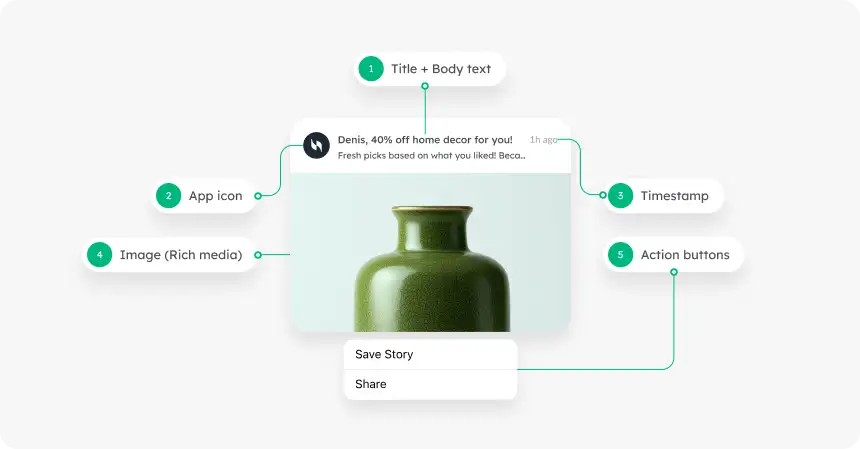
| Element | Spezifikation |
|---|---|
| Titel | 25–50 Zeichen; Schlüsselinformation an den Anfang |
| Body-Text | Bis zu 150 Zeichen; die ersten 40 sind auf dem Sperrbildschirm am sichtbarsten |
| Rich-Bild | JPEG oder PNG; bis 10 MB via Notification Service Extension |
| GIF / Video | Bis 50 MB via NSE |
| Custom Sound | Muss in der App gebündelt sein; maximal 30 Sekunden |
| Action Buttons | Bis zu 4 (einer mehr als bei Android); 1–2 Wörter pro Button |
| App-Icon | Systemverwaltet; nicht überschreibbar |
| Payload-Größe | 4 KB gesamt (Titel + Body + Metadaten) |
Zeichenlimit für iOS-Push-Benachrichtigungen
Das Zeichenlimit für iOS-Push-Benachrichtigungen liegt bei 25–50 Zeichen für den Titel und bis zu 150 Zeichen für den Text – auf dem Sperrbildschirm sind davon zuverlässig nur die ersten rund 40 Zeichen sichtbar. Die eigentliche harte Grenze ist nicht die Zeichenzahl, sondern das Payload: APNs lehnt jede Benachrichtigung ab, deren Gesamt-Payload 4 KB überschreitet.
Apple kürzt niemals nach einer festen Zeichenzahl. iOS passt den Text an den verfügbaren Platz an, und dieser Platz variiert je nach Bildschirmgröße, Textgrößen-Einstellungen in den Bedienungshilfen, ob die Benachrichtigung gestapelt oder ausgeklappt ist, und ob sie auf dem Sperrbildschirm, als Banner oder im Mitteilungszentrum erscheint.
Der Grund dafür ist einfach: Es gibt keine einzelne sichere Länge, gegen die Sie prüfen könnten. Ein Titel, der auf dem iPhone 16 Pro Max passt, wird auf dem iPhone SE abgeschnitten, und ein Text, der ausgeklappt gut lesbar ist, verliert in einem eingeklappten Stapel seine zweite Hälfte.
Deshalb schlägt das Vorziehen der Kerninformation das reine Zählen von Zeichen. Platzieren Sie Angebot, Produktname oder Zahl in den ersten Worten und betrachten Sie alles danach als Kontext, den ein Teil Ihrer Nutzer nie lesen wird.
Kernaussage: Kalkulieren Sie mit 40 Zeichen Textlänge, nicht mit 150. Wenn die Nachricht bei 40 Zeichen abgeschnitten noch Sinn ergibt, funktioniert sie auf jedem iPhone und in jedem Benachrichtigungszustand.
iOS Push-Benchmarks (Daten 2025)
Auf Basis von Pushwoosh-Daten aus mehr als 600 Apps in den wichtigsten Branchen. Branchenübergreifender Durchschnitt: Opt-in 56,36 %, CTR 1,71 %.
| Branche | Opt-in-Rate | CTR |
|---|---|---|
| E-Commerce & Retail | 52,78 % | 3,05 % |
| Fintech | 69,64 % | 2,09 % |
| Action Games | 44,17 % | 0,46 % |
| Hypercasual Games | 23,01 % | 0,82 % |
| Medien & Unterhaltung | 59,93 % | 0,83 % |
| News | 51,84 % | 1,55 % |
| Branchenübergreifend | 56,36 % | 1,71 % |
Best Practices für iOS Push-Benachrichtigungen
Opt-ins früh sichern – mit einem Pre-Permission-Screen
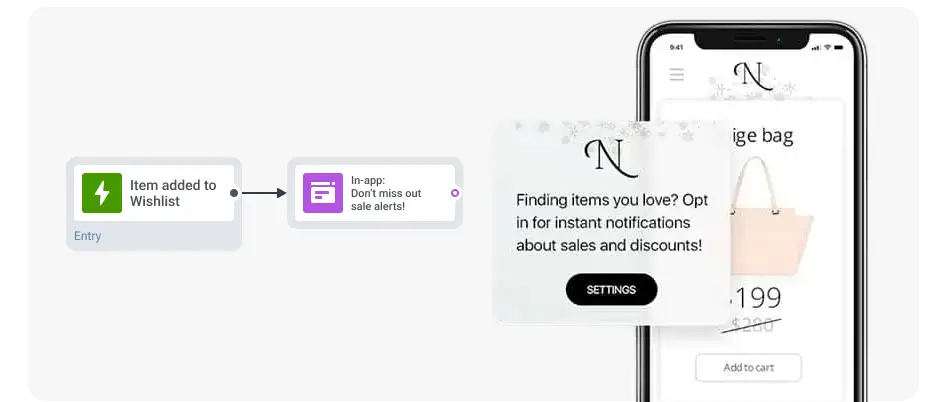
Die durchschnittliche iOS-Opt-in-Rate liegt bei 56 %. Mit einem gut gestalteten Pre-Permission-Flow können Sie diesen Wert deutlich erhöhen. Zeigen Sie vor dem nativen Apple-Prompt einen eigenen In-App-Screen, der erklärt, welche Benachrichtigungen der Nutzer erhalten wird und warum sie wertvoll sind. Lösen Sie anschließend den System-Prompt nach einer aussagekräftigen Nutzeraktion aus – abgeschlossener Kauf, beendetes Onboarding, erster gelesener Artikel.
Respektieren Sie den Fokus-Modus
Der Fokus-Modus (eingeführt mit iOS 15) erlaubt Nutzern zu filtern, welche Apps sie während Arbeit, Schlaf oder Freizeit unterbrechen dürfen. Nur Time-Sensitive- und Critical-Benachrichtigungen umgehen einen aktiven Fokus-Filter. Reguläre Promotion-Pushes an einen Nutzer im Fokus-Modus werden stumm zugestellt oder unterdrückt. Strukturieren Sie Ihre Benachrichtigungskategorien entsprechend – und ziehen Sie Provisional-Benachrichtigungen in Betracht, um Nutzern, die das volle Opt-in noch nicht erteilt haben, den Wert zu demonstrieren.
Personalisieren Sie jede Nachricht
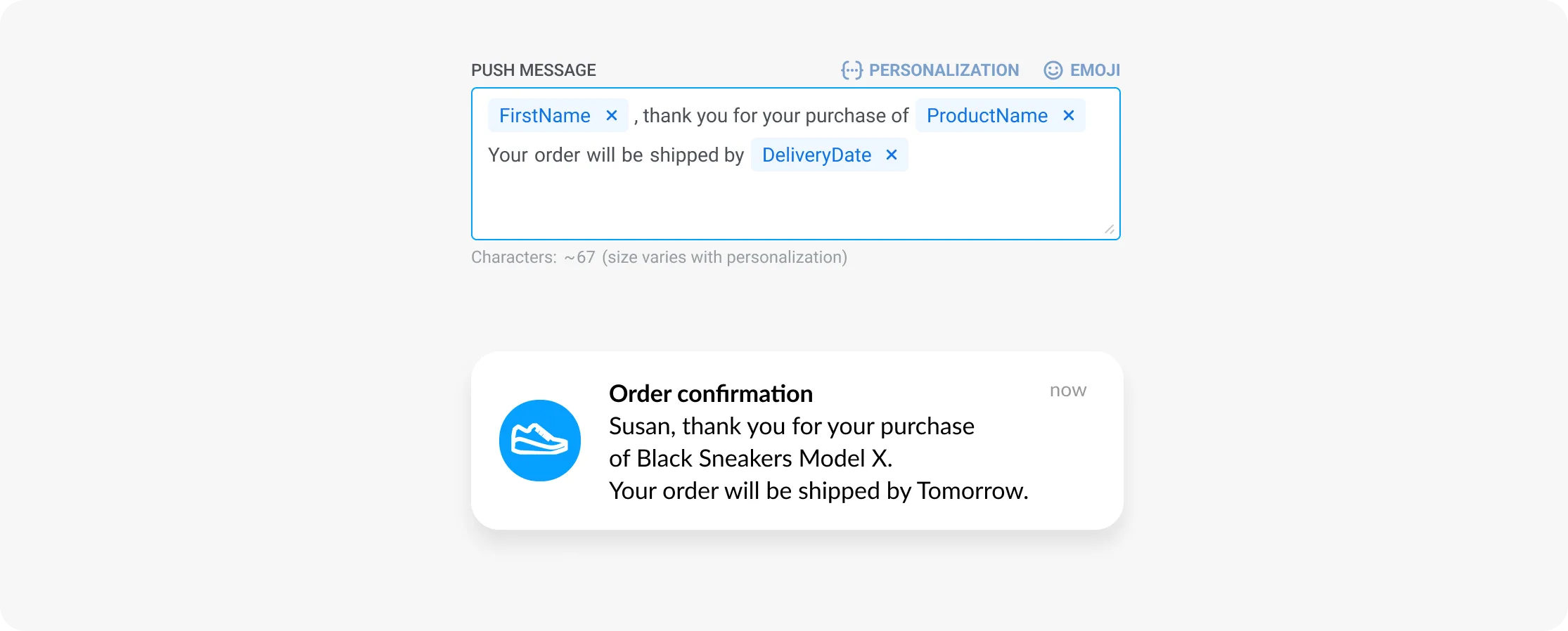
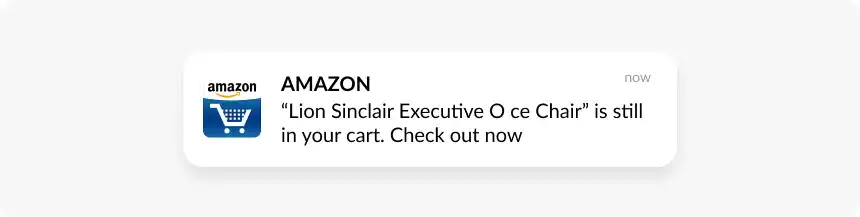
Nutzen Sie dynamische Inhalte, um Benachrichtigungen mit Namen, Produkt, Standort oder letzter In-App-Aktion zuzuschneiden. iOS-Nutzer sind selektiv, was sie auf ihrem Sperrbildschirm zulassen – generische Blasts beschleunigen Opt-outs. Verhaltensgetriggerte Nachrichten („In den Warenkorb gelegt”, „Abo läuft in 3 Tagen ab”) schlagen geplante Blasts konsistent.
Setzen Sie Time-Sensitive gezielt ein
Time-Sensitive-Benachrichtigungen durchbrechen Fokus-Modus und Notification Summary – aber Übernutzung des Entitlements bringt Nutzer dazu, es zu widerrufen. Reservieren Sie Time-Sensitive für wirklich dringende Inhalte: Bestellung kommt jetzt, Gate-Änderung beim Boarding, abgelehnte Zahlung. Promo-Nachrichten mit Time-Sensitive-Flag werden als Spam wahrgenommen und führen zu Berechtigungsentzug.
Optimieren Sie das Sendetiming per Automatisierung
Respektieren Sie Nutzer-Zeitzonen. Richten Sie eine Silence Period für Nachtstunden ein. Nutzen Sie das Pushwoosh-Feature Best Time to Send, um jede Nachricht zum individuellen Aktivitätshöhepunkt des Nutzers auszuliefern – dieser datenbasierte Ansatz analysiert die Engagement-Historie und kann die CTR im Vergleich zu Festzeit-Sendungen um bis zu 50 % steigern.
Ergänzen Sie Rich Media über die Notification Service Extension
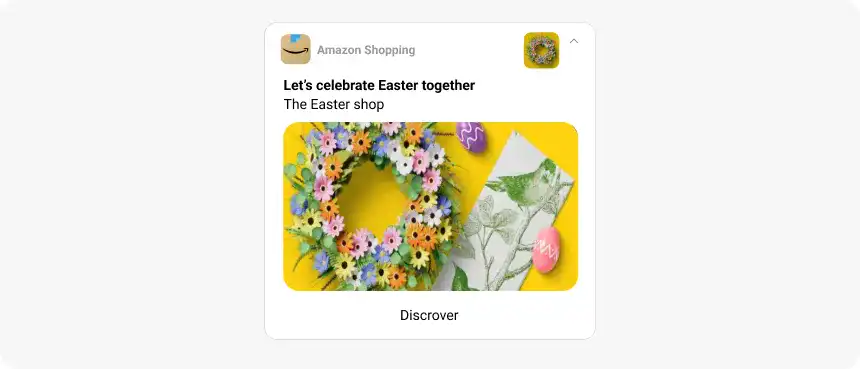
Benachrichtigungen mit Bildern haben eine höhere CTR als reine Textnachrichten. Um Rich Media zu aktivieren, implementieren Sie eine Notification Service Extension in Xcode und setzen Sie das mutable-content-Flag im Payload. Bilder bis 10 MB und Videos bis 50 MB werden unterstützt – nutzen Sie diesen Spielraum für hochwertige Visuals, nicht für niedrig aufgelöste Thumbnails.
Führen Sie A/B-Tests kontinuierlich durch
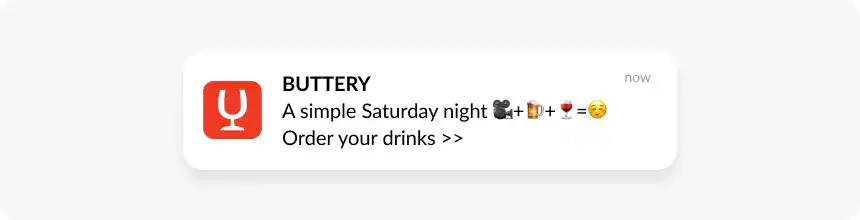
Testen Sie Titel-Copy, Body-Text, Emojis, CTA-Buttons, Sendezeit und Rich Media. Tracken Sie Opt-in-Rate, Opt-out-Rate, CTR und Folgekonversionen. Kleine Optimierungen summieren sich zu erheblichen Leistungsunterschieden – eine 10 %ige CTR-Verbesserung auf iOS, wo Opt-in-Raten niedriger sind, wirkt überdurchschnittlich stark auf die Gesamtreichweite der Kampagne.
Push-Benachrichtigungen auf dem iPhone aktivieren
Nutzer steuern Benachrichtigungen pro App in den iOS-Einstellungen. So aktivieren, deaktivieren und feinjustieren Sie sie – nützlich sowohl zum Testen als auch zur Anleitung von Nutzern, die danach fragen.
Push-Benachrichtigungen aktivieren (iOS-Benachrichtigungseinstellungen)
- Öffnen Sie die Einstellungen-App auf Ihrem iPhone.
- Tippen Sie auf Mitteilungen.
- Scrollen Sie nach unten und tippen Sie auf die gewünschte App.
- Aktivieren Sie „Mitteilungen erlauben”.
- Wählen Sie, wo Sie Benachrichtigungen empfangen möchten: Sperrbildschirm, Mitteilungszentrum und/oder Banner.
- Optional: Tippen Sie auf Töne und Kennzeichen, um das Alarmverhalten pro App anzupassen.
Push-Benachrichtigungen auf dem iPhone deaktivieren
- Öffnen Sie Einstellungen > Mitteilungen.
- Tippen Sie auf die App, die Sie stummschalten möchten.
- Schalten Sie „Mitteilungen erlauben” aus, um alle Benachrichtigungen dieser App zu deaktivieren.
- Alternativ: Lassen Sie „Mitteilungen erlauben” aktiviert, deaktivieren Sie aber den Sperrbildschirm, damit Benachrichtigungen bei ausgeschaltetem Display nicht erscheinen.
Wo finde ich Push-Benachrichtigungen auf dem iPhone? Vergangene und verpasste Benachrichtigungen wiederfinden
Eine Benachrichtigung, die ein Nutzer nicht angetippt hat, ist nicht verschwunden. iOS speichert jede nicht abgewiesene Benachrichtigung im Mitteilungszentrum – dort finden Sie sie an drei Stellen:
- Sperrbildschirm – hier erscheinen aktuelle Benachrichtigungen. Wischen Sie von der Mitte des Sperrbildschirms nach oben, um ältere anzuzeigen.
- Mitteilungszentrum – wischen Sie bei entsperrtem Display von der oberen Bildschirmmitte nach unten. Ein Wisch von der oberen rechten Ecke öffnet stattdessen das Kontrollzentrum – der häufigste Grund, weshalb Nutzer glauben, ihre Benachrichtigungen seien verschwunden.
- App-Symbol-Kennzeichen – die rote Markierung zeigt, was in der App auf Sie wartet, selbst wenn die Benachrichtigung selbst bereits aus dem Mitteilungszentrum entfernt wurde.
Benachrichtigungen bleiben im Mitteilungszentrum, bis der Nutzer sie entfernt oder die App sie löscht. iOS führt keinen wiederherstellbaren Benachrichtigungsverlauf: Einmal weggewischt, ist eine Benachrichtigung endgültig weg – keine Einstellung bringt sie zurück.
Was das für Marketer bedeutet: Zugestellt heißt nicht gesehen. Nutzer wischen ganze Benachrichtigungsstapel weg, ohne einen einzigen Eintrag zu lesen. Deshalb zählen vorangestellte Kerninformationen und smart notification summaries mehr als das reine Sendevolumen.
Benachrichtigungen im Fokus-Modus verwalten
Wenn Sie nur Benachrichtigungen bestimmter Apps während eines Fokus erhalten möchten: Einstellungen > Fokus > Fokus auswählen (z. B. Arbeit) > Personen und Apps > Apps > gewünschte Apps hinzufügen. Alle anderen Apps werden während dieser Fokus-Sitzung stummgeschaltet.
Top iOS Push-Notification-Services 2026
Die Wahl der Plattform beeinflusst Deliverability, Kampagnen-Tiefe und Total Cost of Ownership. So vergleichen sich führende Anbieter bei den für iOS Push entscheidenden Dimensionen.
| Plattform | APNs + HMS | Live Activities | No-Code Journeys | KI-Optimierung | Pricing |
|---|---|---|---|---|---|
| Pushwoosh | Ja (beide) | Ja | Ja (visuell) | Ja (ManyMoney AI) | Ab 49 $/Monat |
| OneSignal | Ja | Ja | Eingeschränkt | Basis | Free + kostenpflichtig |
| Airship | Ja | Ja | Ja | Ja | Enterprise |
| Braze | Ja | Ja | Ja | Ja | Enterprise |
| MagicBell | Ja | Nein | Nein | Nein | Nutzungsbasiert |
Pushwoosh ist die einzige Plattform in dieser Liste, die APNs- + HMS-Zustellung, Live-Activities-Support, No-Code-Journey-Orchestrierung und autonome KI-Optimierung (ManyMoney AI) in einer Mid-Market-Lösung vereint. Pushwoosh vs. OneSignal vergleichen oder Pushwoosh vs. Braze.
Pushwoosh – der beste Apple-Push-Notification-Service
Die Verbesserung der iOS-Push-Performance bedeutet nicht, mehr Nachrichten zu versenden. Es geht um Präzision – die richtige Nachricht, an den richtigen Nutzer, im richtigen Moment – und um technische Zuverlässigkeit, damit Nachrichten tatsächlich über APNs ankommen.
- Vollständige APNs-Konformität: stets aktuell mit den neuesten APNs-Protokollen und iOS-26-Änderungen.
- Omnichannel aus einer Plattform: iOS Push, Android Push, Web Push, In-App-Messages, E-Mail, SMS, WhatsApp.
- No-Code Customer Journey Builder: verhaltensgetriggerte automatisierte Flows ohne Engineering-Aufwand.
- Live-Activities-Support: Live Activities per Push aus Pushwoosh-Kampagnen senden und aktualisieren.
- Best Time to Send: nutzerindividuelle Timing-Optimierung für bis zu 50 % höhere CTR.
- ManyMoney AI: autonome KI, die kaufbereite Nutzer findet, Umsatzlecks identifiziert und Kampagnen rund um die Uhr optimiert.
FAQ
Verwandte Artikel
Alle anzeigen





