
أصبحت إشعارات iOS الفورية في عام 2026 أكثر ديناميكية واعتمادًا على البيانات من أي وقت مضى. مع إصدار iOS 26، أطلقت Apple إشعارات أولوية أذكى مدعومة بـ Apple Intelligence، وLive Activities محسّنة بقدرات البث، وضوابط أدق على متى وكيف يرى المستخدمون رسائلك.
هذا الدليل موجَّه إلى المسوقين وفرق التطبيقات الذين يرغبون في فهم كيفية عمل خدمة Apple Push Notification Service (APNs) — من إعداد إشعارات iOS وأنواعها إلى استراتيجية الاشتراك (opt-in) ومواصفات التصميم والمعايير المرجعية. وعلى الطريق، سترى كيف يساعدك Pushwoosh على تحويل هذه الطبقة التقنية إلى حملات عالية التحويل.
إشعارات iOS مقابل Android: الاختلافات الرئيسية
تقدّم المنصتان قدرات قوية للإشعارات الفورية، لكنهما تختلفان في أنظمة التسليم ونماذج الأذونات ودعم الوسائط ومقاييس التفاعل. فهم هذه الاختلافات يساعد الفرق على تخصيص الإبداع والتوقيت لكل منصة.
| الجانب | iOS | Android |
|---|---|---|
| نظام التسليم | Apple Push Notification Service (APNs) | Firebase Cloud Messaging (FCM) |
| نموذج الاشتراك | اشتراك صريح مطلوب على جميع الإصدارات | موافقة صريحة مطلوبة من Android 13+؛ تلقائية قبل ذلك |
| متوسط معدل الاشتراك | ~56% (دراسة Pushwoosh 2025) | ~75% (دراسة Pushwoosh 2025) |
| متوسط CTR | 1.71% | 2.75% |
| حدود الوسائط الغنية | صور حتى 10 MB عبر NSE؛ فيديو حتى 50 MB | صور حتى 10 MB، فيديو حتى 50 MB |
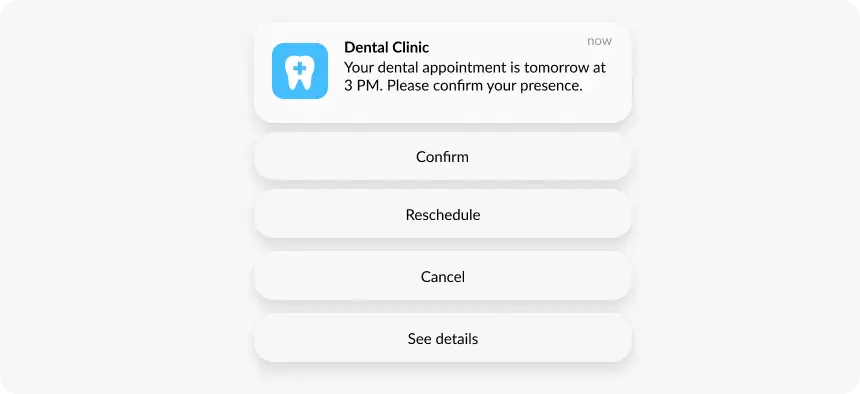
| أزرار الإجراءات | حتى 4 | حتى 3 |
| التحديثات الحية | Live Activities (iOS 16+)، Broadcast push (iOS 26) | Live Updates API (Android 16) |
| النطاق متعدد الأنظمة | iOS، iPadOS، watchOS، macOS، visionOS | هواتف Android، الأجهزة اللوحية، ChromeOS |
ملاحظة رئيسية: بينما يتقدم Android في الحجم ومعدلات الاشتراك، يقدم مستخدمو iOS قيمة عمر عميل (CLV) أعلى وتفاعلًا أقوى لكل رسالة بعد الاشتراك. كما يتيح iOS حتى 4 أزرار إجراء مقابل 3 في Android — استغلّها.
ما هي إشعارات iOS الفورية؟
إشعارات iOS الفورية هي رسائل قصيرة في الوقت الفعلي تُرسَل مباشرة إلى أجهزة Apple الخاصة بالمستخدمين — iPhone، iPad، Apple Watch، Mac، أو Apple Vision Pro — سواء كان التطبيق مفتوحًا أو في الخلفية أو مغلقًا تمامًا. تُسلَّم عبر خدمة Apple Push Notification Service (APNs) — البوابة السحابية الآمنة من Apple التي تخدم iOS وiPadOS وwatchOS وmacOS وvisionOS.
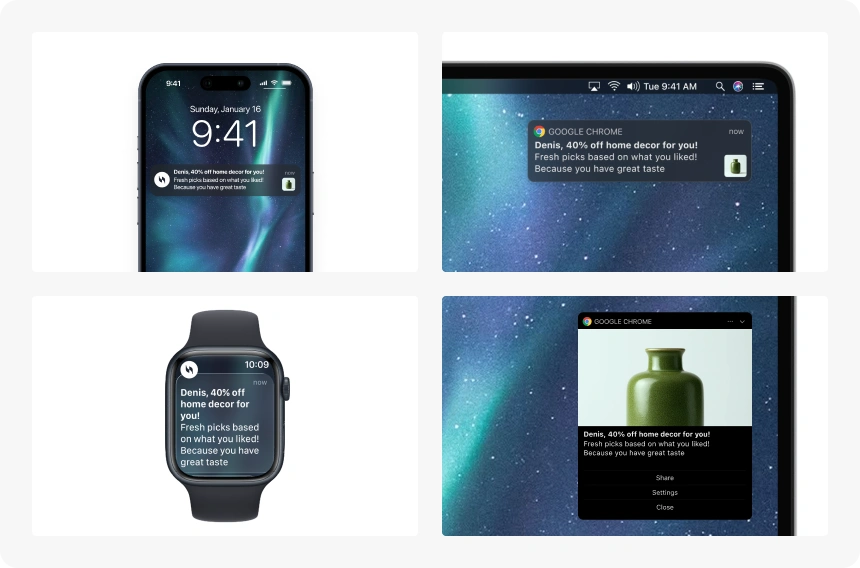
إشعارات iOS قائمة على الإذن: يجب على المستخدمين الموافقة صراحةً قبل أن يتمكن التطبيق من إرسال رسائل لهم. لذلك تصبح الجودة والتوقيت والقيمة المتصوّرة حاسمة منذ التفاعل الأول.
عند التنفيذ الصحيح، تدفع إشعارات الـ iPhone التفاعل، وتعيد تنشيط المستخدمين غير النشطين، وتحفّز الشراء، وتعزّز الاحتفاظ على امتداد دورة حياة المستخدم.
كيف تعمل خدمة Apple Push Notification Service (APNs)
APNs هي البنية التحتية لخادم المزوّد التي تقع بين خادم تطبيقك وأجهزة Apple الخاصة بمستخدميك. هكذا يجري التسليم الكامل:
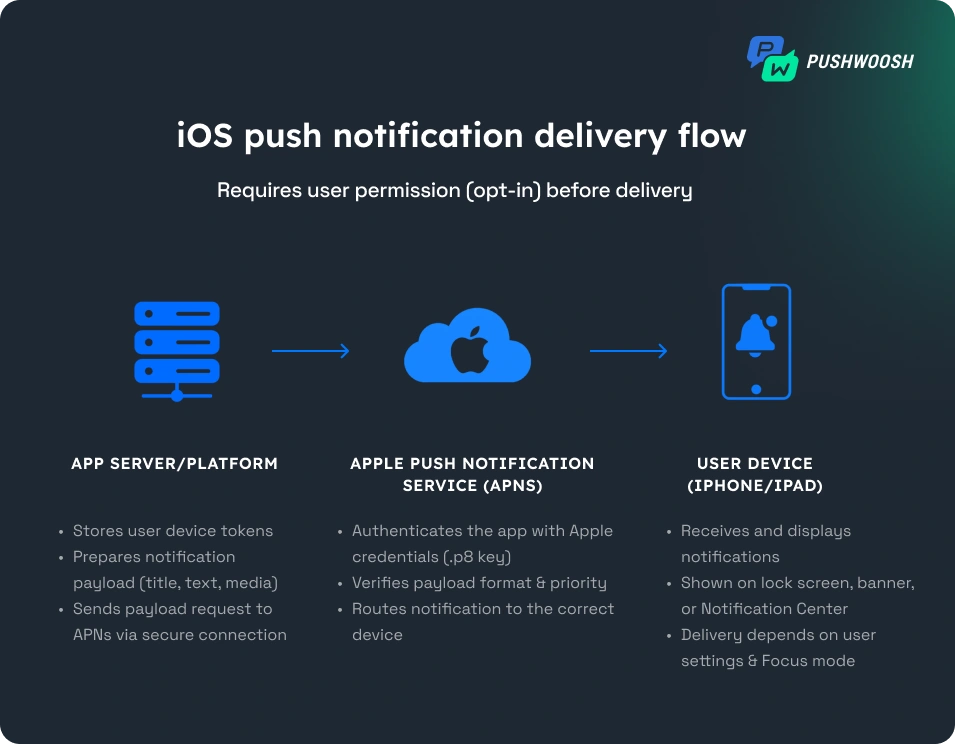
- يمنح المستخدم الإذن — يعرض التطبيق نافذة الاشتراك. بدون موافقة المستخدم لا تُوجّه APNs أي إشعارات لهذا التطبيق.
- يُولَّد رمز الجهاز (device token) — بمجرد منح الإذن، تُصدر APNs رمز جهاز فريدًا لزوج التطبيق-الجهاز. يعمل هذا الرمز كعنوان تسليم آمن ويجب تجديده عند إعادة تثبيت التطبيق أو تغيير الجهاز.
- يخزّن خادم المزوّد الرموز — يخزّن خادم المزوّد (أو Pushwoosh بوصفه منصة التفاعل) رموز الأجهزة ويبني payload الإشعار: كائن JSON يصل إلى 4 KB يحتوي العنوان والنص وعلَم الوسائط ومعطيات التسليم.
- يُرسَل الـ payload إلى APNs عبر HTTP/2 — يصادق خادم المزوّد لدى APNs باستخدام مصادقة قائمة على الرمز (مفتاح .p8، المعيار الحالي) أو الطريقة القديمة القائمة على الشهادة (.p12). تتحقق APNs من الـ payload وتضعه في قائمة الانتظار للتسليم.
- تُسلّم APNs إلى الجهاز — يُوجَّه الإشعار إلى الـ iPhone أو الـ iPad أو الـ Apple Watch المستهدف. يظهر على شاشة القفل أو في مركز الإشعارات أو كشريط، وفقًا لإعدادات إشعارات iOS وحالة وضع التركيز.
أنواع إشعارات iOS
يدعم iOS ثمانية أنواع متمايزة من الإشعارات، لكل نوع سلوك تسليم وظهور واستخدام تسويقي مختلف.
إشعارات remote (push)
تُرسَل إشعارات remote من خادم المزوّد عبر APNs إلى جهاز المستخدم. هذا هو الـ push المعتاد للمسوقين — تنبيهات ترويجية، تحديثات الطلبات، رسائل إعادة التفاعل. تتطلب opt-in صريحًا وتظهر على شاشة القفل وفي مركز الإشعارات.
الإشعارات المحلية (local)
تُجدوَل الإشعارات المحلية وتُسلَّم من قِبل التطبيق نفسه، دون خادم أو APNs. تُستخدم للتذكيرات والمنبهات وأحداث التقويم التي لا تتطلب بيانات خادم حية. لا تحتاج إلى اتصال شبكة.
إشعارات silent (الخلفية)
تحمل إشعارات silent علَم content-available في الـ payload وتمرّر بيانات إلى التطبيق في الخلفية دون عرض أي تنبيه مرئي. تُستخدم لتحديث المحتوى أو جلب البيانات مسبقًا أو إطلاق تحديثات حالة داخل التطبيق. تُسلَّم بأولوية أقل وقد يؤجّلها النظام للحفاظ على البطارية.
إشعارات Time-Sensitive
Time-Sensitive فئة مخصصة في iOS يمكنها اختراق وضع التركيز و Scheduled Summary — لكن فقط عندما يكون المحتوى حساسًا للوقت فعلًا: وصول رحلة، تذكير بدواء، توصيل عند الباب. لاستخدام هذه الفئة، يجب أن يُعلن تطبيقك entitlement الخاص بـ Time Sensitive Notifications. يمكن للمستخدمين إلغاء وصول Time-Sensitive لكل تطبيق من إعدادات إشعارات iOS.
Critical alerts
تتجاوز Critical alerts كلًّا من «عدم الإزعاج» ووضع التركيز تمامًا، وتُشغّل صوتًا حتى مع كتم الجهاز. تتطلب entitlement خاصًا من Apple وتقتصر على تطبيقات الرعاية الصحية (تنبيهات الأدوية، إشعارات الأجهزة الطبية) والسلامة (الطقس الشديد، خدمات الطوارئ). تراجع Apple طلبات الـ entitlement حالة بحالة.
إشعارات Communication
أُدخلت في iOS 15، وإشعارات Communication صيغة مخصّصة لرسائل من أشخاص حقيقيين — محادثة، مكالمات، أو تعاون. تظهر في أعلى قائمة الإشعارات ويمكن ترقيتها إلى إدخال Shared with You في تطبيقات مثل الرسائل أو FaceTime. على التطبيقات إعلان entitlement الخاص بـ Communication Notifications وتقديم كائن person في الـ payload.
إشعارات Provisional
تتيح الإشعارات provisional للتطبيقات تسليم إشعارات إلى مركز الإشعارات دون طلب إذن صريح أولًا. تُسلَّم الرسائل بهدوء — بلا صوت ولا شاشة قفل — ويرى المستخدم رسالة تطلب الاحتفاظ بها أو إيقافها بعد رؤية أول إشعار provisional. طريقة منخفضة الاحتكاك لإثبات قيمة الإشعارات قبل طلب opt-in كامل.
Live Activities
Live Activities أسطح إشعارات مستمرة في الوقت الفعلي تظهر على شاشة قفل iPhone وفي Dynamic Island (iPhone 14 Pro وأحدث). تُحدَّث عبر push payloads بمفتاح content-state ويمكن تشغيلها عن بُعد. تشمل حالات الاستخدام الشائعة تتبّع التوصيل، نتائج الرياضة، حالة الرحلة، تقدّم رحلة سيارة. راجع قسم Live Activities المخصّص أدناه للإعداد وحالات الاستخدام.
إعداد إشعارات iOS الفورية
قبل إرسال إشعارات push على iPhone أو iPad، عليك تهيئة اتصال APNs لتطبيقك وطلب إذن المستخدم في وقت التشغيل.
قائمة الإعداد
- سجّل تطبيقك في Apple Developer Console. أنشئ App ID وفعّل خاصية Push Notifications لمشروع iOS.
- أنشئ مفتاح مصادقة APNs (ملف .p8) في قسم Keys بـ Apple Developer Console. هذا المفتاح يصادق خادم المزوّد لدى APNs عبر المصادقة بالرمز.
- في Xcode، أضِف خاصية Push Notifications إلى الهدف من Signing & Capabilities. أضِف أيضًا Background Modes إن كنت ستستخدم الإشعارات silent (الخلفية).
- اطلب إذن الإشعارات في وقت التشغيل عبر
UNUserNotificationCenter.requestAuthorization. أطلق هذا الطلب بعد فعل ذي معنى للمستخدم، وليس عند أول تشغيل. - سجّل لإشعارات remote بـ
UIApplication.registerForRemoteNotifications(). نفّذapplication(_:didRegisterForRemoteNotificationsWithDeviceToken:)لاسترداد رمز APNs. - أرسل رمز الجهاز إلى خادم المزوّد أو منصة التفاعل (Pushwoosh). الرموز قد تدوّر — نفّذ معالجة
onTokenRefreshللحفاظ على بياناتك محدّثة. - لإشعارات الوسائط الغنية، أضِف Notification Service Extension إلى مشروع Xcode. تعترض الـ NSE الإشعار قبل العرض وتنزّل مرفق الوسائط. بدون NSE لن تظهر الصور والفيديوهات في إشعاراتك.
- اختبر التسليم عبر Apple Push Notification Console في بوابة Developer أو عبر ميزة الإرسال التجريبي لمنصة التفاعل.
ما الجديد في إشعارات iOS 26
أُطلق iOS 26 في سبتمبر 2025 وجلب تغييرات بارزة في كيفية تسليم إشعارات push وعرضها على iPhone وiPad. إن كانت وثائقك أو حملاتك لا تزال تذكر iOS 18، حدّثها — الجمهور يلاحظ تقادم الإصدار.
Priority notifications (Apple Intelligence)
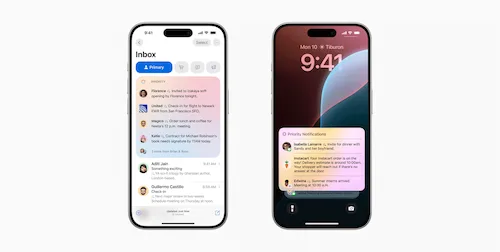
يُرتّب Apple Intelligence الإشعارات الواردة الآن وفق أهمية مستنتجة، ويُبرز الأكثر صلة في أعلى المكدس. الرسائل المرتبطة بسياق المستخدم الحي — توصيل قريب، اجتماع وشيك، رد مباشر مطلوب — تُرفَّع تلقائيًا. أما الإرسال التسويقي العام فيُخفَّض أو يُجمَّع في Notification Summary.
ما يعنيه ذلك للمسوّق: لم تعد إشارات الصلة تخص معدلات الفتح فحسب — بل تحدد ما إذا كان الإشعار سيُرى أصلًا. ستتفوّق الرسائل الشخصية المبنية على السلوك على الإرسال المجدول بفارق متزايد.
انضم إلى النقاش 👇🏻
Smart notification summaries
يستطيع المستخدمون ضبط مواعيد تسليم ملخصات صباحية ومسائية للتطبيقات منخفضة الأولوية. لا تُحدِث الإشعارات المحجوزة داخل الملخص أي مقاطعة على شاشة القفل. تتجاوز إشعارات Time-Sensitive و Critical هذا السلوك.
إن كان تطبيقك يرسل في الغالب محتوى ترويجيًا، فقد تتلقّاه شريحة كبيرة من جمهورك على iOS 26 ضمن ملخص مجمَّع بدل تنبيه فوري. تصبح حدود التكرار والنصوص المركّزة على القيمة أكثر أهمية من أي وقت مضى.
Broadcast push notifications
يقدّم iOS 26 إشعارات Broadcast push عبر APNs — وضع تسليم جديد يسمح للتطبيقات بدفع المحتوى لجميع المشتركين في وقت واحد دون الحاجة إلى الاحتفاظ بقوائم رموز الأجهزة منفردة. مفيد بشكل خاص لتطبيقات الرياضة المباشرة والأخبار العاجلة والأحداث الآنية، حيث تذهب الرسالة نفسها إلى ملايين المستخدمين دفعة واحدة.
Live Activities موسّعة
تُحدَّث Live Activities الآن عبر payloads بث APNs، مما يقلّل ضغط الخادم في التحديثات الحية كبيرة الحجم. يبقى تواتر التحديث 5–15 ثانية لمعظم الحالات.
تحديث إشعارات Communication
يوسّع iOS 26 واجهات Communication notifications API، مما يسمح لمزيد من فئات التطبيقات بإظهار الرسائل في خيط المحادثة ذي الأولوية. ينبغي للتطبيقات التي تبني خصائص تعاون أو اجتماع تقييم تبنّي هذا الـ entitlement.
Live Activities في iOS
تُعدّ Live Activities من أعلى أسطح التفاعل المتاحة لتطبيقات iOS. تعرض محتوى مستمرًا في الوقت الفعلي على شاشة قفل iPhone وفي Dynamic Island (iPhone 14 Pro وأحدث) — دون أن يحتاج المستخدم إلى فتح التطبيق.
كيف تعمل Live Activities
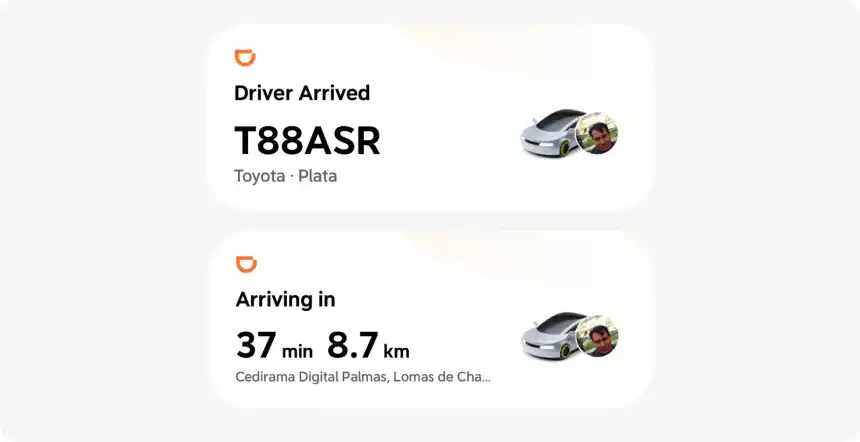
يبدأ التطبيق Live Activities عبر إطار ActivityKit وتُحدَّث بـ push payloads تحمل مفتاح content-state. كل تحديث يستبدل عرض الحالة الحالي. تنتهي activities إما عندما ينهيها التطبيق بشكل صريح أو بعد المدة القصوى المحدّدة عند البدء.
يمكن تسليم التحديثات عبر push (من خادمك عبر APNs) أو محليًا (من داخل التطبيق). تؤثر أولوية التحديث في سرعة تحديث شاشة القفل: تظهر التحديثات عالية الأولوية في ثوانٍ؛ بينما يمكن تأجيل التحديثات بأولوية الخلفية.
حالات استخدام Live Activity
- تتبّع التوصيل: «طلبك على بعد 3 محطات» — تحديثات كل دقيقة حتى التسليم.
- مشاركة الرحلات: اسم السائق، السيارة، عدّاد ETA — يلغي الحاجة لفتح التطبيق.
- نتائج الرياضة: نتيجة مباشرة، شوط، shot clock — تُبثّ لجميع المشتركين معًا في iOS 26.
- حالة الرحلة: بوابة، وقت الصعود، تنبيهات التأخير — تظهر في Dynamic Island.
- مؤقت توصيل الطعام: عدّاد من تأكيد الطلب حتى التسليم — مع push احتياطي عند نقاط رئيسية.
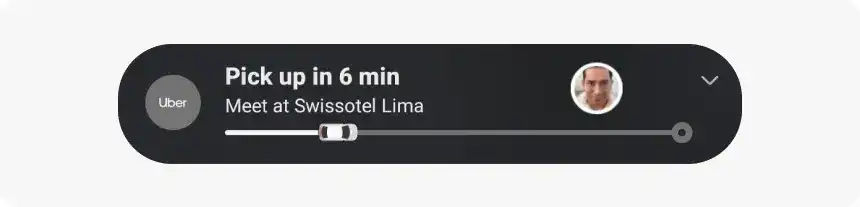
المتطلبات
- iPhone: iOS 16.1+. Dynamic Island: iPhone 14 Pro وأحدث.
- iPad: iPadOS 17+.
- أقصى مدة للنشاط: 8 ساعات؛ يمكن للتطبيق تمديدها مرة واحدة.
- حجم الـ payload: يجب أن تظل تحديثات content-state ضمن حد APNs البالغ 4 KB.
إشعارات Web push على iOS 16.4+ (Safari و PWAs)
بدءًا من iOS 16.4، تدعم Apple إشعارات web push لتطبيقات الويب التقدّمية (PWA) المضافة إلى الشاشة الرئيسية للـ iPhone. تسدّ هذه الخطوة فجوة مهمة: ولأول مرة، تستطيع المنتجات المعتمدة على الويب إرسال إشعارات إلى مستخدمي iPhone دون الحاجة إلى تنزيل تطبيق أصلي.
كيف يعمل
يستخدم web push على iOS الـ W3C Push API ونموذج service worker الخاص بـ Safari نفسه المستخدم في web push على الحاسوب. يجب على المستخدم إضافة الـ PWA إلى الشاشة الرئيسية ثم منح إذن الإشعارات عبر نافذة المتصفح القياسية. تُسلَّم الإشعارات عبر بنية push من Apple، وليس عبر FCM.
المتطلبات والقيود
- iOS/iPadOS 16.4 أو أحدث مطلوب. لا يتوفر web push في متصفحات داخل التطبيق (WKWebView).
- يجب إضافة التطبيق إلى الشاشة الرئيسية كـ PWA. لا تعمل الإشعارات للمواقع التي تُزار من علامات تبويب Safari.
- HTTPS مطلوب — تتطلب service workers واشتراكات push أصلًا آمنًا.
- لا توجد background sync على iOS — بعض ميزات الخلفية للـ PWA المتاحة على Android Chrome ليست مدعومة بعد على Safari في iOS.
فرصة تسويقية
لا يزال web push على iOS أقل استخدامًا — وهو ما يجعله مكسبًا سهلًا. التطبيقات ذات الحضور الإلكتروني الكبير — التجارة الإلكترونية، الإعلام، التقنية المالية — يمكنها الوصول إلى مستخدمي iPhone الذين لم يثبّتوا التطبيق الأصلي بحثهم على إضافة الـ PWA إلى الشاشة الرئيسية. يدعم Pushwoosh web push عبر جميع المنصات الكبرى، بما في ذلك PWAs على iOS 16.4+.
أساسيات تصميم إشعارات iOS الفورية
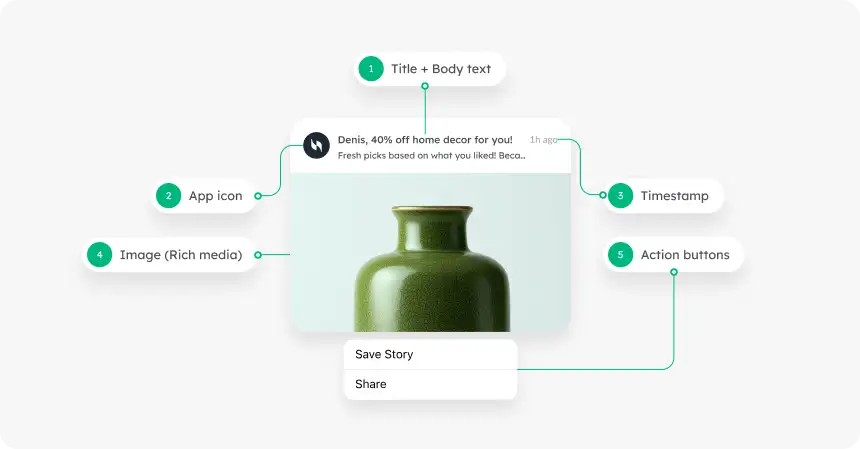
| العنصر | المواصفات |
|---|---|
| العنوان | 25–50 حرفًا؛ ضع المعلومة الأهم في البداية |
| النص الأساسي | حتى 150 حرفًا؛ الـ40 الأولى الأكثر ظهورًا على شاشة القفل |
| صورة rich | JPEG أو PNG؛ حتى 10 MB عبر Notification Service Extension |
| GIF / فيديو | حتى 50 MB عبر NSE |
| صوت مخصص | يجب أن يكون مضمنًا في التطبيق؛ بحد أقصى 30 ثانية |
| أزرار الإجراءات | حتى 4 (واحد أكثر من 3 في Android)؛ 1–2 كلمة لكل زر |
| أيقونة التطبيق | يديرها النظام؛ لا يمكن تجاوزها |
| حجم الـ payload | 4 KB إجمالًا (العنوان + النص + البيانات الوصفية) |
حد عدد الأحرف في إشعارات iOS الفورية
حد عدد الأحرف في إشعارات iOS الفورية هو 25 إلى 50 حرفًا للعنوان وحتى 150 حرفًا للنص، مع ظهور أول 40 حرفًا تقريبًا فقط من النص بشكل موثوق على شاشة القفل. السقف الحقيقي ليس عدد الأحرف بل حجم الـ payload: ترفض APNs أي إشعار يتجاوز إجمالي الـ payload فيه 4 KB.
لا تقصّ Apple النص أبدًا عند رقم ثابت. تُكيّف iOS النص مع المساحة المتاحة، وهذه المساحة تتغيّر حسب حجم الشاشة، وإعدادات حجم النص في إمكانية الوصول، وما إذا كان الإشعار مكدَّسًا أو موسَّعًا، وما إذا كان يظهر على شاشة القفل أو كشريط أو في مركز الإشعارات.
السبب بسيط: لا يوجد طول واحد آمن يمكن الاعتماد عليه للتحقق. العنوان الذي يناسب iPhone 16 Pro Max يُقصّ على iPhone SE، والنص الذي يُقرأ جيدًا موسَّعًا يفقد نصفه الثاني داخل مكدّس مطوي.
لهذا فإن تقديم الأهم أولًا أفضل من عدّ الأحرف. ضع العرض أو اسم المنتج أو الرقم في الكلمات الأولى، واعتبر كل ما يليها سياقًا لن يقرأه جزء من المستخدمين أبدًا.
الخلاصة: اكتب نص الإشعار على أساس 40 حرفًا، لا 150. إذا ظلت الرسالة مفهومة عند القصّ عند الحرف الأربعين، فستعمل على كل iPhone وفي كل حالة عرض للإشعار.
معايير إشعارات iOS الفورية (بيانات 2025)
استنادًا إلى بيانات Pushwoosh من أكثر من 600 تطبيق في القطاعات الرئيسية. متوسط جميع القطاعات: opt-in 56.36%، CTR 1.71%.
| القطاع | معدل opt-in | CTR |
|---|---|---|
| التجارة الإلكترونية والتجزئة | 52.78% | 3.05% |
| التقنية المالية | 69.64% | 2.09% |
| ألعاب الأكشن | 44.17% | 0.46% |
| الألعاب الفائقة العَرَضية | 23.01% | 0.82% |
| الإعلام والترفيه | 59.93% | 0.83% |
| الأخبار | 51.84% | 1.55% |
| متوسط جميع القطاعات | 56.36% | 1.71% |
أفضل ممارسات إشعارات iOS الفورية
احصل على الاشتراكات مبكرًا بشاشة pre-permission
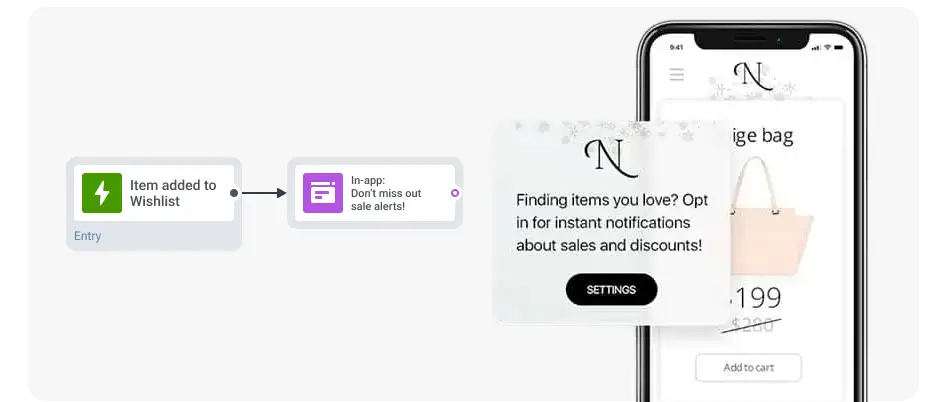
متوسط معدل الاشتراك على iOS هو 56%. مع تدفّق pre-permission مصمَّم جيدًا يمكنك رفعه كثيرًا. اعرض شاشة داخل التطبيق قبل نافذة Apple الأصلية تشرح أنواع الإشعارات التي سيتلقّاها المستخدم ولماذا هي ذات قيمة. ثم أطلق نافذة النظام بعد فعل ذي معنى — إتمام شراء، نهاية onboarding، قراءة أول مقال.
احترم وضع التركيز (Focus mode)
يسمح وضع التركيز (المُقدَّم في iOS 15) للمستخدمين بتصفية التطبيقات التي يمكنها مقاطعتهم أثناء العمل أو النوم أو الوقت الشخصي. لا يخترق فلتر Focus النشط سوى Time-Sensitive و Critical. سيؤدي إرسال push ترويجي عادي إلى مستخدم في وضع التركيز إلى تسليم صامت أو كبح. صمّم فئات إشعاراتك وفق ذلك — وفكّر في استخدام provisional لإظهار القيمة للمستخدمين الذين لم يمنحوا إذنًا كاملًا بعد.
خصّص كل رسالة
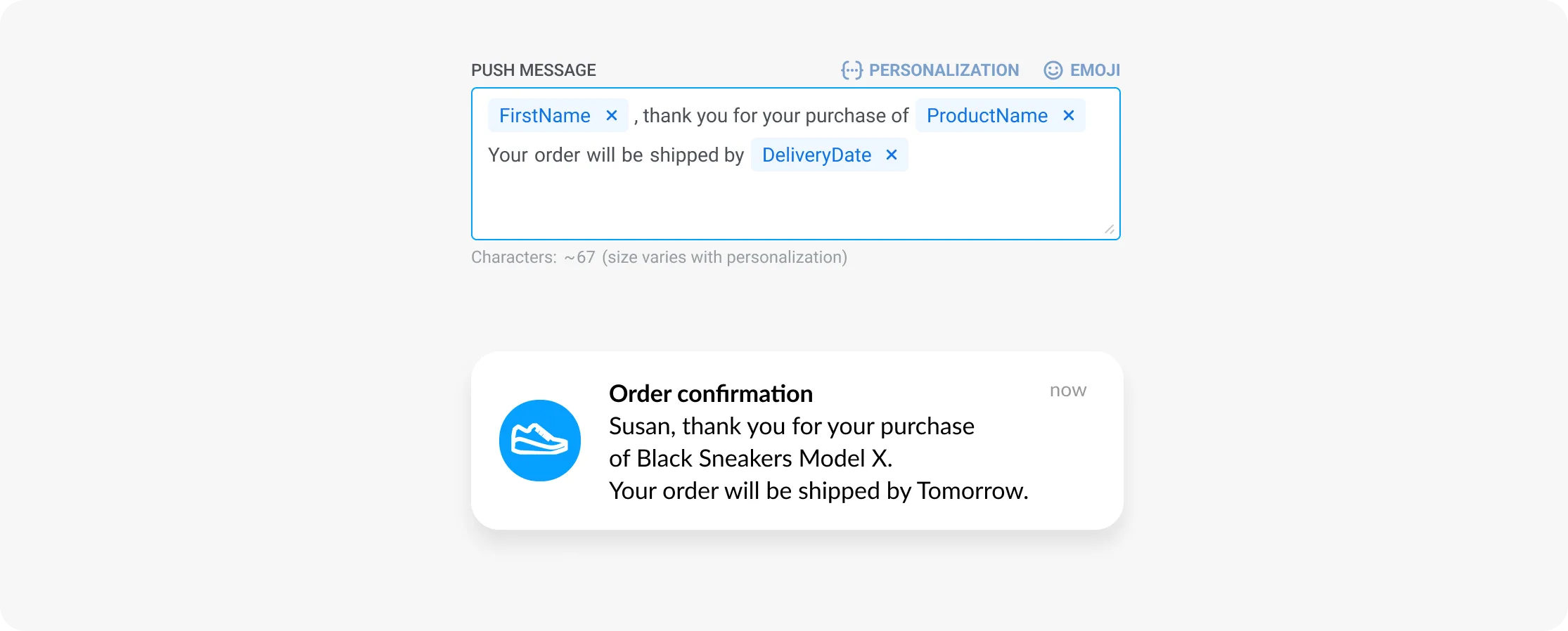
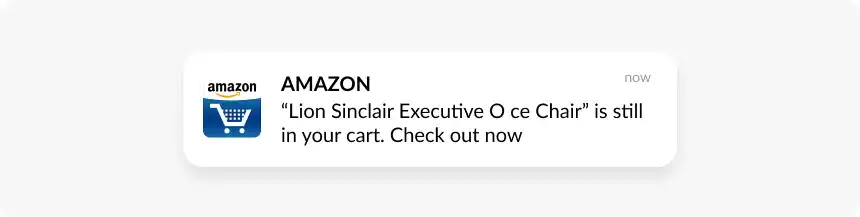
استخدم المحتوى الديناميكي لتخصيص الإشعارات باسم المستخدم أو منتج أو موقع أو إجراء داخل التطبيق. مستخدمو iOS انتقائيون فيما يسمحون به على شاشة القفل — والإرسال العام يسرّع opt-out. تتفوّق الرسائل المُطلَقة بناءً على السلوك («أُضيف إلى السلة»، «انتهاء الاشتراك خلال 3 أيام») باستمرار على الإرسال المجدول.
استخدم Time-Sensitive باستراتيجية
تخترق إشعارات Time-Sensitive وضع التركيز و Notification Summary — لكن المبالغة في استخدامها تدرّب المستخدمين على إلغاء الـ entitlement. احتفظ بـ Time-Sensitive للمحتوى العاجل فعلًا: وصول الطلب الآن، تغيّر بوابة الصعود، رفض الدفع. الرسائل الترويجية المُرسلة مع علَم Time-Sensitive ستُعدّ سبامًا وتؤدي إلى سحب الأذونات.
حسّن توقيت الإرسال بالأتمتة
احترم المناطق الزمنية للمستخدمين. اضبط فترة صمت لساعات الليل. استخدم ميزة Pushwoosh Best Time to Send لتسليم كل رسالة في نافذة الذروة الخاصة بكل مستخدم — يحلّل هذا النهج المعتمِد على البيانات سجل التفاعل ويمكن أن يرفع CTR حتى 50% مقارنة بالإرسال في توقيت ثابت.
أضِف الوسائط الغنية عبر Notification Service Extension
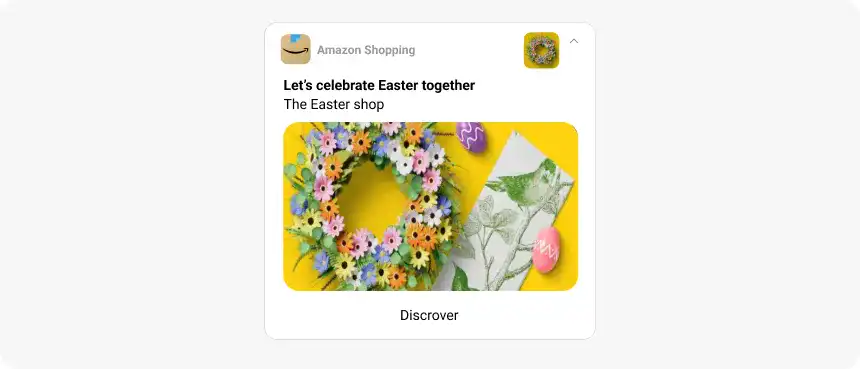
الإشعارات المصحوبة بصور لها CTR أعلى من الرسائل النصية وحدها. لتفعيل الوسائط الغنية، نفّذ Notification Service Extension في Xcode وأدرج علَم mutable-content في الـ payload. مدعومة صور حتى 10 MB وفيديو حتى 50 MB — استخدم هذه المساحة لمرئيات عالية الجودة، لا لمصغّرات منخفضة الدقة.
نفّذ اختبارات A/B باستمرار
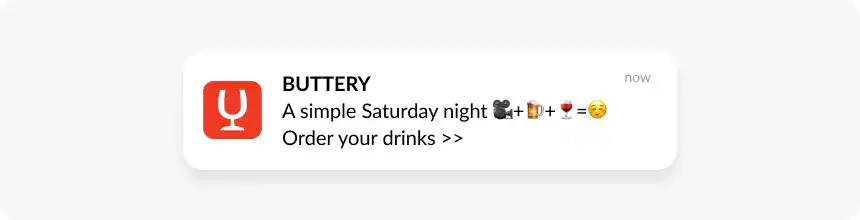
اختبر نص العنوان، النص الأساسي، الإيموجي، أزرار CTA، وقت الإرسال، والوسائط الغنية. تتبّع معدل opt-in وopt-out وCTR والتحويلات اللاحقة. تتجمّع التحسينات الصغيرة لتُحدث فروقًا كبيرة في الأداء — تحسين CTR بنسبة 10% على iOS، حيث معدلات opt-in أقل، يترك أثرًا غير متناسب على الوصول الإجمالي للحملة.
كيفية تفعيل إشعارات push على iPhone
يتحكّم المستخدمون في الإشعارات لكل تطبيق ضمن إعدادات iOS. إليك كيف تُفعّلها وتُوقفها وتضبطها بدقة — مفيد لاختبارك ولإرشاد المستخدمين الذين يسألون.
كيفية تفعيل إشعارات push على iPhone (إعدادات إشعارات iOS)
- افتح تطبيق الإعدادات على iPhone.
- اضغط على الإشعارات.
- مرّر للأسفل واضغط على التطبيق الذي تريد إدارته.
- فعّل «السماح بالإشعارات».
- اختر كيف تتلقى الإشعارات: شاشة القفل، مركز الإشعارات، و/أو الشريط.
- اختياري: اضغط على الأصوات والشارات لتخصيص سلوك التنبيه لكل تطبيق.
كيفية إيقاف إشعارات push على iPhone
- افتح الإعدادات > الإشعارات.
- اضغط على التطبيق الذي تريد كتمه.
- أوقف «السماح بالإشعارات» لتعطيل جميع إشعارات هذا التطبيق.
- أو: أبقِ «السماح بالإشعارات» مفعّلًا لكن أزل تحديد «شاشة القفل» حتى لا تظهر الإشعارات عند إطفاء الشاشة.
أين تجد إشعارات push على iPhone؟ كيف تعثر على الإشعارات السابقة والفائتة
الإشعار الذي لم يلمسه المستخدم لم يختفِ. تحتفظ iOS بكل إشعار لم يُرفض في مركز الإشعارات، وهناك ثلاثة أماكن للبحث فيها:
- شاشة القفل — تظهر هنا الإشعارات الحديثة. اسحب لأعلى من منتصف شاشة القفل لعرض الإشعارات الأقدم.
- مركز الإشعارات — من أي شاشة غير مقفلة، اسحب لأسفل من أعلى منتصف الشاشة. السحب من الزاوية العلوية اليمنى يفتح مركز التحكم بدلًا من ذلك، وهو السبب الأكثر شيوعًا لاعتقاد المستخدمين أن إشعاراتهم اختفت.
- شارات أيقونة التطبيق — الشارة الحمراء تُظهر ما ينتظر داخل التطبيق، حتى بعد إزالة الإشعار نفسه من مركز الإشعارات.
تبقى الإشعارات في مركز الإشعارات حتى يزيلها المستخدم أو يحذفها التطبيق. لا تحتفظ iOS بسجلّ إشعارات قابل للاسترجاع: بمجرد سحب الإشعار لإزالته، يختفي نهائيًا، ولا تُعيده أي شاشة في الإعدادات.
ما يعنيه هذا للمسوّقين: التسليم ليس مرادفًا للمشاهدة. يمسح المستخدمون غالبًا مكدّس الإشعارات بأكمله دون قراءة أي منه، ولهذا فإن تقديم الأهم أولًا وsmart notification summaries أهمّ من حجم الإرسال.
كيفية إدارة الإشعارات في وضع التركيز
لتلقّي إشعارات من تطبيقات محددة فقط أثناء Focus: الإعدادات > التركيز > اختر وضع تركيز (مثلاً «العمل») > الأشخاص والتطبيقات > التطبيقات > أضِف التطبيقات التي تريد السماح بها. ستُكتم جميع التطبيقات الأخرى خلال هذه الجلسة.
أفضل خدمات إشعارات iOS الفورية في 2026
اختيار المنصة المناسبة يؤثر في معدل التسليم وتعقيد الحملات وإجمالي تكلفة الملكية. إليك كيف تتقارب الخيارات الرائدة على الأبعاد الأهم لإشعارات iOS.
| المنصة | APNs + HMS | Live Activities | Journeys بدون كود | تحسين بالذكاء الاصطناعي | التسعير |
|---|---|---|---|---|---|
| Pushwoosh | نعم (كلاهما) | نعم | نعم (بصري) | نعم (ManyMoney AI) | من $49/شهر |
| OneSignal | نعم | نعم | محدود | أساسي | خطة مجانية + مدفوع |
| Airship | نعم | نعم | نعم | نعم | Enterprise |
| Braze | نعم | نعم | نعم | نعم | Enterprise |
| MagicBell | نعم | لا | لا | لا | حسب الاستخدام |
Pushwoosh هي المنصة الوحيدة في هذه القائمة التي تجمع تسليم APNs + HMS، ودعم Live Activities، وتنسيق journey بدون كود، والتحسين الذاتي بالذكاء الاصطناعي (ManyMoney AI) في حل واحد للسوق المتوسط. قارن Pushwoosh مع OneSignal أو Pushwoosh مع Braze.
Pushwoosh — أفضل خدمة إشعارات Apple push
تحسين أداء إشعارات iOS ليس بإرسال مزيد من الرسائل. بل بدقة الاستهداف — الرسالة المناسبة للمستخدم المناسب في اللحظة المناسبة — وبموثوقية تقنية تضمن وصول الرسائل فعلًا عبر APNs.
- الامتثال الكامل لـ APNs: محدّث دائمًا بأحدث بروتوكولات APNs وتغييرات iOS 26.
- تجربة قنوات شاملة من منصة واحدة: iOS push، Android push، web push، رسائل داخل التطبيق، البريد، SMS، WhatsApp.
- Customer Journey Builder بدون كود: بناء تدفّقات تلقائية محرَّكة بالسلوك دون دعم هندسي.
- دعم Live Activities: إرسال وتحديث Live Activities عبر push من حملات Pushwoosh.
- Best time to send: تحسين التوقيت لكل مستخدم لزيادة CTR حتى 50%.
- ManyMoney AI: ذكاء اصطناعي ذاتي يكتشف المستخدمين المستعدين للشراء، ويحدّد تسريبات الإيرادات، ويحسّن الحملات على مدار الساعة.






