
ด้วย Android ที่ครองส่วนแบ่งตลาดมือถือทั่วโลกกว่า 80% การแจ้งเตือนแบบพุชบน Android จึงยังคงเป็นหนึ่งในวิธีที่มีประสิทธิภาพที่สุดในการเข้าถึง สร้างการมีส่วนร่วม และรักษาผู้ใช้ไว้ คู่มือนี้ครอบคลุมทุกสิ่งที่นักการตลาดและทีมพัฒนาแอปจำเป็นต้องรู้ ได้แก่ การแจ้งเตือนแบบพุชบน Android คืออะไร ประเภทหลักทั้งหกแบบ การตั้งค่าทำงานอย่างไร การเปลี่ยนแปลงสิทธิ์ล่าสุด และแนวทางปฏิบัติที่ดีที่สุดที่ช่วยปรับปรุงอัตราการ opt-in และประสิทธิภาพแคมเปญ
การแจ้งเตือนแบบพุชบน Android คืออะไร?
การแจ้งเตือนแบบพุชบน Android คือข้อความสั้น ๆ แบบเรียลไทม์ที่ส่งตรงไปยังอุปกรณ์ของผู้ใช้เพื่อแจ้งเตือน เตือนความจำ หรือกระตุ้นให้เกิดการกระทำ แม้ว่าแอปจะไม่ได้เปิดอยู่ก็ตาม ข้อความเหล่านี้ปรากฏบนหน้าจอล็อก ในถาดการแจ้งเตือน หรือเป็นแบนเนอร์แบบ heads-up และส่งผ่าน Firebase Cloud Messaging (FCM) ซึ่งเป็นบริการแจ้งเตือนแบบพุชของ Google
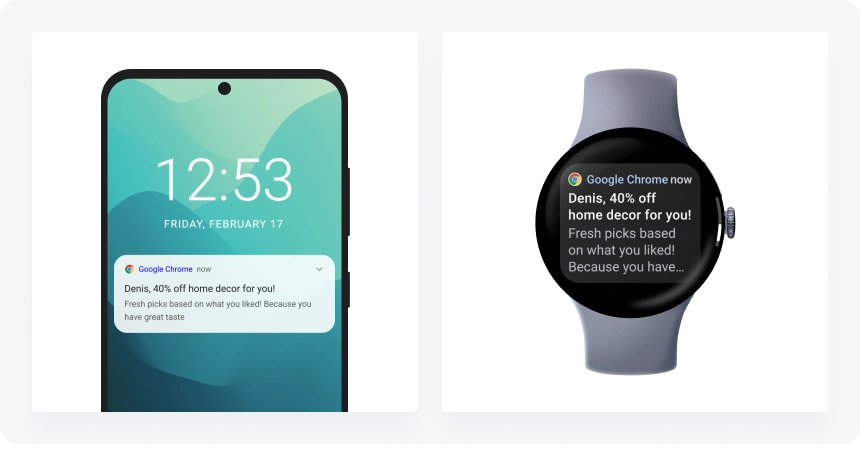
ด้วยกลยุทธ์การแจ้งเตือนที่เหมาะสม ข้อความพุชสามารถเพิ่มการมีส่วนร่วม เพิ่มอัตราการรักษาผู้ใช้ และกระตุ้นการแปลงผลโดยการเรียกผู้ใช้กลับมาในช่วงเวลาสำคัญในวงจรชีวิตของพวกเขา
ประเภทของการแจ้งเตือนแบบพุชบน Android
Android รองรับการแจ้งเตือนหกประเภทที่แตกต่างกัน แต่ละประเภทเหมาะสำหรับกรณีใช้งานทางการตลาดและผลิตภัณฑ์ที่แตกต่างกัน การทำความเข้าใจประเภทเหล่านี้จะช่วยให้คุณเลือกรูปแบบที่เหมาะสมสำหรับแต่ละข้อความและกำหนดค่าช่องทางการแจ้งเตือนได้อย่างเหมาะสม
1. การแจ้งเตือนมาตรฐาน
รูปแบบเริ่มต้น: ไอคอน หัวข้อ และเนื้อหาข้อความหนึ่งบรรทัด การแจ้งเตือนมาตรฐานใช้สำหรับข้อความประจำวันส่วนใหญ่ — อัปเดตคำสั่งซื้อ การเตือนความจำ การแจ้งเตือนบัญชี ข้อความเหล่านี้แสดงผลอย่างสม่ำเสมอบน Android ทุกเวอร์ชันและทุก OEM skin (Samsung One UI, Xiaomi MIUI, Huawei EMUI)
2. การแจ้งเตือนแบบ Rich (ขยาย)
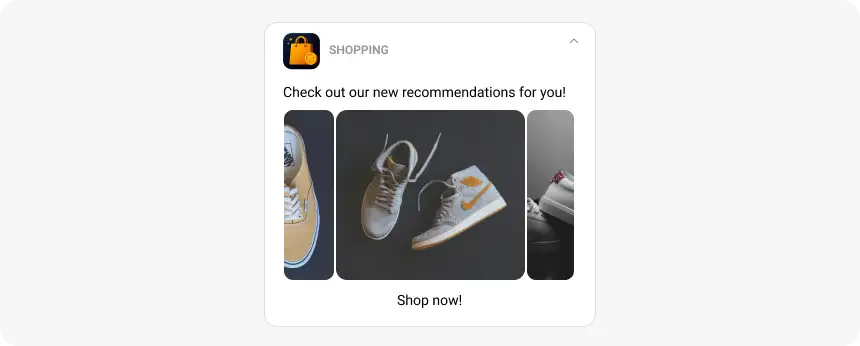
การแจ้งเตือนแบบพุช Rich ขยายเพื่อแสดงรูปภาพขนาดใหญ่ บล็อกข้อความหลายบรรทัด (BigTextStyle) หรือรายการแบบ inbox (InboxStyle) Android รองรับรูปภาพขนาดสูงสุด 10 MB และวิดีโอสูงสุด 50 MB — มากกว่า iOS (2 MB) อย่างมีนัยสำคัญ ใช้การแจ้งเตือนแบบ Rich สำหรับการแสดงผลิตภัณฑ์ ตัวอย่างเนื้อหา หรือข้อความใด ๆ ที่บริบทเชิงภาพช่วยเพิ่มการมีส่วนร่วม
3. การแจ้งเตือนแบบโต้ตอบ (ปุ่มการกระทำ)
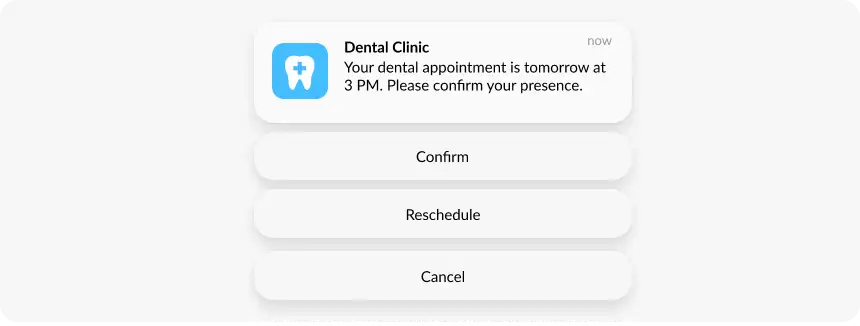
Android อนุญาตให้มีปุ่มการกระทำได้สูงสุดสามปุ่มในการแจ้งเตือนเดียว เช่น “ซื้อเลย” “ติดตามคำสั่งซื้อ” และ “ปิด” การแตะปุ่มจะกระตุ้นการกระทำในแอปโดยไม่ต้องให้ผู้ใช้เปิดแอป ปุ่มเหล่านี้สร้างขึ้นด้วย NotificationCompat.Action และเป็นหนึ่งในรูปแบบการแจ้งเตือนที่มีอัตราการแปลงสูงสุดสำหรับแอปอีคอมเมิร์ซและแอปส่งของ
4. การแจ้งเตือนแบบเงียบ (ข้อมูลเท่านั้น)
การแจ้งเตือนแบบพุชเงียบส่ง payload ข้อมูลไปยังแอปในเบื้องหลังโดยไม่แสดงการแจ้งเตือนใด ๆ ให้ผู้ใช้เห็น ใช้สำหรับการรีเฟรชเนื้อหาแอป ซิงค์ข้อมูล กระตุ้นเหตุการณ์ในแอป หรืออัปเดตสถานะภายในของผู้ใช้ Android จัดการการแจ้งเตือนเหล่านี้แตกต่างจากการแจ้งเตือนที่มองเห็นได้: ข้ามช่องทางการแจ้งเตือนและไม่นับเป็นระดับความสำคัญ
5. การแจ้งเตือนแบบ Geofence / ที่ทริกเกอร์ด้วยตำแหน่ง
การแจ้งเตือนที่ทริกเกอร์ด้วยตำแหน่งจะเกิดขึ้นเมื่อผู้ใช้เข้าหรือออกจากขอบเขตทางภูมิศาสตร์ที่กำหนด (geofence) กรณีใช้งานทั่วไป ได้แก่ ข้อเสนอแบบใกล้เคียงสำหรับร้านค้าปลีก การแจ้งเตือนบริการเฉพาะตำแหน่งสำหรับแอปส่งของ และการเตือนความจำเหตุการณ์ที่เชื่อมโยงกับการมาถึงสถานที่ ต้องการสิทธิ์ทั้งการแจ้งเตือนและตำแหน่งจากผู้ใช้
6. การแจ้งเตือนแบบสนทนาและ Bubble (Android 11+)
แนะนำใน Android 11 การแจ้งเตือนแบบสนทนาเป็นรูปแบบการแสดงผลเฉพาะสำหรับแอปส่งข้อความระหว่างบุคคล จะปรากฏในส่วน “Conversations” แยกต่างหากที่ด้านบนของแถบการแจ้งเตือนและสามารถยกระดับเป็น “Bubble” แบบลอย — เลเยอร์ทับซ้อนที่คงอยู่ซึ่งยังคงมองเห็นได้ขณะที่ผู้ใช้ใช้งานแอป รูปแบบนี้เป็นเอกลักษณ์เฉพาะของ Android และไม่มีเทียบเท่าโดยตรงใน iOS
การแจ้งเตือนแบบพุชบน Android vs iOS: ความแตกต่างที่สำคัญ
ทั้งสองแพลตฟอร์มมีระบบการแจ้งเตือนแบบพุชที่แข็งแกร่ง แต่แตกต่างกันในการส่ง การแสดงผล รูปแบบสิทธิ์ และการรองรับสื่อ การทำความเข้าใจความแตกต่างเหล่านี้จะช่วยให้นักการตลาดปรับแต่งแคมเปญเพื่อให้เข้าถึงสูงสุดในแต่ละแพลตฟอร์ม
| แง่มุม | Android | iOS |
|---|---|---|
| ระบบการส่ง | Firebase Cloud Messaging (FCM) | Apple Push Notification service (APNs) |
| รูปแบบ Opt-in | ต้องได้รับความยินยอมอย่างชัดเจนตั้งแต่ Android 13+; เป็นแบบอัตโนมัติก่อน Android 13 | ต้องมีการ opt-in อย่างชัดเจนในทุกเวอร์ชัน |
| อัตราการ opt-in โดยเฉลี่ย | ~75% (Pushwoosh 2025 study) | ~56% (Pushwoosh 2025 study) |
| CTR โดยเฉลี่ย | 2.75% | 1.71% |
| ขีดจำกัด Rich media | รูปภาพสูงสุด 10 MB, วิดีโอสูงสุด 50 MB | รูปภาพและ GIF สูงสุด 2 MB |
| ช่องทางการแจ้งเตือน | การควบคุมระดับผู้ใช้ต่อช่องทาง (Android 8+) | หมวดหมู่ของ iOS; ลำดับความสำคัญตามตรรกะของระบบ |
| การจัดกลุ่ม | จัดกลุ่มอัตโนมัติตามแอป; ปรับแต่งได้ | Notification Summary + กลุ่มที่กำหนดโดยแอป |
| Live updates | Live Updates API (Android 16) | Live Activities (iOS 16+) |
| การสนทนา/Bubbles | ใช่ (Android 11+) | ไม่มีเทียบเท่า |
ประเด็นสำคัญ: Android ให้การเข้าถึงที่กว้างกว่าและอัตราการ opt-in ที่สูงกว่า; iOS ขับเคลื่อนการมีส่วนร่วมต่อข้อความสูงกว่าเล็กน้อย ตัวเลือกรูปแบบที่หลากหลายและขีดจำกัดสื่อที่ใหญ่กว่าของ Android ให้นักการตลาดมีความคล่องตัวในการสร้างสรรค์มากกว่า — ใช้ประโยชน์จากมัน
วิธีส่งการแจ้งเตือนแบบพุชบน Android (พร้อมคำอธิบายการตั้งค่า)
การแจ้งเตือนแบบพุชบน Android ส่งผ่าน Firebase Cloud Messaging (FCM) นี่คือวิธีการทำงานของขั้นตอนการส่งทั้งหมด และสิ่งที่คุณต้องกำหนดค่าก่อนที่จะส่งข้อความแรกของคุณ
การส่งการแจ้งเตือนแบบพุชบน Android ทำงานอย่างไร
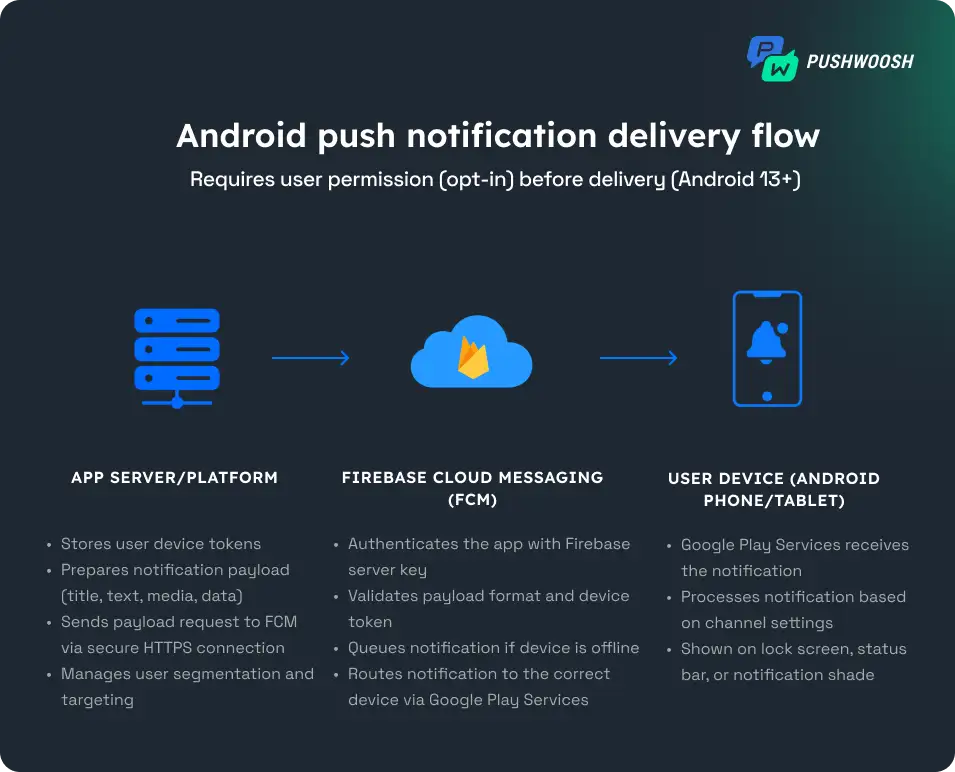
- ผู้ใช้ให้สิทธิ์ — ตั้งแต่ Android 13+ เป็นต้นไป แอปต้องขอสิทธิ์ runtime POST_NOTIFICATIONS หากไม่มีการ opt-in จากผู้ใช้ ไม่สามารถส่งข้อความพุชใด ๆ ได้
- สร้าง FCM token — เมื่อผู้ใช้อนุญาตการแจ้งเตือน แอปจะลงทะเบียนกับ FCM และรับ token การลงทะเบียนที่ไม่ซ้ำกัน (FCM token) — ที่อยู่การส่งสำหรับคู่แอป-อุปกรณ์นั้น
- เก็บ token ในเซิร์ฟเวอร์แอป — แบ็กเอนด์หรือแพลตฟอร์มการมีส่วนร่วมของคุณจะจัดเก็บ token เหล่านี้และสร้าง payload การแจ้งเตือน: ออบเจ็กต์ JSON ที่มีหัวข้อ เนื้อหา สื่อ และพารามิเตอร์การส่ง
- ส่ง payload ไปยัง FCM — เซิร์ฟเวอร์ส่ง payload ไปยัง FCM พร้อมข้อมูลรับรองความถูกต้อง FCM ตรวจสอบและจัดคิวการแจ้งเตือนสำหรับการส่ง
- ส่งผ่าน Google Play Services — FCM ส่งการแจ้งเตือนไปยังอุปกรณ์ ปรากฏบนหน้าจอล็อก แถบสถานะ หรือเป็นการแจ้งเตือนแบบ heads-up ขึ้นอยู่กับระดับความสำคัญ ช่องทางการแจ้งเตือน และการตั้งค่าอุปกรณ์
Checklist การตั้งค่าทางเทคนิค
- สร้างโปรเจกต์ Firebase ใน Firebase Console
- เพิ่มแอป Android ของคุณลงในโปรเจกต์; ดาวน์โหลด google-services.json และวางไว้ในไดเรกทอรีของแอป
- เพิ่ม Firebase SDK dependencies ลงในไฟล์ build.gradle ของคุณและซิงค์
- ติดตั้ง FirebaseMessagingService เพื่อจัดการการแจ้งเตือนที่เข้ามาและดึง FCM token
- สร้างช่องทางการแจ้งเตือนด้วย API createNotificationChannel (จำเป็นสำหรับ Android 8.0+, API 26+) และตั้งค่าระดับความสำคัญที่เหมาะสม
- ประกาศและขอสิทธิ์ POST_NOTIFICATIONS ใน manifest และที่ runtime (จำเป็นสำหรับ Android 13+, API 33+)
- กำหนดค่าเซิร์ฟเวอร์แอปของคุณเพื่อส่งข้อความไปยัง FCM โดยใช้ Server Key หรือข้อมูลรับรองบัญชีบริการ
- ทดสอบการส่งผ่าน Firebase Console
มีอะไรใหม่ในการแจ้งเตือนของ Android (2025)
Android ยังคงพัฒนารูปแบบการแจ้งเตือนอย่างต่อเนื่อง ให้ผู้ใช้มีการควบคุมมากขึ้น และต้องการให้นักการตลาดมีความแม่นยำมากขึ้นในการขอสิทธิ์และส่งข้อความ
Android 13: สิทธิ์ POST_NOTIFICATIONS
เริ่มต้นด้วย Android 13 (API 33) แอปต้องขอสิทธิ์ runtime POST_NOTIFICATIONS อย่างชัดเจนก่อนที่จะส่งข้อความพุช สิทธิ์นี้ต้องประกาศใน AndroidManifest.xml และขอที่ runtime — เช่นเดียวกับการเข้าถึงกล้องหรือตำแหน่ง
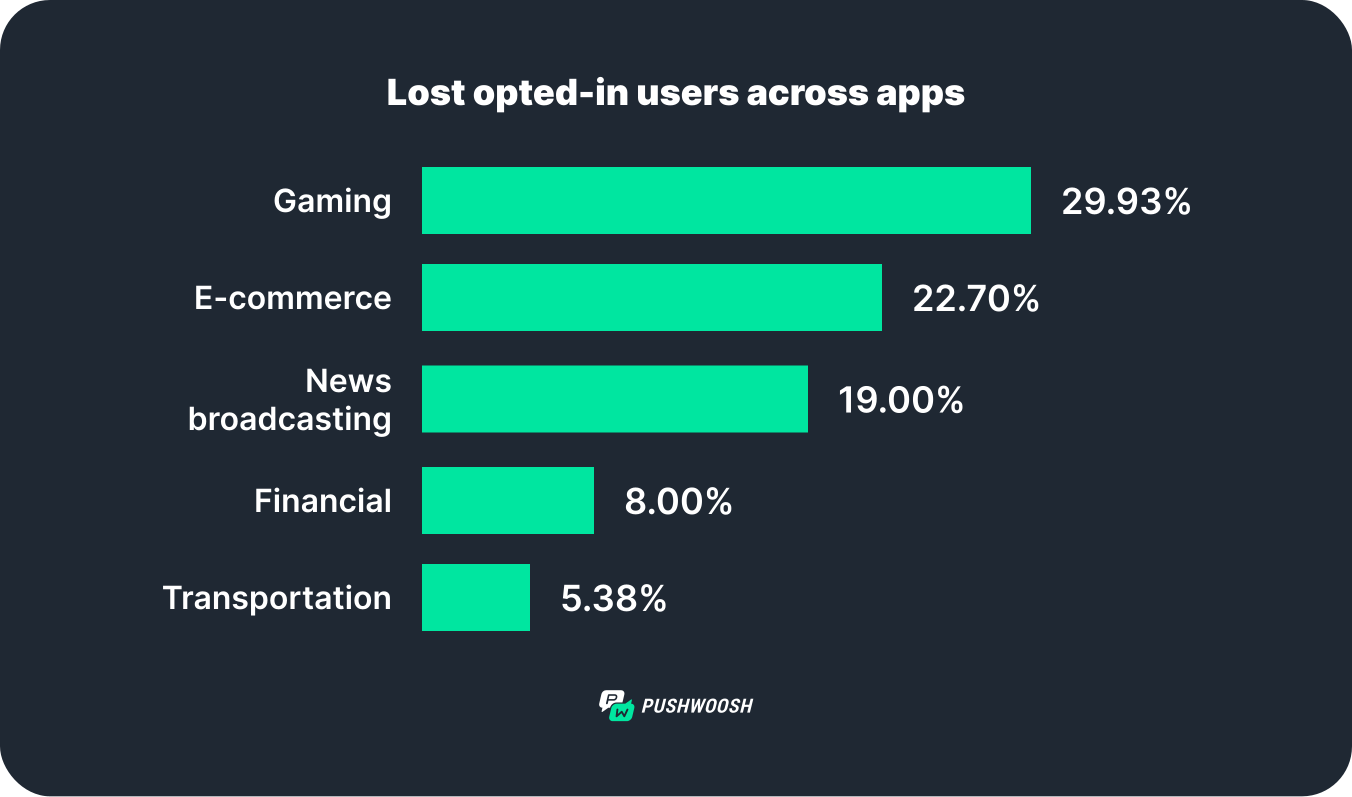
จากการวิจัยของ Pushwoosh อัตราการ opt-in ลดลงในแอปส่วนใหญ่หลังจาก Android 13 แอปเกมสูญเสียผู้ใช้ที่ opt-in ไปเกือบหนึ่งในสาม ในขณะที่แอปการเงินและการขนส่งมีการลดลงน้อยที่สุด แม้จะลดลง แต่อัตราการ opt-in โดยเฉลี่ยของ Android ก็ยังคงสูงกว่า iOS
Android 14: การควบคุมแบบละเอียดต่อช่องทาง
Android 14 ขยายการควบคุมของผู้ใช้ออกไปอีก ผู้ใช้สามารถปรับการตั้งค่าการแจ้งเตือนได้ตามระดับความสำคัญ (สูง, เริ่มต้น, เงียบ) และตามประเภทช่องทางการแจ้งเตือน (โปรโมชัน, การเตือน, ธุรกรรม) ซึ่งหมายความว่าผู้ใช้สามารถเปิดการแจ้งเตือนธุรกรรมของคุณไว้ในขณะที่ปิดเสียงช่องทางโปรโมชัน — โดยไม่ต้องยกเลิกการสมัครรับข้อมูลทั้งหมด ออกแบบการแบ่งช่องทางของคุณตามนั้น
Android 15: notification cooldown
Android 15 แนะนำ Notification Cooldown: เมื่อแอปส่งข้อความหลายข้อความภายในช่วงเวลาสั้น ๆ Android จะค่อย ๆ ลดระดับเสียงและความแรงของการสั่นเป็นเวลาประมาณ 1-2 นาทีก่อนที่จะกลับสู่ปกติ ทำให้การส่งแบบรัวเป็นผลเสีย — การทำอัตโนมัติด้วยจังหวะเวลาต่อผู้ใช้คือแนวทางที่ถูกต้องในตอนนี้
Android 15 ยังเพิ่มการซิงค์การแจ้งเตือนข้ามอุปกรณ์: ผู้ใช้เห็นการแจ้งเตือนเดียวกันบนสมาร์ทโฟน แท็บเล็ต และอุปกรณ์ ChromeOS
Android 16: Live Updates API
Android 16 แนะนำ Live Updates API — รูปแบบการแจ้งเตือนแบบถาวรสำหรับการติดตามความคืบหน้าแบบเรียลไทม์ (สถานะการส่ง ความคืบหน้าการเดินทาง การนับถอยหลังคำสั่งซื้อ) เทียบเคียงได้กับ Live Activities บน iOS และเหมาะสำหรับแอปโลจิสติกส์ ส่งอาหาร และเรียกรถ
วิธีเปิดหรือปิดการแจ้งเตือนแบบพุชบน Android
ส่วนนี้ตอบคำถามผู้ใช้ที่พบบ่อยที่สุดในการค้นหาที่เกี่ยวข้องและ People Also Ask: “ฉันจะเปิดการแจ้งเตือนแบบพุชบน Android ได้อย่างไร?”
วิธีเปิดใช้งานการแจ้งเตือนแบบพุชบน Android (Android 13+)
- เปิดแอปการตั้งค่าบนอุปกรณ์ Android ของคุณ
- แตะแอป (หรือการจัดการแอปบน Samsung / ข้อมูลแอปบน OEM บางตัว)
- เลือกแอปที่คุณต้องการจัดการ
- แตะการแจ้งเตือน
- เปิดสวิตช์อนุญาตการแจ้งเตือน
- ตัวเลือก: แตะช่องทางการแจ้งเตือนแต่ละช่องทาง (เช่น โปรโมชัน, การเตือน) เพื่อควบคุมแต่ละประเภทแยกกัน
วิธีปิดการแจ้งเตือนแบบพุชบน Android
- เปิดการตั้งค่าและไปที่แอป
- เลือกแอป
- แตะการแจ้งเตือน
- ปิดสวิตช์อนุญาตการแจ้งเตือนเพื่อปิดการแจ้งเตือนทั้งหมดจากแอปนั้น หรือปิดช่องทางแต่ละช่องทางเพื่อปิดเสียงประเภทเฉพาะ
Samsung One UI (อุปกรณ์ Galaxy)
การตั้งค่า > การแจ้งเตือน > การแจ้งเตือนแอป > เลือกแอป > เปิด/ปิดสวิตช์ บน One UI 6+ คุณยังสามารถจัดการหมวดหมู่การแจ้งเตือนต่อแอปจากหน้าจอเดียวกันได้
Xiaomi MIUI / HyperOS
การตั้งค่า > การแจ้งเตือนและ Control Center > การแจ้งเตือนแอป > เลือกแอป สำคัญ: การจัดการการเริ่มต้นอัตโนมัติของ Xiaomi สามารถบล็อกการแจ้งเตือนได้แม้ว่าจะได้รับสิทธิ์แล้วก็ตาม เปิดใช้งานการเริ่มต้นอัตโนมัติสำหรับแอปของคุณภายใต้ การตั้งค่า > แอป > จัดการแอป > [ชื่อแอป] > เริ่มต้นอัตโนมัติ
Huawei (EMUI / HarmonyOS)
การตั้งค่า > การแจ้งเตือน > เลือกแอป > สลับอนุญาตการแจ้งเตือน หมายเหตุ: อุปกรณ์ Huawei จัดส่งโดยไม่มี Google Play Services หากแอปของคุณกำหนดเป้าหมายไปยังระบบนิเวศ Huawei การส่งการแจ้งเตือนแบบพุชต้องการการผสานรวมกับ Huawei Mobile Services (HMS) Push Kit นอกเหนือจาก FCM
แนวทางปฏิบัติที่ดีที่สุดสำหรับการแจ้งเตือนแบบพุชบน Android
ขอ opt-in ในเวลาที่เหมาะสมและอธิบายคุณค่า
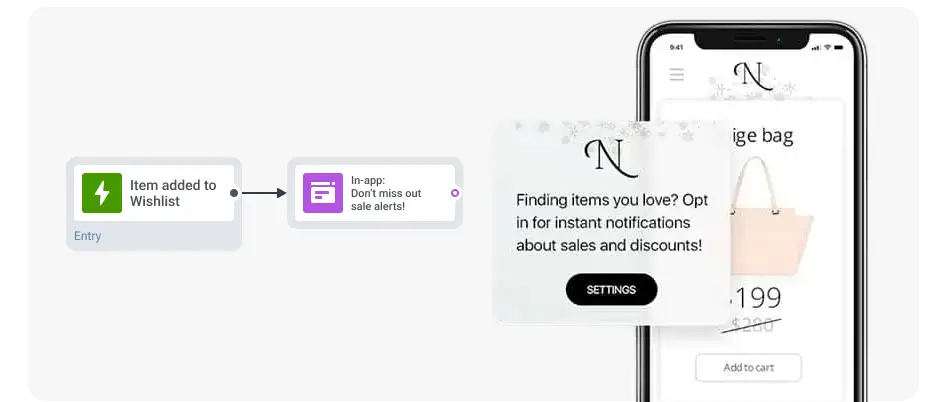
อย่าแสดงหน้าต่างขอสิทธิ์ POST_NOTIFICATIONS ทันทีหลังการติดตั้ง ขอสิทธิ์หลังจากการกระทำที่มีความหมายของผู้ใช้ — เสร็จสิ้น onboarding ดูสินค้า ผ่านด่านในเกม — และแสดงหน้าจอ priming ในแอปที่อธิบายว่าผู้ใช้จะได้รับการแจ้งเตือนประเภทใดและทำไมมันถึงมีคุณค่า แนวทางนี้ช่วยปรับปรุงอัตราการ opt-in อย่างสม่ำเสมอ
ให้ความสำคัญกับความเกี่ยวข้องและปรับแต่งทุกข้อความ
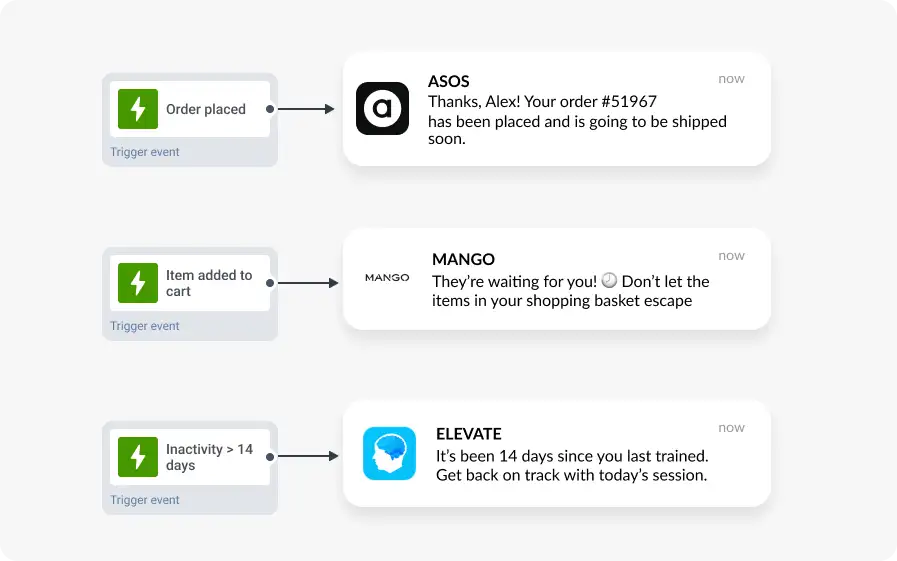
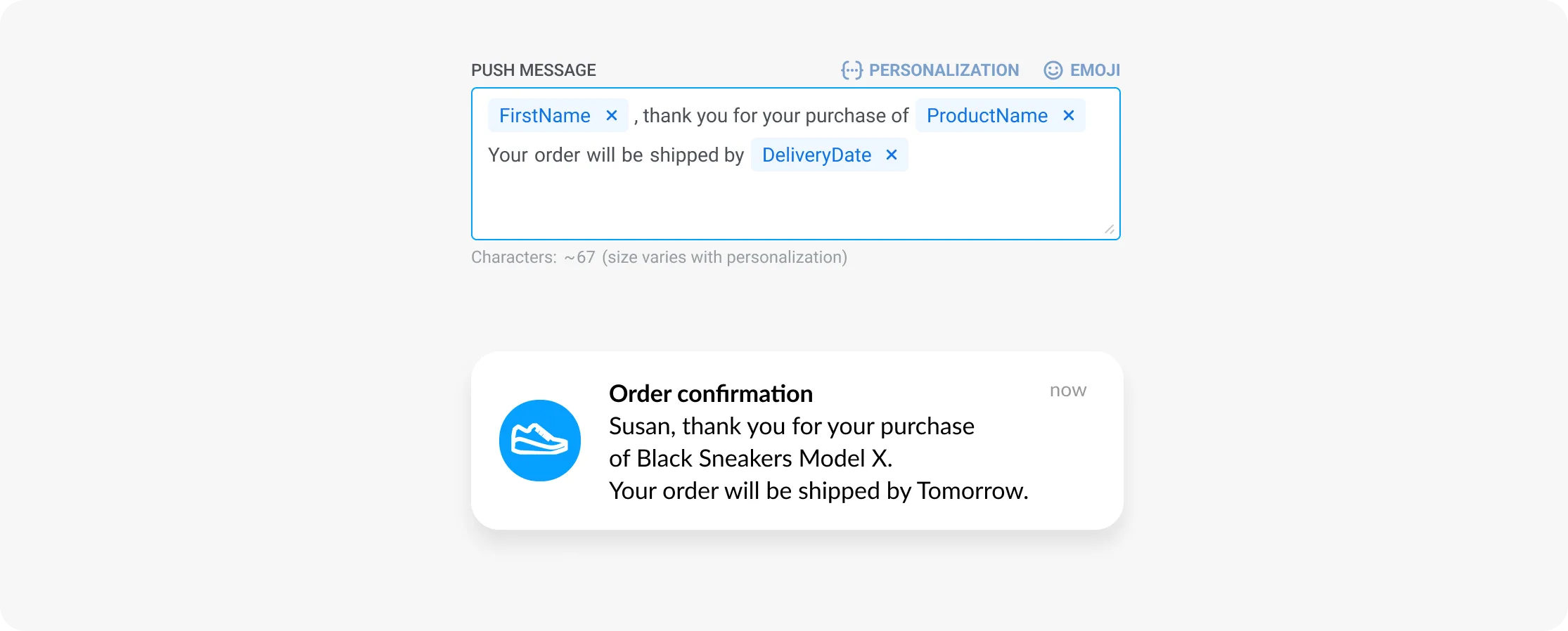
ใช้ทริกเกอร์ตามเหตุการณ์เพื่อส่งข้อความที่เกี่ยวข้องตามบริบท: “เพิ่มลงในรถเข็น”, “สั่งซื้อแล้ว”, “ไม่มีการใช้งานแอป > 14 วัน” ผสมผสานทริกเกอร์กับเนื้อหาแบบ dynamic เพื่อแทรกชื่อผู้ใช้ ผลิตภัณฑ์ หรือตำแหน่งโดยอัตโนมัติ ข้อความที่ปรับแต่งเป็นรายบุคคลให้ผลลัพธ์ที่ดีกว่าการกระจายแบบทั่วไปอย่างสม่ำเสมอ ทั้งในด้าน CTR และผลกระทบต่อการรักษาผู้ใช้
ส่งข้อความอัตโนมัติในเวลาที่เหมาะสม
หลีกเลี่ยงการส่งครั้งเดียวให้กับฐานผู้ใช้ทั้งหมดของคุณ ใช้การทำอัตโนมัติด้วยจังหวะเวลาต่อผู้ใช้: ตั้งค่าช่วงเวลาเงียบเพื่อป้องกันการส่งในเวลากลางคืน และใช้ฟีเจอร์ Best Time to Send ของ Pushwoosh เพื่อส่งแต่ละข้อความในช่วงเวลาที่ผู้ใช้แต่ละคนมีกิจกรรมสูงสุด แคมเปญที่กำหนดเวลาอย่างเหมาะสมจะมีอัตราการเปิดสูงขึ้นถึง 50%
ออกแบบช่องทางการแจ้งเตือนอย่างตั้งใจ
สร้างช่องทางการแจ้งเตือน 3-5 ช่องทางที่แตกต่างกันด้วยชื่อที่ชัดเจน (โปรโมชัน, อัปเดตคำสั่งซื้อ, การเตือน) ตั้งค่า IMPORTANCE_HIGH เฉพาะสำหรับการแจ้งเตือนที่มีความสำคัญด้านเวลาอย่างแท้จริง — การแจ้งเตือนธุรกรรม รหัสความปลอดภัย การติดตามคำสั่งซื้อสด ใช้ IMPORTANCE_DEFAULT สำหรับเนื้อหาโปรโมชัน การจัดหมวดหมู่ช่องทางที่ผิดจะฝึกผู้ใช้ให้ปิดเสียงพวกมัน
ทดสอบ A/B และวัดผล
ทำการทดสอบ A/B บนข้อความหัวข้อ เนื้อหา ปุ่ม CTA เวลาส่ง และ rich media ติดตามอัตราการ opt-in, อัตราการ opt-out, CTR และการแปลงผลปลายทาง การเพิ่มประสิทธิภาพเล็ก ๆ น้อย ๆ ในเนื้อหาและจังหวะเวลาของการแจ้งเตือนจะทบต้นเป็นความแตกต่างของประสิทธิภาพที่สำคัญเมื่อเวลาผ่านไป
สิ่งสำคัญในการออกแบบการแจ้งเตือนแบบพุชบน Android
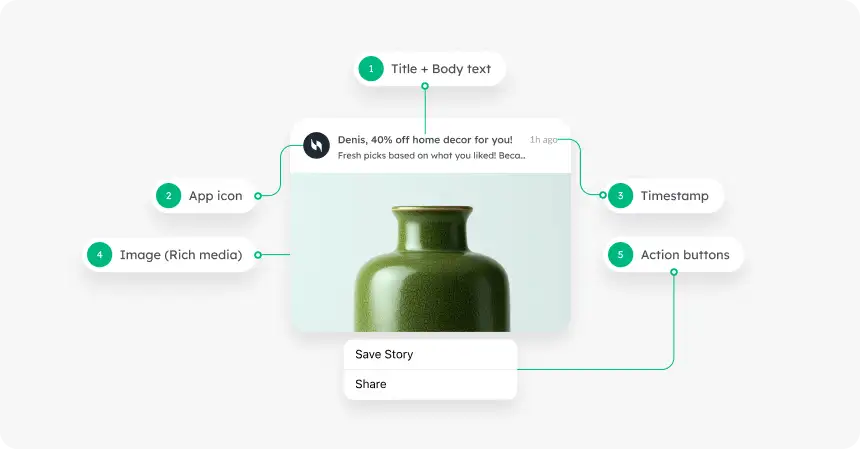
| องค์ประกอบ | คำแนะนำ |
|---|---|
| หัวข้อ | 25-50 ตัวอักษร; ใส่คีย์เวิร์ดที่จุดเริ่มต้น |
| เนื้อหา | สูงสุด 150 ตัวอักษร; 40 ตัวอักษรแรกจะมองเห็นได้ชัดเจนที่สุด |
| รูปภาพ Rich | JPEG หรือ PNG, สูงสุด 10 MB; แนะนำสัดส่วน 2:1 |
| GIF / วิดีโอ | GIF สูงสุด 10 MB, MP4 สูงสุด 50 MB |
| ปุ่มการกระทำ | สูงสุด 3 ปุ่ม; แต่ละปุ่ม 1-2 คำ; ทดสอบบนอุปกรณ์เป้าหมาย |
| ไอคอนการแจ้งเตือน | สีขาวบนพื้นหลังโปร่งใส; 24x24 dp |
Android มีความยืดหยุ่นในการสร้างสรรค์มากกว่า iOS — รูปภาพที่ใหญ่ขึ้น ปุ่มการกระทำมากขึ้น และเลย์เอาต์ที่ขยายได้ ใช้ประโยชน์จากมัน แต่ทดสอบบนอุปกรณ์จริงเสมอในทุก OEM skin (Samsung, Xiaomi, Huawei) ที่การแสดงผลอาจแตกต่างกัน
การแก้ไขปัญหา: ทำไมการแจ้งเตือนแบบพุชบน Android ไม่ถูกส่ง
หากการแจ้งเตือนแบบพุชของคุณไม่ถึงผู้ใช้ สาเหตุที่เป็นไปได้มากที่สุดคือหนึ่งในต่อไปนี้ ส่วนนี้ครอบคลุมสาเหตุการส่งล้มเหลวที่พบบ่อยที่สุดบน Android — ตั้งแต่ปัญหาสิทธิ์ไปจนถึง battery killer เฉพาะ OEM
1. ไม่ได้รับสิทธิ์ POST_NOTIFICATIONS
ตั้งแต่ Android 13+ ผู้ใช้ต้องอนุมัติสิทธิ์ POST_NOTIFICATIONS อย่างชัดเจน หากผู้ใช้ปฏิเสธ prompt หรือไม่เคยเห็น แอปจะไม่สามารถส่งการแจ้งเตือนได้ ตรวจสอบ opt-in flow ของคุณ: ตรวจสอบให้แน่ใจว่าคุณกำลังขอสิทธิ์และจัดการสถานะการปฏิเสธด้วย prompt ดึงดูดกลับที่นำผู้ใช้ไปยังการตั้งค่า > แอป > [แอปของคุณ] > การแจ้งเตือน
2. Doze mode และ App Standby
Doze mode ของ Android จำกัดกระบวนการเบื้องหลัง — รวมถึงการส่งพุช — เมื่ออุปกรณ์อยู่นิ่งเป็นเวลานาน ใน Doze mode ข้อความ FCM จะถูกเลื่อนไปจนถึงหน้าต่างบำรุงรักษาถัดไป สำหรับการแจ้งเตือนที่มีความสำคัญด้านเวลา ใช้ข้อความ FCM ที่มีลำดับความสำคัญสูง (priority: high ใน payload) ซึ่งสามารถข้าม Doze ได้ ใช้ลำดับความสำคัญสูงอย่างประหยัด — Android จะลดลำดับแอปที่ใช้ในทางที่ผิด
3. การเพิ่มประสิทธิภาพแบตเตอรี่ (killer เฉพาะ OEM)
นี่เป็นสาเหตุที่พบบ่อยที่สุดของการพลาดพุชบนอุปกรณ์ Samsung, Xiaomi และ Huawei ผู้ผลิตเหล่านี้เพิ่มเลเยอร์การเพิ่มประสิทธิภาพแบตเตอรี่เชิงรุกที่ฆ่ากระบวนการเบื้องหลังโดยไม่คำนึงถึงการตั้งค่า Doze:
- Samsung One UI: การตั้งค่า > แบตเตอรี่ > ขีดจำกัดการใช้งานเบื้องหลัง > แอปที่หยุดทำงาน ตรวจสอบว่าแอปของคุณไม่ได้อยู่ในรายการ
- Xiaomi MIUI / HyperOS: การตั้งค่า > แอป > จัดการแอป > [แอป] > ตัวประหยัดแบตเตอรี่ ตั้งเป็น “ไม่มีข้อจำกัด” และเปิดใช้งานการเริ่มต้นอัตโนมัติ
- Huawei EMUI: การตั้งค่า > แบตเตอรี่ > เปิดแอป > [แอป] ปิด “จัดการอัตโนมัติ” และเปิดใช้งาน “เรียกใช้ในเบื้องหลัง”
พิจารณาเพิ่ม prompt ในแอปที่นำทางผู้ใช้ผ่านการเปิดใช้งานกิจกรรมเบื้องหลังสำหรับแอปของคุณ โดยเฉพาะอย่างยิ่งเมื่อเปิดตัวครั้งแรกบนอุปกรณ์เหล่านี้
4. ช่องทางการแจ้งเตือนถูกลบหรือความสำคัญตั้งเป็น IMPORTANCE_NONE
หากช่องทางการแจ้งเตือนถูกลบหรือผู้ใช้ตั้งค่าความสำคัญเป็น none ข้อความทั้งหมดที่ส่งไปยังช่องทางนั้นจะถูกทิ้งโดยไม่มีเสียง ตรวจสอบการกำหนดค่าช่องทางของคุณและอย่าสร้างช่องทางที่มี ID เดียวกันหลังจากลบ — Android แคชตัวเลือกก่อนหน้าของผู้ใช้ สร้างช่องทางใหม่ที่มี ID ใหม่แทน
5. FCM token หมดอายุหรือไม่ได้รีเฟรช
FCM token สามารถหมดอายุ หมุนเวียนเมื่อผู้ใช้ติดตั้งแอปใหม่ หรือไม่ถูกต้องหลังจากการรีเซ็ตเป็นค่าจากโรงงาน หากเซิร์ฟเวอร์แอปของคุณมี token เก่า FCM จะส่งคืนข้อผิดพลาด UNREGISTERED หรือ INVALID_REGISTRATION ใช้ callback onNewToken ใน FirebaseMessagingService ของคุณเพื่อจับ token ที่รีเฟรชและซิงค์กับแบ็กเอนด์ของคุณโดยอัตโนมัติ
6. การกำหนดค่าช่องทางการแจ้งเตือนไม่ถูกต้อง
การแจ้งเตือนที่ส่งไปยังช่องทางที่ไม่มีอยู่บนอุปกรณ์จะถูกทิ้งโดยไม่มีเสียง (Android 8+) ตรวจสอบให้แน่ใจว่ามีการเรียก createNotificationChannel ก่อนที่จะส่งการแจ้งเตือนใด ๆ — โดยทั่วไปใน Application.onCreate() ตรวจสอบว่า ID ช่องทางตรงกันทุกประการทั้งใน payload การแจ้งเตือนและในโค้ดการสร้างช่องทาง
7. อุปกรณ์ HMS / Huawei ที่ไม่มี Google Play Services
อุปกรณ์ Huawei ที่เปิดตัวตั้งแต่ปี 2020 เป็นต้นมาจัดส่งโดยไม่มี Google Play Services เนื่องจากข้อจำกัดทางการค้า FCM ใช้งานไม่ได้บนอุปกรณ์เหล่านี้ เพื่อเข้าถึงผู้ใช้ Huawei ให้ผสานรวมกับ Huawei Mobile Services (HMS) Push Kit Pushwoosh รองรับการส่ง HMS แบบ native
เกณฑ์มาตรฐานการแจ้งเตือนแบบพุชบน Android (2025)
อิงตามข้อมูล Pushwoosh จากแอปกว่า 600 แอปในอุตสาหกรรมหลัก:
| อุตสาหกรรม | อัตราการ opt-in | CTR |
|---|---|---|
| อีคอมเมิร์ซและค้าปลีก | 75.28% | 3.78% |
| ฟินเทค | 83.85% | 2.84% |
| เกมแอ็กชัน | 74.68% | 0.82% |
| เกมไฮเปอร์แคชชวล | 69.03% | 1.05% |
| สื่อและความบันเทิง | 76.68% | 1.69% |
| ข่าว | 68.00% | 2.63% |
| ค่าเฉลี่ยทุกอุตสาหกรรม | 75.24% | 2.75% |
Pushwoosh — แพลตฟอร์มการแจ้งเตือนแบบพุชสำหรับ Android
การปรับปรุงประสิทธิภาพการส่งพุชบน Android ไม่ได้เกี่ยวกับการส่งข้อความมากขึ้น แต่เกี่ยวกับการกำหนดเป้าหมายที่แม่นยำ การจัดเวลาที่ถูกต้อง และความน่าเชื่อถือทางเทคนิคเพื่อให้แน่ใจว่าข้อความถูกส่งจริง Pushwoosh จัดการโครงสร้างพื้นฐานเพื่อให้ทีมของคุณมุ่งเน้นไปที่กลยุทธ์ได้
- Omnichannel: การแจ้งเตือนแบบพุชบน Android และ iOS, web push, อีเมล, SMS, WhatsApp — จากแพลตฟอร์มเดียว
- รองรับ FCM + HMS: ครอบคลุมเต็มรูปแบบสำหรับอุปกรณ์ Google Play และ Huawei
- No-code Journey Builder: สร้างโฟลว์การแจ้งเตือนอัตโนมัติที่ทริกเกอร์จากพฤติกรรมโดยไม่ต้องอาศัยการสนับสนุนทางวิศวกรรม
- การแบ่งกลุ่มขั้นสูง: กำหนดเป้าหมายตามพฤติกรรม, พารามิเตอร์ RFM, แท็ก หรือประเภทอุปกรณ์
- Best time to send: การเพิ่มประสิทธิภาพจังหวะเวลาต่อผู้ใช้เพื่ออัตราการเปิดสูงขึ้นถึง 50%
- ManyMoney AI: AI อัตโนมัติที่ค้นหาผู้ใช้ที่พร้อมซื้อและเพิ่มประสิทธิภาพแคมเปญเพื่อรายได้ตลอด 24/7






