Da Android über 80 % des globalen Mobilfunkmarktes ausmacht, bleiben Android Push-Benachrichtigungen eine der effektivsten Methoden, um Nutzer zu erreichen, zu binden und zu halten.
Dieser Leitfaden richtet sich an Marketer und App-Teams, die verstehen möchten, wie man Push-Benachrichtigungen auf Android versendet. Wir erklären die Einrichtung von Android Push-Benachrichtigungen, erläutern die neuesten Änderungen bei Android-Benachrichtigungen und teilen Best Practices, die Ihnen helfen, die Interaktion mit Android-Benachrichtigungen zu verbessern.
Android vs. iOS Push-Benachrichtigungen: Die wichtigsten Unterschiede
Sowohl Android als auch iOS bieten robuste Systeme für Push-Benachrichtigungen, unterscheiden sich jedoch in der Art und Weise, wie Nachrichten zugestellt, angezeigt und verwaltet werden. Das Verständnis dieser Unterschiede hilft Marketern, Kampagnen für maximale Reichweite, Interaktion und Nutzerzufriedenheit auf jeder Plattform anzupassen.
| Aspekt | Android | iOS |
|---|---|---|
| Zustellsystem | Firebase Cloud Messaging (FCM) – Googles Dienst, der Benachrichtigungen an Android-Geräte zustellt. | Apple Push Notification Service (APNs) – Apples sicheres Cloud-Gateway für iOS, iPadOS und macOS. |
| Opt-in-Modell | Ausdrückliche Zustimmung des Nutzers ab Android 13+ erforderlich; automatisch vor Android 13. | Ausdrückliches Opt-in des Nutzers auf allen Versionen erforderlich. |
| Durchschnittliche Opt-in-Rate (laut Pushwooshs Studie) | ~75 % | ~56 % |
| Durchschnittliche CTR (laut Pushwooshs Studie) | 2,75 % | 1,71 % |
| Benachrichtigungskanäle/Wichtigkeit | Ermöglicht die Steuerung von Nachrichtentypen und deren Wichtigkeit auf Nutzerebene. | Verwaltet durch iOS-Kategorien; Priorität wird durch die Systemlogik definiert. |
| Unterstützung für Rich Media | Bilder ≤10 MB, GIFs, Videos ≤50 MB. Hochgradig anpassbar. | Bilder, GIFs und Videos ≤2 MB. Strenge Größenbeschränkungen für Geschwindigkeit und Konsistenz. |
| Zusammenfassung/Gruppierung | Android gruppiert Benachrichtigungen derselben App automatisch; kann vom Entwickler angepasst werden. | iOS verwendet die Benachrichtigungsübersicht und app-definierte Gruppierungen. |
| Live-Updates/Echtzeit-Widgets | Android 16 führte die „Live Updates“ API für die Echtzeit-Verfolgung von Zustellungen und Fortschrittsbalken ein. | iOS unterstützt seit iOS 16 Live-Aktivitäten für ähnliche Erlebnisse. |
💡 Wichtige Erkenntnisse:
- Reichweite vs. Interaktion: Android bietet eine größere Reichweite und höhere Opt-in-Raten, während iOS eine etwas höhere Interaktion pro Nachricht erzielt.
- Designflexibilität: Android-Benachrichtigungen ermöglichen mehr Kreativität und Interaktivität – ideal für die Nutzung von Rich-Push-Benachrichtigungen auf Android.
- Änderung bei den Berechtigungen: Mit den Änderungen bei den Berechtigungen ab Android 13+ sollten App-Teams das Opt-in nun als Marketingstrategie und nicht als technischen Schritt betrachten – die Erläuterung des Nutzens, das richtige Timing von Anfragen und die Aufrechterhaltung der Relevanz sind auf Android genauso entscheidend wie auf iOS.
Was sind Android Push-Benachrichtigungen?
Android Push-Benachrichtigungen sind kurze Echtzeit-Nachrichten, die direkt an das Gerät eines Nutzers gesendet werden, um zu informieren, zu erinnern oder zu einer Handlung aufzufordern – selbst wenn die App nicht geöffnet ist. Sie helfen Marken, mit ihrer Zielgruppe in Verbindung zu bleiben, indem sie zeitnahe Updates, personalisierte Angebote oder wichtige Warnungen direkt auf den Sperrbildschirm oder in die Benachrichtigungsleiste liefern.
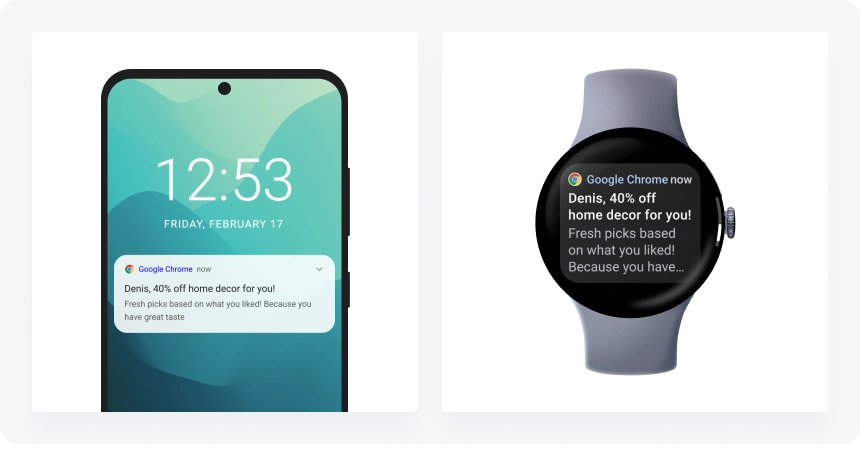
Mit der richtigen Marketingstrategie für Android-Benachrichtigungen können Push-Nachrichten dazu beitragen, die Interaktion zu steigern, die Kundenbindung zu erhöhen und die Konversionen zu fördern, indem Nutzer in entscheidenden Momenten ihres Lebenszyklus reaktiviert werden.
Wie man Push-Benachrichtigungen auf Android versendet (Einrichtung erklärt)
Um Push-Benachrichtigungen auf Android zu versenden, verwenden Apps Firebase Cloud Messaging (FCM) – Googles Plattform, die Nachrichten sicher zwischen Ihrem App-Server und den Geräten der Nutzer zustellt.
So funktioniert der Prozess der Zustellung von Android Push-Benachrichtigungen Schritt für Schritt:
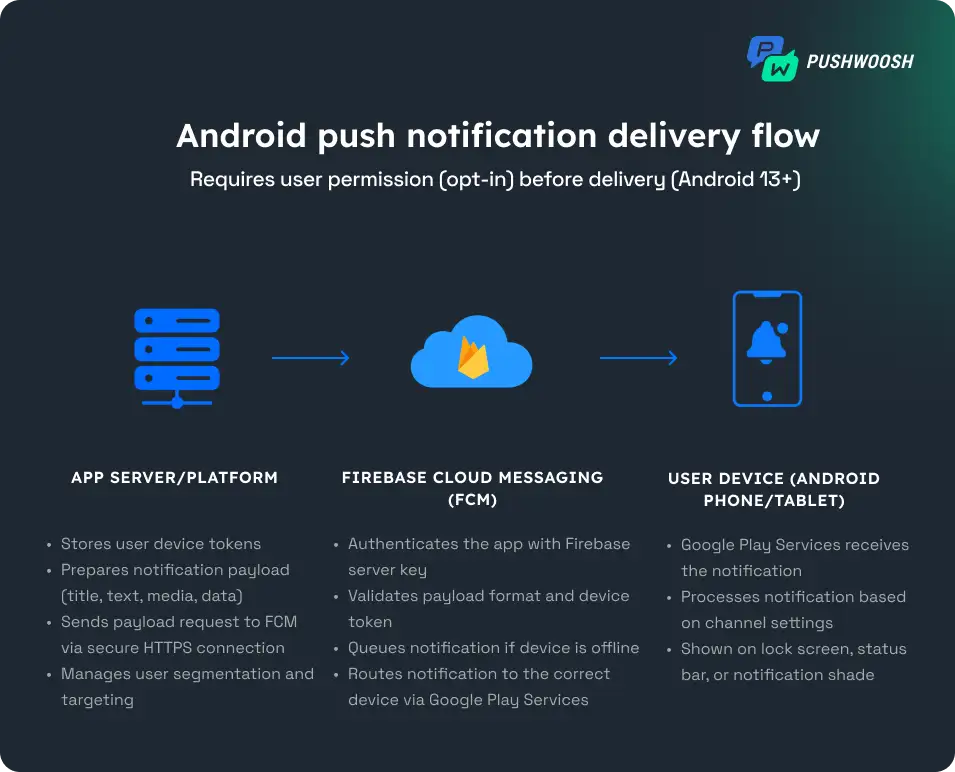
- Nutzerberechtigung: Wenn ein Nutzer Ihre App installiert, wird er gefragt, ob er Benachrichtigungen erhalten möchte (ab Android 13). Ohne Opt-in kann die App keine Benachrichtigungen an einen Nutzer senden.
- Geräte-Token-Generierung: Sobald der Nutzer Benachrichtigungen erlaubt, registriert sich die App bei FCM, um einen eindeutigen Registrierungs-Token (FCM-Token) zu generieren – eine Kennung, die sicherstellt, dass jede Nachricht den richtigen Nutzer und das richtige Gerät erreicht.
- App-Server-Vorbereitung: Ihr App-Server (oder Ihre Engagement-Plattform) speichert diese Tokens und bereitet die Benachrichtigungs-Payload vor – ein JSON-Datenpaket, das Titel, Nachricht, Medien, benutzerdefinierte Daten und Zustellparameter enthält.
- Versand über FCM: Der Server sendet die Payload mit Authentifizierungsdaten an FCM, das diese validiert und die Benachrichtigung zur Zustellung in die Warteschlange stellt.
- Zustellung an das Nutzergerät: FCM stellt die Benachrichtigung über die Google Play Services zu. Die Nachricht erscheint auf dem Sperrbildschirm, in der Statusleiste oder als Heads-up-Benachrichtigung, abhängig von den Nutzereinstellungen und dem Gerätemodell.
Einrichtung von Android Push-Benachrichtigungen
Um mit dem Senden von Android Push-Benachrichtigungen zu beginnen, müssen Sie zuerst Ihre App konfigurieren und mit FCM verbinden. So geht’s:
- Erstellen Sie ein Firebase-Projekt in der Firebase Console.
- Fügen Sie Ihre Android-App zum Projekt hinzu, indem Sie Ihren Paketnamen eingeben, laden Sie dann die Datei google-services.json herunter und platzieren Sie sie im Verzeichnis Ihrer App.
- Fügen Sie das Firebase SDK zu Ihrem Projekt hinzu, indem Sie Firebase-Abhängigkeiten in Ihre build.gradle-Dateien aufnehmen und Ihr Projekt synchronisieren.
- Implementieren Sie den Firebase Messaging Service in Ihrem App-Code, um eingehende Benachrichtigungen zu verarbeiten und den FCM-Token des Geräts abzurufen.
- Konfigurieren Sie Benachrichtigungskanäle (erforderlich für Android 8.0+) und fordern Sie die Benachrichtigungsberechtigung an (erforderlich für Android 13+).
- Richten Sie Ihren App-Server so ein, dass er Benachrichtigungen an FCM sendet, indem Sie Ihren Server Key oder die Anmeldeinformationen Ihres Dienstkontos verwenden.
- Testen Sie Ihre erste Benachrichtigung über die Firebase Console, um sicherzustellen, dass die Zustellung korrekt funktioniert.
Was ist neu bei Android-Benachrichtigungen (2025)
Android entwickelt sein Benachrichtigungserlebnis kontinuierlich weiter und gibt den Nutzern mehr Kontrolle darüber, was sie wann erhalten. Das Verständnis dieser Updates hilft App-Marketern, ihre Strategien für Android Push-Benachrichtigungen zu verfeinern, um eine stärkere Interaktion und eine höhere Zustellleistung zu erzielen.
Berechtigungen für Android Push-Benachrichtigungen: Was sich in Android 13 und 14 geändert hat
Vor Android 13 waren Push-Benachrichtigungen standardmäßig aktiviert. Sobald Nutzer Ihre App installierten, erhielten sie automatisch Benachrichtigungen, es sei denn, sie deaktivierten sie manuell in den Einstellungen. Diese breite Reichweite ermöglichte eine Massenkommunikation, führte aber oft zu einer Benachrichtigungsflut und einem im Laufe der Zeit sinkenden Engagement.
Die Einführung von Android 13 markierte einen großen Wandel in der Funktionsweise von Push-Benachrichtigungen. Zum ersten Mal müssen Android-Apps eine ausdrückliche Nutzerberechtigung anfordern, um Benachrichtigungen zu senden. Damit nähert sich das Android-Modell dem von iOS an und macht die Opt-in-Strategie wichtiger denn je.
📊 Wie es die Opt-in-Raten beeinflusst hat: Laut der Untersuchung von Pushwoosh sanken die Opt-in-Raten nach Android 13 in den meisten App-Kategorien, aber die Auswirkungen variierten je nach Branche.
Zum Beispiel verloren Gaming-Apps fast ein Drittel ihrer Opt-in-Nutzer, während Finanz- und Transport-Apps den geringsten Rückgang verzeichneten, dank der kritischen Natur ihrer Benachrichtigungen.
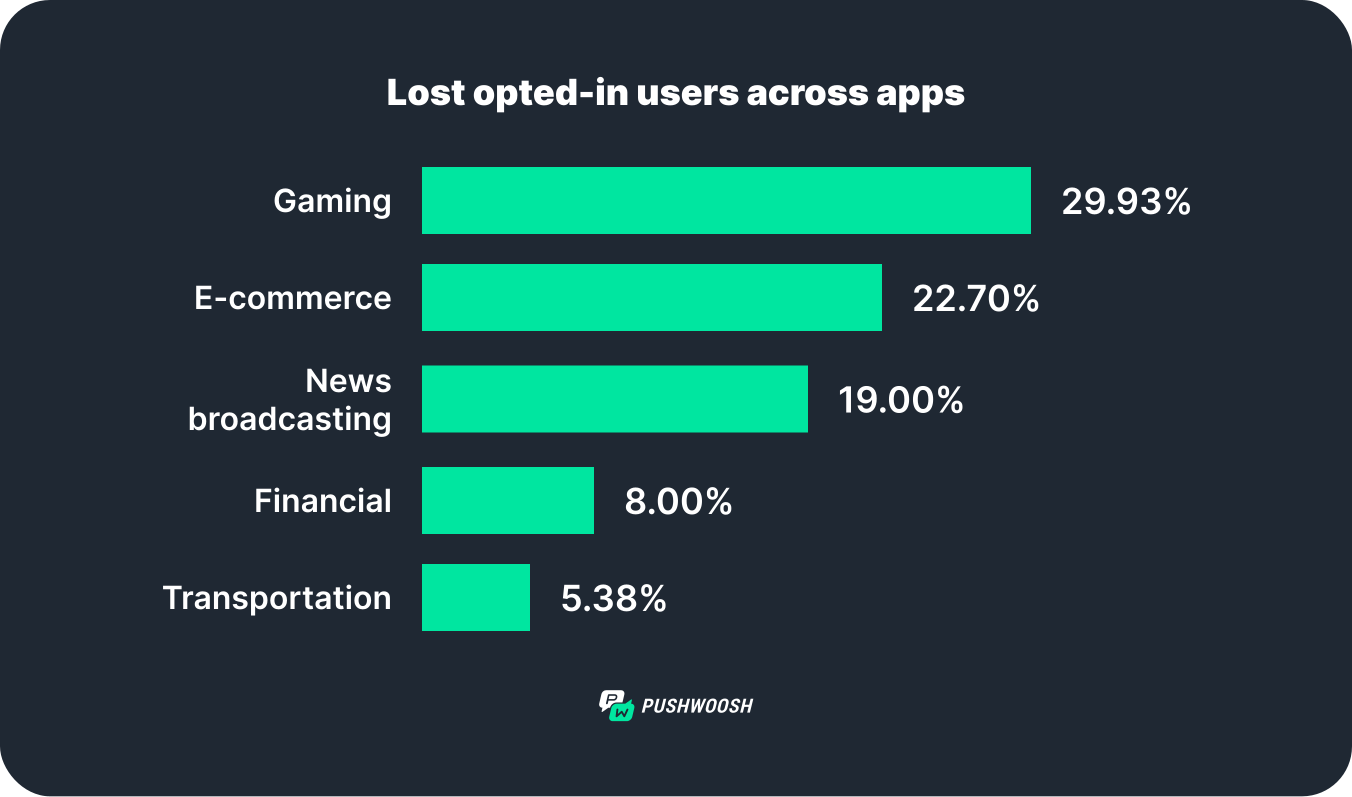
Selbst mit diesem Rückgang übertrifft die durchschnittliche Opt-in-Rate von Android 13 immer noch die von iOS, was beweist, dass Kontext und Timing die Zustimmung der Nutzer fördern.
Hier ist eine Momentaufnahme der medianen Opt-in-Raten für 2025 in den wichtigsten Branchen:
| Branche | iOS | Android |
|---|---|---|
| Bankwesen | 74,62 % | 75,79 % |
| Business | 79,87 % | 90,07 % |
| E-Commerce & Einzelhandel | 52,78 % | 75,27 % |
| Fintech | 69,64 % | 83,84 % |
| Medien & Unterhaltung | 55,93 % | 76,68 % |
| Reisen & Transport | 60,48 % | 84,75 % |
| Spiele (Action) | 44,17 % | 74,68 % |
| Gesundheit & Fitness | 53,98 % | 85,28 % |
Mit Android 14 führte Google eine noch detailliertere Berechtigungsverwaltung ein. Nutzer können jetzt die Benachrichtigungseinstellungen nach Wichtigkeitsstufe (z. B. „Hoch“, „Standard“ oder „Lautlos“) und nach Benachrichtigungskanal-Typ anpassen.
Benachrichtigungs-Cooldown & geräteübergreifende Benachrichtigungen (Android 15+)
Android 15 fügt eine neue Funktion namens „Notification Cooldown“ hinzu, die die Lautstärke und Vibrationsintensität von Benachrichtigungen schrittweise senkt, wenn ein Nutzer innerhalb kurzer Zeit mehrere Nachrichten von derselben App erhält. Dieser Cooldown dauert etwa 1–2 Minuten, danach kehrt die Benachrichtigungslautstärke automatisch zum Normalzustand zurück.
Außerdem können Push-Benachrichtigungen jetzt über mehrere Android-Geräte hinweg synchronisiert werden, einschließlich Smartphones, Tablets und ChromeOS. Nutzer können dieselbe Benachrichtigung sehen, wo immer sie aktiv sind, was Konsistenz und Sichtbarkeit über alle Bildschirme hinweg gewährleistet.
Diese jüngsten Updates für Android-Benachrichtigungen bedeuten, dass Ihre Timing-Strategie wichtiger ist als je zuvor.
Best Practices für Android Push-Benachrichtigungen zur Steigerung der Opt-in-Raten & Nutzerbindung
Nachdem wir die wichtigsten Android-Updates besprochen haben, wollen wir uns nun die Best Practices ansehen, die Marketer befolgen sollten, um sich an diese Änderungen anzupassen und die Interaktion zu steigern.
✅ Bitten Sie im richtigen Moment um das Opt-in und erklären Sie den Nutzen
Vermeiden Sie es, die Opt-in-Aufforderung sofort nach der Installation anzuzeigen.
Bitten Sie um die Erlaubnis nach einer bedeutungsvollen Nutzeraktion (wie dem Abschluss des Onboardings oder dem Ansehen eines Produkts) und zeigen Sie eine In-App-Nachricht/einen Bildschirm an, der die Vorteile von Benachrichtigungen erklärt.
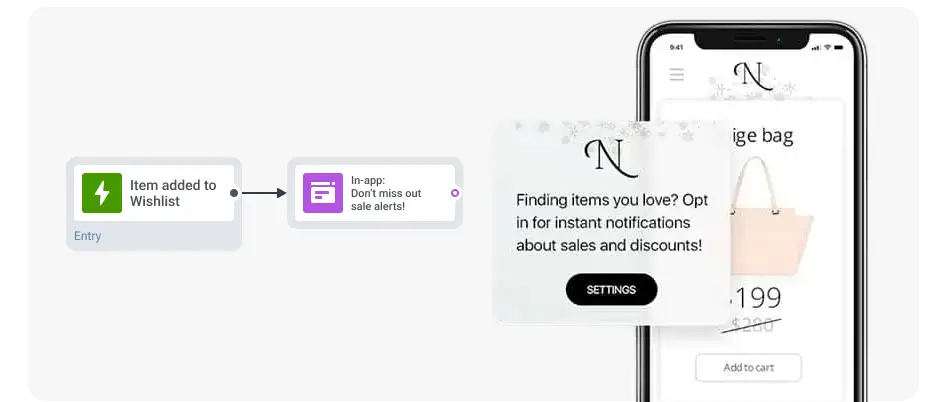
Diese Strategie kann die Chancen auf eine Zustimmung erhöhen.
✅ Priorisieren Sie Relevanz und personalisieren Sie jede Nachricht
Da das Android-System Benachrichtigungen, die dem Echtzeit-Kontext und dem Verhalten eines Nutzers entsprechen, automatisch priorisiert, nutzen Sie Trigger wie „Zum Warenkorb hinzugefügt“, „Produkt angesehen“, „Bestellung aufgegeben“ oder „App-Inaktivität > 14 Tage“, um zeitnahe, bedeutungsvolle Updates zu liefern, mit denen Nutzer eher interagieren.
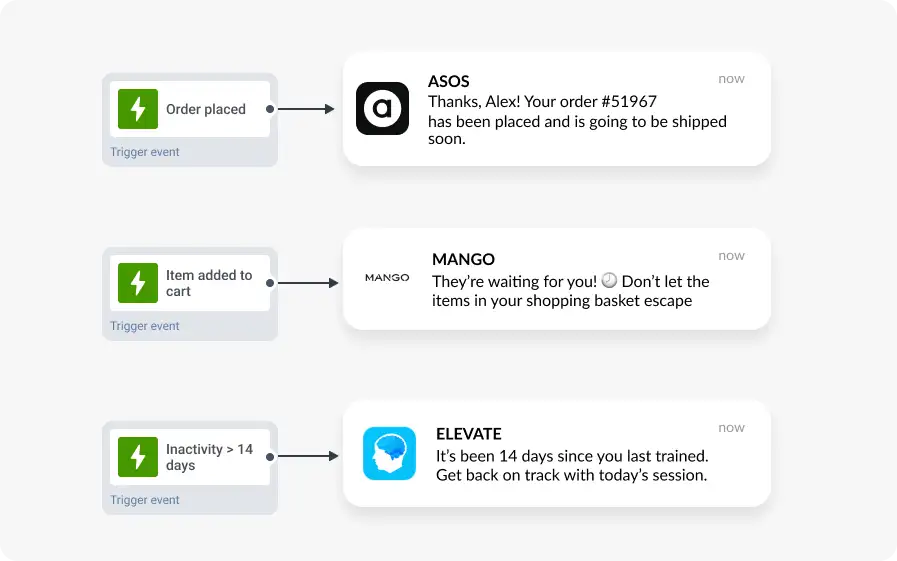
Um den Nachrichtentext zu personalisieren, verwenden Sie dynamische Inhalte, um automatisch den Namen eines Nutzers, seine bevorzugte Produktkategorie oder andere relevante Informationen einzufügen. So stellen Sie sicher, dass jeder Empfänger eine Nachricht erhält, die sich anfühlt, als wäre sie nur für ihn geschrieben worden.
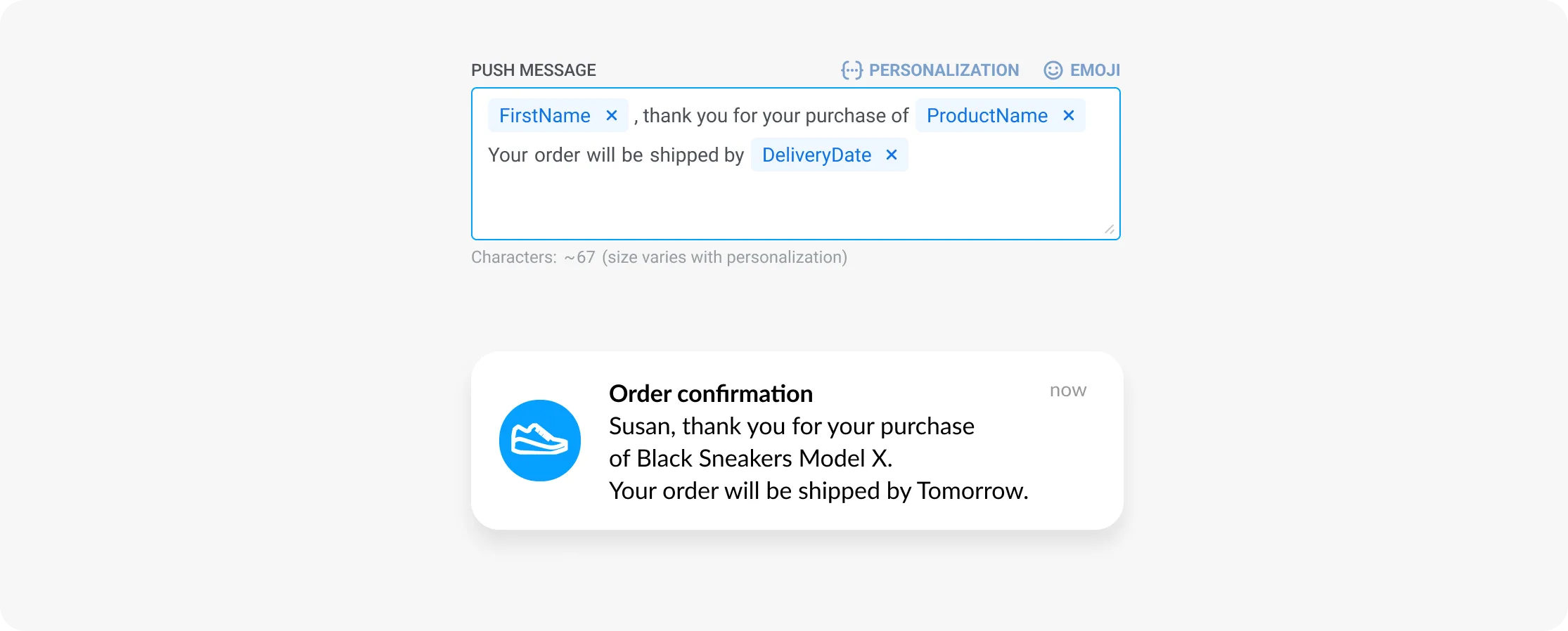
✅ Automatisieren Sie die Zustellung zum perfekten Zeitpunkt
Vermeiden Sie es, Nachrichten in einem einzigen Schwung an Ihre Zielgruppe zu senden. Dies kann die Interaktion mit Push-Benachrichtigungen erheblich verringern, die Sichtbarkeit unter den neuesten Android-Systemupdates reduzieren und Nutzer zum Opt-out veranlassen.
Lassen Sie stattdessen die Automatisierung die Arbeit erledigen. Planen Sie Push-Benachrichtigungen so, dass sie genau dann versendet werden, wenn die Nutzer am wahrscheinlichsten interagieren:
- Legen Sie eine Ruhezeit fest, um die Zustellung in der Nacht zu verhindern und Push-Benachrichtigungen während der Schlafenszeiten der Nutzer automatisch zu pausieren.
- Nutzen Sie die Funktion „Beste Sendezeit“ von Pushwoosh, um jede Nachricht zum individuellen Spitzenaktivitätsfenster des Nutzers zuzustellen und so bis zu 50 % höhere Öffnungs- und Interaktionsraten zu gewährleisten.
✅ Testen und optimieren
Selbst mit Automatisierung und perfektem Timing ist konsequentes Testen der Schlüssel zum Wachstum.
Verwenden Sie A/B/n-Tests, um mit verschiedenen Versionen Ihrer Benachrichtigungen zu experimentieren (von Titel und Text bis hin zu visuellen Elementen, CTAs und Sendezeit) und herauszufinden, was die beste Interaktion bewirkt.
Verfolgen Sie Leistungskennzahlen wie Opt-in- und Opt-out-Raten, CTR und Konversionen, um zu verstehen, was bei Ihrer Zielgruppe ankommt. Im Laufe der Zeit summieren sich diese kleinen Optimierungen zu einer deutlich stärkeren Kampagnenleistung.
Grundlagen des Designs von Android Push-Benachrichtigungen
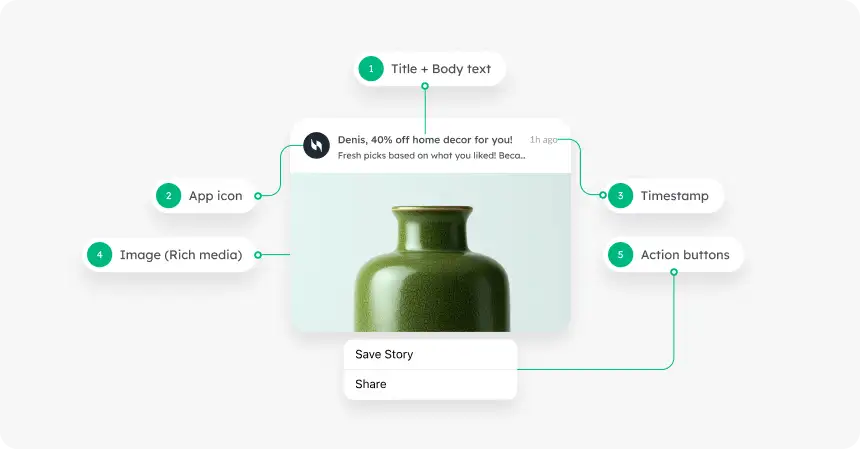
Zeichenbegrenzungen
Halten Sie Nachrichten kurz und handlungsorientiert.
- Titel: 25–50 Zeichen
- Nachrichtentext: bis zu 150 Zeichen (die ersten 40 sind am besten sichtbar)
Rich-Push-Benachrichtigungen auf Android
Neuere Android-Versionen unterstützen größere visuelle Elemente sowie karussellartige Vorschauen und interaktive Aktionsschaltflächen.
Im Vergleich zu iOS bietet Android eine größere Flexibilität und Bildschirmpräsenz, was Marketern die Möglichkeit gibt, ihre Push-Benachrichtigungen kreativer, dynamischer und ansprechender zu gestalten.
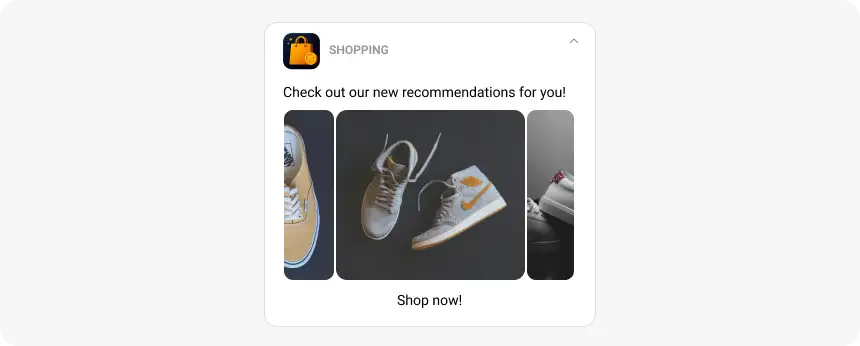
- Unterstützte Formate: JPEG, PNG, GIF, MP4, MP3, WAV
- Größenbeschränkungen: ≤10 MB für Bilder oder GIFs, ≤50 MB für Video/Audio
Verwenden Sie Rich Media, um Aufmerksamkeit zu erregen, aber testen Sie immer die Ladegeschwindigkeit und Leistung, um ein reibungsloses Nutzererlebnis auf allen Android-Geräten zu gewährleisten.
Benachrichtigungskanäle
Erstellen Sie klare Benachrichtigungskanäle (z. B. „Aktionen“, „Updates“, „Erinnerungen“), damit Nutzer ihre Präferenzen einfach verwalten können.
Überfordern Sie die Nutzer nicht – beschränken Sie sich auf 3–5 Kanäle für Klarheit und Konsistenz.
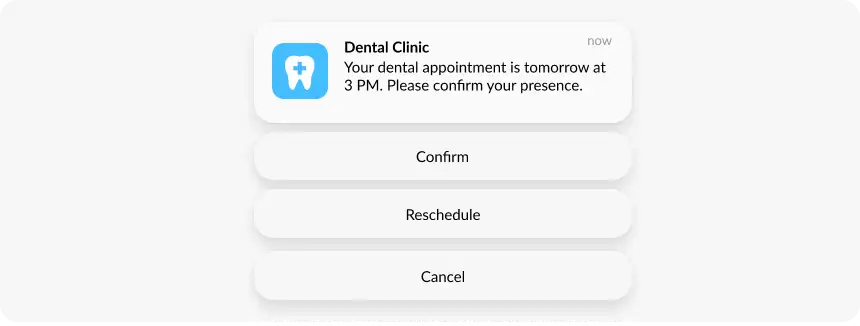
CTAs und Aktionsschaltflächen
Fügen Sie Ihrer Benachrichtigung bis zu drei Aktionsschaltflächen hinzu (z. B. „Jetzt einkaufen“, „Bestellung verfolgen“, „Mehr lesen“).
Halten Sie sie kurz (1–2 Wörter) und klar, um eine sofortige Interaktion zu fördern.
Benchmarks für Android Push-Benachrichtigungen (Daten von 2025)
Um Ihnen bei der Messung und Verbesserung Ihrer Android-Kampagnen zu helfen, hat Pushwoosh Daten von über 600 Apps aus den wichtigsten Branchen analysiert. Die folgende Tabelle zeigt die durchschnittlichen Opt-in- und Click-Through-Raten (CTR) für Android Push-Benachrichtigungen basierend auf den Benchmarks von Pushwoosh.
Diese Kennzahlen helfen Ihnen zu verstehen, wie Ihre App im Vergleich zum Branchenstandard abschneidet, und zu erkennen, wo Sie optimieren können.
| Branche | Opt-in-Rate für Android Push-Benachrichtigungen | CTR für Android Push-Benachrichtigungen |
|---|---|---|
| E-Commerce & Einzelhandel | 75,28 % | 3,78 % |
| Fintech | 83,85 % | 2,84 % |
| Action-Spiele | 74,68 % | 0,82 % |
| Hypercasual-Spiele | 69,03 % | 1,05 % |
| Medien & Unterhaltung | 76,68 % | 1,69 % |
| Nachrichten | 68,00 % | 2,63 % |
📊 Durchschnitt aller Branchen: Opt-in-Rate: 75,24 %, CTR: 2,75 %
Pushwoosh – der beste Dienst für Android Push-Benachrichtigungen
Automatisieren Sie leistungsstarke Android Push-Benachrichtigungen mit Pushwoosh, einer All-in-One-Plattform für Kundeninteraktion, die Ihnen hilft, Kampagnen mühelos zu versenden, zu personalisieren und zu analysieren.
✅ Omnichannel: Verwalten Sie iOS- und Android-Push-Benachrichtigungen, Web-Benachrichtigungen, E-Mail, SMS und WhatsApp – alles von einem Ort aus. ✅ Marketer-freundliche Tools: Nutzen Sie einen visuellen, codefreien Customer Journey Builder, um automatisierte Abläufe mit Triggern, Verzögerungen und Personalisierung zu gestalten. ✅ Erstklassige Zustellbarkeit: Vollständig konform mit den neuesten Updates von Firebase Cloud Messaging (FCM) und Android für eine zuverlässige Nachrichtenzustellung. ✅ Erweiterte Segmentierung: Sprechen Sie Nutzer basierend auf Verhalten, Tags oder RF(M)-Parametern für eine präzise, relevante Kommunikation an. ✅ Echtzeit-Analysen: Verfolgen Sie CTR, Konversionen, Opt-in-Raten und die Steigerung der Kundenbindung, um Ihre tatsächliche Wirkung zu messen. ✅ KI-Optimierung: Mit dem Pushwoosh AI Assistant automatisieren Sie die Erstellung von Nachrichten, die mehrsprachige Lokalisierung, die Segmentierung und erhalten Einblicke in die Kampagnenleistung.
FAQ
Was hat sich bei den Benachrichtigungsberechtigungen in Android 13 und 14 geändert?
Ab Android 13 müssen Apps ausdrücklich die Erlaubnis des Nutzers anfordern, um Benachrichtigungen zu senden – sie sind nicht mehr standardmäßig aktiviert. Android 14 hat die Nutzerkontrolle noch weiter ausgebaut und ermöglicht Einstellungen nach Wichtigkeitsstufe (Hoch, Standard, Lautlos) und Benachrichtigungskanal-Typ (z. B. Aktionen, Erinnerungen).
Was ist Firebase Cloud Messaging (FCM)?
Firebase Cloud Messaging (FCM) ist der Push-Benachrichtigungsdienst von Google, der Nachrichten an Android-Geräte zustellt. Er authentifiziert Ihre App, übernimmt das Nachrichten-Routing und unterstützt erweiterte Optionen wie reine Daten-Pushes, Themen und Gerätegruppen-Nachrichten.
Pushwoosh integriert sich direkt in FCM, um eine hohe Zustellbarkeit und Automatisierung über alle Android-Kampagnen hinweg zu gewährleisten.
Was ist der Unterschied zwischen FCM und APNs?
- FCM (Firebase Cloud Messaging) stellt Push-Benachrichtigungen an Android-Geräte zu.
- APNs (Apple Push Notification Service) stellt Benachrichtigungen an iOS-Geräte zu. Beide erfüllen ähnliche Funktionen, unterscheiden sich jedoch in den Payload-Grenzen, Konfigurationsschritten und der Zustelllogik.
Pushwoosh unterstützt beides und ermöglicht so ein einheitliches plattformübergreifendes Messaging.
Was sind Rich-Push-Benachrichtigungen auf Android?
Rich-Push-Benachrichtigungen enthalten Medien wie Bilder, GIFs oder kurze Videos. Android unterstützt größere Dateigrößen (bis zu 10 MB für Bilder/GIFs und 50 MB für Videos/Audio) und interaktive Layouts, was kreativere und ansprechendere Kampagnen als bei iOS ermöglicht.