Avec Android représentant plus de 80 % du marché mobile mondial, les notifications push Android restent l’un des moyens les plus efficaces pour toucher, engager et fidéliser les utilisateurs.
Ce guide est conçu pour les équipes marketing et les développeurs d’applications qui souhaitent comprendre comment envoyer des notifications push sur Android. Nous expliquerons la configuration des notifications push Android, détaillerons les dernières évolutions liées aux notifications sur Android et partagerons les meilleures pratiques pour vous aider à améliorer l’engagement via les notifications Android.
Différences clés entre les notifications push Android et iOS
Android et iOS proposent tous deux des systèmes de notifications push robustes, mais ils diffèrent dans la manière dont les messages sont livrés, affichés et gérés. Comprendre ces différences permet aux marketeurs d’adapter leurs campagnes pour maximiser la portée, l’engagement et la satisfaction des utilisateurs sur chaque plateforme.
| Aspect | Android | iOS |
|---|---|---|
| Système de livraison | Firebase Cloud Messaging (FCM) — Le service de Google qui délivre les notifications sur tous les appareils Android. | Apple Push Notification Service (APNs) — La passerelle cloud sécurisée d’Apple pour iOS, iPadOS et macOS. |
| Modèle d’acceptation (opt-in) | Consentement explicite de l’utilisateur requis depuis Android 13 ; automatique avant Android 13. | Acceptation explicite de l’utilisateur requise sur toutes les versions. |
| Taux d’acceptation moyen (selon l’étude de Pushwoosh) | ~75 % | ~56 % |
| Taux de clic moyen (CTR) (selon l’étude de Pushwoosh) | 2,75 % | 1,71 % |
| Canaux/importance des notifications | Permet un contrôle au niveau de l’utilisateur sur les types de messages et leur importance. | Géré par les catégories iOS ; la priorité est définie par la logique système. |
| Support des médias riches | Images ≤ 10 Mo, GIF, vidéos ≤ 50 Mo. Hautement personnalisable. | Images, GIF et vidéos ≤ 2 Mo. Limites de taille strictes pour la vitesse et la cohérence. |
| Résumé/Regroupement | Android regroupe automatiquement les notifications d’une même application ; cela peut être personnalisé par le développeur. | iOS utilise le Résumé des notifications et le regroupement défini par l’application. |
| Mises à jour en direct/widgets en temps réel | Android 16 a introduit l’API « Live Updates » pour le suivi de livraison en temps réel et les barres de progression. | iOS prend en charge les « Live Activities » depuis iOS 16 pour des expériences similaires. |
💡 Points clés à retenir :
- Portée vs engagement : Android offre une portée plus large et des taux d’acceptation plus élevés, tandis qu’iOS génère un engagement légèrement plus élevé par message.
- Flexibilité de conception : Les notifications Android permettent plus de créativité et d’interactivité — idéal pour utiliser des notifications push enrichies sur Android.
- Changement d’autorisation : Avec les changements d’autorisations d’Android 13+, les équipes d’applications doivent désormais aborder l’acceptation (opt-in) comme une stratégie marketing, et non comme une étape technique. Expliquer la valeur, timing des invitations correctement et maintenir la pertinence sont tout aussi cruciaux sur Android que sur iOS.
Qu’est-ce que les notifications push Android ?
Les notifications push Android sont de courts messages en temps réel envoyés directement sur l’appareil d’un utilisateur pour l’informer, le rappeler ou l’inciter à agir — même lorsque l’application n’est pas ouverte. Elles aident les marques à rester connectées à leur audience en livrant des mises à jour opportunes, des offres personnalisées ou des alertes importantes directement sur l’écran de verrouillage ou dans la zone de notification.
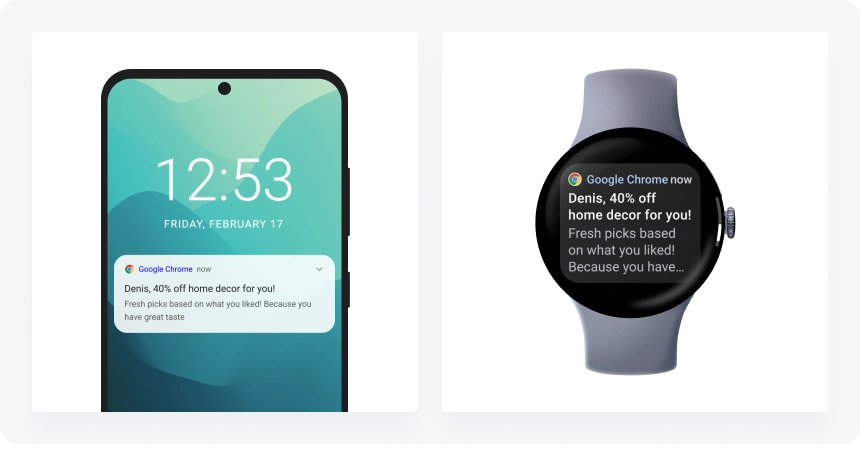
Avec la bonne stratégie marketing de notification Android, les messages push peuvent aider à augmenter l’engagement, booster la rétention et stimuler les conversions en réactivant les utilisateurs à des moments clés de leur cycle de vie.
Comment envoyer des notifications push sur Android (explication de la configuration)
Pour envoyer des notifications push sur Android, les applications utilisent Firebase Cloud Messaging (FCM) — la plateforme de Google qui livre de manière sécurisée les messages entre votre serveur d’application et les appareils des utilisateurs.
Voici comment fonctionne le processus de livraison des notifications push Android, étape par étape :
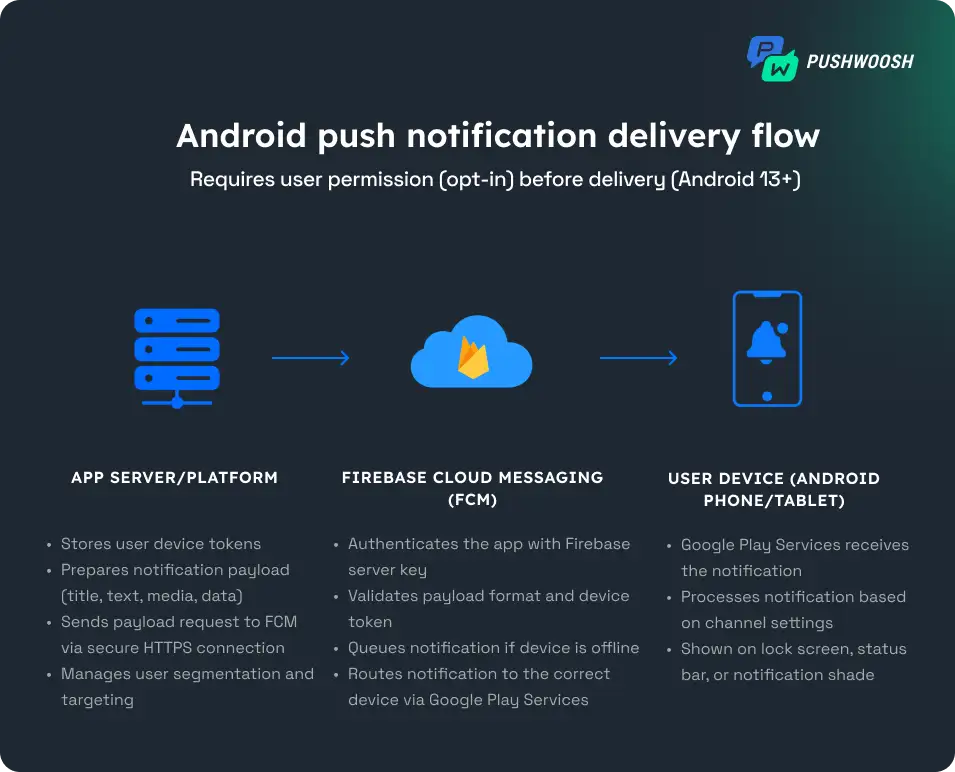
- Autorisation utilisateur : Lorsqu’un utilisateur installe votre application, il est invité à choisir s’il souhaite recevoir des notifications (Android 13 et versions ultérieures). Sans acceptation (opt-in), l’application ne peut pas envoyer de notifications à l’utilisateur.
- Génération du token appareil : Une fois que l’utilisateur autorise les notifications, l’application s’enregistre auprès de FCM pour générer un token d’enregistrement unique (token FCM) — un identifiant qui garantit que chaque message atteint le bon utilisateur et le bon appareil.
- Préparation du serveur d’application : Votre serveur d’application (ou plateforme d’engagement) stocke ces tokens et prépare la charge utile de notification — un paquet de données JSON contenant le titre, le message, les médias, les données personnalisées et les paramètres de livraison.
- Envoi via FCM : Le serveur envoie la charge utile à FCM avec des informations d’identification d’authentification, qui les valide et met la notification en file d’attente pour la livraison.
- Livraison sur l’appareil utilisateur : FCM livre la notification via Google Play Services. Le message apparaît sur l’écran de verrouillage, la barre d’état ou sous forme d’alerte pop-up, selon les paramètres de l’utilisateur et le modèle de l’appareil.
Configuration des notifications push Android
Pour commencer à envoyer des notifications push Android, vous devez d’abord configurer votre application et la connecter à FCM. Voici comment procéder :
- Créez un projet Firebase dans la Console Firebase.
- Ajoutez votre application Android au projet en saisissant votre nom de package, puis téléchargez le fichier google-services.json et placez-le dans le répertoire de votre application.
- Ajoutez le SDK Firebase à votre projet en incluant les dépendances Firebase dans vos fichiers build.gradle et en synchronisant votre projet.
- Implémentez Firebase Messaging Service dans le code de votre application pour gérer les notifications entrantes et récupérer le token FCM de l’appareil.
- Configurez les canaux de notification (requis pour Android 8.0+) et demandez l’autorisation de notification (requis pour Android 13+).
- Configurez votre serveur d’application pour envoyer des notifications à FCM en utilisant votre clé serveur ou vos informations d’identification de compte de service.
- Testez votre première notification via la Console Firebase pour vous assurer que la livraison fonctionne correctement.
Quoi de neuf dans les notifications Android (2025)
Android continue d’évoluer son expérience de notification, offrant aux utilisateurs un plus grand contrôle sur ce qu’ils reçoivent et quand ils le voient. Comprendre ces mises à jour permet aux marketeurs d’applications d’affiner leurs stratégies de notifications push Android pour un engagement plus fort et de meilleures performances de livraison.
Autorisations des notifications push Android : Quoi de changé dans Android 13 et 14
Avant Android 13, les notifications push étaient activées par défaut. Une fois les utilisateurs ayant installé votre application, ils commençaient automatiquement à recevoir des notifications sauf s’ils les désactivaient manuellement dans les paramètres. Cette large portée permettait une communication de masse, mais conduisait souvent à une fatigue des notifications et à un déclin de l’engagement au fil du temps.
L’introduction d’Android 13 a marqué un changement majeur dans le fonctionnement des notifications push. Pour la première fois, les applications Android doivent demander une autorisation explicite de l’utilisateur pour envoyer des notifications, alignant le modèle d’Android plus près de celui d’iOS et rendant la stratégie d’acceptation (opt-in) plus importante que jamais.
📊 Impact sur les taux d’acceptation : Selon la recherche de Pushwoosh, les taux d’acceptation ont chuté dans la plupart des catégories d’applications après Android 13, mais l’impact variait selon l’industrie.
Par exemple, les applications de jeux ont perdu près d’un tiers de leurs utilisateurs ayant accepté, tandis que les applications financières et de transport ont enregistré la plus faible baisse, grâce au caractère critique de leurs notifications.
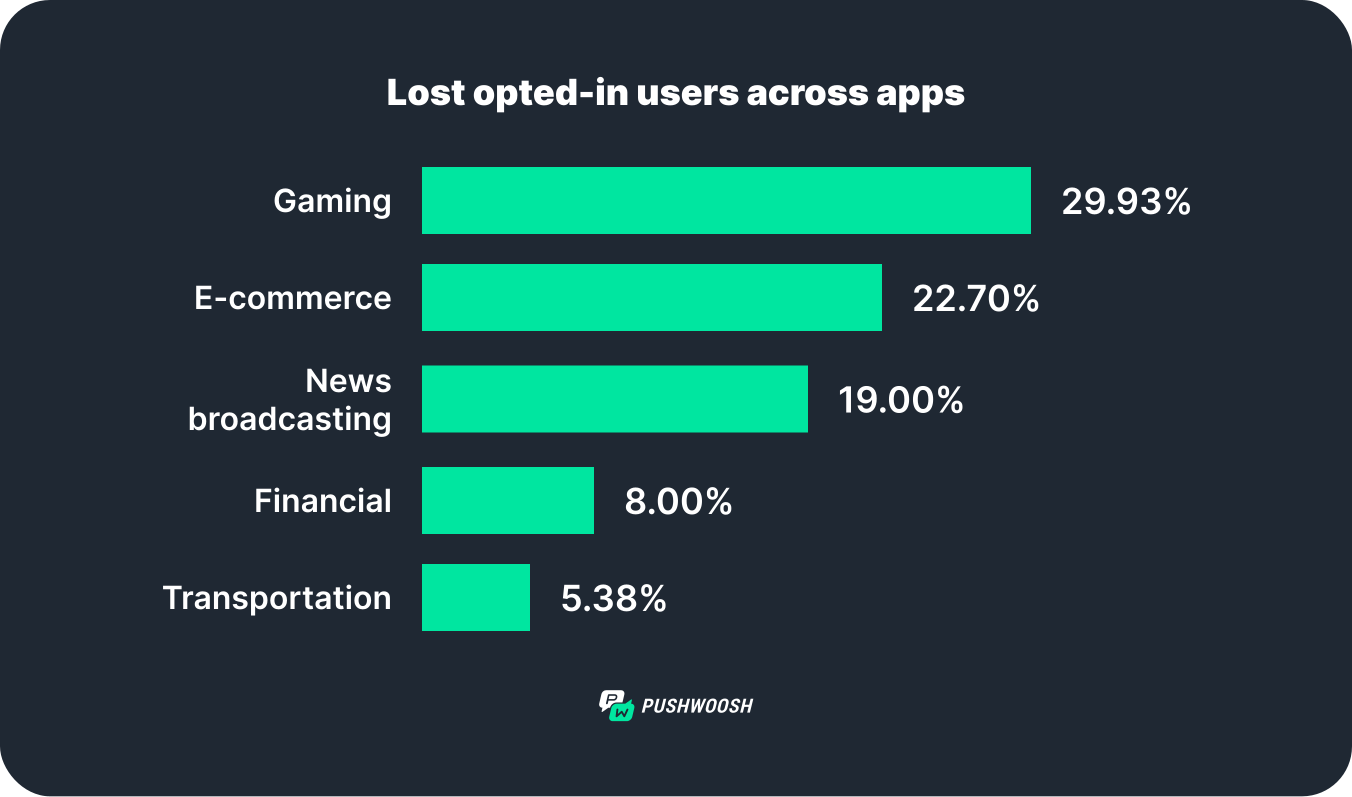
Même avec cette baisse, le taux d’acceptation moyen d’Android 13 surpasse toujours celui d’iOS, prouvant que le contexte et le timing sont déterminants pour le consentement des utilisateurs.
Voici un aperçu des taux d’acceptation médians de 2025 dans les principales industries :
| Industrie | iOS | Android |
|---|---|---|
| Banque | 74,62 % | 75,79 % |
| Affaires | 79,87 % | 90,07 % |
| E-commerce & retail | 52,78 % | 75,27 % |
| Fintech | 69,64 % | 83,84 % |
| Média & divertissement | 55,93 % | 76,68 % |
| Voyage & transport | 60,48 % | 84,75 % |
| Jeux (action) | 44,17 % | 74,68 % |
| Santé & remise en forme | 53,98 % | 85,28 % |
Avec Android 14, Google a introduit une gestion des autorisations encore plus granulaire. Les utilisateurs peuvent désormais ajuster leurs préférences de notification par niveau d’importance (par ex. « Élevée », « Par défaut » ou « Silencieux ») et par type de canal de notification.
Ralentissement des notifications et notifications multi-appareils (Android 15+)
Android 15 ajoute une nouvelle fonctionnalité de ralentissement des notifications (Notification Cooldown) qui diminue progressivement le volume des notifications et l’intensité des vibrations lorsqu’un utilisateur reçoit plusieurs messages de la même application dans un court laps de temps. Ce ralentissement dure environ 1 à 2 minutes, après quoi le volume des notifications revient automatiquement à la normale.
De plus, les notifications push peuvent désormais se synchroniser sur plusieurs appareils Android, y compris les smartphones, les tablettes et ChromeOS. Les utilisateurs peuvent voir la même notification où qu’ils soient actifs, assurant cohérence et visibilité sur tous les écrans.
Ces récentes mises à jour des notifications Android signifient que votre stratégie de timing compte plus que jamais.
Meilleures pratiques pour les notifications push Android afin d’augmenter les taux d’acceptation et garder les utilisateurs engagés
Maintenant que nous avons passé en revue les principales mises à jour d’Android, explorons les meilleures pratiques que les marketeurs devraient suivre pour s’aligner sur ces changements et booster l’engagement.
✅ Demander l’acceptation au bon moment et expliquer la valeur
Évitez d’afficher l’invitation d’acceptation immédiatement après l’installation.
Demandez l’autorisation après une action significative de l’utilisateur (comme la finalisation de l’intégration ou la visualisation d’un produit) et affichez un message/écran dans l’application expliquant les avantages des notifications.
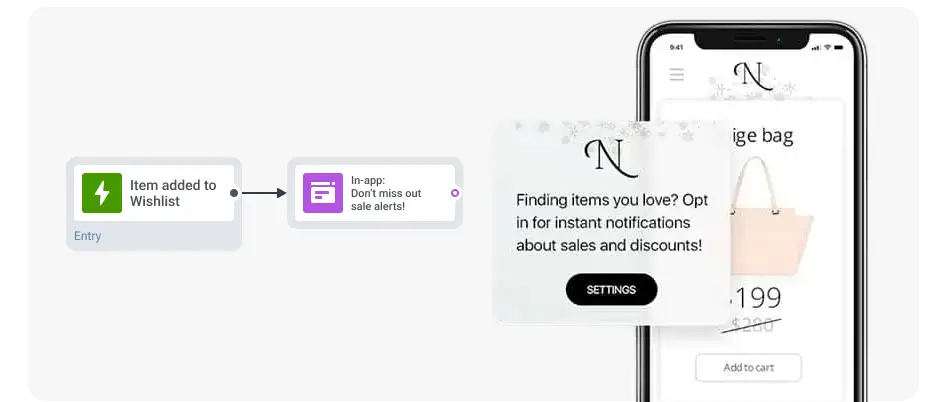
Cette stratégie peut augmenter les chances d’approbation.
✅ Prioriser la pertinence et personnaliser chaque message
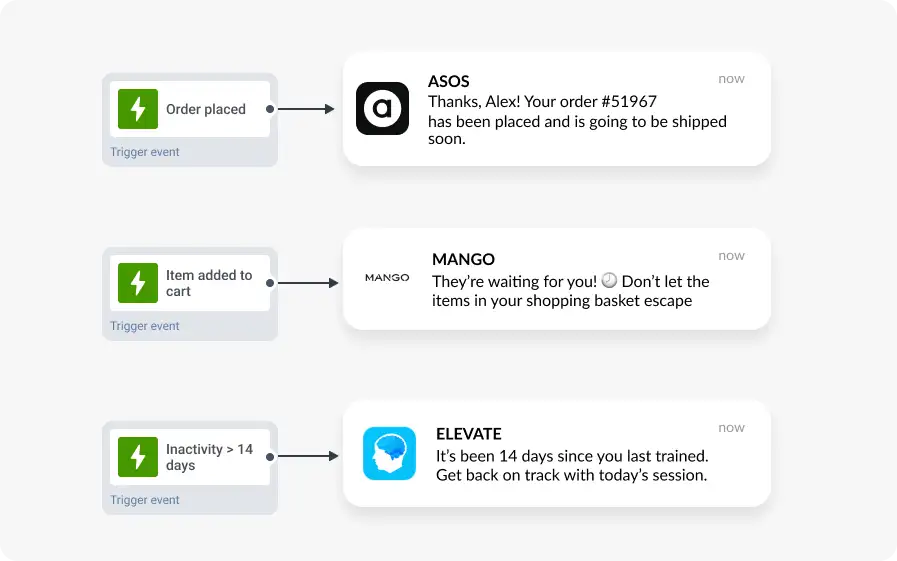
Puisque le système d’Android priorise automatiquement les notifications qui correspondent au contexte et au comportement de l’utilisateur en temps réel, exploitez les déclencheurs tels que « Ajouté au panier », « Produit consulté », « Commande passée » ou « Inactivité de l’application > 14 jours » pour livrer des mises à jour opportunes et significatives avec lesquelles les utilisateurs sont plus susceptibles d’interagir.
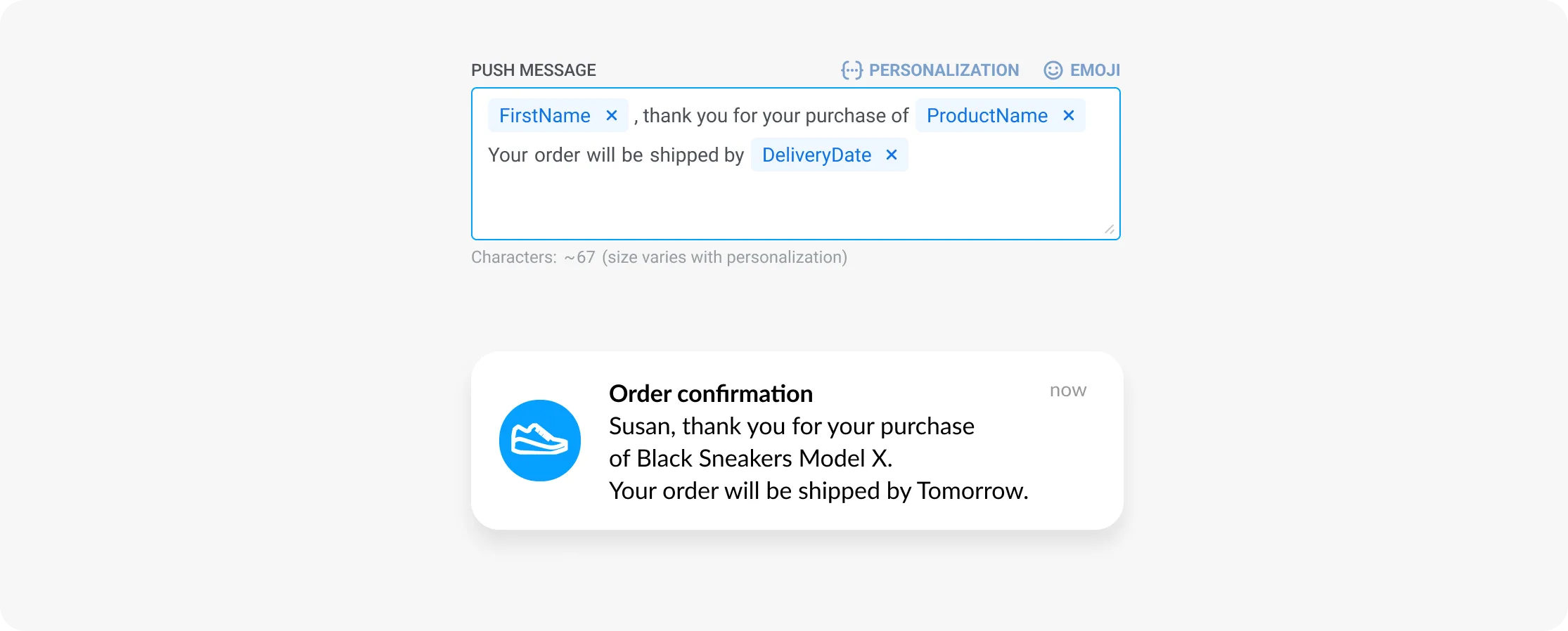
Pour personnaliser le texte du message, utilisez le contenu dynamique pour insérer automatiquement le nom de l’utilisateur, sa catégorie de produits préférée ou d’autres informations pertinentes, garantissant que chaque destinataire reçoit un message qui semble écrit spécialement pour lui.
✅ Automatiser la livraison au moment parfait
Évitez d’envoyer des messages à votre audience en un seul tir groupé. Cela peut considérablement diminuer l’engagement via les notifications push, réduire la visibilité selon les dernières mises à jour du système Android et inciter les utilisateurs à se désabonner.
À la place, laissez l’automatisation s’en charger. Planifiez l’envoi des notifications push exactement au moment où les utilisateurs sont les plus susceptibles d’interagir :
- Définissez une période de silence pour empêcher la livraison nocturne et mettre automatiquement en pause les poussées pendant les heures de sommeil des utilisateurs.
- Maîtrisez la fonctionnalité de Pushwoosh Meilleur moment pour envoyer pour livrer chaque message pendant la fenêtre d’activité individuelle de l’utilisateur, garantissant jusqu’à 50 % de taux d’ouverture et d’engagement supérieurs.
✅ Tester et optimiser
Même avec l’automatisation et un timing parfait, des tests cohérents sont la clé de la croissance.
Utilisez les tests A/B/n pour expérimenter différentes versions de vos notifications (du titre et du texte aux visuels, aux CTA et au moment d’envoi) et identifier ce qui génère le meilleur engagement.
Suivez les métriques de performance, telles que les taux d’acceptation et de désabonnement, le CTR et les conversions, pour comprendre ce qui résonne avec votre audience. Avec le temps, ces petites optimisations se cumulent pour une performance de campagne considérablement plus forte.
Essentiels de conception des notifications push Android
Limites de caractères
Gardez les messages courts et actionnables.
- Titre : 25–50 caractères
- Corps du message : jusqu’à 150 caractères (les 40 premiers sont les plus visibles)
Notifications push enrichies sur Android
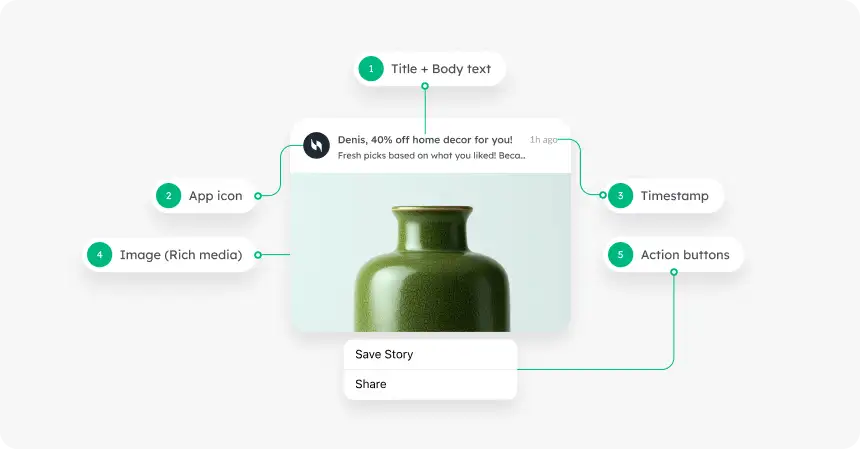
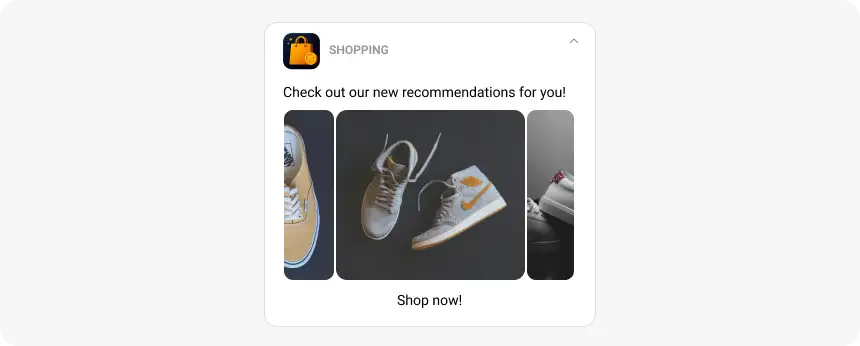
Les versions récentes d’Android supportent des visuels plus grands ainsi que des aperçus de style carrousel et des boutons d’action interactifs.
Par rapport à iOS, Android offre plus de flexibilité et de présence à l’écran, offrant aux marketeurs l’opportunité de rendre leurs poussées plus créatives, dynamiques et engageantes.
- Formats pris en charge : JPEG, PNG, GIF, MP4, MP3, WAV
- Limites de taille : ≤ 10 Mo pour les images ou GIF, ≤ 50 Mo pour la vidéo/audio
Utilisez des médias riches pour attirer l’attention, mais testez toujours la vitesse de chargement et la performance pour maintenir une expérience utilisateur fluide sur les appareils Android.
Canaux de notification
Créez des canaux de notification clairs (par ex. « Promotions », « Mises à jour », « Rappels ») afin que les utilisateurs puissent facilement gérer leurs préférences.
Ne surchargez pas les utilisateurs — limitez-vous à 3–5 canaux pour la clarté et la cohérence.
CTA et boutons d’action
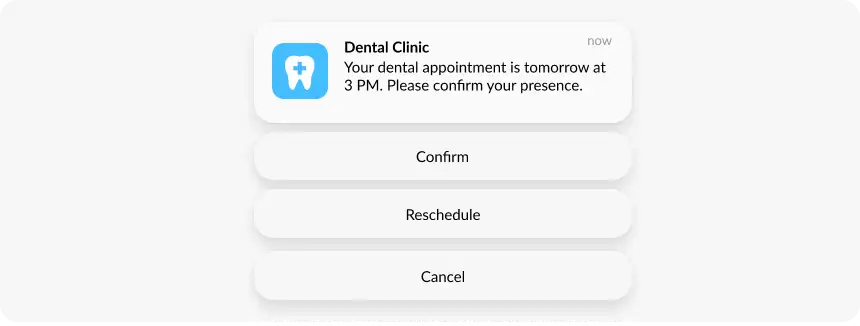
Ajoutez jusqu’à trois boutons d’action à votre notification (par ex. « Acheter maintenant », « Suivre la commande », « En savoir plus »).
Gardez-les courts (1–2 mots) et clairs pour favoriser une interaction instantanée.
Benchmarks des notifications push Android (données 2025)
Pour vous aider à mesurer et améliorer vos campagnes Android, Pushwoosh a analysé les données de plus de 600 applications dans les principales industries. Le tableau ci-dessous présente les taux moyens d’acceptation et de clic (CTR) des notifications push Android basés sur les benchmarks de Pushwoosh.
Ces métriques vous aideront à comprendre comment votre application se compare aux standards de l’industrie et à identifier où vous pouvez optimiser.
| Industrie | Taux d’acceptation des notifications push Android | CTR des notifications push Android |
|---|---|---|
| E-commerce & retail | 75,28 % | 3,78 % |
| Fintech | 83,85 % | 2,84 % |
| Jeux d’action | 74,68 % | 0,82 % |
| Jeux hypercasual | 69,03 % | 1,05 % |
| Média & divertissement | 76,68 % | 1,69 % |
| Actualités | 68,00 % | 2,63 % |
📊 Moyenne toutes industries : Taux d’acceptation : 75,24 %, CTR : 2,75 %
Pushwoosh — le meilleur service de notifications push Android
Automatisez des notifications push Android performantes avec Pushwoosh, une plateforme d’engagement client tout-en-un qui vous aide à envoyer, personnaliser et analyser des campagnes sans effort.
✅ Omnicanal : Gérez les notifications push iOS et Android, les notifications web, les e-mails, les SMS et WhatsApp — tout depuis un seul endroit. ✅ Outils adaptés aux marketeurs : Utilisez un Customer Journey Builder visuel et sans code pour concevoir des flux automatisés avec des déclencheurs, des délais et de la personnalisation. ✅ Livraison de classe mondiale : Totalement conforme aux dernières mises à jour de Firebase Cloud Messaging (FCM) et d’Android pour une livraison fiable des messages. ✅ Segmentation avancée : Ciblez les utilisateurs en fonction de leur comportement, de leurs tags ou des paramètres RF(M) pour une communication précise et pertinente. ✅ Analyses en temps réel : Suivez le CTR, les conversions, les taux d’acceptation et l’amélioration de la rétention pour mesurer votre véritable impact. ✅ Optimisation par l’IA : Avec Pushwoosh AI Assistant, automatisez la création de messages, la localisation multilingue, la segmentation et les insights de performance des campagnes.
FAQ
Qu’est-ce qui a changé dans les autorisations de notification d’Android 13 et 14 ?
À partir d’Android 13, les applications doivent demander explicitement l’autorisation de l’utilisateur pour envoyer des notifications — elles ne sont plus activées par défaut. Android 14 a encore étendu le contrôle de l’utilisateur, permettant des préférences par niveau d’importance (Élevé, Par défaut, Silencieux) et par type de canal de notification (par ex. Promotions, Rappels).
Qu’est-ce que Firebase Cloud Messaging (FCM) ?
Firebase Cloud Messaging (FCM) est le service de notifications push de Google qui livre des messages aux appareils Android. Il authentifie votre application, gère le routage des messages et prend en charge des options avancées comme les poussées de données uniquement, les sujets et la messagerie de groupe d’appareils.
Pushwoosh s’intègre directement à FCM pour garantir une livraison élevée et une automatisation à travers les campagnes Android.
Quelle est la différence entre FCM et APNs ?
- FCM (Firebase Cloud Messaging) livre les notifications push aux appareils Android.
- APNs (Apple Push Notification service) livre les notifications aux appareils iOS. Les deux remplissent des fonctions similaires mais diffèrent dans les limites de charge utile, les étapes de configuration et la logique de livraison.
Pushwoosh prend en charge les deux, permettant une messagerie unifiée multiplateforme.
Qu’est-ce que les notifications push enrichies sur Android ?
Les notifications push enrichies incluent des médias comme des images, des GIF ou de courtes vidéos. Android prend en charge des tailles de fichiers plus grandes (jusqu’à 10 Mo pour les images/GIF et 50 Mo pour les vidéos/audio) et des mises en page interactives, permettant des campagnes plus créatives et engageantes qu’iOS.