Rich-Push-Benachrichtigungen, die den Tap wert sind
Pushwoosh ergänzt die Benachrichtigung selbst um ein Bild, ein animiertes GIF oder, auf iOS, ein Video. Nutzer sehen vor dem Öffnen, worum es geht. Versendet wird aus derselben Kampagne und Customer Journey wie jeder andere Push, auf eigener Hardware in Deutschland und den USA, gemäß DSGVO und BDSG.
Sicherheit & Hosting
Bilder und GIFs reisen im selben Push wie Ihr Text, über dieselbe Plattform wie Ihre übrigen Kampagnen. Pushwoosh läuft auf eigener Hardware in den USA und in Deutschland, gemäß DSGVO und BDSG.





Zeigen, worum es geht, bevor jemand öffnet
Ein reiner Text-Push hat eine Zeile, um den Tap zu verdienen, und die meisten entscheiden direkt auf dem Sperrbildschirm. Eine Push-Benachrichtigung mit Bild zeigt auf einen Blick, was drinsteckt: das Produktfoto, das Nachrichtenbild, das neue Game-Artwork. Wer dann öffnet, wollte genau das sehen.
Großes Bild (Android)
Ein Bild in voller Breite in der erweiterten Benachrichtigung. Android stellt es selbst dar.
Animiertes GIF (Android, iOS)
Bewegung auf dem Sperrbildschirm für einen Flash Sale oder einen neuen Drop. Auch Android spielt es ab, aus demselben Preset wie iOS.
Bild und Video auf dem iPhone (iOS 10+)
Ein statisches oder animiertes Bild oder ein Video, das über die API gesendet wird. Es öffnet sich, wenn der Nutzer die Benachrichtigung gedrückt hält.
Web-Bild (Chrome, Edge)
Ein großes Bild in der Browser-Benachrichtigung.
Eigenes Icon (Android)
Ihr eigenes Benachrichtigungs-Icon neben dem Text.
Automatisch befüllt
Fill from link übernimmt Titel, Text und Bild von der Seite, auf die der Push führt.
Ein Feld im Push-Preset
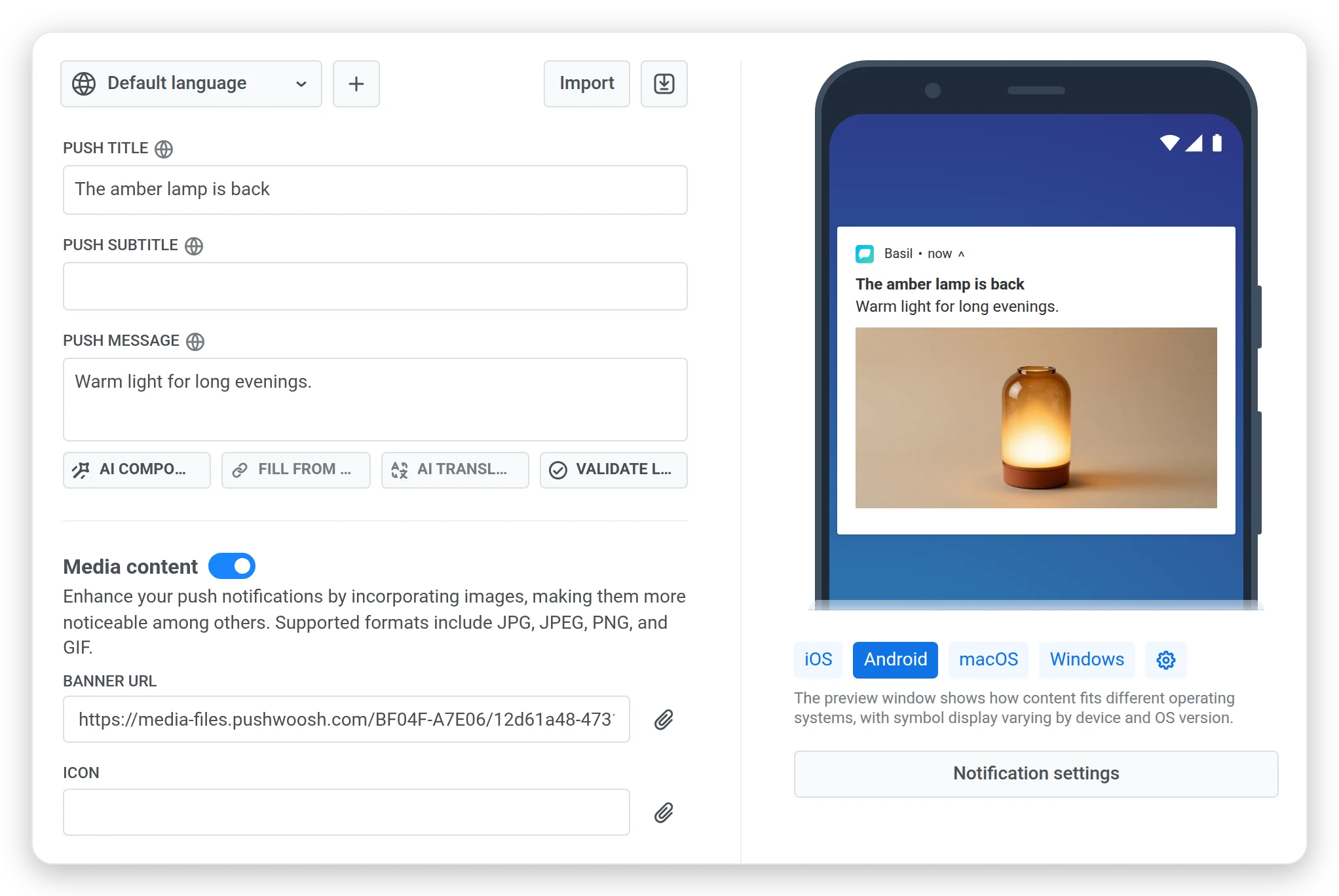
Aktivieren Sie Media content in einem Push-Preset und fügen Sie einen Link in Banner URL ein, oder öffnen Sie Media storage und wählen Sie ein Bild aus Ihrer Bibliothek. Das Preset akzeptiert JPG, JPEG, PNG und GIF. Android und Webbrowser zeigen das Bild nativ an. Auf iOS fügt eine einmalig eingerichtete Notification Service Extension es hinzu, den Code dafür liefert Pushwoosh.
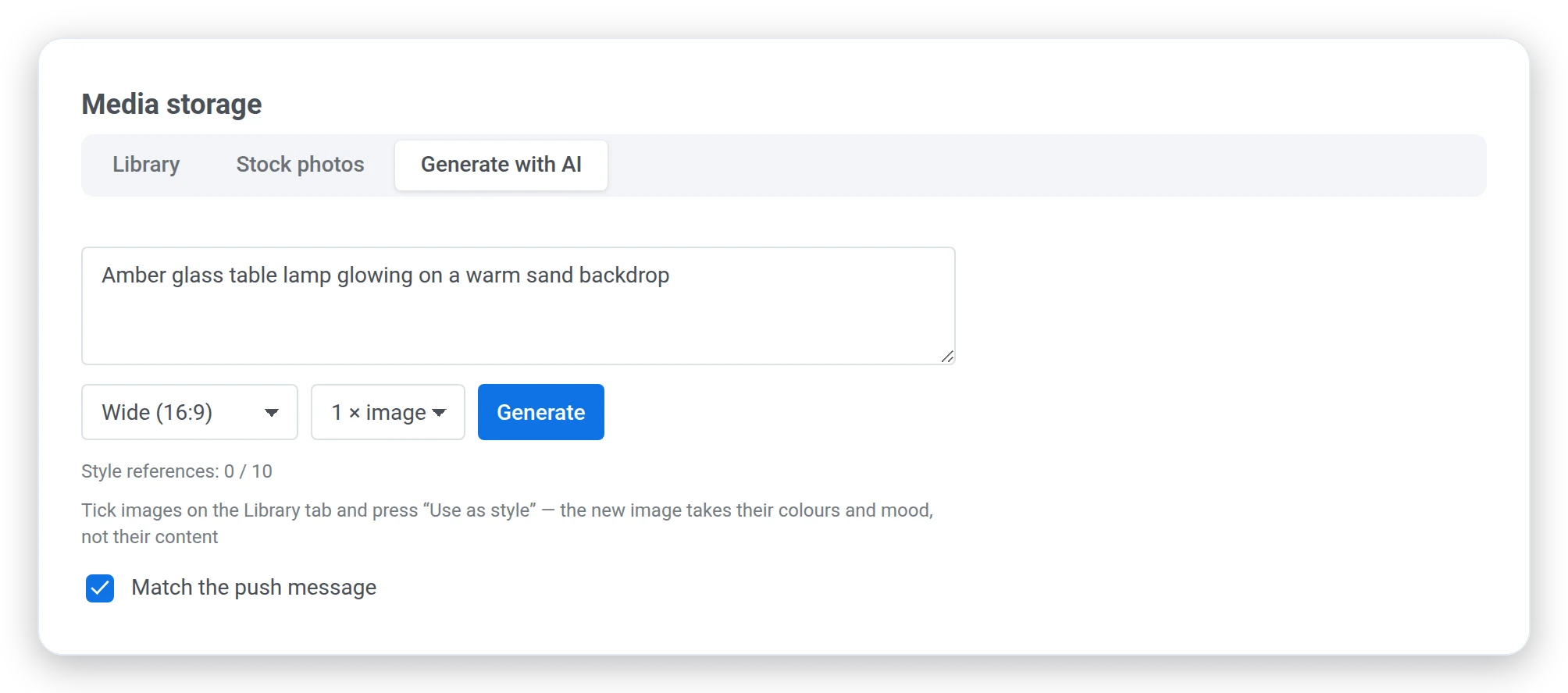
Ein Bild für den Push generieren
In Media storage erstellt Generate with AI ein Bild für den Push. Mit aktivierter Option Match the push message orientiert es sich an Ihrem Titel und Text.
Wofür sich Rich-Media-Push lohnt
E-Commerce und Marktplätze
Das Produktfoto im Preisalarm oder in der Warenkorb-Erinnerung: Kunden sehen genau den Artikel, den sie zurückgelassen haben.
Black Friday und Flash Sales
Ein kurzes GIF lässt ein zeitlich begrenztes Angebot auch so aussehen, von der Cyber Week bis zum Weihnachtsgeschäft.
Automotive-Apps
Das neue Modell, das Zubehör oder der Werkstatttermin mit Bild statt einer Zeile Text.
Medien und News
Die Meldung kommt mit ihrem Foto. Auf dem Sperrbildschirm übernimmt das Bild die Arbeit der Schlagzeile.
Creator- und Abo-Apps
Die neue Vorlage, den Filter oder den Content-Drop zeigen, statt ihn zu beschreiben.
Mobile Games
Neuer Charakter, neues Level oder neue Season als Artwork im Push, um inaktive Spieler zurückzuholen.
Bilder in die Journeys, die Sie bereits betreiben
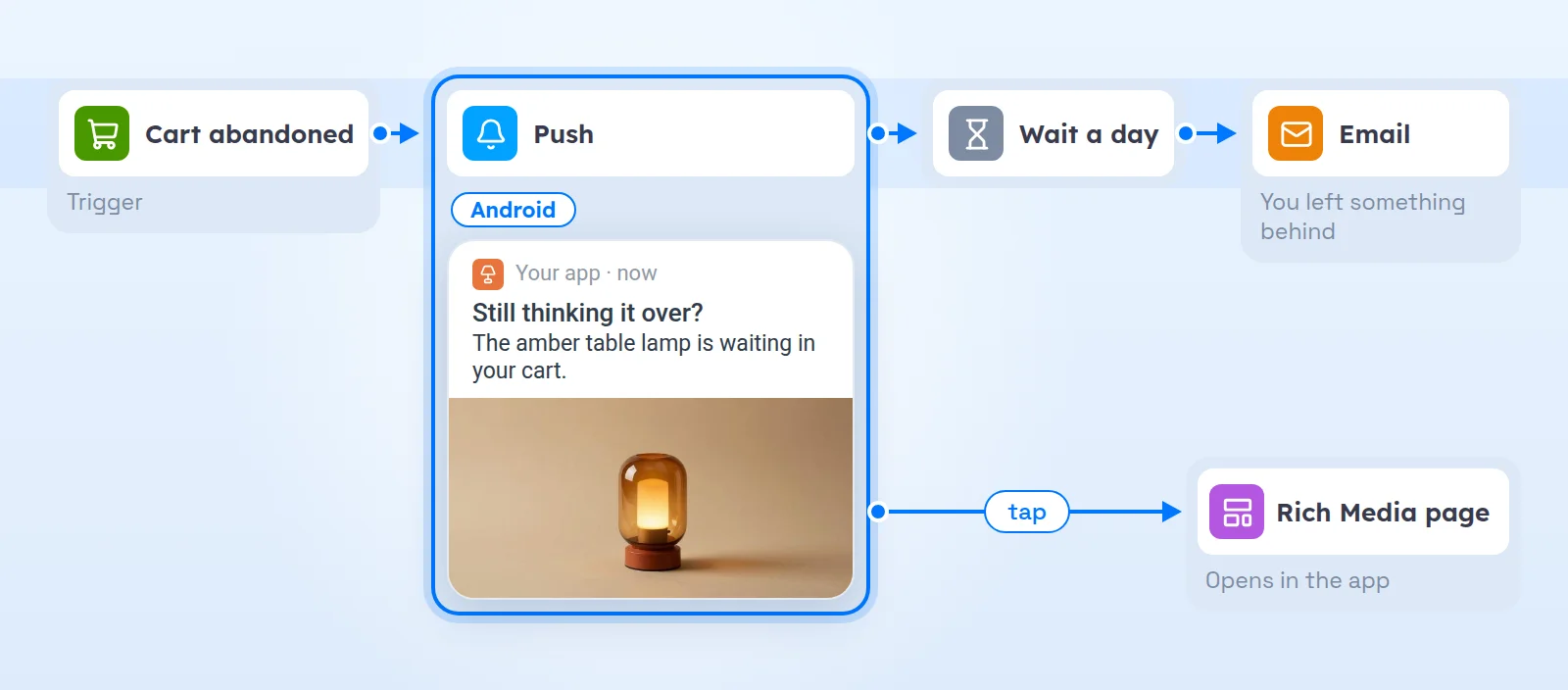
Media ist ein Feld des Push-Presets und geht deshalb überall mit, wo der Push hingeht: Segment, Deep Link, Custom Data und der Schritt in der Customer Journey. Nehmen Sie eine Warenkorbabbrecher-Journey. Der erste Push zeigt den Artikel, den der Nutzer liegen gelassen hat, das Foto wird beim Versand aus Ihrem Produktkatalog eingesetzt. Ist der Nutzer bis zum nächsten Tag nicht zurück, folgt eine E-Mail. Und braucht das Angebot mehr als ein Bild oder ein Formular, öffnet der Tap eine Rich-Media-Seite in der App.
- Mobile Push: der Kanal, auf dem Rich Media läuft
- Warenkorbabbrecher-Rückgewinnung: die Journey, in der ein Produktfoto am meisten bewirkt
- iOS-Bilderkarussell: mehrere Bilder in einem Push, wenn eines nicht reicht
Einrichtung in drei Schritten
-
Erstellen (ohne Code)
Media content im Push-Preset aktivieren, eine Banner URL eintragen oder ein Bild aus Media storage wählen und die Vorschau prüfen. Ein Bild im Format 2:1 wird auf Android nicht beschnitten. Video auf iOS läuft über die Messages API.
-
iOS-Extension einmalig hinzufügen (Code)
Fügen Sie eine Notification Service Extension mit dem Code aus dem Pushwoosh SDK hinzu. Ohne sie zeigen iPhones nur den Text. Auch bei langsamem Netz oder großer Datei fällt iOS auf Text zurück: Halten Sie Dateien klein und hosten Sie sie auf einem CDN. Android und Web brauchen nichts.
-
Versenden (ohne Code)
Nutzen Sie das Preset in einer einmaligen Kampagne oder einem Customer-Journey-Schritt, für die Zielgruppe, die Sie bereits ansprechen.
Geben Sie Ihrem nächsten Push ein Bild, das zum Tippen einlädt
Weitere Produkte entdecken
Push-Benachrichtigungen von Pushwoosh: jedes Gerät erreichen, präzise targeten, DSGVO-konform mit EU-Rechenzentrum und ISO-27001-Zertifizierung.
Mehrere Bilder in einem iOS-Push, durch die Nutzer in der erweiterten Benachrichtigung wischen. Versand aus derselben Kampagne und Journey. DSGVO-konform.
Ergänzen Sie Ihre Push-Benachrichtigungen um beschriftete Aktionsbuttons: annehmen, einlösen, freigeben oder verfolgen mit einem Tap. DSGVO-konform.
Verwandeln Sie verlassene Warenkörbe in Umsatz mit automatisierten Cart-Recovery-Kampagnen. Senden Sie rechtzeitige Erinnerungen, personalisierte Angebote und Anreize, die Conversions vorantreiben.
Web-Push-Benachrichtigungen von Pushwoosh: DSGVO-konform, EU-Rechenzentrum, für jeden Browser inkl. iOS via PWA. Kostenloser Einstieg.
In-App-Nachrichten für den E-Commerce, die konvertieren. Binden Sie Käufer in entscheidenden Momenten ein, reduzieren Sie den Warenkorbabbruch und steigern Sie den durchschnittlichen Bestellwert durch intelligentes Messaging.