Nutzer handeln direkt aus der Benachrichtigung
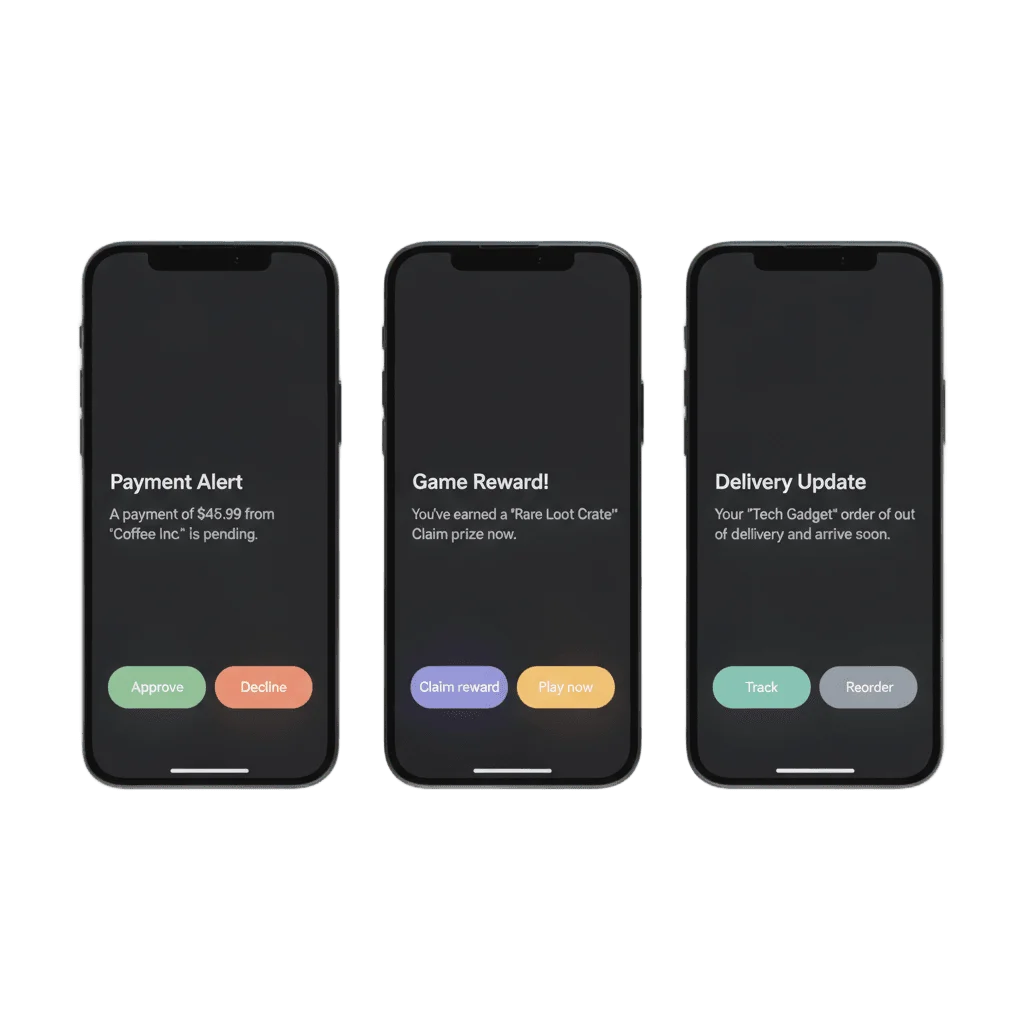
Aktionsbuttons bringen beschriftete Auswahlmöglichkeiten in die Benachrichtigung selbst, sodass Nutzer mit einem Tap freigeben, einlösen oder verfolgen. Die iOS-Sets erstellen Sie ohne Code im Pushwoosh Control Panel, versendet werden sie aus derselben Journey wie jeder andere Push.
Über 80.000 Unternehmen vertrauen Pushwoosh beim Skalieren ihres Engagements
Sicherheit & Hosting
Interaktive Pushs tragen oft sensible Entscheidungen, etwa die Freigabe einer Zahlung. Pushwoosh läuft auf eigener Hardware in den USA und in Deutschland, gemäß DSGVO.





Das Format im Detail
Ein einfacher Push lässt dem Nutzer genau eine Möglichkeit: tippen oder ignorieren. Ein interaktiver Push ergänzt die Benachrichtigung um beschriftete Auswahlmöglichkeiten, sodass Annehmen oder Ablehnen, Einlösen, Verfolgen, Bestätigen und Später erinnern mit einem einzigen Tap vom Sperrbildschirm aus erledigt sind.
Im Control Panel erstellt (iOS)
Configure → Edit Actions: Kategorie benennen, ein oder zwei Buttons hinzufügen, speichern. Eine geänderte Beschriftung braucht kein Release.
Buttons in der Benachrichtigung (iOS)
iOS zeichnet die Buttons aus der Kategorie, die am Push hängt, unter der Nachricht, die der Nutzer aufgezogen hat.
Destruktiv oder Standard (iOS)
Markieren Sie einen Button als destruktiv für Rot oder als Standard für Blau, damit Ablehnen nie wie Freigeben aussieht.
Öffnet die App oder handelt direkt (iOS)
Pro Button: die App in den Vordergrund holen oder die Aktion erledigen, ohne den Sperrbildschirm zu verlassen.
Drei Buttons nebeneinander (Android)
Android zeigt bis zu drei native Aktionen nebeneinander, jede mit eigener Beschriftung und eigenem Verhalten beim Tippen.
CTA-Buttons (Web-Push)
Browser-Benachrichtigungen tragen eigene Buttons, die zu einer eigenen URL oder einem Deep Link führen.
Wo Buttons zwischen einfachem Push und Vollbild stehen
| Wenn die Nachricht endet mit | Senden Sie | Wo die Auswahl erscheint |
|---|---|---|
| Nichts außer Lesen | Einen einfachen Push | Das Banner |
| Einer kleinen Auswahl, eine bis drei Optionen | Einen interaktiven Push | Die erweiterte Benachrichtigung auf iOS, die Leiste auf Android |
| Einem Bild, das gezeigt werden sollte | Einen Rich-Media-Push | Die erweiterte Benachrichtigung |
| Mehreren Artikeln zum Vergleichen | Einen Bilderkarussell-Push | Die erweiterte Benachrichtigung, nach dem Aufziehen |
| Einem Formular, einer Liste oder einem Layout | Eine In-App-Nachricht oder eine Rich-Media-Seite | Ein Vollbild in der App, beim Tippen geöffnet |
Was der Push in einer Journey leistet
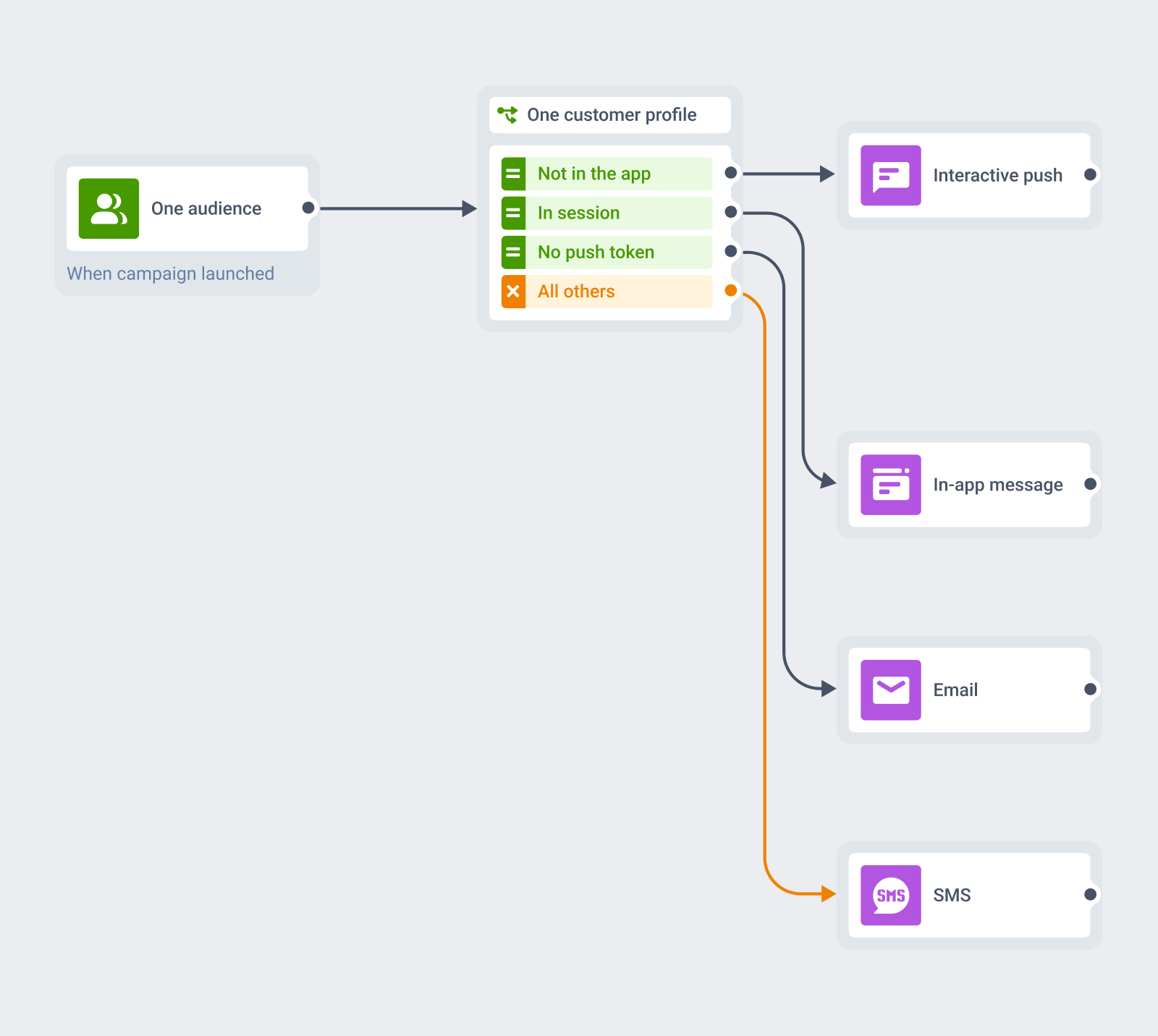
Eine Journey, viele Formate
Buttons sind ein Attribut einer Nachricht, die Sie ohnehin senden, keine separate Integration.
Zielgruppe, Trigger, Segment und Kundenprofil bleiben, wo sie sind. Anders ist nur, was der Nutzer tun kann, wenn die Nachricht ankommt, und das legen Sie in derselben Customer Journey fest, die bereits Ihre Push-, In-App-, E-Mail- und SMS-Kommunikation steuert.
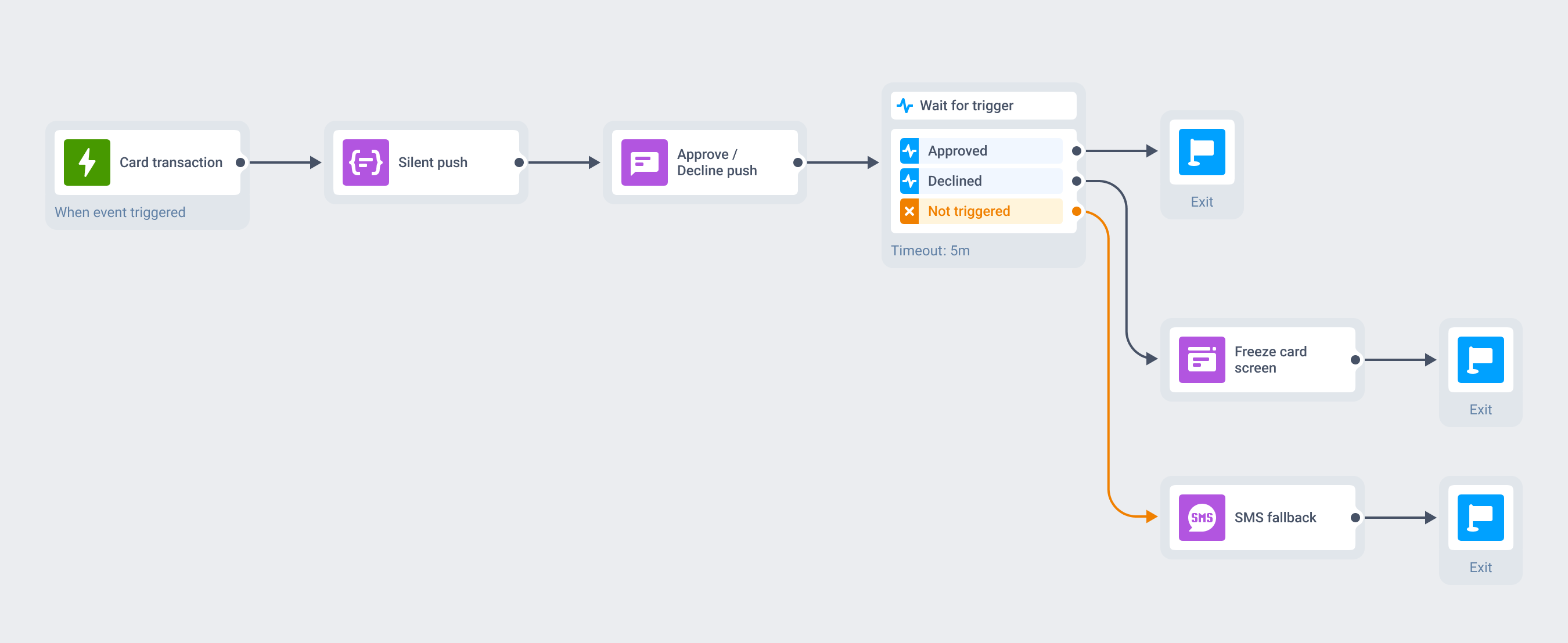
Eine angehaltene Zahlung, mit einem Tap erledigt
Eine Kartentransaktion löst ein Event aus. Ein Silent Push lädt die Transaktionsdetails unsichtbar im Hintergrund vor, und der interaktive Push kommt mit zwei Buttons an: Freigeben und Ablehnen in destruktivem Rot.
Freigeben bestätigt die Zahlung, ohne dass die App sich öffnet. Ablehnen öffnet stattdessen den Bildschirm zur Kartensperre. Tippt der Nutzer innerhalb von fünf Minuten keinen der Buttons an, greift dieselbe Journey auf SMS mit derselben Auswahl zurück.
Wofür sich Buttons lohnen
Buttons lohnen sich überall dort, wo eine Nachricht natürlich in einer kleinen Entscheidung endet. Für eine reine Ankündigung erledigt ein einfacher Push die Aufgabe bereits.
| Moment | Was die Buttons sagen | Was der Nutzer tut |
|---|---|---|
| Fintech: Transaktionsfreigabe | Freigeben: Ablehnen | Bestätigt eine Zahlung oder sperrt die Karte, ohne die App zu öffnen |
| E-Commerce: Warenkorbabbruch | Kauf abschließen: Warenkorb ansehen | Bezahlt vom Sperrbildschirm aus oder öffnet zuerst den Warenkorb, um die Bestellung zu ändern |
| Gesundheit: Terminerinnerung | Bestätigen: Verschieben | Bestätigt die Teilnahme, und genau das senkt die Zahl verpasster Termine |
| Lieferdienste: Bestellstatus | Verfolgen: Erneut bestellen | Verfolgt den Kurier oder wiederholt die letzte Bestellung direkt aus dem Update |
| Abo-Apps: Verlängerung | Verlängern: Später erinnern | Verlängert den Plan mit einem Tap oder verschiebt ihn, ohne abzuwandern |
| Events: Ticketverkauf startet | Tickets sichern: Erinnern | Bucht einen Platz oder bittet um eine Erinnerung näher am Termin |
| Mobile Games: eine Belohnung | Belohnung abholen: Jetzt spielen | Sammelt die Belohnung ein und landet im Event, das Spieler braucht |
| Jede Branche: Routine-Erinnerungen | Erledigt: Später erinnern | Erledigt die Erinnerung ohne Umweg über die App |
Plattformen & technische Abdeckung
Aktionsbuttons funktionieren auf iOS, Android und im Web, doch Erstellungsweg und Sichtbarkeit unterscheiden sich je Plattform. Die letzte Spalte zeigt, wo der Button Teil des Pushs selbst ist und wo er einen Handler in Ihrer App braucht.
| Funktion | iOS | Android | Web | Bereitgestellt durch |
|---|---|---|---|---|
| Beschriftete Aktionsbuttons in der Benachrichtigung | iOS 10+, ein oder zwei | Android, bis zu drei | Chrome | Der Push selbst |
| Ein Button, der die App öffnet oder schließt | iOS 10+ | Android | Chrome | Der Push selbst, kein App-Code |
| Ein Button mit Deep Link oder direkter Aktion | iOS 10+ | Android | Chrome | Ein einmaliger Handler in Ihrer App, der die Aktions-ID ausliest |
| Wiederverwendbare Button-Sets ohne Release | Ja, Kategorien im Control Panel | SDK und Custom Data | – | Pushwoosh Control Panel, beim Erstellen angehängt |
| Buttons über die API gesetzt | ios_category in /createMessage | Custom Data in /createMessage | Custom Data | Die Messages API |
| Buttons sichtbar, ohne die Benachrichtigung zu erweitern | – | Ja, in der Leiste | Ja | Die Benachrichtigungsleiste des Betriebssystems |
| Eine Auswahl, die ein Formular, eine Liste oder ein Layout braucht | Ja | Ja | – | Eine In-App-Nachricht oder eine Rich-Media-Seite, beim Tippen geöffnet |
ios_category in /createMessageSo funktioniert es
Die Buttons zu erstellen ist auf iOS No-Code. Festzulegen, was jeder Button über das Öffnen der App hinaus tut, ist ein einmaliger Entwicklungsschritt, und zwar bei jedem Anbieter derselbe, weil es das Modell von Apple und Android ist.
-
Button-Set erstellen (No-Code)
Legen Sie unter Configure → Edit Actions eine Kategorie an, fügen Sie ein oder zwei Buttons hinzu, beschriften Sie jeden, markieren Sie ihn als destruktiv oder Standard und wählen Sie, ob er die App startet. Pushwoosh speichert das Set mit einer ID und übergibt den Katalog bei der Registrierung an das Gerät.
-
Handler einmal anbinden (Entwickler)
Ein Button, der nur die App öffnet oder die Benachrichtigung schließt, braucht keinen Code. Für Deep Links, Als-erledigt-Markieren oder direkte Aktionen liest die App die Aktions-ID einmal aus, über
didReceiveNotificationResponseauf iOS oder den Notification Intent auf Android. Android-Button-Sets werden ebenfalls auf dieser Seite konfiguriert. -
Orchestrieren (No-Code)
Wählen Sie die Kategorie beim Erstellen oder setzen Sie
ios_categoryüber die Messages API. Senden Sie an dasselbe Segment, aus derselben Customer Journey wie Ihr übriges Messaging.
Grenzen, die Sie kennen sollten
Weitere Produkte entdecken
Push-Benachrichtigungen von Pushwoosh: jedes Gerät erreichen, präzise targeten, DSGVO-konform mit EU-Rechenzentrum und ISO-27001-Zertifizierung.
Mehrere Bilder in einem iOS-Push, durch die Nutzer in der erweiterten Benachrichtigung wischen. Versand aus derselben Kampagne und Journey. DSGVO-konform.
In-App-Nachrichten von Pushwoosh: Onboarding, Upselling, Ankündigungen und Feedback erfassen, während Nutzer aktiv sind. No-Code-Editor, native SDK-Layouts, DSGVO-konform mit EU-Rechenzentrum. Kostenlos starten.
Verwandeln Sie verlassene Warenkörbe in Umsatz mit automatisierten Cart-Recovery-Kampagnen. Senden Sie rechtzeitige Erinnerungen, personalisierte Angebote und Anreize, die Conversions vorantreiben.
Message Inbox: In-App-Benachrichtigungscenter für App und Website, gespeichert auf eigener Hardware in Deutschland. Erreicht auch Nutzer ohne Push-Opt-in.
Entlasten Sie Ihr App- und Web-Messaging an die Pushwoosh API. Wir verwalten Push, E-Mail, SMS und Datenströme – Sie bauen erfolgreiche Produkte ohne Grenzen.