Que tus usuarios actúen desde la misma notificación
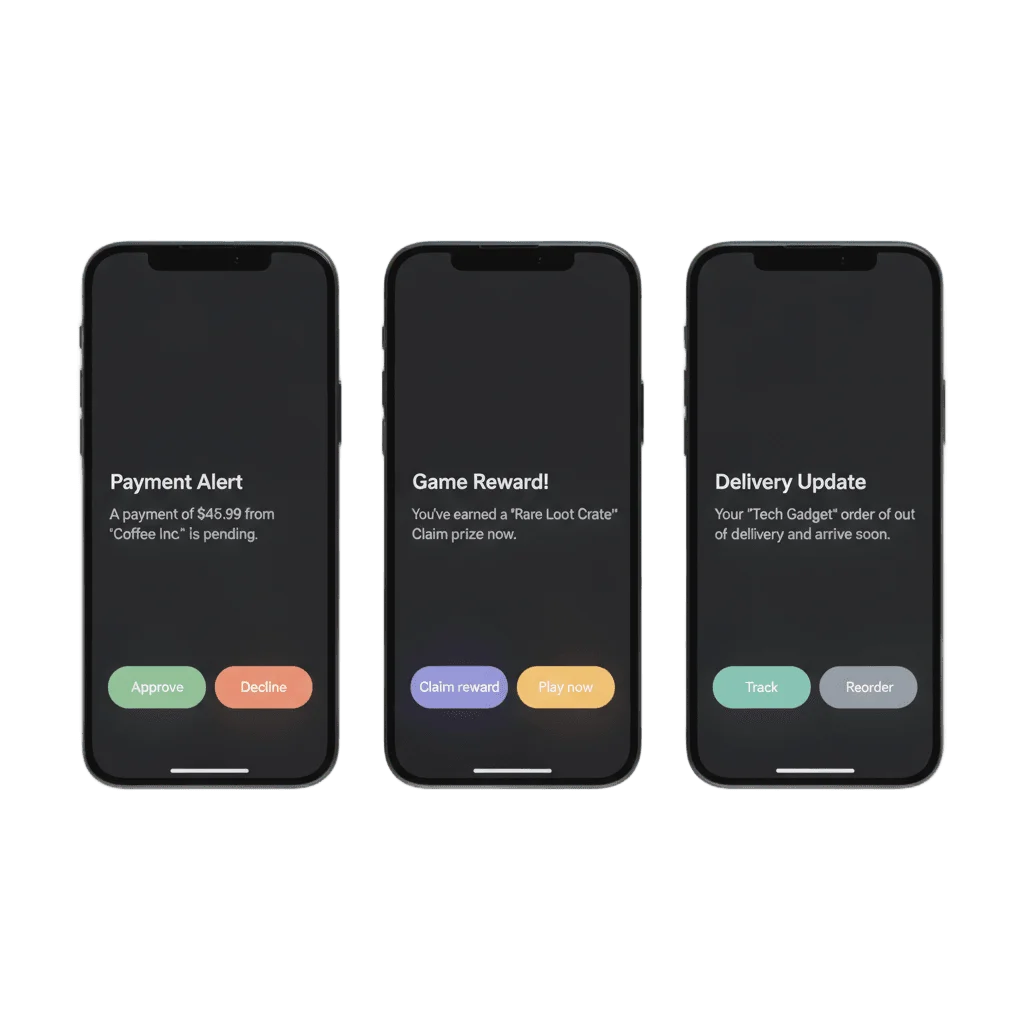
Los botones de acción ponen opciones con etiqueta en la propia notificación, para que tus usuarios aprueben, reclamen o rastreen con un toque. Creas los conjuntos de iOS sin código en el Control Panel de Pushwoosh, y se envían desde el mismo journey que cualquier otro push.
Más de 80,000 empresas confían en nosotros para escalar su engagement
El formato, completo
Un push simple le da al usuario una sola opción: tocarlo o ignorarlo. Un push interactivo agrega opciones con etiqueta a la propia notificación, así aceptar o rechazar, reclamar, rastrear, confirmar y recordar más tarde se resuelven con un solo toque desde la pantalla de bloqueo.
Se crean en el Control Panel (iOS)
Configure → Edit Actions: nombra una categoría, agrega uno o dos botones y guarda. Cambiar una etiqueta no requiere release.
Botones en la notificación (iOS)
iOS dibuja los botones a partir de la categoría asociada al push, debajo del mensaje que el usuario desplegó.
Destructivo o estándar (iOS)
Marca un botón como destructivo para que se vea en rojo, o estándar para azul, y Rechazar nunca se confunda con Aprobar.
Abre la app, o actúa ahí mismo (iOS)
Por botón: lleva la app al primer plano, o resuelve la acción sin salir de la pantalla de bloqueo.
Tres botones en fila (Android)
Android muestra hasta tres acciones nativas lado a lado, cada una con su propia etiqueta y su propio comportamiento al tocarla.
Botones CTA (web push)
Las notificaciones del navegador llevan botones personalizados que dirigen a su propia URL o deep link.
Dónde quedan los botones entre un push simple y una pantalla completa
| Cuando el mensaje termina en | Envía | Dónde aparece la opción |
|---|---|---|
| Solo una lectura | Un push simple | El banner |
| Una decisión pequeña, de una a tres opciones | Un push interactivo | La notificación expandida en iOS, la bandeja en Android |
| Una imagen que vale la pena mostrar | Un push con rich media | La notificación expandida |
| Varios productos para comparar | Un push con carrusel de imágenes | La notificación expandida, después de desplegarla |
| Un formulario, una lista o un diseño | Un mensaje in-app o una página Rich Media | Una pantalla completa en la app, abierta al tocar |
Su función, dentro de un journey
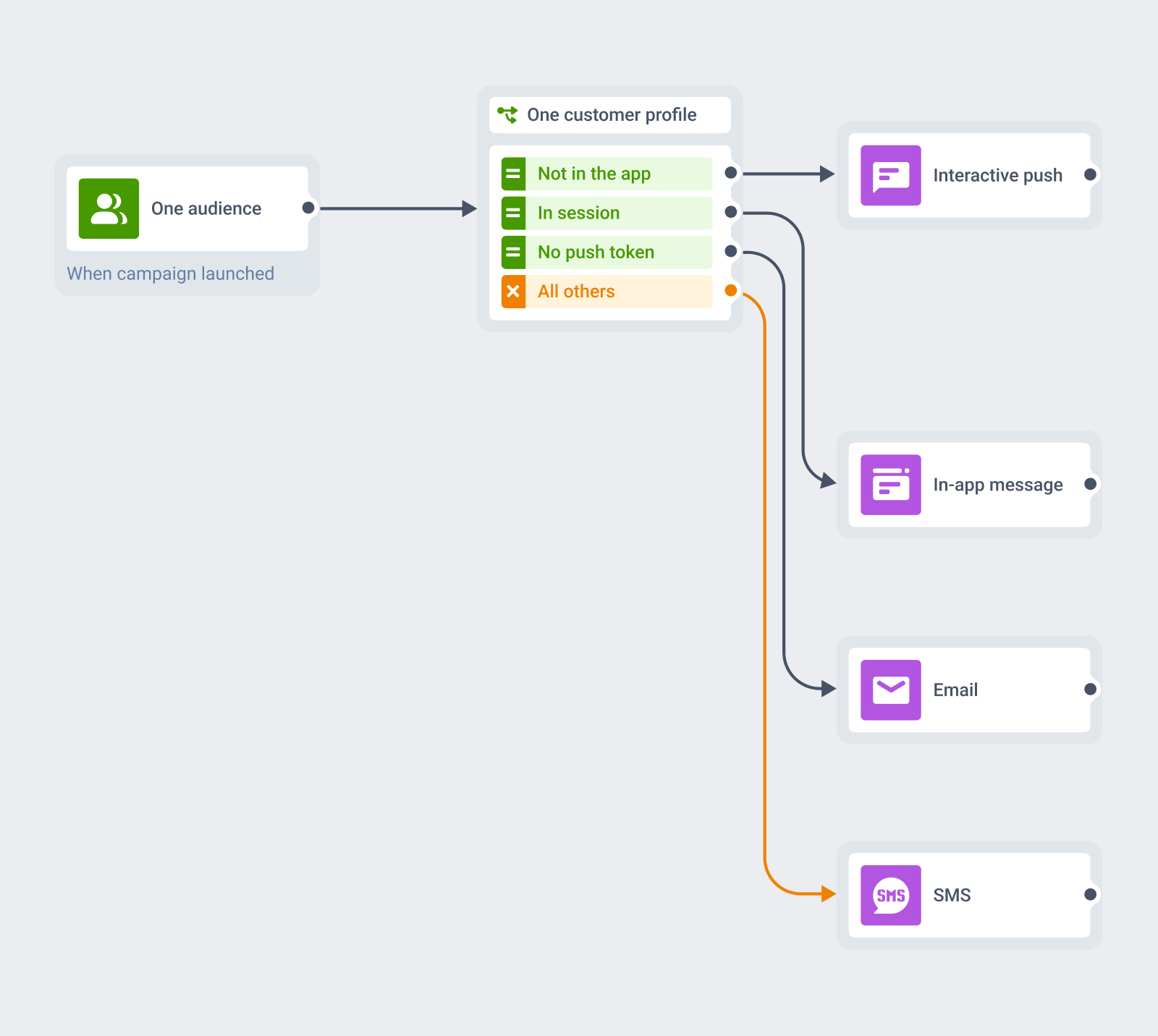
Un journey, muchos formatos
Los botones son un atributo de un mensaje que ya estás enviando, no una integración aparte.
La audiencia, el trigger, el segmento y el perfil de cliente se quedan donde están. Lo que cambia es lo que el usuario puede hacer cuando llega el mensaje, y eso lo defines en el mismo Customer Journey que ya maneja tus push, mensajes in-app, emails y SMS.
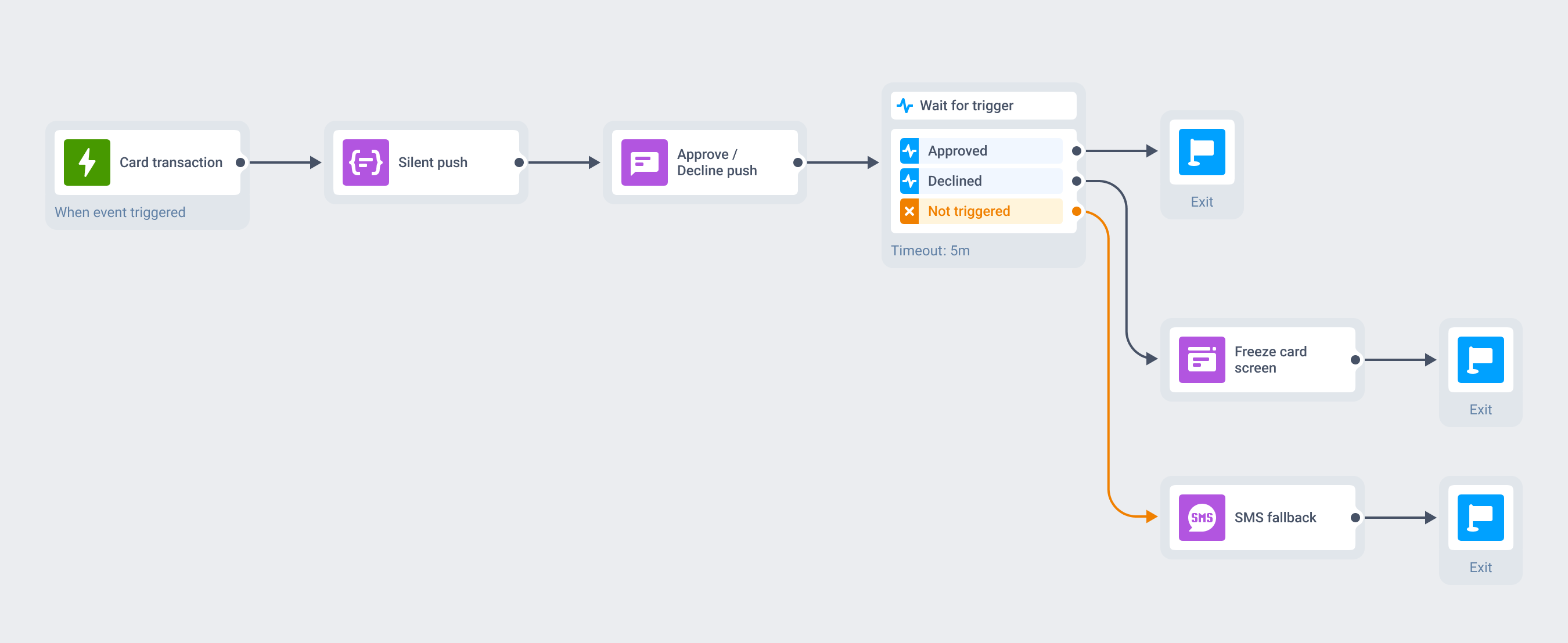
Un pago retenido, resuelto con un toque
Una transacción con tarjeta dispara un evento. Un silent push precarga el detalle de la transacción en segundo plano, invisible para el usuario, y el push interactivo llega con dos botones: Aprobar, y Rechazar en rojo destructivo.
Aprobar libera el pago sin que la app llegue a abrirse. Rechazar abre en cambio la pantalla para congelar la tarjeta. Si no se toca ningún botón en cinco minutos, el mismo journey recurre al SMS con la misma opción. Para una FinTech en LATAM, es una forma directa de confirmar operaciones sin obligar al usuario a entrar a la app.
Para qué usarlo
Los botones se ganan su lugar dondequiera que un mensaje termina naturalmente en una decisión pequeña. Para un anuncio puro, un push simple ya cumple.
| Momento | Qué dicen los botones | Qué hace el usuario |
|---|---|---|
| E-commerce: carrito abandonado | Completar compra: Ver carrito | Paga desde la pantalla de bloqueo, o abre el carrito para cambiar el pedido primero |
| FinTech: aprobación de transacción | Aprobar: Rechazar | Libera un pago o congela la tarjeta sin abrir la app |
| Delivery de comida: estado del pedido | Rastrear: Volver a pedir | Sigue al repartidor, o repite el último pedido desde la actualización |
| Apps de suscripción: renovación | Renovar: Recordarme después | Extiende el plan con un toque, o lo pospone sin darse de baja |
| Juegos móviles: un drop de recompensa | Reclamar recompensa: Jugar ahora | Recoge la recompensa y entra al evento que necesita jugadores |
| Salud: recordatorio de cita | Confirmar: Reprogramar | Confirma la asistencia, que es lo que reduce las inasistencias |
| Eventos: venta de boletos | Comprar boletos: Recordarme | Reserva un lugar, o pide un aviso más cerca de la fecha |
| Cualquier vertical: recordatorios de rutina | Marcar como hecho: Recordar después | Cierra el recordatorio sin tener que pasar por la app |
Cobertura de plataformas y técnica
Los botones de acción funcionan en iOS, Android y web, pero la forma de crearlos y su visibilidad cambian según la plataforma. La última columna indica dónde el botón es el propio push y dónde necesita un handler en tu app.
| Capacidad | iOS | Android | Web | Lo entrega |
|---|---|---|---|---|
| Botones de acción con etiqueta en la notificación | iOS 10+, uno o dos | Android, hasta tres | Chrome | El propio push |
| Un botón que abre la app o descarta | iOS 10+ | Android | Chrome | El propio push, sin código en la app |
| Un botón con deep link o que actúa ahí mismo | iOS 10+ | Android | Chrome | Un handler único en tu app que lee el identificador de la acción |
| Conjuntos de botones reutilizables sin release | Sí, categorías del Control Panel | SDK y custom data | – | Pushwoosh Control Panel, asociados al redactar |
| Botones definidos desde la API | ios_category en /createMessage | Custom data en /createMessage | Custom data | La Messages API |
| Botones visibles sin expandir la notificación | – | Sí, en la bandeja | Sí | El panel de notificaciones del SO |
| Una decisión que necesita un formulario, una lista o un diseño | Sí | Sí | – | Un mensaje in-app o una página Rich Media, abierta al tocar |
ios_category en /createMessageSeguridad y hosting
Pushwoosh opera en su propio hardware en EE.UU. y Alemania, bajo GDPR.





Cómo funciona
Crear los botones es no-code en iOS. Decidir qué hace cada uno, más allá de abrir la app, es un paso de ingeniería que se hace una sola vez, y es el mismo paso con cualquier proveedor porque es el modelo de Apple y de Android.
-
Crea el conjunto de botones (no-code)
En Configure → Edit Actions, crea una categoría, agrega uno o dos botones, ponle una etiqueta a cada uno, márcalo como destructivo o estándar, y elige si abre la app. Pushwoosh lo guarda con un ID y entrega el catálogo al dispositivo al registrarse.
-
Conecta el handler una vez (desarrollador)
Un botón que solo abre la app o descarta no necesita código. Para un deep link, marcar algo como hecho o actuar ahí mismo, la app lee el identificador de la acción una vez, mediante
didReceiveNotificationResponseen iOS o el intent de la notificación en Android. Los conjuntos de botones de Android también se configuran de este lado. -
Orquéstalo (no-code)
Elige la categoría al redactar, o define
ios_categorya través de la Messages API. Envíalo al mismo segmento, desde el mismo Customer Journey que el resto de tu mensajería.
Límites que conviene conocer
Explora productos relacionados
Notificaciones push móviles con Pushwoosh: alcance total, contenido enriquecido, targeting preciso y 99% de uptime. Convierte usuarios en clientes fieles.
Pon varias imágenes en un push de iOS y deja que tus usuarios las deslicen en la notificación expandida, desde la misma campaña y journey de siempre.
Mensajería in-app de Pushwoosh: onboarding, upsell, anuncios y feedback justo cuando tus usuarios están activos en la app. Editor sin código, plantillas nativas vía SDK, analítica por elemento. Cumple con GDPR. Empieza gratis.
Transforma los carritos abandonados en ingresos con la automatización de recuperación de carritos. Envía recordatorios oportunos, ofertas personalizadas e incentivos que impulsan las conversiones.
Message Inbox suma un centro de notificaciones in-app a tu app y sitio web. Llega incluso a quienes rechazaron el push, y los mensajes quedan guardados.
Externaliza la mensajería de tu app y web a la API de Pushwoosh. Gestionamos notificaciones push, correo electrónico, SMS y flujos de datos; tú construyes productos exitosos sin límites.