Laissez vos utilisateurs agir directement depuis la notification
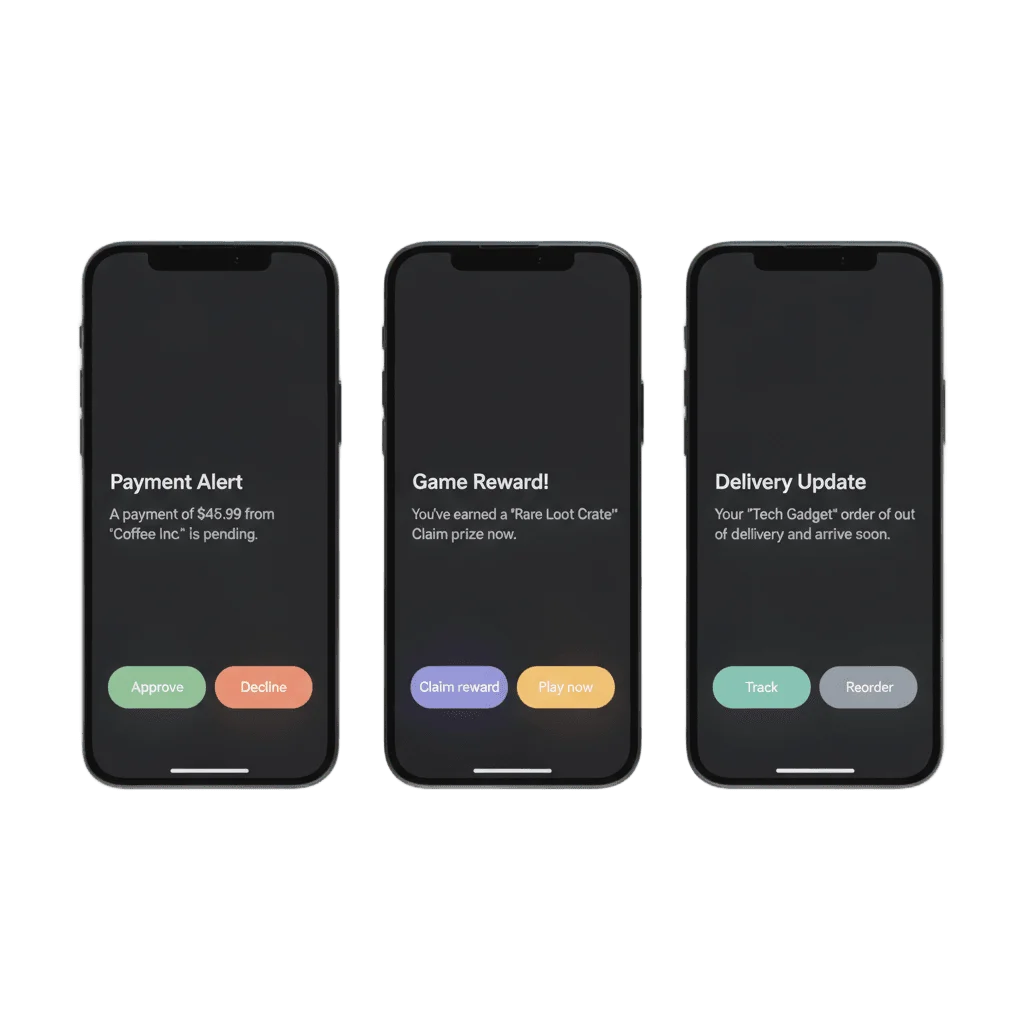
Les boutons d'action placent des choix clairement libellés dans la notification elle-même : l'utilisateur valide, récupère ou suit en un seul tap. Vous créez les jeux de boutons iOS en no-code dans le Control Panel Pushwoosh, et ils partent depuis le même parcours que n'importe quelle autre notification push.
Plus de 80 000 entreprises nous font confiance pour développer leur engagement
Le format, en détail
Une notification push classique ne laisse qu’une option à l’utilisateur : la toucher ou l’ignorer. Une notification push interactive ajoute des choix libellés à la notification elle-même : accepter ou refuser, récupérer, suivre, confirmer ou être rappelé plus tard se règlent en un seul tap depuis l’écran verrouillé.
Créés dans le Control Panel (iOS)
Configure → Edit Actions : nommez une catégorie, ajoutez un ou deux boutons, enregistrez. Modifier un libellé ne demande aucune nouvelle version.
Des boutons dans la notification (iOS)
iOS dessine les boutons à partir de la catégorie associée à la notification, sous le message que l'utilisateur a déplié.
Destructif ou standard (iOS)
Marquez un bouton comme destructif pour le rouge, standard pour le bleu : Refuser ne ressemble jamais à Approuver.
Ouvre l'app, ou agit sur place (iOS)
Pour chaque bouton : faire passer l'app au premier plan, ou exécuter l'action sans quitter l'écran verrouillé.
Trois boutons alignés (Android)
Android affiche jusqu'à trois actions natives côte à côte, chacune avec son propre libellé et son comportement au tap.
Boutons d'appel à l'action (web push)
Les notifications navigateur portent des boutons personnalisés qui renvoient chacun vers leur propre URL ou deep link.
La place des boutons, entre la notification simple et le plein écran
| Quand le message se termine par | Envoyez | Où le choix apparaît |
|---|---|---|
| Une simple lecture | Une notification push classique | La bannière |
| Un petit choix, d'une à trois options | Une notification push interactive | La notification dépliée sur iOS, le volet de notifications sur Android |
| Une image qui mérite d'être montrée | Une notification push rich media | La notification dépliée |
| Plusieurs articles à comparer | Une notification push carrousel d'images | La notification dépliée, après l'avoir déroulée |
| Un formulaire, une liste ou une mise en page | Un message in-app ou une page Rich Media | Un plein écran dans l'app, ouvert au tap |
Son rôle, au sein d’un parcours
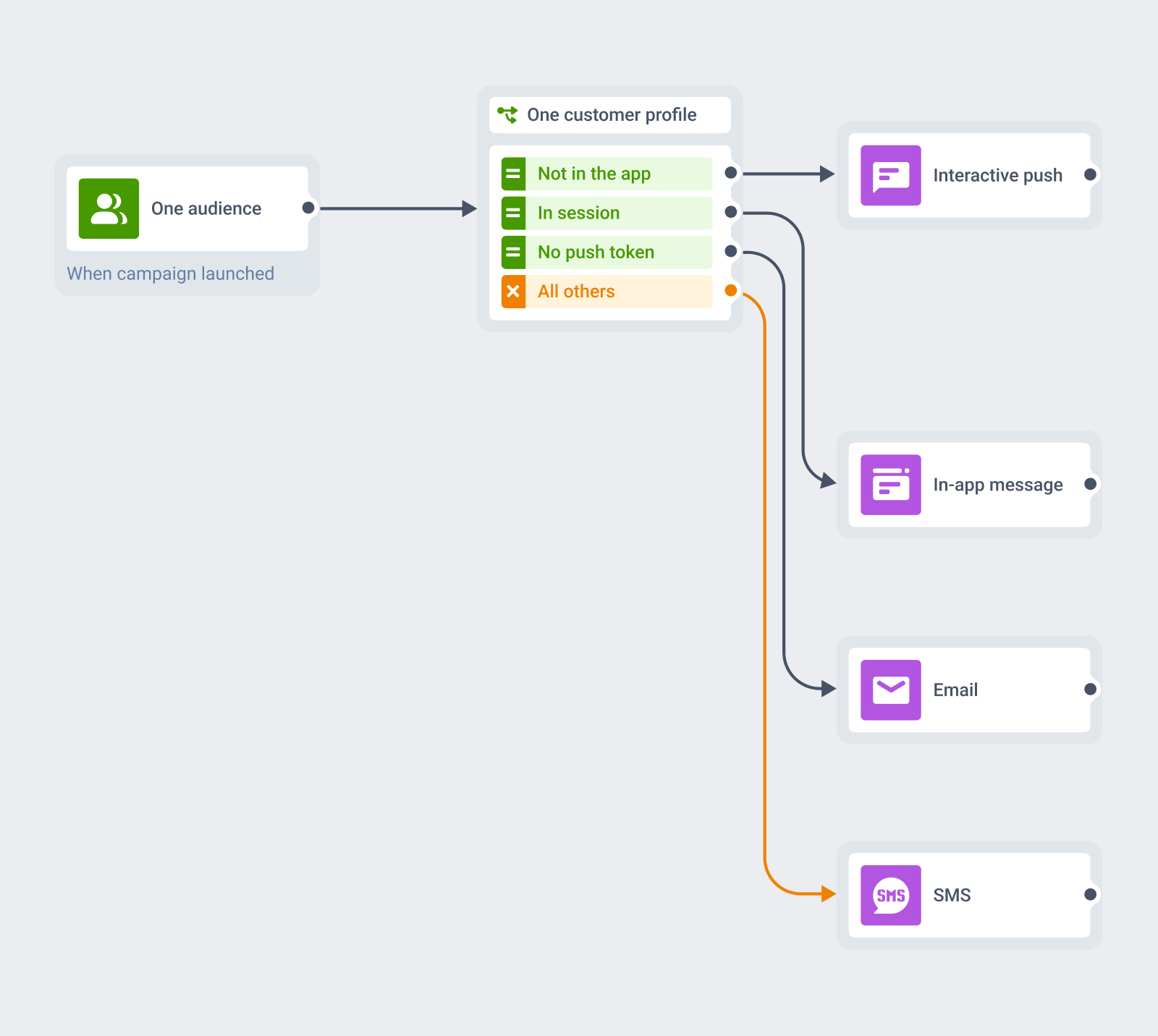
Un parcours, plusieurs formats
Les boutons sont un attribut d’un message que vous envoyez déjà, pas une intégration séparée.
L’audience, le déclencheur, le segment et le profil client restent en place. Ce qui change, c’est ce que l’utilisateur peut faire à l’arrivée du message, et vous le réglez dans le même Customer Journey qui pilote déjà vos notifications push, vos messages in-app, vos e-mails et vos SMS.
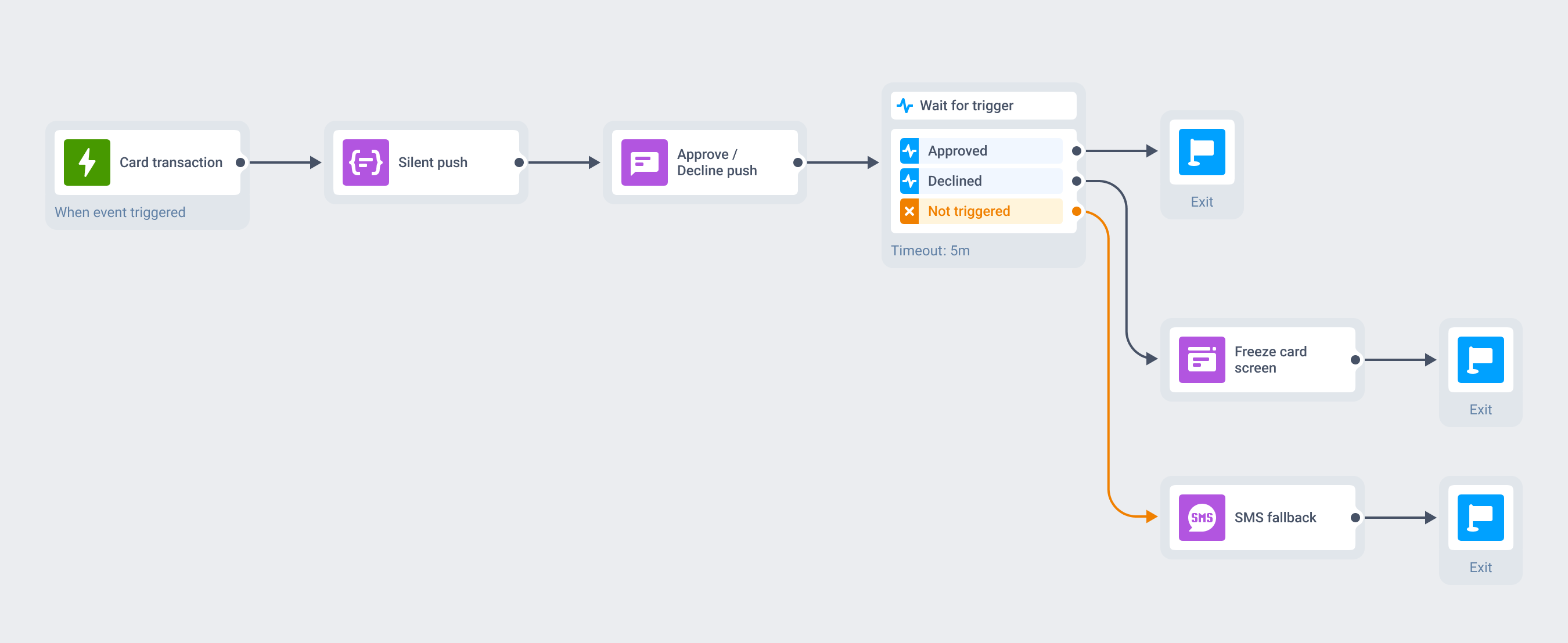
Un paiement en attente, réglé en un tap
Une transaction par carte déclenche un événement. Une notification silencieuse précharge le détail de la transaction en arrière-plan, invisible pour l’utilisateur, et la notification interactive arrive avec deux boutons : Approuver, et Refuser en rouge destructif.
Approuver valide le paiement sans même ouvrir l’app. Refuser ouvre plutôt l’écran de blocage de la carte. Si aucun bouton n’est touché dans les cinq minutes, le même parcours bascule sur un SMS proposant le même choix. Pour une néobanque ou une app de paiement, c’est une alerte de sécurité qui se règle en quelques secondes.
Pour quels usages
Les boutons trouvent leur place partout où un message se termine naturellement par une petite décision. Pour une simple annonce, une notification classique suffit.
| Moment | Ce que disent les boutons | Ce que fait l'utilisateur |
|---|---|---|
| E-commerce : panier abandonné | Finaliser l'achat: Voir le panier | Paie depuis l'écran verrouillé, ou ouvre le panier pour modifier la commande d'abord |
| Fintech : validation de transaction | Approuver: Refuser | Valide un paiement ou bloque la carte sans ouvrir l'app |
| Jeux mobiles : une récompense disponible | Récupérer: Jouer | Récupère la récompense et arrive dans l'événement qui a besoin de joueurs |
| Apps d'abonnement : renouvellement | Renouveler: Me le rappeler plus tard | Prolonge l'abonnement en un tap, ou reporte la décision sans résilier |
| Livraison de repas : statut de commande | Suivre: Commander à nouveau | Suit le livreur, ou renouvelle la dernière commande depuis la mise à jour |
| Santé : rappel de rendez-vous | Confirmer: Reporter | Confirme sa venue, ce qui réduit les rendez-vous non honorés |
| Événements : ouverture de la billetterie | Réserver: Me le rappeler | Réserve une place, ou demande un rappel plus près de la date |
| Tous secteurs : rappels récurrents | Terminé: Plus tard | Solde le rappel sans passer par l'app |
Couverture plateformes et technique
Les boutons d’action fonctionnent sur iOS, Android et le web, mais le mode de création et la visibilité varient selon la plateforme. La dernière colonne indique où le bouton relève de la notification elle-même, et où il nécessite un handler dans votre app.
| Fonctionnalité | iOS | Android | Web | Fourni par |
|---|---|---|---|---|
| Boutons d'action libellés dans la notification | iOS 10+, un ou deux | Android, jusqu'à trois | Chrome | La notification elle-même |
| Un bouton qui ouvre l'app ou ferme la notification | iOS 10+ | Android | Chrome | La notification elle-même, sans code applicatif |
| Un bouton qui ouvre un deep link ou agit sur place | iOS 10+ | Android | Chrome | Un handler unique dans votre app, qui lit l'identifiant de l'action |
| Jeux de boutons réutilisables créés sans nouvelle version | Oui, catégories du Control Panel | SDK et données personnalisées | – | Control Panel Pushwoosh, associé lors de la composition |
| Boutons définis via l'API | ios_category dans /createMessage | Données personnalisées dans /createMessage | Données personnalisées | L'API Messages |
| Boutons visibles sans déplier la notification | – | Oui, dans le volet | Oui | Le volet de notifications de l'OS |
| Un choix qui nécessite un formulaire, une liste ou une mise en page | Oui | Oui | – | Un message in-app ou une page Rich Media, ouverts au tap |
ios_category dans /createMessageSécurité et hébergement
Pushwoosh fonctionne sur son propre matériel aux États-Unis et en Allemagne, dans le cadre du RGPD.





Comment ça marche
La création des boutons est no-code sur iOS. Définir l’action de chacun, au-delà de l’ouverture de l’app, demande une étape de développement unique, et c’est la même chez tous les fournisseurs, car il s’agit du modèle d’Apple et d’Android.
-
Créez le jeu de boutons (no-code)
Dans Configure → Edit Actions, créez une catégorie, ajoutez un ou deux boutons, donnez un libellé à chacun, marquez-le comme destructif ou standard, et choisissez s'il ouvre l'app. Pushwoosh l'enregistre avec un identifiant et transmet le catalogue à l'appareil lors de son enregistrement.
-
Branchez le handler une fois (développeur)
Un bouton qui se contente d'ouvrir l'app ou de fermer la notification ne demande aucun code. Pour ouvrir un deep link, marquer une tâche comme terminée ou agir sur place, l'app lit une fois l'identifiant de l'action, via
didReceiveNotificationResponsesur iOS ou l'intent de notification sur Android. Les jeux de boutons Android se configurent également de ce côté. -
Orchestrez (no-code)
Choisissez la catégorie lors de la composition, ou définissez
ios_categoryvia l'API Messages. Envoyez-la au même segment, depuis le même Customer Journey que le reste de votre messagerie.
Limites à connaître
Explorer les produits connexes
Notifications push mobiles Pushwoosh : hébergement UE, conforme RGPD, chaque appareil couvert, ciblage précis et parcours cross-canal.
Un carrousel d'images dans une seule notification push iOS, à faire défiler, avec légende et lien par visuel. Envoyé depuis vos campagnes et parcours.
Messages in-app Pushwoosh : réalisez onboarding, upsell, annonces et collecte de feedback au moment précis où vos utilisateurs sont attentifs dans l'application. Éditeur sans code, modèles natifs via SDK, analytics par élément. Conforme RGPD, données hébergées en UE. Démarrez gratuitement.
Transformez les paniers abandonnés en revenus grâce à l'automatisation de la récupération des paniers. Envoyez des rappels opportuns, des offres personnalisées et des incitations qui stimulent les conversions.
Un centre de notifications in-app pour votre application et votre site. La livraison silencieuse touche aussi les utilisateurs qui ont refusé le push.
Externalisez la messagerie de vos applications et sites web vers l'API Pushwoosh. Nous gérons les notifications push, les e-mails, les SMS et les flux de données — vous construisez des produits performants sans limites.