Deixe o usuário agir direto na notificação
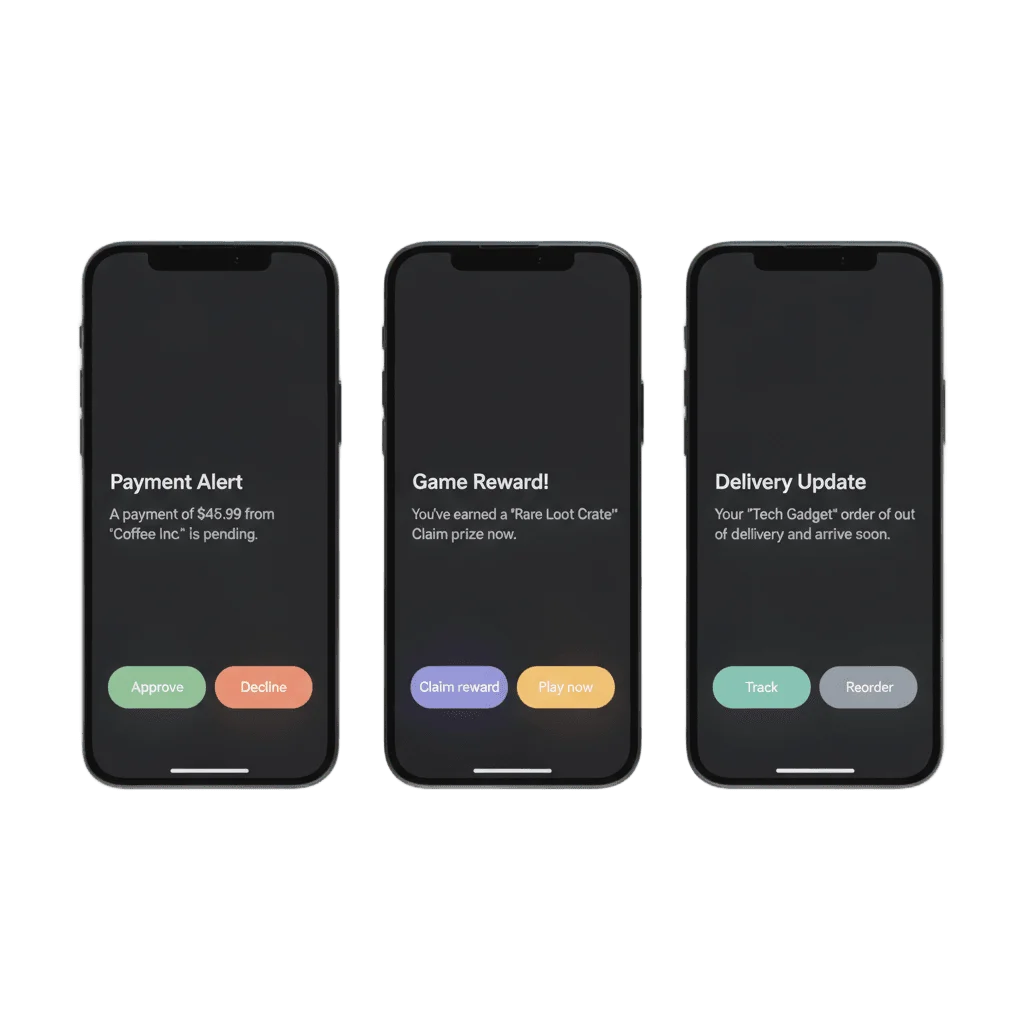
Botões de ação colocam opções nomeadas na própria notificação, e o usuário aprova, resgata ou acompanha num toque. Você cria os conjuntos de botões do iOS sem código no Control Panel da Pushwoosh, e eles saem da mesma Jornada que qualquer outro push.
Mais de 80.000 empresas confiam na Pushwoosh para escalar o engajamento
O recurso, por completo
Um push simples dá ao usuário uma única opção: tocar ou ignorar. Um push interativo adiciona opções nomeadas à própria notificação, então aceitar ou recusar, resgatar, acompanhar, confirmar e lembrar depois se resolvem num único toque, direto da tela de bloqueio.
Criado no Control Panel (iOS)
Configure → Edit Actions: dê nome a uma categoria, adicione um ou dois botões e salve. Mudar um rótulo não exige release.
Botões na notificação (iOS)
O iOS desenha os botões a partir da categoria anexada ao push, abaixo da mensagem que o usuário expandiu.
Destrutivo ou padrão (iOS)
Marque um botão como destrutivo para vermelho ou padrão para azul, e Recusar nunca vai parecer Aprovar.
Abre o app, ou resolve ali mesmo (iOS)
Por botão: traga o app para o primeiro plano ou resolva a ação sem sair da tela de bloqueio.
Três botões em linha (Android)
O Android exibe até três ações nativas lado a lado, cada uma com seu rótulo e seu comportamento ao toque.
Botões de CTA (web push)
Notificações do navegador trazem botões personalizados que levam a uma URL ou deep link próprio.
Onde os botões ficam entre um push simples e uma tela cheia
| Quando a mensagem termina em | Envie | Onde a escolha aparece |
|---|---|---|
| Nada além da leitura | Um push simples | O banner |
| Uma escolha pequena, de uma a três opções | Um push interativo | A notificação expandida no iOS, a gaveta no Android |
| Uma imagem que vale mostrar | Um push com rich media | A notificação expandida |
| Vários itens para comparar | Um push com carrossel de imagens | A notificação expandida, depois de puxar para baixo |
| Um formulário, uma lista ou um layout | Uma mensagem in-app ou uma página Rich Media | Uma tela cheia no app, aberta ao tocar |
O trabalho que ele faz, dentro de uma jornada
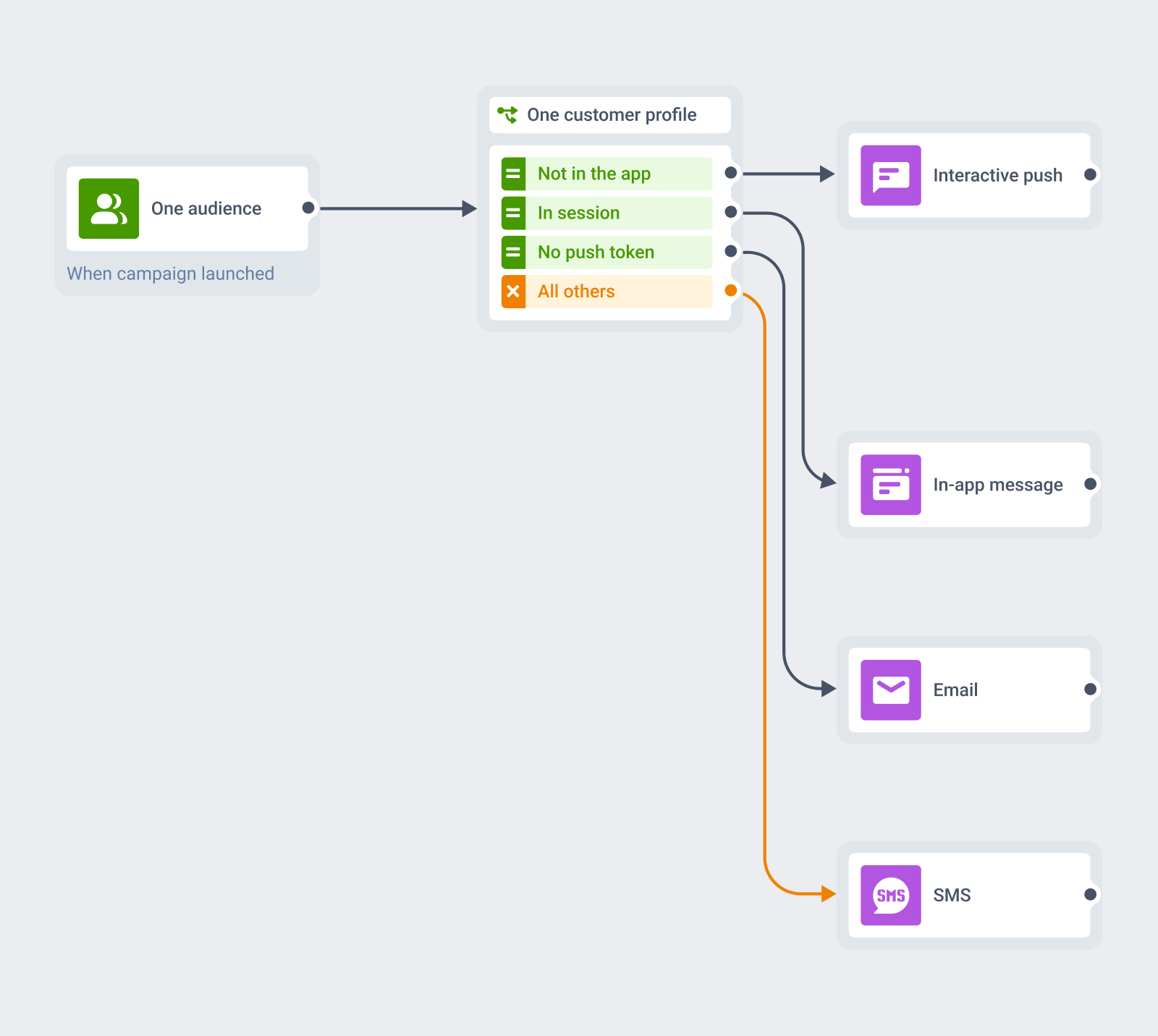
Uma Jornada, vários formatos
Botões são um atributo de uma mensagem que você já envia, e não uma integração separada.
A audiência, o gatilho, o segmento e o perfil do cliente continuam onde estão. O que muda é o que o usuário pode fazer quando a mensagem chega, e você define isso na mesma Jornada do Cliente que já roda seu push, in-app, email e SMS.
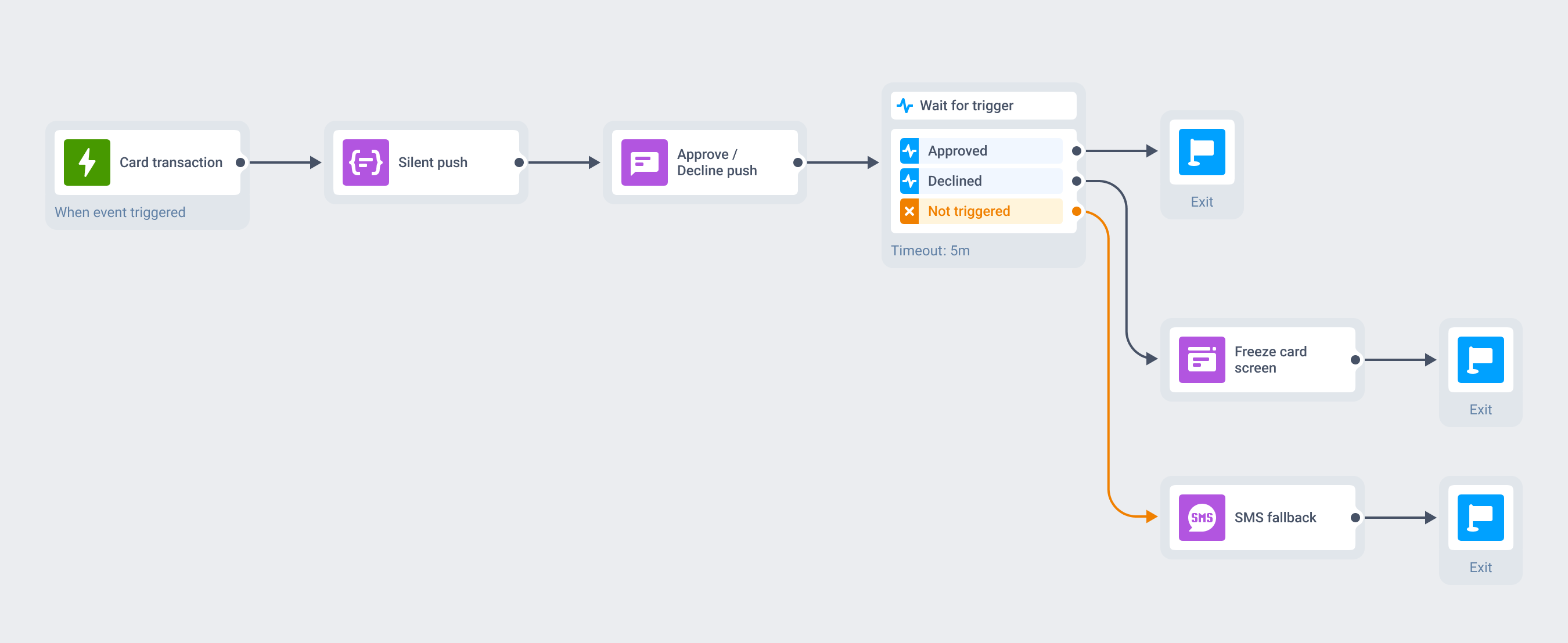
Um pagamento retido, resolvido num toque
Uma transação no cartão dispara um evento. Um push silencioso pré-carrega os detalhes da transação em segundo plano, invisível para o usuário, e o push interativo chega com dois botões: Aprovar, e Recusar em vermelho destrutivo.
Aprovar libera o pagamento sem que o app chegue a abrir. Recusar abre a tela de bloqueio do cartão. Se nenhum botão for tocado em cinco minutos, a mesma Jornada recorre ao SMS, levando a mesma escolha.
Para que usar
Os botões fazem sentido sempre que a mensagem termina naturalmente numa pequena decisão. Para um simples comunicado, o push comum já resolve.
| Momento | O que os botões dizem | O que o usuário faz |
|---|---|---|
| E-commerce: carrinho abandonado | Finalizar compra: Ver carrinho | Paga direto da tela de bloqueio, ou abre o carrinho para mudar o pedido antes |
| Fintech: aprovação de transação | Aprovar: Recusar | Libera um pagamento ou bloqueia o cartão sem abrir o app |
| Delivery de comida: status do pedido | Acompanhar: Pedir de novo | Segue o entregador, ou repete o último pedido a partir da atualização |
| Apps de assinatura: renovação | Renovar: Lembrar depois | Estende o plano num toque, ou adia sem cancelar |
| Jogos mobile: drop de recompensa | Resgatar recompensa: Jogar agora | Coleta a recompensa e cai no evento que precisa de jogadores |
| Saúde: lembrete de consulta | Confirmar: Remarcar | Confirma a presença, que é o que reduz as faltas |
| Eventos: ingressos à venda | Garantir ingresso: Me lembre | Reserva um lugar, ou pede um lembrete mais perto da data |
| Qualquer setor: lembretes de rotina | Marcar como feito: Lembrar depois | Resolve o lembrete sem precisar passar pelo app |
Cobertura de plataformas e técnica
Botões de ação funcionam no iOS, no Android e na web, mas o caminho de criação e a visibilidade mudam por plataforma. A última coluna mostra onde o botão é o próprio push e onde ele precisa de um handler no seu app.
| Recurso | iOS | Android | Web | Entregue por |
|---|---|---|---|---|
| Botões de ação nomeados na notificação | iOS 10+, um ou dois | Android, até três | Chrome | O próprio push |
| Um botão que abre o app ou dispensa | iOS 10+ | Android | Chrome | O próprio push, sem código no app |
| Um botão que faz deep link ou age ali mesmo | iOS 10+ | Android | Chrome | Um handler configurado uma vez no seu app, lendo o identificador da ação |
| Conjuntos de botões reutilizáveis criados sem release | Sim, categorias no Control Panel | SDK e custom data | – | Pushwoosh Control Panel, anexado na criação |
| Botões definidos pela API | ios_category em /createMessage | Custom data em /createMessage | Custom data | A Messages API |
| Botões visíveis sem expandir a notificação | – | Sim, na gaveta | Sim | A área de notificações do SO |
| Uma escolha que precisa de formulário, lista ou layout | Sim | Sim | – | Uma mensagem in-app ou uma página Rich Media, aberta ao tocar |
ios_category em /createMessageSegurança e hospedagem
A Pushwoosh roda em hardware próprio nos EUA e na Alemanha, em conformidade com GDPR.





Como funciona
No iOS, criar os botões não exige código. Decidir o que cada um faz, além de abrir o app, é um passo de engenharia feito uma única vez — e é o mesmo passo em qualquer fornecedor, porque é o modelo da Apple e do Android.
-
Crie o conjunto de botões (sem código)
Em Configure → Edit Actions, crie uma categoria, adicione um ou dois botões, dê um rótulo a cada um, marque como destrutivo ou padrão e escolha se ele abre o app. A Pushwoosh salva tudo com um ID e envia o catálogo ao dispositivo no registro.
-
Configure o handler uma vez (desenvolvedor)
Um botão que só abre o app ou dispensa não precisa de código. Para fazer deep link, marcar algo como feito ou agir ali mesmo, o app lê o identificador da ação uma vez, via
didReceiveNotificationResponseno iOS ou pelo intent da notificação no Android. Os conjuntos de botões do Android também são configurados desse lado. -
Orquestre (sem código)
Escolha a categoria ao criar o push, ou defina
ios_categorypela Messages API. Envie para o mesmo segmento, pela mesma Jornada do Cliente que o resto da sua mensageria.
Limites que vale conhecer
Explore produtos relacionados
Notificações push móveis da Pushwoosh: alcance total (iOS, Android, Huawei), conteúdo rico, segmentação precisa e jornadas omnichannel — 99% de uptime.
Coloque várias imagens num único push iOS e deixe o usuário deslizar por elas na notificação expandida. A Pushwoosh fornece a extensão necessária.
Mensagens in-app da Pushwoosh: faça onboarding, upsell, avisos e colete feedback bem na hora em que o usuário está com atenção total no seu app. Editor sem código, layouts nativos via SDK, analytics por elemento. Conformidade com GDPR. Comece grátis.
Transforme carrinhos abandonados em receita com automação de recuperação de carrinho. Envie lembretes oportunos, ofertas personalizadas e incentivos que impulsionam conversões.
Uma central de notificações no seu app e site. A entrega silenciosa alcança todos os usuários, até quem recusou push, e as mensagens ficam salvas.
Externalize a mensagem do seu aplicativo e web para a Pushwoosh API. Gerenciamos push, e-mail, SMS e fluxos de dados — você constrói produtos bem-sucedidos sem limites.