Der Push-Opt-in vor dem Browser-Berechtigungsdialog
Fragen Sie, bevor Browser oder Betriebssystem es tun – mit etwas, das ein Besucher tatsächlich liest. Pushwoosh liefert einen Standard-Web-Prompt, eine Subscribe-Glocke, ein mehrfach zeigbares Popup und ein mobiles Vorab-Muster aus In-App-Nachrichten – alles vor dem nativen Dialog, den die meisten Menschen ohnehin nur einmal zu sehen bekommen.
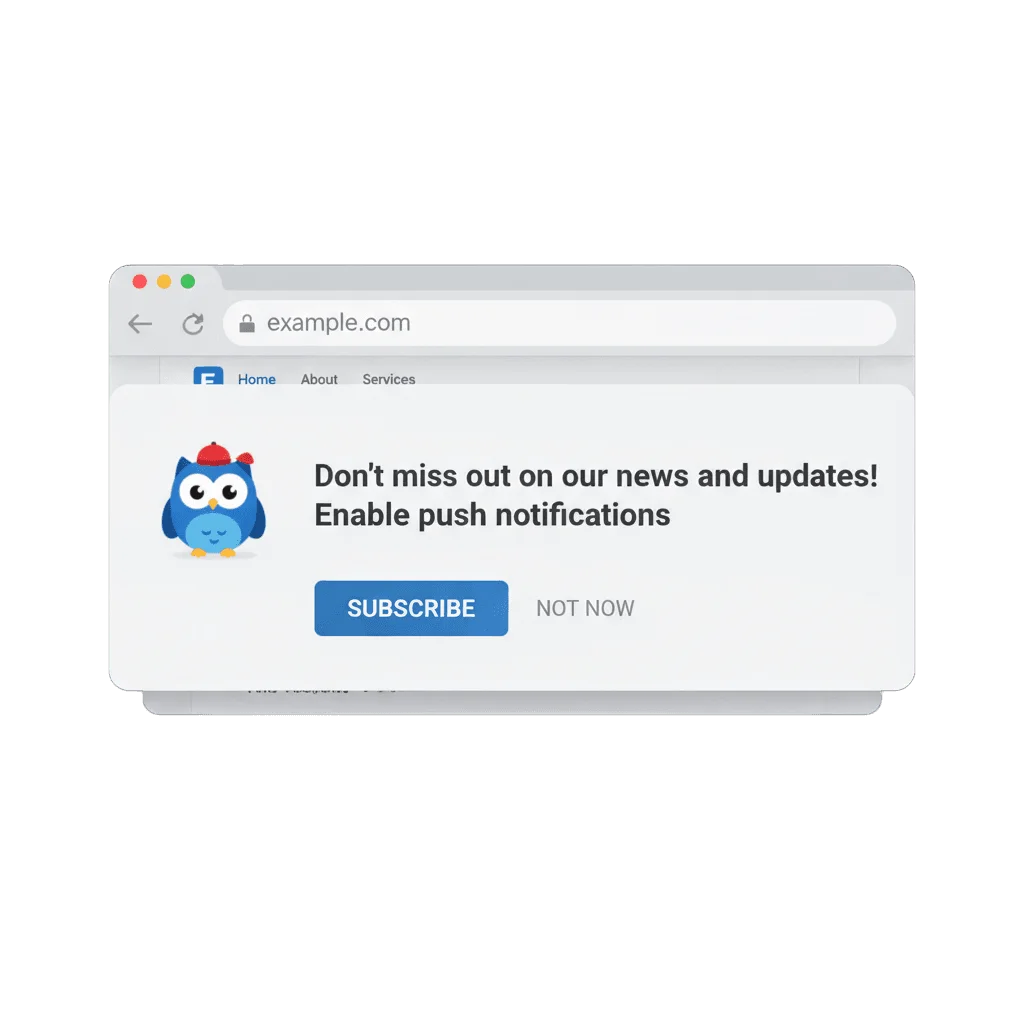
Sie fragen nur einmal wirklich
Ein Besucher landet auf Ihrer Website, und der Browser unterbricht ihn mit einem Berechtigungsdialog, bevor er überhaupt weiß, worum es auf der Seite geht. Er klickt aus Reflex auf Blockieren – ein Reflex, den Cookie-Banner und DSGVO-Einwilligungsabfragen deutschen Nutzern besonders eintrainiert haben. Diese Entscheidung ist fast endgültig: Chrome und Firefox behandeln eine Seite nach zwei Ablehnungen als blockiert, und iOS gewährt genau einen nativen Prompt, für immer. Ein Push-Opt-in ist die Frage, die zuerst kommt: eine Glocke, ein Slide-in, ein In-App-Screen – etwas, das erklärt, wozu jemand gerade Ja sagt, bevor der Systemdialog erscheint und diese eine echte Chance verbraucht.
Was von Haus aus mitgeliefert wird
Im Web ist der Standard-Push-Opt-in ein No-Code-Widget, das vor dem nativen Browser-Dialog erscheint und ihn erst auslöst, wenn jemand zustimmt. Ein Glocken-Button (subscribeWidget) bleibt fest auf der Seite für alle, die diese erste Frage übersprungen haben, und ein individuelles Popup (subscribePopup) bietet “Später fragen” oder “Abonnieren”, anpassbar und über eine toggle()-API aufrufbar, sobald Ihre eigene Logik den richtigen Moment erkennt. E-Mail-Anmeldeformulare erfassen ein zweites, separates Opt-in, mit Double-Opt-in als Option.
Wiederholbar, kein Einmal-Versuch
Das individuelle Popup lässt sich so oft zeigen, wie es nötig ist – anders als der native Dialog, den Chrome und Firefox nach zwei Ablehnungen blockieren.
Mobiles Vorab-Muster, von Hand gebaut
Eine In-App-Nachricht dient als Vorab-Screen und ruft die native Berechtigungsanfrage erst auf, nachdem jemand sie durchgetippt hat – es gibt keinen fertigen Berechtigung-anfordern-Button, diesen bauen Sie selbst zusammen.
iOS und Android 13 im SDK abgedeckt
Die provisorische iOS-Autorisierung abonniert Nutzer still, ganz ohne Dialog; Android 13s Laufzeitberechtigung wird über das SDK angefragt, zeitlich gesteuert nach Ihrer eigenen Logik.
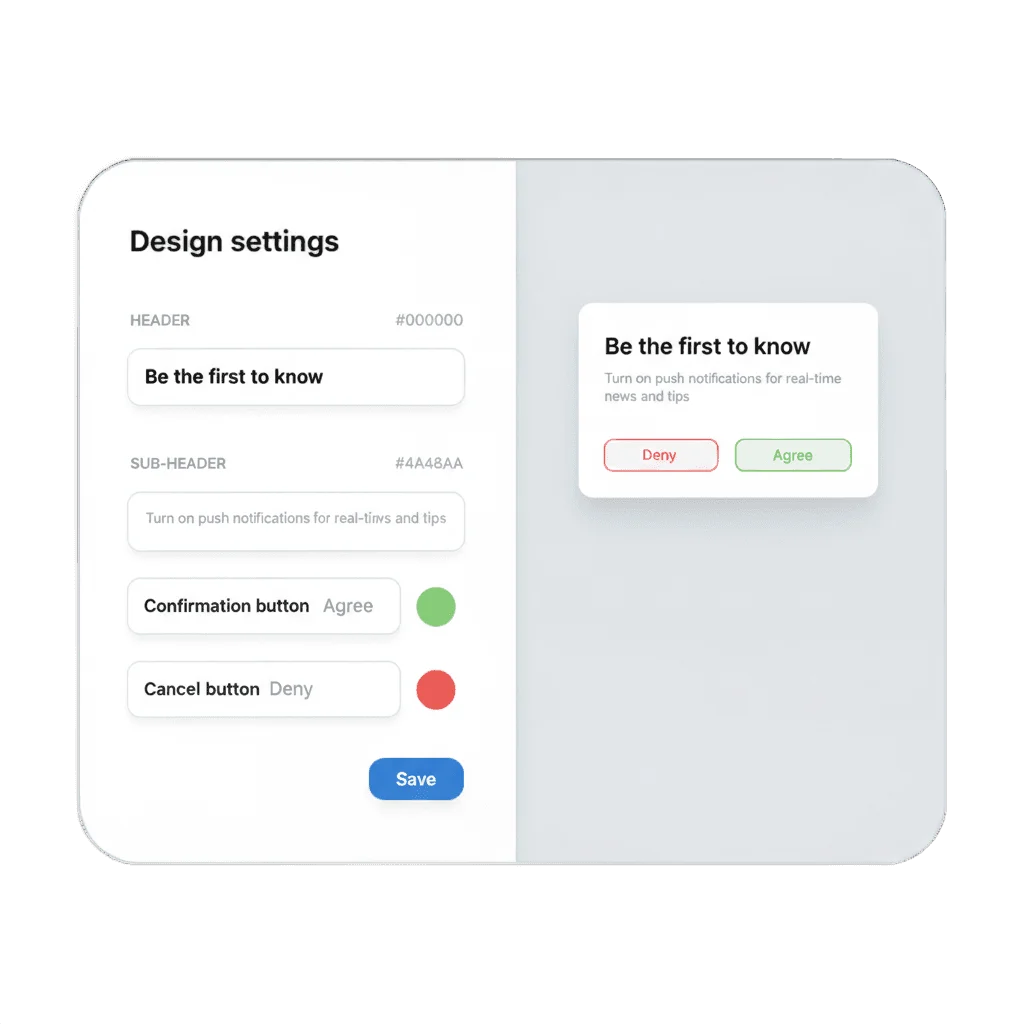
So oft gezeigt, wie es nötig ist
Zeigen Sie das individuelle Popup erneut, und noch einmal, bis jemand abonniert oder es endgültig blockiert – ohne Obergrenze, und ohne das Risiko, dass der Browser Ihre Seite so markiert wie nach zwei nativen Ablehnungen. Genau diese Beharrlichkeit ist der Grund, ein eigenes Popup zu bauen, statt sich allein auf den nativen Dialog zu verlassen.
Warum das für Web Push zählt
Web Push erreicht nur, wer zugestimmt hat, und im Web muss dieses Ja einen unfreundlichen Standard überstehen – einen Systemdialog, der auf eine Antwort abzielt, nicht darauf, jemanden zu überzeugen. Ein Push-Opt-in ist der Schritt, der aus einem zufälligen Besuch einen Abonnenten macht, mit dem der Rest des Produkts arbeiten kann. Ein Online-Shop, der Warenkorbabbrecher per Web Push zurückholt, oder ein Autohaus, das Service-Erinnerungen verschickt, profitieren beide direkt: mehr Traffic endet mit einem Kanal, der wirklich erreichbar ist.
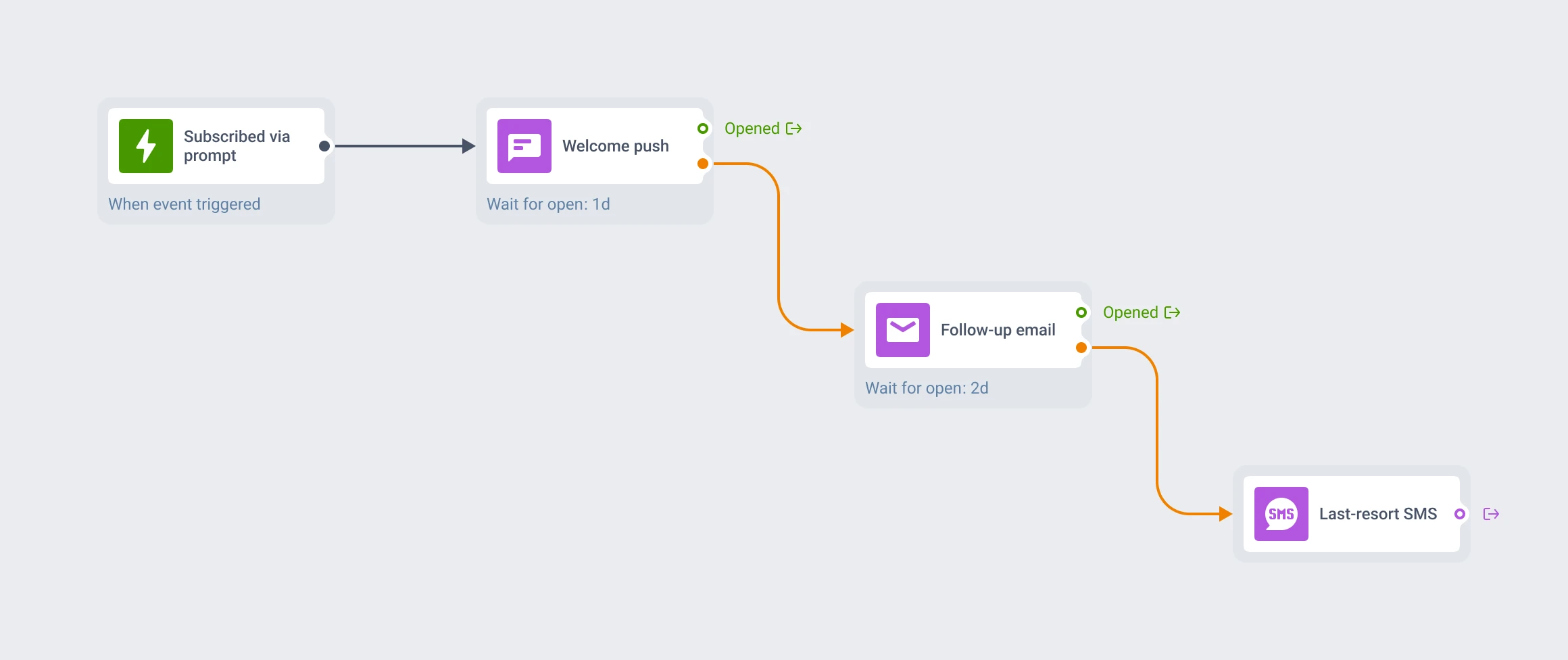
Ein Opt-in, nicht ein Kanal
Dasselbe Opt-in, das ein Web-Widget oder ein mobiler Vorab-Screen einsammelt, registriert ein einziges Profil über Push, Web, E-Mail und In-App hinweg. Von dort entscheiden Erreichbarkeitsprüfung und Kanal-Fallback im Customer Journey Builder, welcher Kanal diese Person tatsächlich erreicht – erst Push, dann E-Mail, dann SMS. So ist der Moment, den Sie hier einfangen, mehr wert als ein Abonnent auf nur einem Kanal.
So funktioniert’s
-
Widgets aktivieren
Aktivieren Sie den Standard-Prompt, die Glocke oder das individuelle Popup unter Einstellungen → Plattform-Konfiguration → Web Push, oder legen Sie sie direkt in der
Pushwoosh.init-Konfiguration fest. -
Auf einen echten Moment timen
Lösen Sie das Popup über seine
toggle()-API aus, nachdem ein Besucher Interesse gezeigt hat – einen Artikel gelesen, etwas in den Warenkorb gelegt –, statt in der Sekunde, in der die Seite lädt. -
Den mobilen Vorab-Screen bauen
Stellen Sie eine In-App-Nachricht als Vorab-Berechtigungs-Screen zusammen und rufen Sie die Berechtigungsanfrage des SDK erst auf, nachdem jemand sich durchgetippt hat.
Noch einmal fragen, am richtigen Ort
Ein Push-Opt-in ist eine kleine Frage, und sie entscheidet, wie viel von Ihrer Zielgruppe Sie tatsächlich erreichen können.
Weitere Produkte entdecken
Web-Push-Benachrichtigungen von Pushwoosh: DSGVO-konform, EU-Rechenzentrum, für jeden Browser inkl. iOS via PWA. Kostenloser Einstieg.
Push-Benachrichtigungen von Pushwoosh: jedes Gerät erreichen, präzise targeten, DSGVO-konform mit EU-Rechenzentrum und ISO-27001-Zertifizierung.
In-App-Nachrichten von Pushwoosh: Onboarding, Upselling, Ankündigungen und Feedback erfassen, während Nutzer aktiv sind. No-Code-Editor, native SDK-Layouts, DSGVO-konform mit EU-Rechenzentrum. Kostenlos starten.
Planen und optimieren Sie Ihre Kampagnen mit einem einzigen visuellen Tool. Kommunizieren, engagieren, binden, konvertieren, segmentieren und experimentieren Sie mit dem Pushwoosh Customer Journey Builder.
Trifft ein Push bei geöffneter App ein, zeigt das Pushwoosh iOS SDK ihn als animiertes Banner in Ihren Farben und Schriften, auf iOS 26 in Liquid Glass.
Zeigen Sie die Zahl ungelesener Inhalte am App-Icon und halten Sie sie aktuell: exakter Wert, +1 oder 0, per Control Panel oder ios_badges API.