
فرضت OneSignal سقفاً صارماً على باقتها المجانية. لن تبقى الإشعارات الفورية والرسائل داخل التطبيق للجوال مجانية فوق 1,000 مستخدم نشط شهرياً. الحسابات الجديدة ستصطدم بالحد اعتباراً من 1 سبتمبر 2026، والحسابات القائمة اعتباراً من 1 أكتوبر. إذا تجاوز تطبيقك ألف مستخدم نشط شهرياً، أمامك 3 خيارات: البقاء والدفع، تقليص الجمهور، أو الانتقال إلى منصة أخرى.
ما الذي يتغيّر ومتى
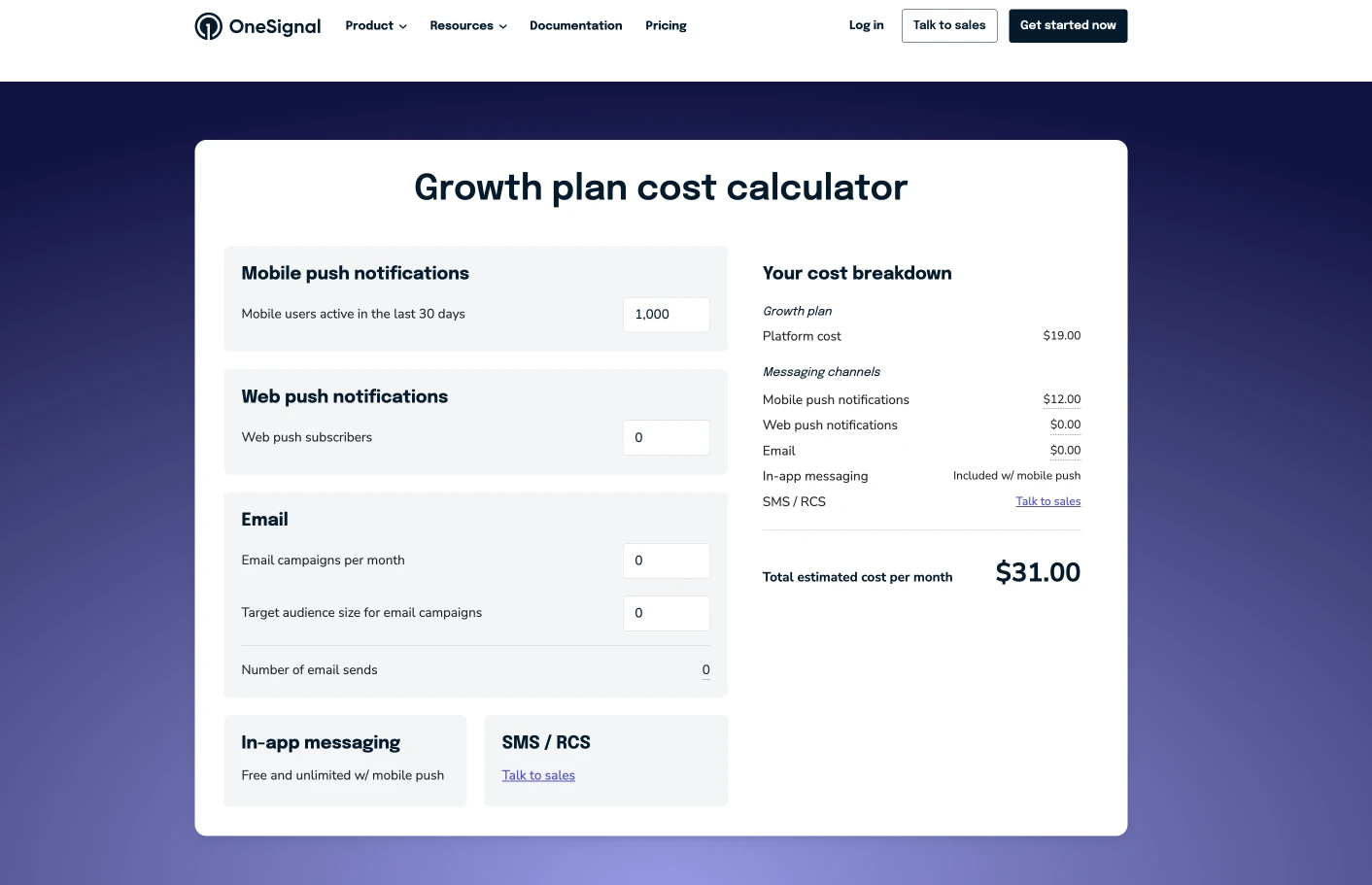
- الباقة المجانية تستمر بالعمل دون 1,000 MAU. فوق هذا الرقم، تنتقل الإشعارات الفورية والرسائل داخل التطبيق للجوال إلى مستوى مدفوع.
- التواريخ: يسري الحد على الحسابات الجديدة اعتباراً من 1 سبتمبر 2026 وعلى الحسابات القائمة اعتباراً من 1 أكتوبر 2026، بحسب صفحة الأسئلة الشائعة للفوترة من OneSignal.
- العتبة: أقل من 1,000 MAU للإشعارات الفورية والرسائل داخل التطبيق على الجوال. عند تجاوزها، تتوقف هذه القنوات عن الإرسال حتى الترقية.
- ما لم يتغيّر: إشعارات الويب والبريد الإلكتروني والرسائل النصية تستمر بالعمل ضمن حدود الباقة نفسها كما كانت. التغيير يخص الجوال فقط.
- الرحلات (Journeys) متأثرة أيضاً: أي خطوة في رحلة تُرسل إشعاراً فورياً أو رسالة داخل التطبيق تتجاوز ببساطة الاشتراكات على الجوال.
- حذف المشتركين ليس مخرجاً. إذا حذفت اشتراكات جوال كانت نشطة خلال آخر 30 يوماً، لا يمكن لباقتك أن تُعاد تفعيلها إلا بعد 30 يوماً من الحذف، وبشرط أن تبقى دون الحد طوال تلك الفترة.
كيف تسير عملية الانتقال
إذا قررت الانتقال، إليك ما يغيّر طريقة تخطيطك للأمر: نحن من يتولى تنفيذ عملية الانتقال. الجزء الذي يقع على عاتقك هو ثلاثة عناصر فقط: ملف تصدير، بيانات اعتماد الإرسال الخاصة بك، واستبدال الـ SDK في الإصدار التالي من تطبيقك. كل ما عدا ذلك (تنظيف البيانات، مطابقة المنصات، إعادة إنشاء الوسوم، استيراد الجمهور، التحقق من قابلية التسليم) يقع على عاتقنا.
يسير التبديل على مسارين في الوقت نفسه. عملية استيراد لمرة واحدة تنقل قاعدتك الحالية، بحيث يبقى جمهورك قابلاً للوصول إليه من اليوم الأول، حتى قبل أن يحدّث أي مستخدم تطبيقه. بعدها يتولى الـ SDK كل جهاز فور تثبيت مالكه للإصدار الجديد. تحتاج إلى المسارين معاً، ولا يعطّل أحدهما الآخر.
1. ما الذي يمكننا نقله وما لا يمكننا نقله
لست بحاجة لمراجعة هذا بنفسك. إليك الصورة الكاملة سلفاً حتى لا تفاجَأ بشيء في منتصف عملية الانتقال.
| القناة | هل تُنقل؟ | كيف |
|---|---|---|
| إشعارات iOS (APNs) | نعم | نستورد رموز الأجهزة (device tokens) الحالية الخاصة بك. تستمر بالعمل، لأن الرمز ينتمي إلى تطبيقك ومفتاح APNs الخاص بك، وليس إلى OneSignal. |
| إشعارات Android (FCM) | نعم | الأمر نفسه: الرموز تنتمي إلى مشروع Firebase الخاص بك. |
| إشعارات Huawei (HMS) | نعم | الأمر نفسه، باستخدام بيانات اعتماد HMS الخاصة بك. |
| مشتركو البريد الإلكتروني والرسائل النصية | نعم، مع إعداد القناة | تُستورد العناوين وأرقام الهواتف. لكن الإرسال يتطلب أيضاً إعداد القناة من جانبنا: نطاق إرسال موثّق بـ DKIM للبريد الإلكتروني، ومرسل أو مزوّد للرسائل النصية. نُعدّ ذلك معك قبل أول عملية إرسال. |
| إشعارات الويب | لا، إعادة اشتراك بدلاً من ذلك | اشتراكات المتصفح مرتبطة تشفيرياً بمفاتيح OneSignal ولا يمكن نقلها من قِبل أي مزوّد. يعود مشتركوك بصمت: راجع قسم إشعارات الويب. |
| سجل الرسائل، إحصاءات التسليم، الرحلات (Journeys) | لا | تبقى البيانات التاريخية في OneSignal. صدّر أي تقارير تريد الاحتفاظ بها قبل إغلاق الحساب. |
| تعريفات الشرائح (Segments) | تُعاد بناؤها، لا تُستورد | تُعيد واجهة برمجة تطبيقات (API) OneSignal أسماء الشرائح وأعدادها، لكن دون الفلاتر الخاصة بها، لذا لا يوجد ما يمكن استيراده. نُعيد إنشاءها في Pushwoosh. |
المدة التي تستغرقها العملية
استبدال الـ SDK وإرسال اختبار نظيف يستغرقان يوم عمل واحد لمطوّر واحد. تجري عملية الاستيراد بالتوازي من جانبنا، وهي ما يحافظ على وصولك الكامل منذ اليوم الأول: الأجهزة المستوردة قابلة للتسليم قبل أن يحدّث أي أحد تطبيقه. بعدها ينتقل جمهور تطبيقك الخاص إلى Pushwoosh SDK بالوتيرة التي يثبّت بها المستخدمون الإصدار الجديد، وهي مسألة أسابيع ولا تصل أبداً إلى كل جهاز أخير. لهذا السبب بالتحديد توجد عملية الاستيراد.
الترتيب مهم:
- صدّر جمهورك. صدّر ملف CSV بنفسك وأرسله إلينا — الخيار الافتراضي الأكثر أماناً. تفضّل تخطي هذه الخطوة؟ أرسل لنا
app_idالخاص بتطبيقك في OneSignal ومفتاح App API بدلاً من ذلك، وسنسحبه نيابة عنك. التفاصيل أدناه. - أرسل لنا بيانات اعتماد الإرسال. المفاتيح نفسها التي يستخدمها OneSignal للإرسال حالياً. نرفعها قبل بدء الاستيراد، بحيث يكون كل جهاز مستورد قابلاً للتسليم.
- استبدل الـ SDK. أزل OneSignal SDK، أضف Pushwoosh SDK، وابدأ تشغيله برمز تطبيقك في Pushwoosh ورمز API الخاص بالجهاز (device API token). خطوات كل منصة موجودة في النسخ A إلى C.
- تحقق من التسليم. سجّل جهاز اختبار وأرسل لنفسك إشعاراً فورياً قبل أن تلمس حركة الإنتاج الفعلية.
- أكّد شرائحك. أرسل لنا فلاتر شرائحك (لقطات الشاشة مقبولة)؛ نعيد إنشاءها فوق الوسوم المستوردة.
- حوّل الإرسال. بمجرد أن يكون التسليم التجريبي نظيفاً والاستيراد مؤكداً، وجّه حملاتك إلى Pushwoosh وأوقف الإرسال من OneSignal.
2. صدّر جمهورك
الخيار أ (موصى به): تقوم به بنفسك. في OneSignal، اذهب إلى Audience > Subscriptions وصدّر ملف CSV، أو استدعِ نقطة نهاية التصدير (export endpoint):
curl -X POST 'https://api.onesignal.com/players/csv_export?app_id=YOUR_APP_ID' \ -H 'Authorization: Key YOUR_APP_API_KEY' \ -H 'Content-Type: application/json' \ -d '{"extra_fields":["external_user_id","timezone_id","notification_types"]}'تُعيد الاستجابة csv_file_url، وهو ملف CSV مضغوط بصيغة gzip يبقى قابلاً للتنزيل لمدة ثلاثة أيام. مشاركة الملف (أو رابط التنزيل) معنا مباشرة تُبقي مفتاح API الخاص بـ OneSignal لديك أنت، وهذا المسار الأكثر أماناً.
الخيار ب (اختياري): نقوم به نيابة عنك. إذا كنت تفضّل عدم تنفيذ التصدير بنفسك، أرسل لنا app_id الخاص بتطبيقك في OneSignal ومفتاح App API، وسنسحبه نيابة عنك. نستخدم المفتاح مرة واحدة فقط لتنفيذ هذا التصدير، ونحذفه فوراً بعد ذلك — لا يُخزَّن أبداً.
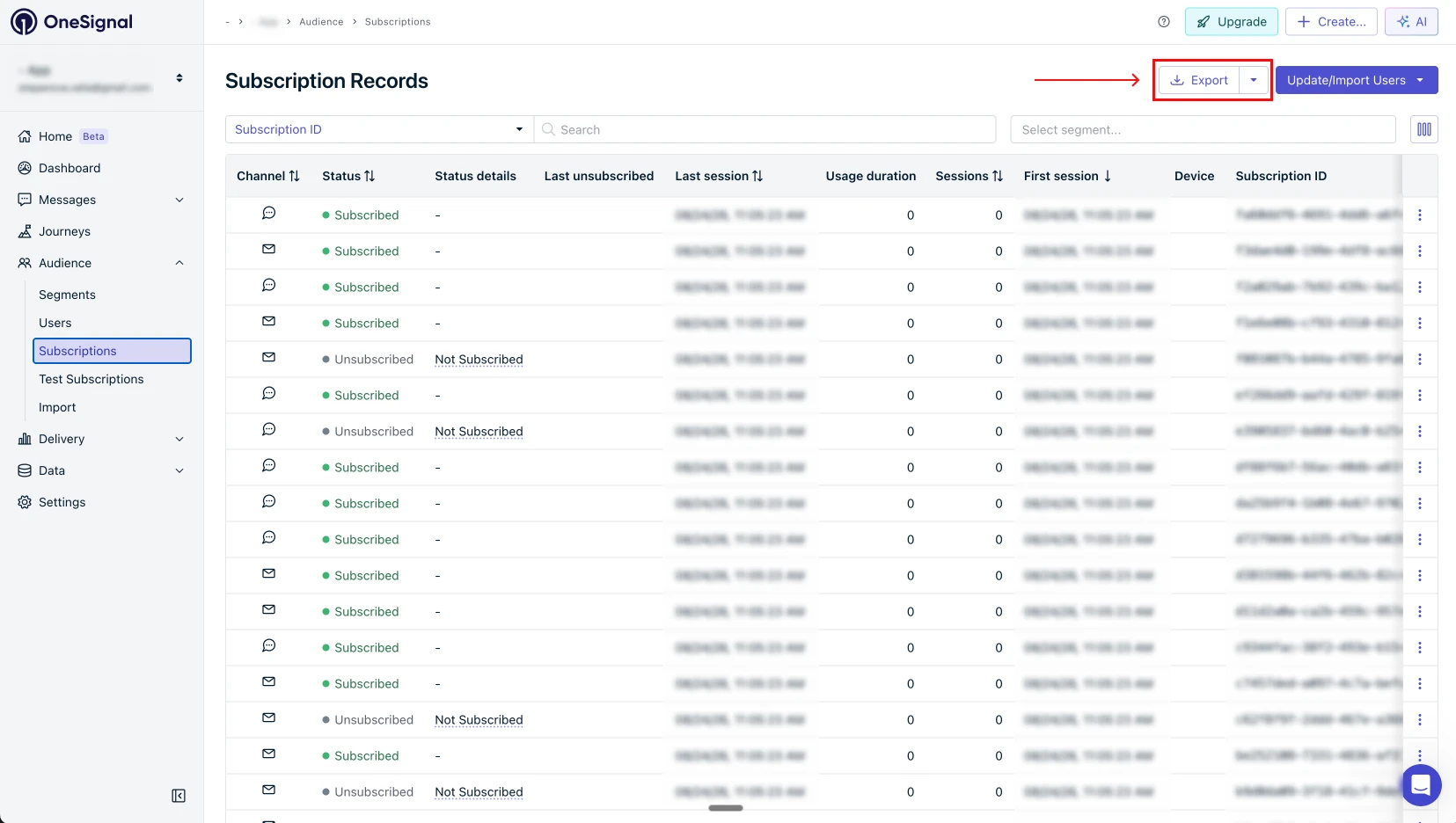
يجب أن تتضمن الملف هذه الأعمدة. أي شيء آخر اختياري ونتجاهله.
| العمود | لماذا نحتاجه |
|---|---|
identifier | رمز الإشعار الفوري (push token) نفسه. الصف الذي لا يحتويه لا يمكن نقله. |
id | معرّف الاشتراك في OneSignal. يصبح معرّف الجهاز من جانبنا. |
device_type | يخبرنا بالمنصة: iOS، Android، Huawei، بريد إلكتروني، رسائل نصية. |
invalid_identifier | يميّز الصفوف غير المشتركة حتى نتجاوزها. |
tags | وسومك المخصصة. نعيد إنشاءها في Pushwoosh. |
external_user_id | معرّف المستخدم الخاص بك. يصبح معرّف المستخدم في Pushwoosh ويمنع تكرار الجهاز بعد أن يسجّله الـ SDK الخاص بنا. |
timezone_id | يفعّل ميزة الإرسال حسب المنطقة الزمنية (Send by Timezone) في Pushwoosh. |
identifieriddevice_typeinvalid_identifiertagsexternal_user_idtimezone_idملاحظة: external_user_id وtimezone_id ليسا جزءاً من التصدير الافتراضي. اطلبهما صراحة عبر معامل extra_fields أعلاه، أو من أداة اختيار الأعمدة في لوحة التحكم.
تنتقل الوسوم مع ملف التصدير، فلا توجد خطوة منفصلة لها. يحمل ملف CSV بالفعل وسومك والمعرّفات التي تنتمي إليها. نبني مخطط الوسوم في Pushwoosh من هذا الملف ونُسند القيم إلى الأجهزة المطابقة في المرحلة نفسها من استيراد الجمهور — رموز الإشعارات الفورية (push tokens) وexternal_user_id (إن وُجد) والوسوم تُستورد معاً دفعة واحدة. لا توجد ورقة وسوم لمراجعتها أو اعتمادها.
- إذا كان تطبيقك يُسند
external_user_idالخاص بـ OneSignal عبر منطق مخصص، أعد تنفيذ هذا المنطق اعتماداً على معرّف المستخدم في Pushwoosh بدلاً من ذلك — راجع كيفية نقل مستخدم معروف من معرّف إلى آخر. - إذا كان تطبيقك لا يُسند
external_user_idمخصصاً اليوم، تجاوز هذه النقطة — لا شيء لتنفيذه، ولن نضبط قيمةexternal_user_idكمعرّف مستخدم في Pushwoosh أثناء الاستيراد.
3. أرسل لنا بيانات اعتماد الإرسال
هذه هي بيانات الاعتماد نفسها التي يستخدمها OneSignal بالفعل للإرسال نيابة عنك، لذا لا حاجة لإنشاء أي شيء جديد. لا يمكننا سحبها من OneSignal بأنفسنا: المفتاح المرفوع لا يمكن تنزيله مجدداً أبداً، لذا هذه الخطوة من جانبك.
| المنصة | ما نحتاجه | من أين تحصل عليه |
|---|---|---|
| iOS | مفتاح APNs Auth Key (.p8)، Key ID، Team ID، معرّف حزمة التطبيق (app bundle id) | Apple Developer > Certificates, Identifiers & Profiles > Keys. لا تُلغِ المفتاح الذي يستخدمه OneSignal؛ يمكن لمفتاح واحد أن يخدم الاثنين. |
| Android | ملف JSON لحساب خدمة Firebase (FCM v1) | Firebase Console > Project settings > Service accounts. يجب أن يكون مشروع Firebase نفسه الذي يستخدمه تطبيقك بالفعل. |
| Huawei | App ID وApp Secret | AppGallery Connect > your project > App information. |
نرفع بيانات الاعتماد إلى تطبيقك في Pushwoosh قبل بدء الاستيراد. هذا الترتيب مهم: الاستيراد دون بيانات اعتماد ينتج قاعدة بيانات مليئة بأجهزة لا يمكن التسليم إلى أي منها.
4. راجع شرائحك
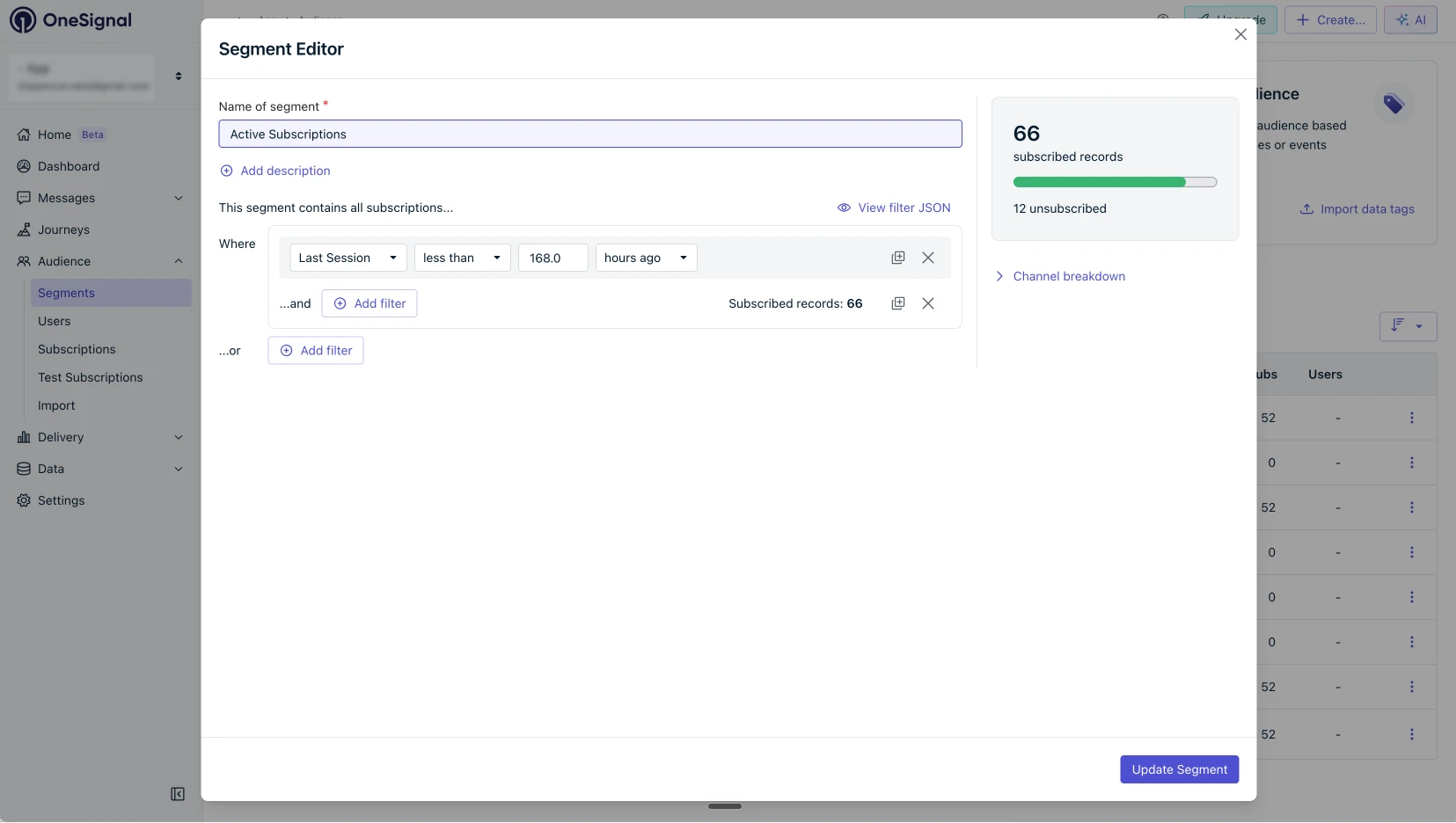
تُعاد بناء الشرائح، ولا تُستورد. يمكن لواجهة برمجة تطبيقات OneSignal تصفية ملف تصدير حسب شريحة وسرد أسماء شرائحك، لكنها لا تُعيد الفلاتر الكامنة خلفها، لذا لا يوجد ما يمكن استيراده مباشرة. نبذل قصارى جهدنا لإعادة إنتاج المنطق نفسه من جانبنا، لكن أداتي بناء الشرائح في المنصتين لا تتطابقان بشكل كامل، لذا قد تحتاج بعض الشروط إلى تقريب. أمامك طريقتان:
- إعادة بناء الشروط (موصى بها). أرسل لنا قائمة شرائحك مع فلاترها؛ لقطات الشاشة مقبولة. نعيد إنشاءها فوق الوسوم المستوردة. الشرائح المُعاد بناؤها ديناميكية: تستمر بالتحديث مع تغيّر جمهورك.
- تجميد العضوية. نأخذ تصديراً واحداً لكل شريحة ونضع على كل ملف وسماً مميّزاً، مثل
os_segment = vip_users. أسرع، لكن النتيجة لقطة لا تُحدّث نفسها.
الشرائح المبنية على بيانات سلوكية خاصة بـ OneSignal (عدد الجلسات، مدة الاستخدام، “Active Users”، “Engaged Users”) لا يمكن إعادة إنتاجها وقت الاستيراد، لأن هذا السجل التاريخي يبقى في OneSignal. تبدأ مكافئاتها في Pushwoosh بالتشكّل فور إطلاق الـ SDK الخاص بنا في تطبيقك.
5. ما نقوم به من جانبنا
- إنشاء تطبيقك في Pushwoosh وإعداده ورفع بيانات الاعتماد من الخطوة 3.
- تنظيف ملف التصدير: حذف الصفوف غير المشتركة والصفوف ذات الرمز الفارغ، مطابقة رموز المنصات في OneSignal مع رموزنا، تحويل الوسوم، ومطابقة
external_user_idالخاص بك مع معرّف المستخدم في Pushwoosh — المعرّف نفسه، بمجرد تغيير الاسم. - إنشاء مخطط الوسوم، ثم استيراد الجمهور على دفعات، مع التحقق من كل دفعة.
- إرسال إشعار فوري تجريبي لمجموعة تحكم صغيرة ومقارنة النتيجة بما تتوقعه.
- تقديم تقرير: عدد الاشتراكات في الملف، وعدد ما استُورد، وسبب تجاوز كل صف تم تجاوزه.
6. أطلق Pushwoosh SDK في الإصدار التالي من تطبيقك
يجعل الاستيراد جمهورك الحالي قابلاً للوصول إليه فوراً، لكنه جسر، وليس الوجهة النهائية. فقط Pushwoosh SDK داخل تطبيقك يمكنه التقاط رمز جديد عندما يُغيّره نظام التشغيل (إعادة تثبيت، استعادة، ترقية نظام التشغيل)، وتسجيل المستخدمين الذين يثبّتون التطبيق بعد الانتقال، والإبلاغ عن الفتحات والرسائل داخل التطبيق وإلغاءات التثبيت.
أزل OneSignal SDK في الإصدار نفسه. يتنافس اثنان من الـ SDK للإشعارات الفورية في بناء واحد على استدعاءات الإشعارات (notification callbacks) نفسها، ولا نختبر هذا المزيج. إبقاء OneSignal يرسل أثناء طرح الإصدار الجديد أمر مقبول ومتوقّع؛ أما إبقاء الـ SDK-ين معاً داخل بناء واحد فلا. خطوات كل منصة موجودة في النسخ A إلى C أدناه.
7. إشعارات الويب: كيف يعود مشتركوك
إشعارات الويب لا تُستورد، وهذا قيد تقني صارم، وليس خياراً من Pushwoosh. اشتراك إشعارات الويب موقّع بزوج مفاتيح VAPID الخاص بمن أنشأه، والمفتاح الخاص لدى OneSignal لا يغادر OneSignal أبداً — توثيقهم الخاص يُشير إلى أن مفاتيح اشتراك الويب متاحة لـ OneSignal SDKs فقط. لا يمكن لأي مزوّد استيراد اشتراكات ويب تابعة لمزوّد آخر. ما يعمل بدلاً من ذلك هو إعادة الاشتراك الصامتة:
- أزل مقتطف OneSignal وألغِ تسجيل service worker الخاص به صراحةً. ترك العامل القديم في مكانه يجعل عاملين يتنافسان على النطاق نفسه.
- ثبّت Pushwoosh Web Push SDK، مع وضع service worker الخاص بنا في جذر نطاقك.
- شغّله برمز تطبيقك ورمز API الخاص بالجهاز (
apiToken)، ثم فعّل الاشتراك التلقائي (autoSubscribe: true، أو استدعِPushwoosh.subscribe()). دون الرمز، تعود استدعاءات الـ SDK بخطأ 401.
يُعاد اشتراك الزائر العائد بصمت. إذن الإشعارات الذي يخزّنه المتصفح ينتمي إلى نطاقك، وليس إلى مزوّدك السابق، لذا لا تظهر أي رسالة إذن ثانية ولا يلاحظ المستخدم شيئاً. سرعة تعافي قاعدتك تعتمد على سرعة عودة الزوار: يعود معظم الجمهور عادة خلال أسبوع، مع ذيل يمتد على مدى الشهر التالي.
ثلاث حالات ينبغي الانتباه لها:
- الزوار الذين حظروا الإشعارات لا يمكن إعادة اشتراكهم. يرفض المتصفح ولن يعرض عليهم الطلب مرة أخرى. يبقون خارج القائمة، وهي النتيجة الصحيحة.
- الزوار الذين ألغوا الاشتراك في موقعك بينما بقي إذن المتصفح ممنوحاً سيُعاد اشتراكهم بصمت. صحيح تقنياً، لكنه يُعيد أشخاصاً غادروا عن قصد. إذا كانت لديك قائمة استبعاد (بمعرّف المستخدم أو البريد الإلكتروني الخاص بك)، أرسلها لنا ونستثني هؤلاء المستخدمين من كل حملة. إن لم تكن لديك، ننصح بالاشتراك عبر نقرة صريحة (جرس أو طلب) بدلاً من التلقائي.
- إذا كانت إشعارات الويب لديك تعمل على نطاق فرعي وفّره مزوّدك السابق بدلاً من نطاقك الخاص، فإن الإذن ينتمي إلى ذلك النطاق الفرعي. هؤلاء المشتركون لا يمكن استرجاعهم ويجب أن يشتركوا مجدداً في موقعك. تحقق من الإعداد الذي تستخدمه قبل التخطيط للتبديل.
8. ما يمكن توقعه بعد الاستيراد
- قد يظهر الجهاز مرتين لفترة. يحمل السجل المستورد معرّف OneSignal؛ وبمجرد أن يعمل الـ SDK الخاص بنا على الجهاز نفسه، يسجّله بمعرّفه الخاص. يُزال السجل القديم عبر تتبّع إلغاء التثبيت أو التنظيف التلقائي بعد 90 يوماً من عدم النشاط. توفير
external_user_id— الذي يصبح معرّف المستخدم في Pushwoosh — يبقي السجلَّين تحت ملف تعريف مستخدم واحد في هذه الأثناء. - الرموز غير الصالحة تُحذف مع أول حملة لك. لا تكشف Apple وGoogle أن الرمز غير صالح إلا عند إرسال رسالة فعلياً، لذا فإن أول إرسال بعد الانتقال ينظّف قاعدتك أيضاً.
- العدد المستورد لديك سيكون أقل من عداد OneSignal. الصفوف غير المشتركة، والصفوف ذات الرمز الفارغ، وصفوف إشعارات الويب مستبعدة عن قصد. يخبرك تقريرنا بالضبط عن عدد ما وقع في كل فئة.
9. أين تنقر
المسارات الدقيقة للعناصر التي تخصك، حتى لا يضطر أحد للبحث في لوحات التحكم.
| المهمة | مسار النقر |
|---|---|
| OneSignal: تصدير الجمهور | Audience > Subscriptions > optional segment filter > column picker > Export |
| OneSignal: App ID وAPI key | Settings > Keys & IDs. خذ App ID ومفتاح App API؛ يرسله طلب التصدير كـ Authorization: Key <App API key> |
| Apple: مفتاح APNs Auth Key | developer.apple.com > Certificates, Identifiers & Profiles > Keys > + > Apple Push Notification service (APNs) > Continue > Register > Download. ملف .p8 يُنزَّل مرة واحدة فقط؛ Key ID موجود في الشاشة نفسها، وTeam ID تحت Membership details. |
| Firebase: ملف JSON لحساب الخدمة | console.firebase.google.com > your project > gear icon > Project settings > Service accounts > Generate new private key |
| Huawei: App ID وApp Secret | AppGallery Connect > My projects > your project > your app > Project settings > App information |
| Pushwoosh: رمز التطبيق ورمز API الخاص بالجهاز | Control Panel > your application > Settings > API Access. يجب أن يملك الرمز صلاحية لذلك التطبيق. |
| موقعك: أزل العامل القديم | احذف ملفات service worker الخاصة بـ OneSignal من جذر موقعك، وألغِ تسجيل العامل قيد التشغيل: navigator.serviceWorker.getRegistrations().then(rs => rs.forEach(r => r.unregister())) |
Authorization: Key <App API key>navigator.serviceWorker.getRegistrations().then(rs => rs.forEach(r => r.unregister()))قائمة تحقق قبل 1 أكتوبر
أبقِ هذه القائمة مفتوحة أثناء تقدمك. لا شيء هنا يحتاج نموذجاً للتنزيل.
- تم إرسال ملف التصدير إلينا (الخيار المفضّل)، أو تسليم
app_idومفتاح App API إذا كنت تفضّل أن نقوم بسحبه - تم إرسال بيانات اعتماد الإرسال: مفتاح APNs، ملف JSON لحساب خدمة FCM، مفاتيح HMS حيثما استُخدمت
- تم إعداد قنوات البريد الإلكتروني والرسائل النصية معنا، إذا كنت تنقل هؤلاء المشتركين
- تم إرسال فلاتر الشرائح إلينا (لقطات الشاشة مقبولة) لإعادة البناء
- تم دمج Pushwoosh SDK في بناء تجريبي، وتم استلام إشعار فوري تجريبي
- اكتمل الاستيراد، وتمت مراجعة تقريرنا بما استُورد وما تم تجاوزه
- Web Push SDK فعّال مع إلغاء تسجيل service worker القديم، إذا كنت تستخدم إشعارات الويب
- التسليم التجريبي نظيف على بناء إنتاجي
- تم تحويل الإرسال إلى Pushwoosh، وتوقف الإرسال من OneSignal
النسخة A: iOS وAndroid الأصليان (native)
iOS. أضف Pushwoosh iOS SDK، ثم اضبط مفتاحين في Info.plist: Pushwoosh_APPID برمز تطبيقك في Pushwoosh وPW_API_TOKEN برمز API الخاص بالجهاز. استدعِ registerForPushNotifications() في الموضع الذي تُطلق فيه حالياً طلب إذن OneSignal، واتبع دليل البدء السريع لـ iOS للحصول على مقتطف التهيئة الدقيق لإصدار الـ SDK لديك. أزل OneSignal SDK واستدعاء التسجيل الخاص به حتى لا يطلب كلاهما رموزاً في آن واحد.
Android. أضف الاعتمادية com.pushwoosh:pushwoosh-firebase، ثم أضف إدخالَي meta-data داخل وسم <application> في AndroidManifest.xml: com.pushwoosh.appid برمز تطبيقك وcom.pushwoosh.apitoken برمز API الخاص بالجهاز. استدعِ Pushwoosh.getInstance().registerForPushNotifications() من منطق التهيئة لديك. يبقى إعداد Firebase لديك كما هو، مع google-services.json في المشروع؛ بيانات اعتماد FCM تذهب إلى Control Panel ضمن إعدادات منصة Android.
اضبط وسومك عبر setTags() ومعرّف المستخدم عبر setUserId() في النقاط نفسها التي استدعيت فيها مكافئاتهما في OneSignal، بحيث يستمر التصنيف بالعمل بعد الاستبدال.
النسخة B: Flutter وFlutterFlow
يغلّف FlutterFlow حزمة Pushwoosh Flutter SDK، لذا فإن الانتقال هو إعداد بالدرجة الأولى وليس كتابة كود.
- أضف حزمة Pushwoosh Flutter كاعتمادية مخصصة (custom dependency) في مشروعك.
- في إجراء مخصص (custom action)، شغّل الـ SDK برمز تطبيقك وسجّل للإشعارات الفورية، متبعاً دليل البدء السريع لـ Flutter الخاص بواجهة التهيئة الحالية.
- اضبط بيانات الاعتماد الأصلية (native) بالطريقة نفسها التي يتبعها أي تطبيق Flutter:
Pushwoosh_APPIDوPW_API_TOKENفيInfo.plistلنظام iOS، وcom.pushwoosh.appidوcom.pushwoosh.apitokenفيAndroidManifest.xmlلنظام Android. - أزل تكامل OneSignal حتى لا يسجّل الـ SDK-ان في آن واحد.
- طابق الوسوم ومعرّف المستخدم عبر
setTags()وsetUserId()في إجراءاتك المخصصة.
النسخة C: React Native
- ثبّت الإضافة:
npm install pushwoosh-react-native-plugin --save، ثمpod installلنظام iOS. - شغّل التهيئة والتسجيل في المكوّن الجذر (root component) الخاص بك:
import Pushwoosh from 'pushwoosh-react-native-plugin';
Pushwoosh.init({ pw_appid: "YOUR_APPLICATION_CODE" });Pushwoosh.register();- أضف رمز API الخاص بالجهاز محلياً (natively):
PW_API_TOKENفيInfo.plistلنظام iOS، وcom.pushwoosh.apitokenكـ meta-data فيAndroidManifest.xmlلنظام Android. في Android، أبقِgoogle-services.jsonفي المشروع — بيانات اعتماد FCM نفسها موجودة في Control Panel. - أزل حزمة OneSignal الخاصة بـ React Native واستدعاء التهيئة الخاص بها.
- انقل وسومك ومعرّف المستخدم عبر
setTags()وsetUserId()من واجهة برمجة الإضافة (plugin API).
الأسئلة الشائعة
إذا كانت لديك أي أسئلة في أي مرحلة، راسلنا على help@pushwoosh.com وسيتعامل فريق الدعم مع طلبك بأولوية. نفضّل الإجابة قبل الاستيراد على مطابقة الأرقام بعده.








