
OneSignal impose désormais un plafond strict à son plan gratuit. Très bientôt, le push mobile et les messages in-app cesseront d’être gratuits au-delà de 1 000 utilisateurs actifs mensuels. Les nouveaux comptes atteignent la limite dès le 1ᵉʳ septembre 2026, les comptes existants le 1ᵉʳ octobre. Si votre application dépasse le millier d’utilisateurs actifs par mois, 3 options s’offrent à vous : rester et payer, réduire votre audience, ou migrer.
Ce qui change, et quand
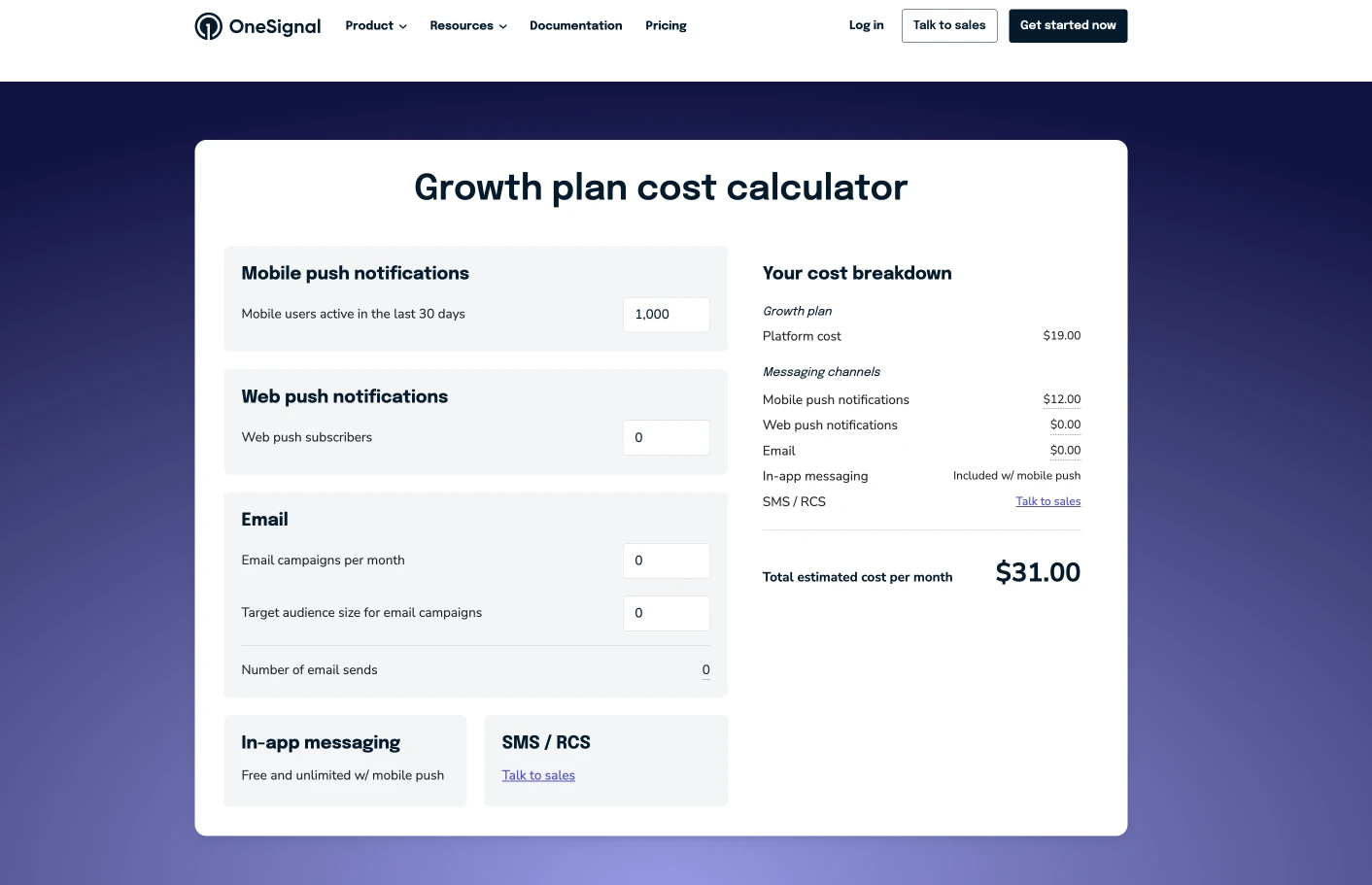
- Le plan gratuit continue de fonctionner sous 1 000 MAU. Au-delà, le push mobile et les messages in-app basculent vers un palier payant.
- Les dates : la limite s’applique aux nouveaux comptes à partir du 1ᵉʳ septembre 2026 et aux comptes existants à partir du 1ᵉʳ octobre 2026, selon la FAQ facturation d’OneSignal.
- Le seuil : moins de 1 000 MAU pour le push mobile et l’in-app. Au-delà, ces canaux cessent d’envoyer tant que vous n’êtes pas passé au plan payant.
- Ce qui ne change pas : le web push, l’e-mail et le SMS continuent de fonctionner dans les mêmes limites de plan qu’auparavant. Le changement ne concerne que le mobile.
- Les journeys sont également concernés : toute étape de journey qui envoie un push ou un message in-app ignore simplement les abonnements mobiles.
- Supprimer des abonnés n’est pas une échappatoire. Si vous supprimez des abonnements mobiles actifs au cours des 30 derniers jours, votre plan ne peut être réactivé que 30 jours après la suppression, et seulement si vous restez sous le plafond pendant toute cette période.
Comment se déroule la migration
Si vous avez décidé de migrer, voici ce qui change la façon de planifier : c’est nous qui menons la migration. Votre part du travail se limite à trois éléments : un fichier d’export, vos identifiants push, et le remplacement du SDK dans votre prochaine mise à jour de l’application. Tout le reste (nettoyer les données, faire correspondre les plateformes, recréer les tags, importer l’audience, vérifier la délivrabilité) est de notre côté.
Le changement se déroule sur deux fronts en parallèle. Un import unique transfère votre base existante, de sorte que votre audience reste joignable dès le premier jour, avant même qu’un seul utilisateur ait mis à jour l’application. Le SDK prend ensuite le relais sur chaque appareil au fur et à mesure que son propriétaire installe la nouvelle version. Les deux sont nécessaires, et aucun ne bloque l’autre.
1. Ce que nous pouvons migrer, et ce que nous ne pouvons pas
Vous n’avez pas à faire cet audit vous-même. Voici le tableau complet dès le départ, pour qu’aucune surprise ne survienne en cours de migration.
| Canal | Migré ? | Comment |
|---|---|---|
| iOS push (APNs) | Oui | Nous importons vos tokens d'appareil existants. Ils continuent de fonctionner, car un token appartient à votre application et à votre clé APNs, pas à OneSignal. |
| Android push (FCM) | Oui | Même principe : les tokens appartiennent à votre projet Firebase. |
| Huawei push (HMS) | Oui | Même principe, avec vos identifiants HMS. |
| Abonnés e-mail et SMS | Oui, avec configuration du canal | Les adresses et numéros de téléphone sont importés. L'envoi nécessite aussi que le canal soit configuré de notre côté : un domaine d'envoi vérifié avec DKIM pour l'e-mail, un expéditeur ou un fournisseur pour le SMS. Nous mettons cela en place avec vous avant le premier envoi. |
| Web push | Non, réabonnement à la place | Les abonnements navigateur sont liés cryptographiquement aux clés d'OneSignal et ne peuvent être transférés par aucun fournisseur. Vos abonnés reviennent silencieusement : voir la section web push. |
| Historique des messages, statistiques de délivrabilité, journeys | Non | Les données historiques restent dans OneSignal. Exportez les rapports que vous souhaitez conserver avant de fermer le compte. |
| Définitions de segments | Reconstruites, pas importées | L'API d'OneSignal renvoie les noms et effectifs des segments, mais pas leurs filtres : il n'y a donc rien à importer. Nous les recréons dans Pushwoosh. |
Combien de temps cela prend
Le remplacement du SDK et un envoi de test propre représentent une journée de travail pour un développeur. L’import se déroule en parallèle de notre côté, et c’est lui qui préserve votre portée dès le premier jour : les appareils importés sont joignables avant même qu’un utilisateur ait mis à jour l’application. L’audience de votre application bascule ensuite sur le SDK Pushwoosh au rythme où vos utilisateurs installent la nouvelle version, ce qui prend plusieurs semaines et n’atteint jamais tout à fait chaque appareil. C’est précisément pour cela que l’import existe.
L’ordre compte :
- Exportez votre audience. Exportez le CSV vous-même et envoyez-le-nous — l’option la plus sûre par défaut. Vous préférez éviter cette étape ? Envoyez-nous plutôt votre
app_idOneSignal et un App API key, et nous le récupérons pour vous. Détails ci-dessous. - Envoyez-nous vos identifiants push. Les mêmes clés qu’OneSignal utilise déjà pour envoyer. Nous les téléversons avant l’import, afin que chaque appareil importé soit joignable.
- Remplacez le SDK. Retirez le SDK OneSignal, ajoutez le SDK Pushwoosh, initialisez-le avec votre code d’application Pushwoosh et votre token API d’appareil. Les étapes par plateforme sont détaillées dans les versions A à C.
- Vérifiez la délivrabilité. Enregistrez un appareil de test et envoyez-vous un push avant de toucher au trafic de production.
- Confirmez vos segments. Envoyez-nous vos filtres de segments (des captures d’écran suffisent) ; nous les recréons à partir des tags importés.
- Basculez l’envoi. Une fois la délivrabilité de test propre et l’import confirmé, redirigez vos campagnes vers Pushwoosh et arrêtez d’envoyer depuis OneSignal.
2. Exportez votre audience
Option A (recommandée) : vous le faites vous-même. Dans OneSignal, allez dans Audience > Subscriptions et exportez le CSV, ou appelez le endpoint d’export :
curl -X POST 'https://api.onesignal.com/players/csv_export?app_id=YOUR_APP_ID' \ -H 'Authorization: Key YOUR_APP_API_KEY' \ -H 'Content-Type: application/json' \ -d '{"extra_fields":["external_user_id","timezone_id","notification_types"]}'La réponse renvoie csv_file_url, un CSV compressé en gzip qui reste téléchargeable pendant trois jours. Partager le fichier (ou le lien de téléchargement) directement avec nous permet de garder votre clé API OneSignal de votre côté, ce qui est la solution la plus sûre.
Option B (facultative) : nous nous en chargeons. Si vous préférez ne pas réaliser l’export vous-même, envoyez-nous votre app_id OneSignal et un App API key, et nous le récupérons pour vous. Nous utilisons la clé une seule fois, uniquement pour cet export, puis nous la supprimons immédiatement après — elle n’est jamais stockée.
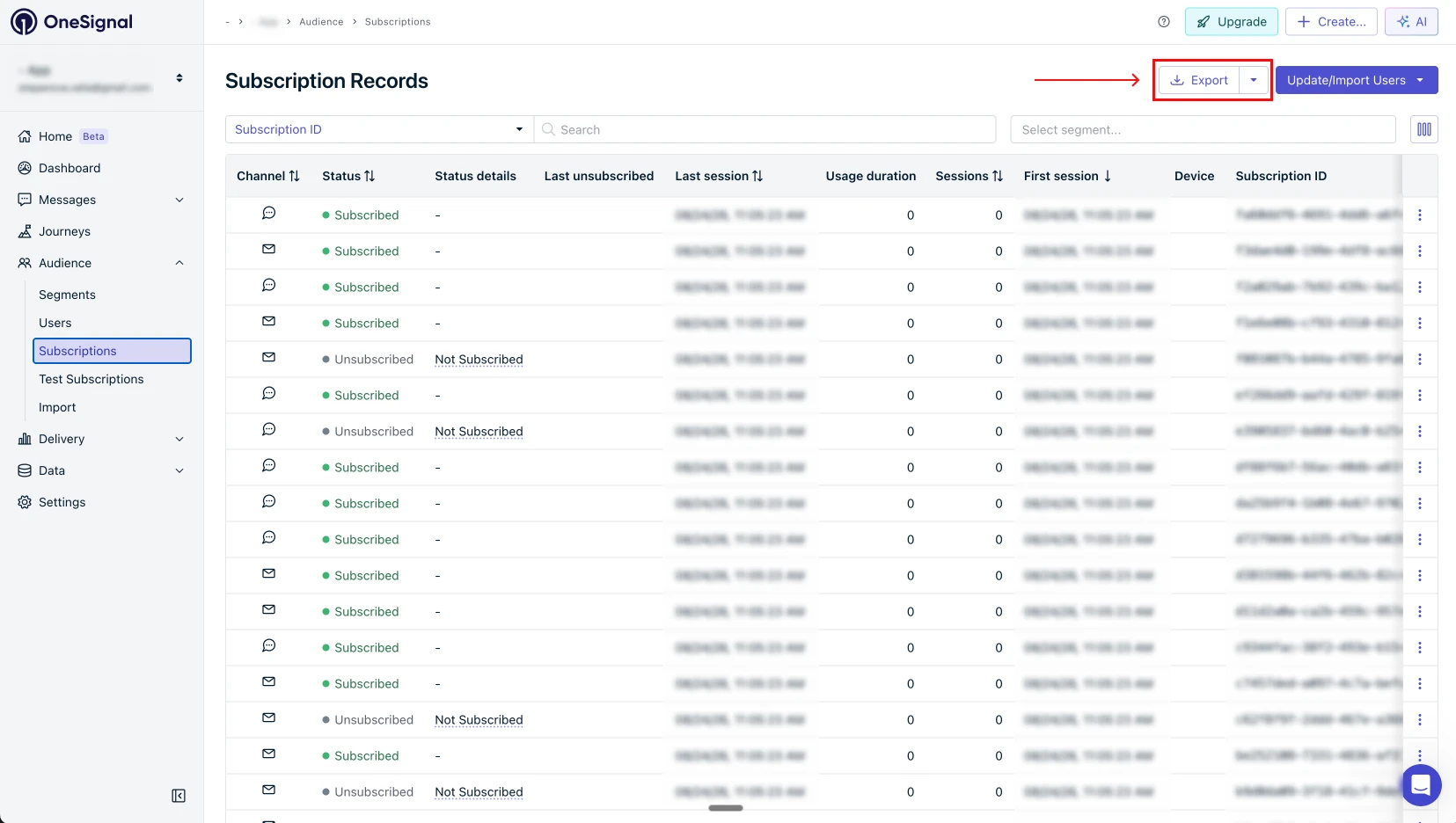
Ces colonnes doivent être présentes dans le fichier. Tout le reste est facultatif, nous l’ignorons.
| Colonne | Pourquoi nous en avons besoin |
|---|---|
identifier | Le token push lui-même. Une ligne qui ne l'a pas ne peut pas être migrée. |
id | L'id d'abonnement OneSignal. Il devient l'identifiant de l'appareil de notre côté. |
device_type | Nous indique la plateforme : iOS, Android, Huawei, e-mail, SMS. |
invalid_identifier | Marque les lignes désabonnées pour que nous les ignorions. |
tags | Vos tags personnalisés. Nous les recréons dans Pushwoosh. |
external_user_id | Votre propre user id. Il devient votre Pushwoosh User ID et évite qu'un appareil soit dupliqué une fois que notre SDK l'enregistre. |
timezone_id | Active l'envoi par fuseau horaire (Send by Timezone) dans Pushwoosh. |
identifieriddevice_typeinvalid_identifiertagsexternal_user_idtimezone_idRemarque : external_user_id et timezone_id ne font pas partie de l’export par défaut. Demandez-les explicitement via le paramètre extra_fields ci-dessus, ou le sélecteur de colonnes du tableau de bord.
Les tags voyagent avec l’export, il n’y a donc pas d’étape séparée. Le CSV porte déjà vos tags et les identifiants auxquels ils appartiennent. Nous construisons le schéma de tags dans Pushwoosh à partir de ce fichier et attribuons les valeurs aux appareils correspondants dans la même passe que l’import de l’audience — tokens push, external_user_id (le cas échéant) et tags entrent ensemble. Il n’y a aucune feuille de tags à relire ou à approuver.
- Si votre application attribue l’
external_user_idd’OneSignal via une logique personnalisée, réimplémentez cette logique en vous basant sur le Pushwoosh User ID à la place — voir comment faire transiter un utilisateur connu d’un identifiant à un autre. - Si votre application n’attribue pas d’
external_user_idpersonnalisé aujourd’hui, ignorez ce point : rien à implémenter, et nous ne définirons pas de valeurexternal_user_idcomme votre Pushwoosh User ID pendant l’import.
3. Envoyez-nous vos identifiants push
Ce sont les mêmes identifiants qu’OneSignal utilise déjà pour envoyer en votre nom, donc rien de nouveau à créer. Nous ne pouvons pas les récupérer nous-mêmes depuis OneSignal : une clé téléversée n’est plus jamais téléchargeable, cette étape vous revient donc.
| Plateforme | Ce dont nous avons besoin | Où l'obtenir |
|---|---|---|
| iOS | Clé d'authentification APNs (.p8), Key ID, Team ID, identifiant du bundle de l'application | Apple Developer > Certificates, Identifiers & Profiles > Keys. Ne révoquez pas la clé utilisée par OneSignal ; une seule clé peut servir aux deux. |
| Android | JSON du compte de service Firebase (FCM v1) | Firebase Console > Project settings > Service accounts. Ce doit être le même projet Firebase que celui déjà utilisé par votre application. |
| Huawei | App ID et App Secret | AppGallery Connect > votre projet > App information. |
Nous téléversons les identifiants sur votre application Pushwoosh avant le démarrage de l’import. Cet ordre compte : un import sans identifiants produit une base pleine d’appareils auxquels rien ne peut être livré.
4. Passez en revue vos segments
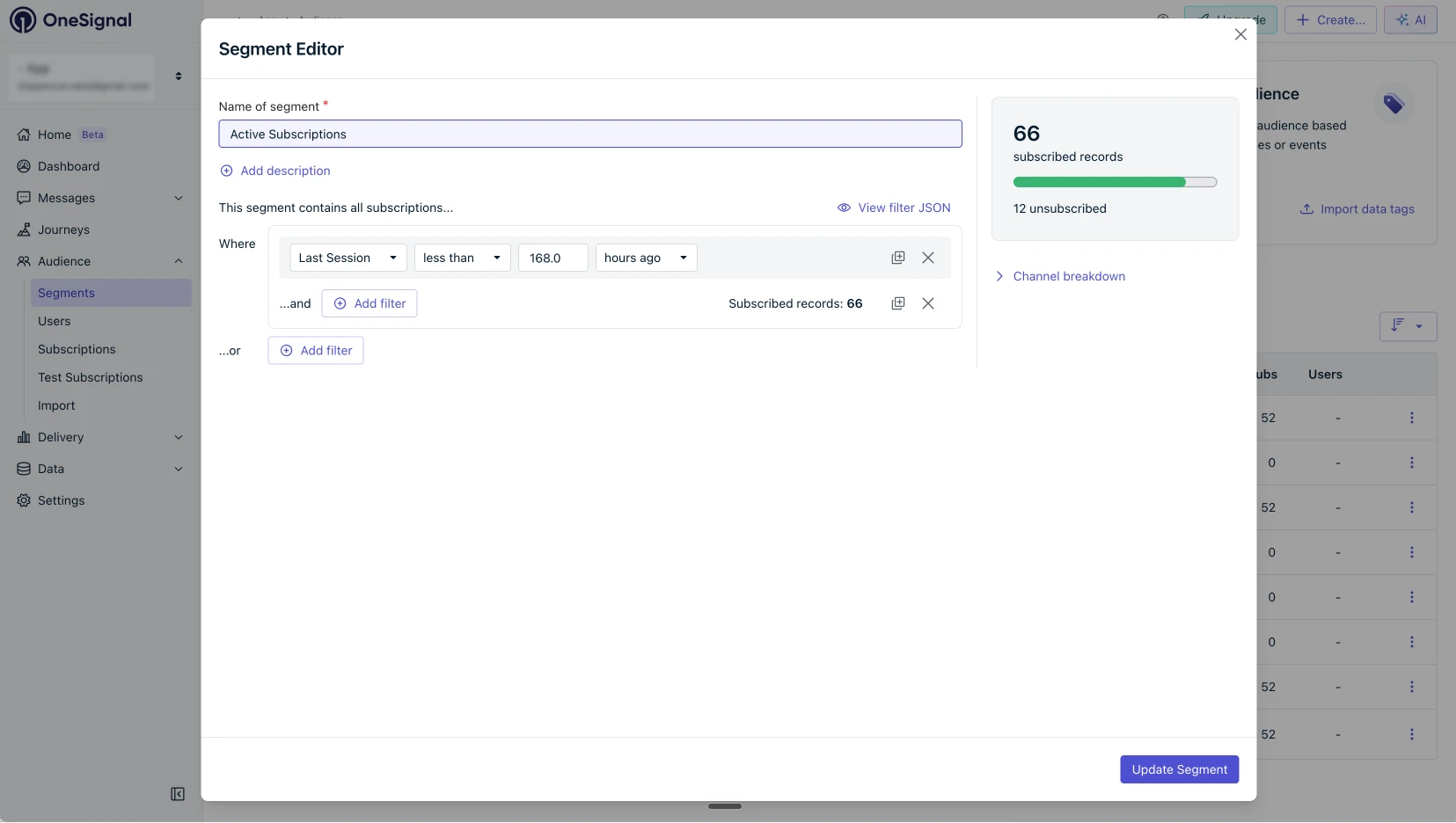
Les segments sont reconstruits, pas importés. L’API d’OneSignal peut filtrer un export par segment et lister les noms de vos segments, mais elle ne renvoie pas les filtres qui les définissent : il n’y a donc rien à importer directement. Nous faisons de notre mieux pour reproduire la même logique de notre côté, mais les deux moteurs de segmentation ne se correspondent pas terme à terme, donc certaines conditions peuvent nécessiter une approximation. Deux options s’offrent à vous :
- Reconstruire les conditions (recommandé). Envoyez-nous la liste de vos segments avec leurs filtres ; des captures d’écran suffisent. Nous les recréons à partir des tags importés. Les segments reconstruits sont dynamiques : ils continuent de se mettre à jour au fil des évolutions de votre audience.
- Figer l’appartenance. Nous prenons un export par segment et marquons chaque fichier avec un tag repère, par exemple
os_segment = vip_users. Rapide, mais le résultat est un instantané qui ne se met pas à jour automatiquement.
Les segments construits sur les données comportementales propres à OneSignal (nombre de sessions, temps de jeu, «Active Users», «Engaged Users») ne peuvent pas être reproduits au moment de l’import, car cet historique reste dans OneSignal. Leurs équivalents Pushwoosh commencent à se remplir dès que notre SDK est déployé dans votre application.
5. Ce que nous faisons de notre côté
- Créer et configurer votre application Pushwoosh, et téléverser les identifiants de l’étape 3.
- Nettoyer l’export : supprimer les lignes désabonnées et celles au token vide, faire correspondre les codes de plateforme OneSignal aux nôtres, convertir les tags, et faire correspondre votre
external_user_idà votre Pushwoosh User ID — le même identifiant, simplement renommé. - Créer le schéma de tags, puis importer l’audience par lots, en vérifiant chaque lot.
- Envoyer un push de test à un petit groupe témoin et comparer le résultat à ce qui est attendu.
- Vous faire un retour : combien d’abonnements étaient dans le fichier, combien ont été importés, et la raison de chaque ligne ignorée.
6. Déployez le SDK Pushwoosh dans votre prochaine mise à jour
L’import rend votre audience existante joignable immédiatement, mais c’est un pont, pas la destination finale. Seul le SDK Pushwoosh intégré à votre application peut récupérer un nouveau token quand l’OS le renouvelle (réinstallation, restauration, mise à jour de l’OS), enregistrer les utilisateurs qui installent l’application après la migration, et rapporter les ouvertures, messages in-app et désinstallations.
Retirez le SDK OneSignal dans la même mise à jour. Deux SDK push dans un même build entrent en concurrence sur les mêmes callbacks de notification, et nous ne testons pas cette combinaison. Garder OneSignal actif pour l’envoi pendant le déploiement de la nouvelle version est normal et attendu ; garder les deux SDK dans un même build ne l’est pas. Les étapes par plateforme sont détaillées dans les versions A à C ci-dessous.
7. Web push : comment vos abonnés reviennent
Le web push ne s’importe pas, et c’est une limite technique stricte, pas un choix de Pushwoosh. Un abonnement web push est signé avec la paire de clés VAPID de celui qui l’a créé, et la clé privée d’OneSignal ne quitte jamais OneSignal — leur propre documentation indique que les clés d’abonnement web sont réservées aux SDK OneSignal. Aucun fournisseur ne peut importer les abonnements web d’un autre fournisseur. Ce qui fonctionne à la place, c’est le réabonnement silencieux :
- Retirez le snippet OneSignal et désenregistrez explicitement son service worker. Laisser l’ancien worker en place fait entrer en concurrence deux workers sur le même domaine.
- Installez le SDK Pushwoosh Web Push, avec notre service worker à la racine de votre domaine.
- Initialisez-le avec votre code d’application et votre token API d’appareil (
apiToken), puis activez l’abonnement automatique (autoSubscribe: true, ou appelezPushwoosh.subscribe()). Sans le token, les appels du SDK renvoient une erreur 401.
Un visiteur qui revient est alors réabonné silencieusement. La permission de notification stockée par le navigateur appartient à votre domaine, pas à votre ancien fournisseur, donc aucune seconde invite n’apparaît et l’utilisateur ne remarque rien. La rapidité avec laquelle votre base se rétablit dépend de la rapidité avec laquelle les visiteurs reviennent : la majorité de l’audience revient généralement en une semaine, avec une traîne s’étalant sur le mois suivant.
Trois cas à garder en tête :
- Les visiteurs ayant bloqué les notifications ne peuvent pas être réabonnés. Le navigateur refuse et ne les sollicitera plus. Ils restent en dehors, ce qui est le résultat correct.
- Les visiteurs qui se sont désabonnés sur votre site tout en gardant la permission navigateur accordée seraient réabonnés silencieusement. Techniquement valide, mais cela ramène des personnes qui sont parties délibérément. Si vous disposez d’une liste de suppression (par votre propre user id ou par e-mail), envoyez-la-nous et nous excluons ces utilisateurs de chaque campagne. Si ce n’est pas le cas, nous recommandons un abonnement sur clic explicite (une cloche ou une invite) plutôt qu’automatique.
- Si votre web push fonctionnait sur un sous-domaine fourni par votre ancien prestataire plutôt que sur votre propre domaine, la permission appartient à ce sous-domaine. Ces abonnés ne peuvent pas être récupérés et doivent se réinscrire sur votre site. Vérifiez quelle configuration vous utilisez avant de planifier le changement.
8. À quoi s’attendre après l’import
- Un appareil peut apparaître en double pendant un moment. L’enregistrement importé porte l’identifiant OneSignal ; une fois que notre SDK tourne sur le même appareil, il s’enregistre avec son propre identifiant. L’enregistrement obsolète est supprimé par le suivi des désinstallations ou le nettoyage automatique après 90 jours d’inactivité. Fournir
external_user_id— qui devient votre Pushwoosh User ID — maintient les deux enregistrements sous un seul profil utilisateur entre-temps. - Les tokens morts disparaissent dès votre première campagne. Apple et Google ne révèlent qu’un token est invalide qu’au moment où un message est effectivement envoyé, donc le premier envoi après la migration nettoie aussi votre base.
- Votre nombre importé sera inférieur à votre compteur OneSignal. Les lignes désabonnées, celles au token vide et les lignes web push sont exclues par conception. Notre rapport vous indique exactement combien sont tombées dans chaque catégorie.
9. Où cliquer
Les chemins exacts pour les éléments qui vous reviennent, pour que personne n’ait à fouiller dans les tableaux de bord.
| Tâche | Chemin de clics |
|---|---|
| OneSignal : exporter l'audience | Audience > Subscriptions > filtre de segment optionnel > column picker > Export |
| OneSignal : App ID et clé API | Settings > Keys & IDs. Récupérez l'App ID et un App API key ; la requête d'export l'envoie sous la forme Authorization: Key <App API key> |
| Apple : clé d'authentification APNs | developer.apple.com > Certificates, Identifiers & Profiles > Keys > + > Apple Push Notification service (APNs) > Continue > Register > Download. Le fichier .p8 ne se télécharge qu'une seule fois ; le Key ID est sur le même écran, et le Team ID se trouve sous Membership details. |
| Firebase : JSON du compte de service | console.firebase.google.com > votre projet > icône d'engrenage > Project settings > Service accounts > Generate new private key |
| Huawei : App ID et App Secret | AppGallery Connect > My projects > votre projet > votre application > Project settings > App information |
| Pushwoosh : code d'application et token API d'appareil | Control Panel > votre application > Settings > API Access. Le token doit disposer des permissions pour cette application. |
| Votre site : retirer l'ancien worker | Supprimez les fichiers de service worker d'OneSignal à la racine de votre site, et désenregistrez le worker en cours d'exécution : navigator.serviceWorker.getRegistrations().then(rs => rs.forEach(r => r.unregister())) |
Authorization: Key <App API key>navigator.serviceWorker.getRegistrations().then(rs => rs.forEach(r => r.unregister()))Checklist avant le 1ᵉʳ octobre
Gardez cette liste ouverte au fil de votre avancée. Rien ici ne nécessite de formulaire à télécharger.
- Export envoyé (privilégié), ou
app_idet App API key transmis si vous préférez que nous le récupérions - Identifiants push envoyés : clé APNs, JSON de compte de service FCM, clés HMS si utilisées
- Canaux e-mail et SMS configurés avec nous, si vous migrez ces abonnés
- Filtres de segments envoyés (captures d’écran acceptées) pour reconstruction
- SDK Pushwoosh intégré dans un build de test, push de test reçu
- Import terminé, rapport d’import et de lignes ignorées vérifié
- SDK web push actif avec l’ancien service worker désenregistré, si vous utilisez le web push
- Délivrabilité de test propre sur un build de production
- Envoi basculé vers Pushwoosh, envois OneSignal arrêtés
Version A : iOS et Android natifs
iOS. Ajoutez le SDK iOS Pushwoosh, puis définissez deux clés dans Info.plist : Pushwoosh_APPID avec votre code d’application Pushwoosh, et PW_API_TOKEN avec votre token API d’appareil. Appelez registerForPushNotifications() là où vous déclenchez actuellement l’invite OneSignal, et suivez le quick start iOS pour le snippet d’initialisation exact selon votre version de SDK. Retirez le SDK OneSignal et son appel d’enregistrement, pour que les deux ne demandent pas de tokens en même temps.
Android. Ajoutez la dépendance com.pushwoosh:pushwoosh-firebase, puis ajoutez deux entrées meta-data dans la balise <application> de AndroidManifest.xml : com.pushwoosh.appid avec votre code d’application, et com.pushwoosh.apitoken avec votre token API d’appareil. Appelez Pushwoosh.getInstance().registerForPushNotifications() dans votre logique d’initialisation. Votre configuration Firebase reste inchangée, avec google-services.json dans le projet ; les identifiants FCM se renseignent dans le Control Panel, dans la configuration de votre plateforme Android.
Définissez vos tags avec setTags() et votre identifiant utilisateur avec setUserId() aux mêmes endroits où vous appeliez les équivalents OneSignal, afin que la segmentation continue de fonctionner après le remplacement.
Version B : Flutter et FlutterFlow
FlutterFlow encapsule le SDK Flutter Pushwoosh, donc la migration relève surtout de la configuration plutôt que du code.
- Ajoutez le package Flutter Pushwoosh comme dépendance personnalisée dans votre projet.
- Dans une custom action, initialisez le SDK avec votre code d’application et enregistrez-vous pour les notifications push, en suivant le quick start Flutter pour l’API d’initialisation actuelle.
- Définissez les identifiants natifs comme le ferait n’importe quelle application Flutter :
Pushwoosh_APPIDetPW_API_TOKENdansInfo.plistpour iOS,com.pushwoosh.appidetcom.pushwoosh.apitokendansAndroidManifest.xmlpour Android. - Retirez l’intégration OneSignal pour que les deux SDK ne s’enregistrent pas en même temps.
- Faites correspondre les tags et l’user id avec
setTags()etsetUserId()dans vos custom actions.
Version C : React Native
- Installez le plugin :
npm install pushwoosh-react-native-plugin --save, puispod installpour iOS. - Initialisez et enregistrez dans votre composant racine :
import Pushwoosh from 'pushwoosh-react-native-plugin';
Pushwoosh.init({ pw_appid: "YOUR_APPLICATION_CODE" });Pushwoosh.register();- Ajoutez le token API d’appareil nativement :
PW_API_TOKENdansInfo.plistpour iOS,com.pushwoosh.apitokenen meta-data dansAndroidManifest.xmlpour Android. Sur Android, gardezgoogle-services.jsondans le projet — les identifiants FCM eux-mêmes se trouvent dans le Control Panel. - Retirez le package React Native OneSignal et son appel d’initialisation.
- Transférez vos tags et votre user id avec
setTags()etsetUserId()depuis l’API du plugin.
FAQ
Une question en cours de route ? Écrivez à help@pushwoosh.com et notre équipe support la traitera en priorité. Nous préférons répondre avant l’import plutôt que faire coïncider les chiffres après coup.
Articles connexes
Tout voir







