
OneSignal מטילה תקרה נוקשה על התוכנית החינמית שלה. בקרוב, push מובייל והודעות in-app יפסיקו להיות חינמיים מעל 1,000 משתמשים פעילים חודשיים (MAU). חשבונות חדשים ייתקלו בקיר החל מ-1 בספטמבר 2026, וחשבונות קיימים מ-1 באוקטובר. אם באפליקציה שלכם יש מעל אלף משתמשים פעילים בחודש, יש לכם עכשיו 3 אפשרויות: להישאר ולשלם, לצמצם את הקהל, או לעבור פלטפורמה.
מה משתנה ומתי
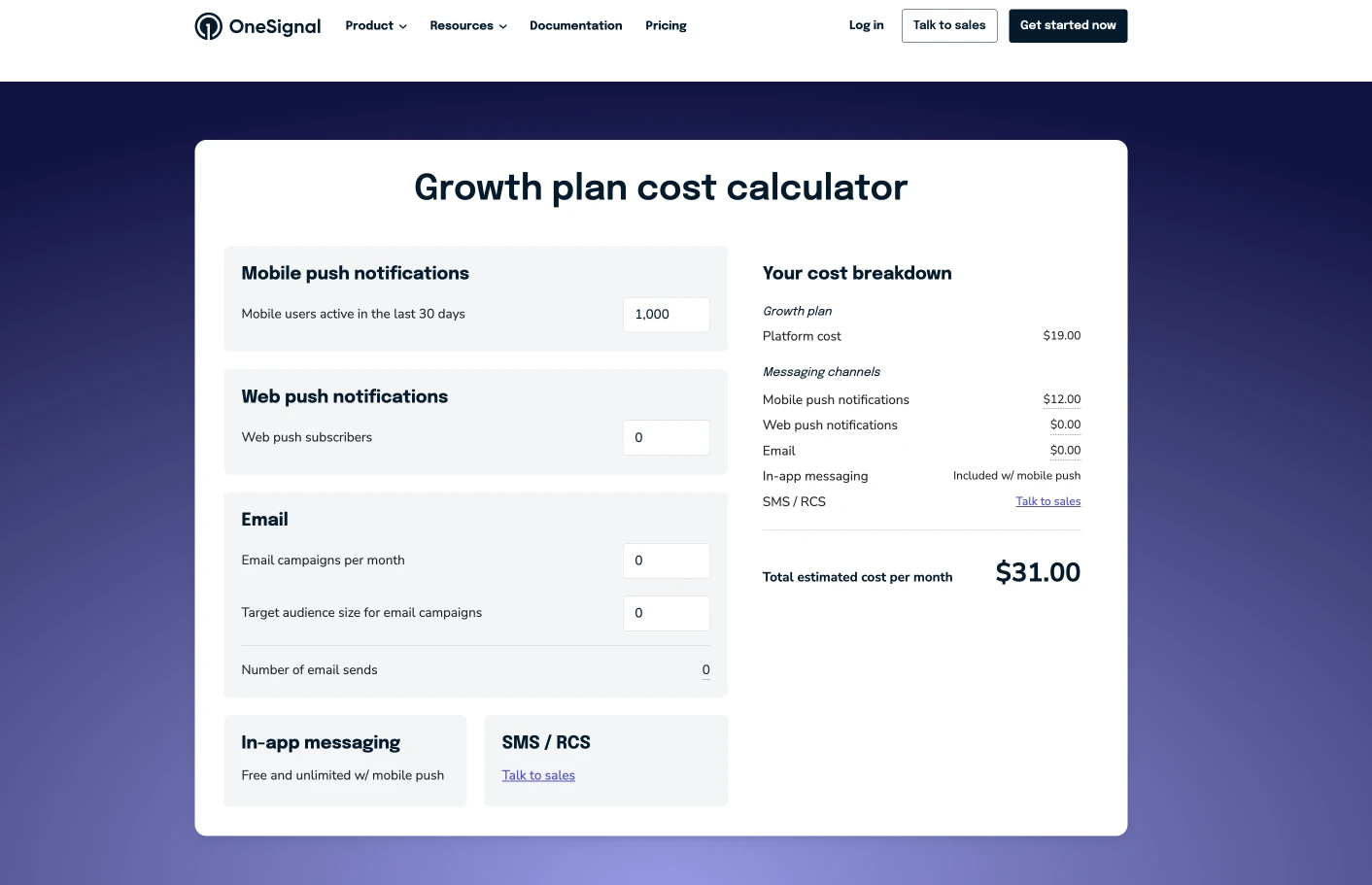
- התוכנית החינמית ממשיכה לעבוד מתחת ל-1,000 MAU. מעל זה, push מובייל והודעות in-app עוברים למסלול בתשלום.
- התאריכים: המגבלה חלה על חשבונות חדשים מ-1 בספטמבר 2026 ועל חשבונות קיימים מ-1 באוקטובר 2026, לפי ה-FAQ של החיוב של OneSignal.
- הסף: פחות מ-1,000 MAU עבור push מובייל ו-in-app. מעבר לסף, הערוצים האלה מפסיקים לשלוח עד שדרוג.
- מה לא משתנה: web push, אימייל ו-SMS ממשיכים לעבוד באותם מסלולים כמו קודם. השינוי ספציפי למובייל בלבד.
- גם journeys מושפעים: כל שלב ב-journey ששולח push או הודעת in-app פשוט מדלג על מנויי מובייל.
- מחיקת מנויים היא לא דרך מילוט. אם מוחקים מנויי מובייל שהיו פעילים ב-30 הימים האחרונים, התוכנית יכולה להיפתח מחדש רק 30 יום אחרי המחיקה, ורק אם נשארתם מתחת לתקרה לאורך כל התקופה הזו.
איך המעבר עובד
אם החלטתם לעבור, זה מה שמשנה איך מתכננים את זה: אנחנו מריצים את המעבר בשבילכם. הצד שלכם הוא 3 פריטים: קובץ ייצוא, פרטי ה-push credentials שלכם, והחלפת ה-SDK בגרסת האפליקציה הבאה. כל השאר — ניקוי הנתונים, מיפוי פלטפורמות, בנייה מחדש של tags, ייבוא הקהל, אימות מסירה — עלינו.
המעבר רץ על שני מסלולים במקביל. ייבוא חד-פעמי מעביר את הבסיס הקיים שלכם, כך שהקהל שלכם נשאר בר-הגעה מהיום הראשון, עוד לפני שמשתמש אחד עדכן את האפליקציה. ה-SDK אז משתלט על כל מכשיר ברגע שהבעלים שלו מתקין את הגרסה החדשה. צריך את שניהם, ואף אחד לא חוסם את השני.
1. מה אנחנו יכולים ולא יכולים להעביר
אתם לא צריכים לבדוק את זה בעצמכם. הנה התמונה המלאה מראש כדי שכלום לא יפתיע אתכם באמצע המעבר.
| ערוץ | עובר במעבר? | איך |
|---|---|---|
| iOS push (APNs) | כן | אנחנו מייבאים את טוקני המכשיר הקיימים שלכם. הם ממשיכים לעבוד, כי טוקן שייך לאפליקציה שלכם ולמפתח ה-APNs שלכם, לא ל-OneSignal. |
| Android push (FCM) | כן | אותו דבר: הטוקנים שייכים לפרויקט ה-Firebase שלכם. |
| Huawei push (HMS) | כן | אותו דבר, עם פרטי ה-HMS שלכם. |
| מנויי אימייל ו-SMS | כן, עם הגדרת ערוץ | כתובות ומספרי טלפון מיובאים. השליחה גם דורשת הגדרת הערוץ אצלנו: דומיין שליחה מאומת עם DKIM לאימייל, ספק או שולח ל-SMS. אנחנו מגדירים את זה יחד לפני השליחה הראשונה. |
| Web push | לא, במקום זה — הרשמה מחדש שקטה | מנויי דפדפן קשורים קריפטוגרפית למפתחות של OneSignal ולא ניתנים להעברה על ידי אף ספק. המנויים שלכם חוזרים בשקט: ראו את סעיף ה-web push. |
| היסטוריית הודעות, סטטיסטיקות מסירה, journeys | לא | נתונים היסטוריים נשארים ב-OneSignal. ייצאו כל דוח שאתם רוצים לשמור לפני שאתם סוגרים את החשבון. |
| הגדרות סגמנטים | נבנה מחדש, לא מיובא | ה-API של OneSignal מחזיר שמות וכמויות של סגמנטים אבל לא את הפילטרים שלהם, אז אין מה לייבא. אנחנו בונים אותם מחדש ב-Pushwoosh. |
כמה זמן זה לוקח
החלפת ה-SDK ושליחת בדיקה נקייה הן עבודה של יום אחד למפתח אחד. הייבוא רץ במקביל אצלנו, וזה מה ששומר על ההישג שלכם שלם מהיום הראשון: מכשירים מיובאים הם בני-מסירה עוד לפני שמישהו עדכן את האפליקציה. הקהל של האפליקציה שלכם עצמו עובר אז ל-SDK של Pushwoosh בקצב שבו המשתמשים שלכם מתקינים את הגרסה החדשה, מה שלוקח שבועות ואף פעם לא מגיע לגמרי לכל מכשיר אחרון. בדיוק בגלל זה הייבוא קיים.
הסדר חשוב:
- ייצוא הקהל שלכם. ייצאו את ה-CSV בעצמכם ושילחו אותו אלינו — זו ברירת המחדל הבטוחה יותר. מעדיפים לדלג על השלב הזה? שילחו לנו במקום זאת את ה-app_id וה-App API key שלכם ב-OneSignal ואנחנו נמשוך אותו בשבילכם. פרטים למטה.
- שילחו לנו את פרטי ה-push credentials שלכם. אותם מפתחות ש-OneSignal כבר שולחת דרכם. אנחנו מעלים אותם לפני הייבוא, כדי שכל מכשיר מיובא יהיה בר-מסירה.
- החליפו את ה-SDK. הסירו את ה-SDK של OneSignal, הוסיפו את ה-SDK של Pushwoosh, אתחלו אותו עם קוד האפליקציה ופרטי ה-device API token שלכם ב-Pushwoosh. השלבים לכל פלטפורמה נמצאים בגרסאות A עד C.
- אמתו מסירה. רשמו מכשיר בדיקה ושילחו לעצמכם push לפני שאתם נוגעים בתנועת פרודקשן.
- אשרו את הסגמנטים שלכם. שילחו לנו את פילטרי הסגמנטים שלכם (גם צילומי מסך בסדר); אנחנו בונים אותם מחדש מעל ה-tags המיובאים.
- החליפו את השליחה. אחרי שהמסירה נבדקה ונקייה והייבוא אושר, הפנו את הקמפיינים שלכם ל-Pushwoosh והפסיקו לשלוח מ-OneSignal.
2. ייצוא הקהל שלכם
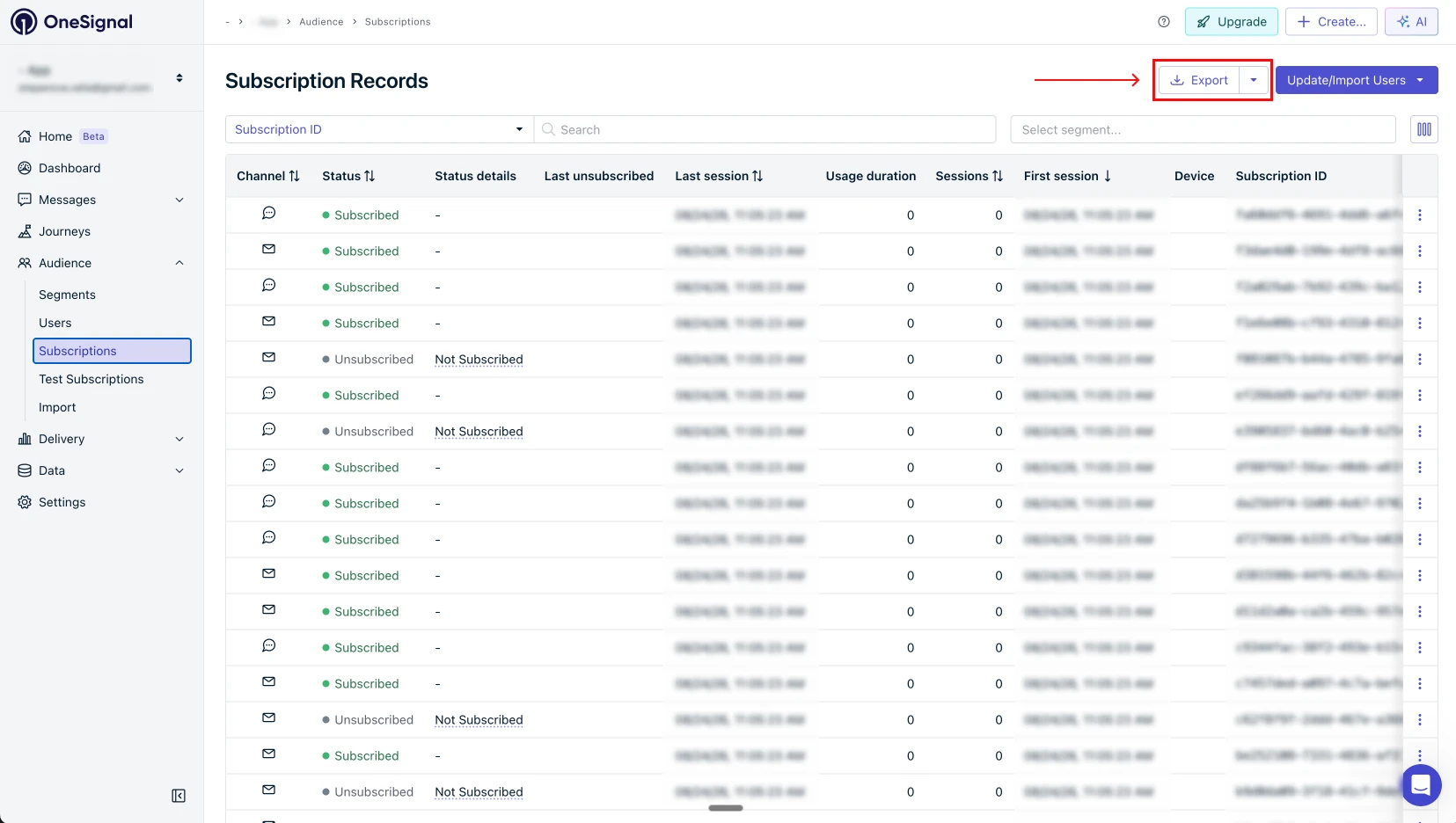
אופציה A (מומלצת): אתם עושים את זה. ב-OneSignal, לכו ל-Audience > Subscriptions וייצאו את ה-CSV, או קראו לנקודת הקצה של הייצוא:
curl -X POST 'https://api.onesignal.com/players/csv_export?app_id=YOUR_APP_ID' \ -H 'Authorization: Key YOUR_APP_API_KEY' \ -H 'Content-Type: application/json' \ -d '{"extra_fields":["external_user_id","timezone_id","notification_types"]}'התגובה מחזירה csv_file_url, קובץ CSV דחוס ב-gzip שנשאר להורדה במשך שלושה ימים. שיתוף הקובץ (או קישור ההורדה) ישירות איתנו משאיר את מפתח ה-API של OneSignal שלכם אצלכם, וזו הדרך הבטוחה יותר.
אופציה B (אופציונלית): אנחנו עושים את זה בשבילכם. אם אתם מעדיפים לא להריץ את הייצוא בעצמכם, שילחו לנו את ה-app_id וה-App API key שלכם ב-OneSignal ואנחנו נמשוך אותו בשבילכם. אנחנו משתמשים במפתח פעם אחת בלבד, רק כדי להריץ את הייצוא הזה, ומוחקים אותו מיד אחרי — הוא אף פעם לא נשמר.
העמודות האלה חייבות להיות בקובץ. כל השאר אופציונלי ואנחנו מתעלמים ממנו.
| עמודה | למה אנחנו צריכים אותה |
|---|---|
identifier | הטוקן עצמו. שורה בלעדיו לא ניתנת להעברה. |
id | מזהה המנוי ב-OneSignal. הוא הופך למזהה המכשיר אצלנו. |
device_type | אומר לנו את הפלטפורמה: iOS, Android, Huawei, אימייל, SMS. |
invalid_identifier | מסמן שורות שבוטלו כדי שנדלג עליהן. |
tags | ה-tags המותאמים שלכם. אנחנו בונים אותם מחדש ב-Pushwoosh. |
external_user_id | מזהה המשתמש שלכם. הוא הופך ל-Pushwoosh User ID שלכם ומונע ממכשיר להשתכפל ברגע שה-SDK שלנו רושם אותו. |
timezone_id | מאפשר Send by Timezone ב-Pushwoosh. |
identifieriddevice_typeinvalid_identifiertagsexternal_user_idtimezone_idשימו לב: external_user_id ו-timezone_id לא נכללים בייצוא ברירת המחדל. בקשו אותם במפורש דרך פרמטר ה-extra_fields שלמעלה, או דרך בורר העמודות בדשבורד.
ה-tags עוברים עם הייצוא, אז אין שלב נפרד. קובץ ה-CSV כבר נושא את ה-tags שלכם ואת המזהים שהם שייכים אליהם. אנחנו בונים את סכימת ה-tags ב-Pushwoosh מהקובץ הזה ומשייכים ערכים למכשירים המתאימים באותו מעבר של ייבוא הקהל — טוקני push, external_user_id (אם קיים) וה-tags נכנסים יחד. אין גיליון tags לבדוק או לאשר.
- אם האפליקציה שלכם מקצה את ה-
external_user_idשל OneSignal דרך לוגיקה מותאמת, יש ליישם מחדש את הלוגיקה הזו מול ה-Pushwoosh User ID במקום — ראו איך להעביר משתמש מוכר ממזהה אחד לאחר. - אם האפליקציה שלכם לא מקצה כיום
external_user_idמותאם, דלגו על זה — אין מה ליישם, ואנחנו לא נגדיר ערךexternal_user_idכ-Pushwoosh User ID שלכם במהלך הייבוא.
3. שילחו לנו את פרטי ה-push credentials שלכם
אלה אותם פרטים ש-OneSignal כבר משתמשת בהם כדי לשלוח בשמכם, אז אין צורך ליצור שום דבר חדש. אנחנו לא יכולים למשוך אותם מ-OneSignal בעצמנו: מפתח שהועלה אף פעם לא ניתן להורדה שוב, אז הצעד הזה הוא שלכם.
| פלטפורמה | מה אנחנו צריכים | איפה משיגים את זה |
|---|---|---|
| iOS | APNs Auth Key (.p8), Key ID, Team ID, app bundle id | Apple Developer > Certificates, Identifiers & Profiles > Keys. אל תבטלו את המפתח ש-OneSignal משתמשת בו; מפתח אחד יכול לשרת את שניהם. |
| Android | קובץ JSON של חשבון שירות Firebase (FCM v1) | Firebase Console > Project settings > Service accounts. חייב להיות אותו פרויקט Firebase שהאפליקציה שלכם כבר משתמשת בו. |
| Huawei | App ID ו-App Secret | AppGallery Connect > הפרויקט שלכם > App information. |
אנחנו מעלים את הפרטים לאפליקציית Pushwoosh שלכם לפני שהייבוא מתחיל. הסדר הזה חשוב: ייבוא בלי פרטים מייצר מסד נתונים מלא במכשירים שאי אפשר לשלוח אליהם כלום.
4. בדקו את הסגמנטים שלכם
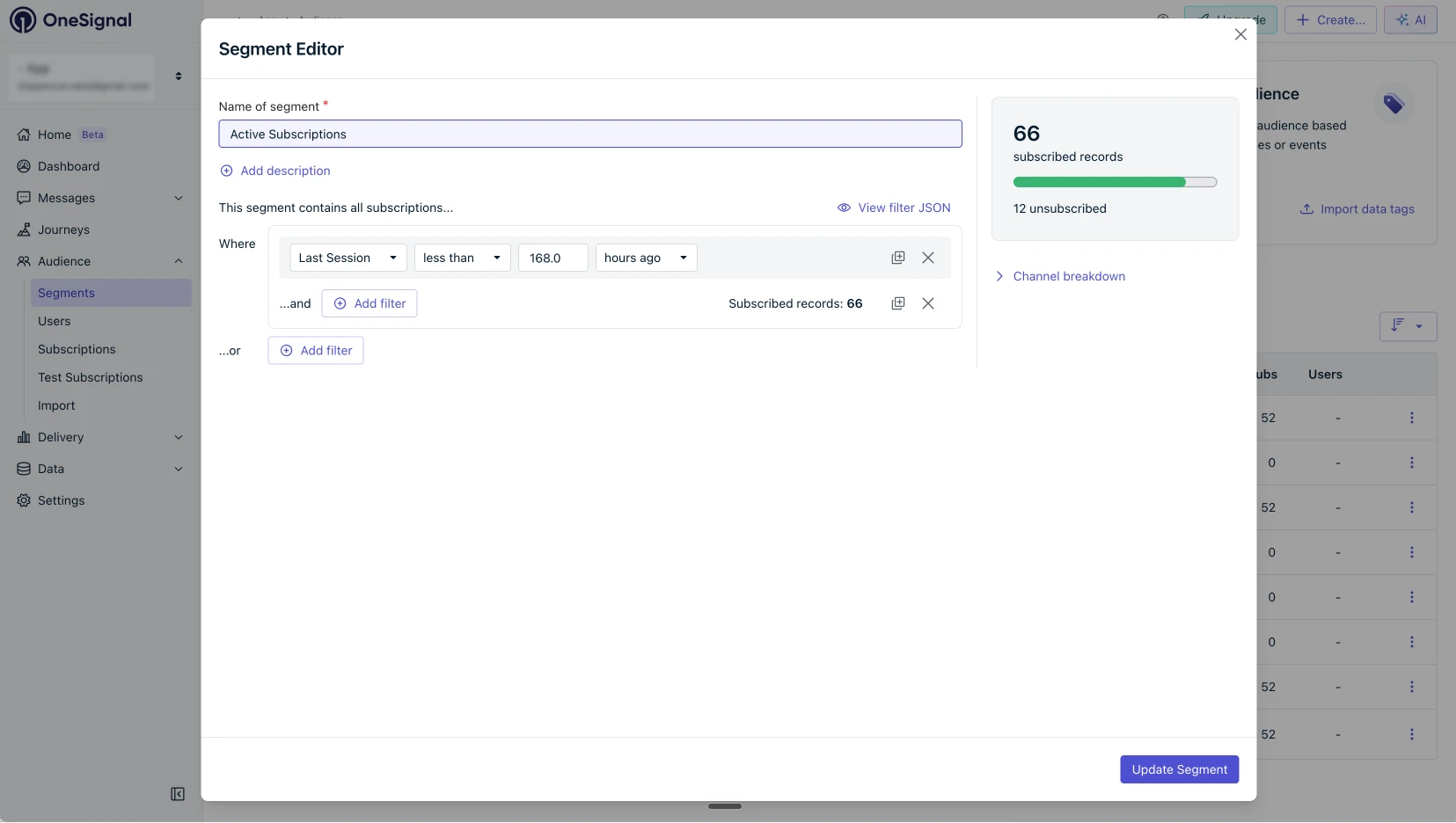
הסגמנטים נבנים מחדש, לא מיובאים. ה-API של OneSignal יכול לסנן ייצוא לפי סגמנט ולהחזיר את שמות הסגמנטים שלכם, אבל הוא לא מחזיר את הפילטרים שמאחוריהם, אז אין מה לייבא ישירות. אנחנו עושים כמיטב יכולתנו לשחזר את אותה לוגיקה אצלנו, אבל שני עורכי הסגמנטים לא תואמים אחד לאחד, אז חלק מהתנאים עשויים לדרוש קירוב. שתי דרכים קדימה:
- לבנות מחדש את התנאים (מומלץ). שילחו לנו את רשימת הסגמנטים שלכם עם הפילטרים שלהם; גם צילומי מסך בסדר. אנחנו בונים אותם מחדש מעל ה-tags המיובאים. סגמנטים בנויים-מחדש הם דינמיים: הם ממשיכים להתעדכן ככל שהקהל שלכם משתנה.
- להקפיא את החברות. אנחנו לוקחים ייצוא אחד לכל סגמנט ומטביעים כל קובץ עם tag-סמן, לדוגמה
os_segment = vip_users. מהיר, אבל התוצאה היא תמונת מצב שלא מתעדכנת בעצמה.
סגמנטים שבנויים על נתונים התנהגותיים של OneSignal עצמה (כמות סשנים, זמן משחק, “Active Users”, “Engaged Users”) לא ניתנים לשחזור בזמן הייבוא, כי ההיסטוריה הזו נשארת ב-OneSignal. המקבילות שלהם ב-Pushwoosh מתחילות להתמלא ברגע שה-SDK שלנו יוצא באפליקציה שלכם.
5. מה אנחנו עושים בצד שלנו
- יוצרים ומגדירים את אפליקציית ה-Pushwoosh שלכם ומעלים את הפרטים משלב 3.
- מנקים את הייצוא: מורידים שורות שבוטלו ושורות עם טוקן ריק, ממפים קודי פלטפורמה של OneSignal לשלנו, ממירים tags, וממפים את ה-
external_user_idשלכם ל-Pushwoosh User ID שלכם — אותו מזהה, רק בשם אחר. - יוצרים את סכימת ה-tags, ואז מייבאים את הקהל באצוות, מאמתים כל אצווה.
- שולחים push בדיקה לקבוצת בקרה קטנה ומשווים את התוצאה למה שציפיתם.
- מדווחים בחזרה: כמה מנויים היו בקובץ, כמה יובאו, והסיבה לכל שורה שדילגנו עליה.
6. הטמיעו את ה-SDK של Pushwoosh בגרסת האפליקציה הבאה שלכם
הייבוא הופך את הקהל הקיים שלכם לבר-הגעה מיידית, אבל זה גשר, לא היעד. רק ה-SDK של Pushwoosh בתוך האפליקציה שלכם יכול לקלוט טוקן חדש כשמערכת ההפעלה מחליפה אותו (התקנה מחדש, שחזור, שדרוג מערכת הפעלה), לרשום משתמשים שמתקינים אחרי המעבר, ולדווח על פתיחות, הודעות in-app והסרות התקנה.
הסירו את ה-SDK של OneSignal באותה גרסה. שני SDK-ים של push באותה בנייה מתחרים על אותם callback-ים של התראות, ואנחנו לא בודקים את השילוב הזה. להמשיך לשלוח מ-OneSignal בזמן שהגרסה החדשה יוצאת לדרך זה בסדר ומצופה; להחזיק שני SDK-ים בתוך אותה בנייה זה לא. השלבים הספציפיים לכל פלטפורמה נמצאים בגרסאות A עד C למטה.
7. Web push: איך המנויים שלכם חוזרים
Web push לא עובר במעבר, וזו מגבלה טכנית קשיחה, לא בחירה של Pushwoosh. מנוי web push חתום עם זוג מפתחות VAPID של מי שיצר אותו, והמפתח הפרטי של OneSignal אף פעם לא יוצא מ-OneSignal — התיעוד שלהם עצמם מסמן את מפתחות מנוי ה-web כזמינים רק ל-SDK-ים של OneSignal. אף ספק לא יכול לייבא מנויי web של ספק אחר. מה שכן עובד הוא הרשמה מחדש שקטה:
- הסירו את קטע הקוד של OneSignal ובטלו במפורש את רישום ה-service worker שלו. השארת ה-worker הישן במקום גורמת לשני workers להתחרות על אותו דומיין.
- התקינו את ה-Pushwoosh Web Push SDK, עם ה-service worker שלנו בשורש הדומיין שלכם.
- אתחלו אותו עם קוד האפליקציה שלכם ופרטי ה-device API token שלכם (
apiToken), ואז הפעילו הרשמה אוטומטית (autoSubscribe: true, או קריאה ל-Pushwoosh.subscribe()). בלי הטוקן, הקריאות של ה-SDK חוזרות כ-401.
מבקר חוזר נרשם אז מחדש בשקט. הרשאת ההתראות שהדפדפן שומר שייכת לדומיין שלכם, לא לספק הקודם שלכם, אז לא מופיע פרומפט שני והמשתמש לא שם לב לכלום. הקצב שבו הקהל שלכם מתאושש תלוי בקצב שבו אנשים חוזרים: רוב הקהל בדרך כלל חוזר תוך שבוע, עם זנב שנמשך לאורך החודש שאחריו.
3 מקרים שכדאי לשים לב אליהם:
- מבקרים שחסמו התראות לא ניתנים להרשמה מחדש. הדפדפן מסרב ולא יבקש מהם שוב. הם נשארים בחוץ, וזו התוצאה הנכונה.
- מבקרים שביטלו את המנוי באתר שלכם בזמן שהרשאת הדפדפן נשארה מאושרת ירשמו מחדש בשקט. תקף טכנית, אבל זה מחזיר אנשים שעזבו בכוונה. אם יש לכם רשימת השעיה (לפי מזהה משתמש או אימייל משלכם), שילחו לנו אותה ואנחנו נחריג את המשתמשים האלה מכל קמפיין. אם אין לכם, אנחנו ממליצים להירשם על לחיצה מפורשת (פעמון או פרומפט) במקום אוטומטית.
- אם ה-web push שלכם רץ על subdomain שסופק על ידי הספק הקודם שלכם ולא על הדומיין שלכם עצמו, ההרשאה שייכת לאותו subdomain. המנויים האלה לא ניתנים לשחזור וצריכים להצטרף מחדש באתר שלכם. בדקו איזו הגדרה יש לכם לפני שאתם מתכננים את המעבר.
8. למה לצפות אחרי הייבוא
- מכשיר עשוי להופיע פעמיים לזמן מה. הרשומה המיובאת נושאת את מזהה ה-OneSignal; ברגע שה-SDK שלנו רץ על אותו מכשיר, הוא נרשם עם המזהה שלו. הרשומה הישנה מוסרת על ידי מעקב הסרות התקנה או ניקוי אוטומטי של 90 יום ללא פעילות. אספקת
external_user_id— שהופך ל-Pushwoosh User ID שלכם — שומרת על שתי הרשומות תחת פרופיל משתמש אחד בינתיים. - טוקנים מתים עוזבים בקמפיין הראשון שלכם. אפל וגוגל חושפות שטוקן לא תקף רק כשהודעה נשלחת בפועל, אז השליחה הראשונה אחרי המעבר גם מנקה את הבסיס שלכם.
- המספר המיובא שלכם יהיה נמוך מהמונה של OneSignal. שורות שבוטלו, שורות עם טוקן ריק ושורות web push מוחרגות בכוונה. הדוח שלנו אומר לכם בדיוק כמה נפלו בכל קבוצה.
9. לאן ללחוץ
נתיבים מדויקים לפריטים שבצד שלכם, כדי שאף אחד לא יצטרך לחפש בדשבורדים.
| משימה | נתיב לחיצה |
|---|---|
| OneSignal: ייצוא הקהל | Audience > Subscriptions > פילטר סגמנט אופציונלי > בורר עמודות > Export |
| OneSignal: App ID ו-API key | Settings > Keys & IDs. קחו את ה-App ID ו-App API key; בקשת הייצוא שולחת אותו כ-Authorization: Key <App API key> |
| Apple: APNs Auth Key | developer.apple.com > Certificates, Identifiers & Profiles > Keys > + > Apple Push Notification service (APNs) > Continue > Register > Download. קובץ ה-.p8 יורד רק פעם אחת; ה-Key ID נמצא באותו מסך, וה-Team ID תחת Membership details. |
| Firebase: JSON של חשבון שירות | console.firebase.google.com > הפרויקט שלכם > אייקון גלגל שיניים > Project settings > Service accounts > Generate new private key |
| Huawei: App ID ו-App Secret | AppGallery Connect > My projects > הפרויקט שלכם > האפליקציה שלכם > Project settings > App information |
| Pushwoosh: קוד אפליקציה ו-device API token | Control Panel > האפליקציה שלכם > Settings > API Access. לטוקן חייבת להיות הרשאה לאותה אפליקציה. |
| האתר שלכם: הסירו את ה-worker הישן | מחקו את קבצי ה-service worker של OneSignal משורש האתר שלכם, ובטלו את רישום ה-worker הרץ: navigator.serviceWorker.getRegistrations().then(rs => rs.forEach(r => r.unregister())) |
Authorization: Key <App API key>navigator.serviceWorker.getRegistrations().then(rs => rs.forEach(r => r.unregister()))רשימת בדיקה לפני 1 באוקטובר
השאירו את זה פתוח תוך כדי עבודה. אף פריט כאן לא דורש טופס להורדה.
- הייצוא נשלח אלינו (מועדף), או ה-app_id וה-App API key נמסרו אם אתם מעדיפים שנמשוך אותו
- פרטי push נשלחו: מפתח APNs, קובץ JSON של חשבון שירות FCM, מפתחות HMS במידה ובשימוש
- ערוצי אימייל ו-SMS מוגדרים אצלנו, אם אתם מעבירים את המנויים האלה
- פילטרי הסגמנטים נשלחו אלינו (צילומי מסך בסדר) לבנייה מחדש
- ה-SDK של Pushwoosh משולב בגרסת בדיקה, push בדיקה התקבל
- הייבוא הושלם, הדוח שלנו על מיובאים ומדולגים נבדק
- ה-SDK של web push חי עם ה-service worker הישן מבוטל, אם אתם משתמשים ב-web push
- מסירת בדיקה נקייה על גרסת פרודקשן
- השליחה הועברה ל-Pushwoosh, השליחה מ-OneSignal הופסקה
גרסה A: iOS ו-Android נייטיביים
iOS. הוסיפו את ה-Pushwoosh iOS SDK, ואז הגדירו שני מפתחות ב-Info.plist: Pushwoosh_APPID עם קוד האפליקציה שלכם ב-Pushwoosh ו-PW_API_TOKEN עם ה-device API token שלכם. קראו ל-registerForPushNotifications() במקום שבו כיום אתם מפעילים את הפרומפט של OneSignal, ועקבו אחרי מדריך ההתחלה המהירה של iOS לקטע האתחול המדויק לגרסת ה-SDK שלכם. הסירו את ה-SDK של OneSignal ואת קריאת הרישום שלו כדי ששניהם לא יבקשו טוקנים בו-זמנית.
Android. הוסיפו את התלות com.pushwoosh:pushwoosh-firebase, ואז הוסיפו שתי רשומות meta-data בתוך תגית ה-<application> ב-AndroidManifest.xml: com.pushwoosh.appid עם קוד האפליקציה שלכם ו-com.pushwoosh.apitoken עם ה-device API token שלכם. קראו ל-Pushwoosh.getInstance().registerForPushNotifications() מלוגיקת האתחול שלכם. הגדרת ה-Firebase שלכם נשארת כמו שהיא, עם google-services.json בפרויקט; פרטי ה-FCM עצמם נכנסים ל-Control Panel תחת הגדרת פלטפורמת ה-Android שלכם.
הגדירו את ה-tags שלכם עם setTags() ואת מזהה המשתמש שלכם עם setUserId() באותן נקודות שבהן קראתם למקבילות של OneSignal, כך שהסגמנטציה ממשיכה לעבוד אחרי ההחלפה.
גרסה B: Flutter ו-FlutterFlow
FlutterFlow עוטף את ה-Pushwoosh Flutter SDK, אז המעבר הוא בעיקר קונפיגורציה ולא קוד.
- הוסיפו את חבילת ה-Flutter של Pushwoosh כתלות מותאמת בפרויקט שלכם.
- בפעולה מותאמת, אתחלו את ה-SDK עם קוד האפליקציה שלכם והירשמו להתראות push, לפי מדריך ההתחלה המהירה של Flutter ל-API האתחול הנוכחי.
- הגדירו את הפרטים הנייטיביים כמו כל אפליקציית Flutter:
Pushwoosh_APPIDו-PW_API_TOKENב-Info.plistל-iOS,com.pushwoosh.appidו-com.pushwoosh.apitokenב-AndroidManifest.xmlל-Android. - הסירו את האינטגרציה עם OneSignal כדי ששני ה-SDK-ים לא יירשמו בו-זמנית.
- מפו tags ומזהה משתמש עם
setTags()ו-setUserId()בפעולות המותאמות שלכם.
גרסה C: React Native
- התקינו את הפלאגין:
npm install pushwoosh-react-native-plugin --save, ואזpod installל-iOS. - אתחלו והירשמו ברכיב השורש שלכם:
import Pushwoosh from 'pushwoosh-react-native-plugin';
Pushwoosh.init({ pw_appid: "YOUR_APPLICATION_CODE" });Pushwoosh.register();- הוסיפו את ה-device API token באופן נייטיבי:
PW_API_TOKENב-Info.plistל-iOS,com.pushwoosh.apitokenכ-meta-data ב-AndroidManifest.xmlל-Android. ב-Android השאירו אתgoogle-services.jsonבפרויקט — פרטי ה-FCM עצמם חיים ב-Control Panel. - הסירו את חבילת ה-React Native של OneSignal ואת קריאת האתחול שלה.
- העבירו את ה-tags ומזהה המשתמש שלכם עם
setTags()ו-setUserId()מה-API של הפלאגין.
שאלות נפוצות
יש שאלות בדרך? כתבו ל-help@pushwoosh.com וצוות התמיכה שלנו יטפל בפנייה בעדיפות. אנחנו מעדיפים לענות לפני הייבוא מאשר ליישב מספרים אחריו.








