
OneSignal deckelt seinen Free-Plan hart. In Kürze sind mobile Push-Benachrichtigungen und In-App-Nachrichten oberhalb von 1.000 monatlich aktiven Nutzern (MAU) nicht mehr kostenlos. Neue Accounts trifft es ab dem 1. September 2026, Bestandskonten ab dem 1. Oktober. Hat Ihre App mehr als tausend aktive Nutzer im Monat, haben Sie jetzt drei Optionen: bleiben und zahlen, die Zielgruppe verkleinern, oder wechseln.
Was sich ändert und wann
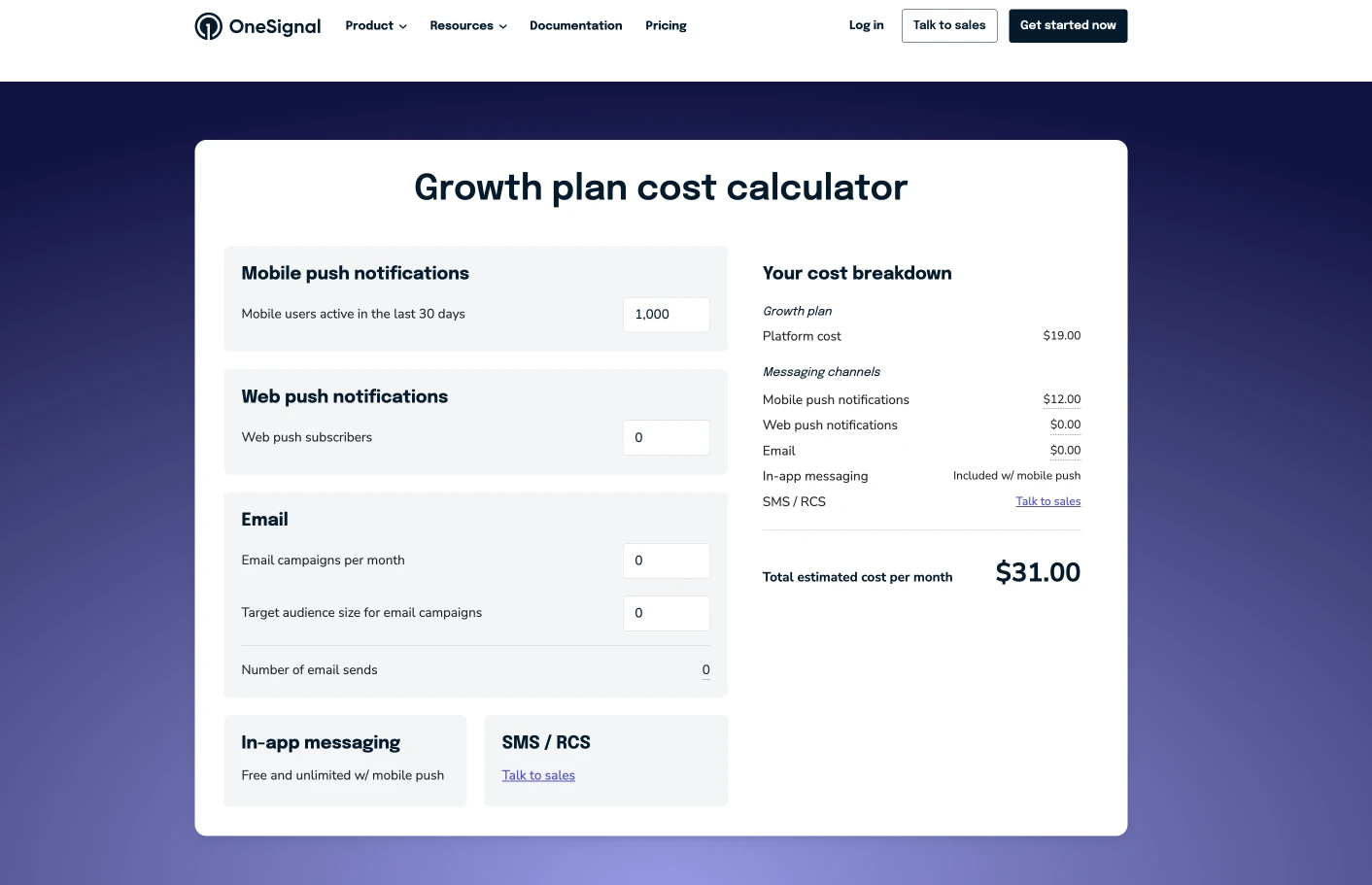
- Der Free-Plan funktioniert weiterhin unterhalb von 1.000 MAU. Darüber wechseln mobile Push-Benachrichtigungen und In-App-Nachrichten in einen kostenpflichtigen Tarif.
- Die Termine: Das Limit gilt für neue Accounts ab dem 1. September 2026 und für Bestandskonten ab dem 1. Oktober 2026, laut OneSignals Billing-FAQ.
- Die Schwelle: Weniger als 1.000 MAU für mobilen Push und In-App bleibt alles wie gehabt. Wird die Schwelle überschritten, stoppen diese Kanäle den Versand, bis ein Upgrade erfolgt.
- Was unverändert bleibt: Web-Push, E-Mail und SMS funktionieren weiterhin innerhalb derselben Plan-Grenzen wie bisher. Die Änderung betrifft ausschließlich Mobile.
- Auch Journeys sind betroffen: Jeder Journey-Schritt, der eine Push-Benachrichtigung oder eine In-App-Nachricht versendet, überspringt mobile Abonnements einfach.
- Abonnenten zu löschen ist kein Ausweg. Löschen Sie mobile Abonnements, die in den letzten 30 Tagen aktiv waren, kann Ihr Plan erst 30 Tage nach der Löschung wieder aktiviert werden — und nur, wenn Sie während dieser gesamten Zeit unter der Grenze bleiben.
So funktioniert die Migration
Haben Sie sich für den Wechsel entschieden, ändert das Folgende Ihre Planung grundlegend: Wir führen die Migration für Sie durch. Ihr Anteil an der Arbeit besteht aus drei Punkten: einer Exportdatei, Ihren Push-Credentials und dem Austausch des SDKs im nächsten App-Release. Alles andere — Daten bereinigen, Plattformen zuordnen, Tags neu anlegen, die Zielgruppe importieren, die Zustellbarkeit verifizieren — übernehmen wir.
Der Wechsel läuft auf zwei Schienen gleichzeitig. Ein einmaliger Import überträgt Ihre bestehende Basis, sodass Ihre Zielgruppe ab Tag eins erreichbar bleibt, noch bevor ein einziger Nutzer die App aktualisiert hat. Das SDK übernimmt anschließend jedes Gerät, sobald dessen Besitzer den neuen Build installiert. Sie brauchen beides, und keins blockiert das andere.
1. Was wir migrieren können und was nicht
Diese Prüfung müssen Sie nicht selbst vornehmen. Hier ist das vollständige Bild im Voraus, damit Sie mitten in der Migration nichts überrascht.
| Kanal | Migriert? | Wie |
|---|---|---|
| iOS-Push (APNs) | Ja | Wir importieren Ihre bestehenden Device-Tokens. Sie funktionieren weiter, weil ein Token zu Ihrer App und Ihrem APNs-Schlüssel gehört, nicht zu OneSignal. |
| Android-Push (FCM) | Ja | Genauso: Die Tokens gehören zu Ihrem Firebase-Projekt. |
| Huawei-Push (HMS) | Ja | Ebenso, mit Ihren HMS-Credentials. |
| E-Mail- und SMS-Abonnenten | Ja, mit Kanal-Setup | Adressen und Telefonnummern werden importiert. Für den Versand muss der Kanal zusätzlich bei uns eingerichtet werden: eine verifizierte Versanddomain mit DKIM für E-Mail, ein Absender oder Provider für SMS. Das richten wir gemeinsam mit Ihnen vor dem ersten Versand ein. |
| Web-Push | Nein, stattdessen Re-Subscription | Browser-Abonnements sind kryptografisch an OneSignals Schlüssel gebunden und können von keinem Anbieter übertragen werden. Ihre Abonnenten kommen still zurück: siehe Abschnitt Web-Push. |
| Nachrichtenverlauf, Zustellstatistiken, Journeys | Nein | Historische Daten bleiben in OneSignal. Exportieren Sie alle Berichte, die Sie behalten möchten, bevor Sie den Account schließen. |
| Segment-Definitionen | Neu aufgebaut, nicht importiert | OneSignals API liefert Segmentnamen und -größen, aber nicht deren Filter — es gibt also nichts zu importieren. Wir bauen sie in Pushwoosh neu auf. |
Wie lange es dauert
Der SDK-Austausch und ein sauberer Test-Versand sind für einen Entwickler ein Tagewerk. Der Import läuft parallel auf unserer Seite und ist genau das, was Ihre Reichweite von Tag eins an intakt hält: importierte Geräte sind zustellbar, bevor irgendjemand die App aktualisiert. Die eigentliche Zielgruppe Ihrer App wechselt dann im Tempo, in dem Ihre Nutzer den neuen Build installieren, auf das Pushwoosh SDK — das dauert Wochen und erreicht nie restlos jedes Gerät. Genau deshalb gibt es den Import.
Die Reihenfolge ist wichtig:
- Exportieren Sie Ihre Zielgruppe. Exportieren Sie die CSV selbst und schicken Sie sie uns — das ist der sicherere Standardweg. Möchten Sie sich diesen Schritt sparen? Schicken Sie uns stattdessen Ihre OneSignal
app_idund einen App-API-Key, dann ziehen wir den Export für Sie. Details weiter unten. - Schicken Sie uns Ihre Push-Credentials. Dieselben Schlüssel, mit denen OneSignal bereits versendet. Wir laden sie vor dem Import hoch, damit jedes importierte Gerät zustellbar ist.
- Tauschen Sie das SDK aus. Entfernen Sie das OneSignal SDK, fügen Sie das Pushwoosh SDK hinzu und initialisieren Sie es mit Ihrem Pushwoosh Application Code und Device API Token. Die plattformspezifischen Schritte stehen in den Versionen A bis C.
- Verifizieren Sie die Zustellung. Registrieren Sie ein Testgerät und schicken Sie sich selbst eine Push-Benachrichtigung, bevor Sie den Produktivtraffic anfassen.
- Bestätigen Sie Ihre Segmente. Schicken Sie uns Ihre Segmentfilter (Screenshots reichen); wir bauen sie über den importierten Tags neu auf.
- Stellen Sie den Versand um. Sobald der Testversand sauber läuft und der Import bestätigt ist, richten Sie Ihre Kampagnen auf Pushwoosh aus und stoppen den Versand aus OneSignal.
2. Exportieren Sie Ihre Zielgruppe
Option A (empfohlen): Sie machen es selbst. Gehen Sie in OneSignal zu Audience > Subscriptions und exportieren Sie die CSV, oder rufen Sie den Export-Endpoint auf:
curl -X POST 'https://api.onesignal.com/players/csv_export?app_id=YOUR_APP_ID' \ -H 'Authorization: Key YOUR_APP_API_KEY' \ -H 'Content-Type: application/json' \ -d '{"extra_fields":["external_user_id","timezone_id","notification_types"]}'Die Antwort liefert csv_file_url, eine gzip-komprimierte CSV, die drei Tage lang herunterladbar bleibt. Wenn Sie die Datei (oder den Download-Link) direkt mit uns teilen, bleibt Ihr OneSignal-API-Key auf Ihrer Seite — das ist der sicherere Weg.
Option B (optional): Wir übernehmen es für Sie. Möchten Sie den Export nicht selbst durchführen, schicken Sie uns Ihre OneSignal app_id und einen App-API-Key, dann ziehen wir ihn für Sie. Wir nutzen den Key einmalig, ausschließlich für diesen Export, und löschen ihn danach sofort — er wird nie gespeichert.
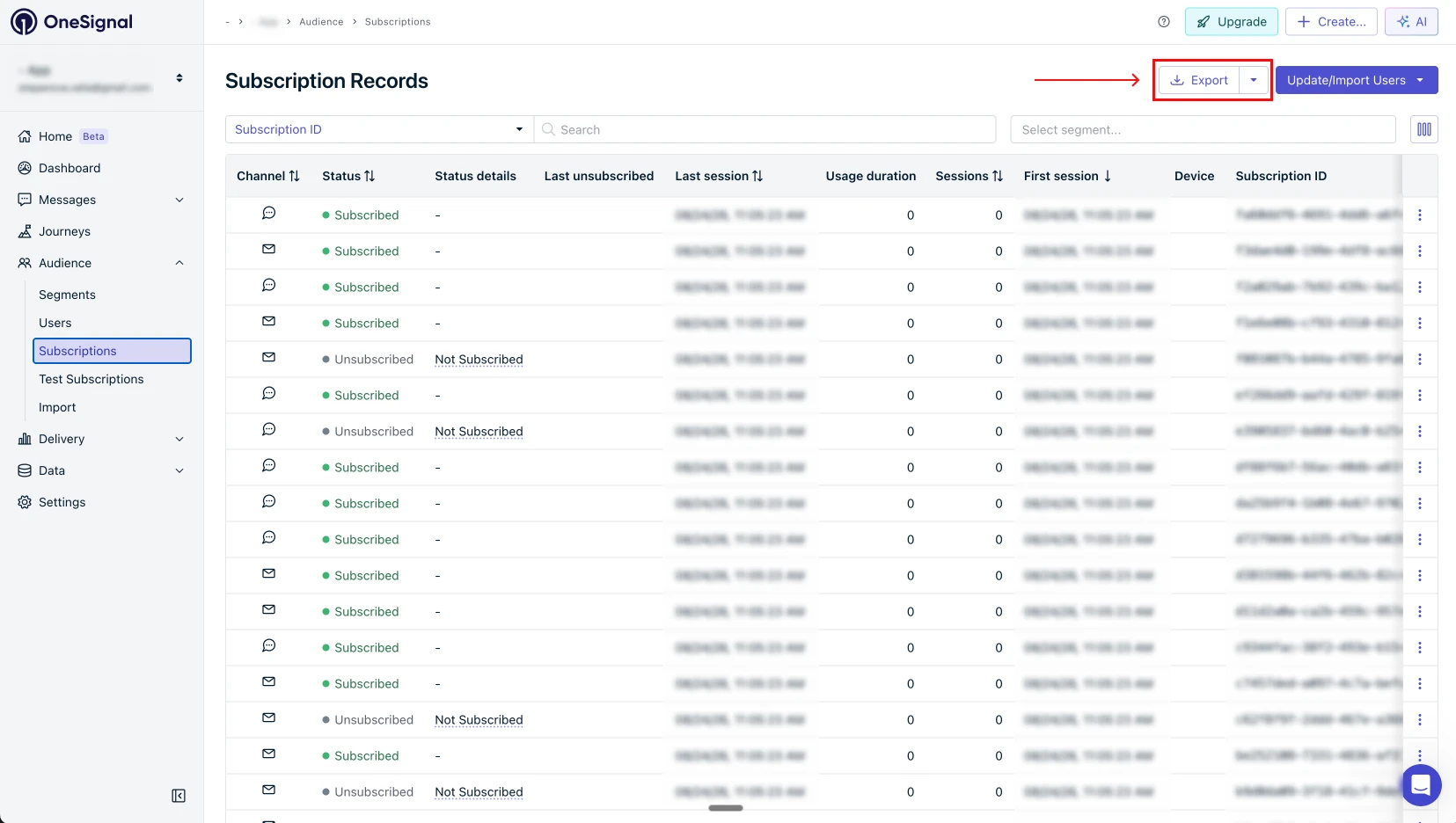
Diese Spalten müssen in der Datei enthalten sein. Alles andere ist optional, wir ignorieren es.
| Spalte | Warum wir sie brauchen |
|---|---|
identifier | Der Push-Token selbst. Eine Zeile ohne ihn kann nicht migriert werden. |
id | Die OneSignal Subscription-ID. Sie wird auf unserer Seite zum Geräte-Identifier. |
device_type | Verrät uns die Plattform: iOS, Android, Huawei, E-Mail, SMS. |
invalid_identifier | Markiert abgemeldete Zeilen, damit wir sie überspringen. |
tags | Ihre eigenen Tags. Wir bauen sie in Pushwoosh neu auf. |
external_user_id | Ihre eigene User-ID. Sie wird zu Ihrer Pushwoosh User ID und verhindert, dass ein Gerät dupliziert wird, sobald unser SDK es registriert. |
timezone_id | Ermöglicht Send by Timezone in Pushwoosh. |
identifieriddevice_typeinvalid_identifiertagsexternal_user_idtimezone_idHinweis: external_user_id und timezone_id sind nicht Teil des Standard-Exports. Fordern Sie sie explizit über den oben gezeigten extra_fields-Parameter an, oder über den Column Picker im Dashboard.
Tags kommen mit dem Export mit, dafür gibt es keinen separaten Schritt. Die CSV enthält Ihre Tags bereits, zusammen mit den Identifiern, zu denen sie gehören. Wir bauen das Tag-Schema in Pushwoosh aus dieser Datei auf und weisen die Werte den passenden Geräten im selben Durchgang wie den Zielgruppen-Import zu — Push-Tokens, external_user_id (falls vorhanden) und Tags gehen gemeinsam hinein. Es gibt kein Tag-Sheet, das Sie prüfen oder freigeben müssten.
- Weist Ihre App OneSignals
external_user_idüber eigene Logik zu, implementieren Sie diese Logik stattdessen gegen die Pushwoosh User ID neu — siehe wie Sie einen bekannten Nutzer von einer ID auf eine andere überführen. - Weist Ihre App heute keine eigene
external_user_idzu, überspringen Sie diesen Punkt — es gibt nichts zu implementieren, und wir setzen während des Imports keinenexternal_user_id-Wert als Ihre Pushwoosh User ID.
3. Schicken Sie uns Ihre Push-Credentials
Das sind dieselben Credentials, mit denen OneSignal bereits in Ihrem Namen versendet — es muss also nichts Neues angelegt werden. Wir können sie nicht selbst aus OneSignal ziehen: Ein hochgeladener Schlüssel ist danach nie wieder herunterladbar, deshalb liegt dieser Schritt bei Ihnen.
| Plattform | Was wir brauchen | Wo Sie es finden |
|---|---|---|
| iOS | APNs Auth Key (.p8), Key ID, Team ID, App Bundle ID | Apple Developer > Certificates, Identifiers & Profiles > Keys. Widerrufen Sie nicht den Schlüssel, den OneSignal nutzt; ein Schlüssel kann für beide dienen. |
| Android | Firebase Service Account JSON (FCM v1) | Firebase Console > Project settings > Service accounts. Es muss dasselbe Firebase-Projekt sein, das Ihre App bereits verwendet. |
| Huawei | App ID und App Secret | AppGallery Connect > Ihr Projekt > App information. |
Wir laden die Credentials vor Beginn des Imports in Ihre Pushwoosh-Anwendung hoch. Diese Reihenfolge ist wichtig: Ein Import ohne Credentials erzeugt eine Datenbank voller Geräte, an die nichts zugestellt werden kann.
4. Prüfen Sie Ihre Segmente
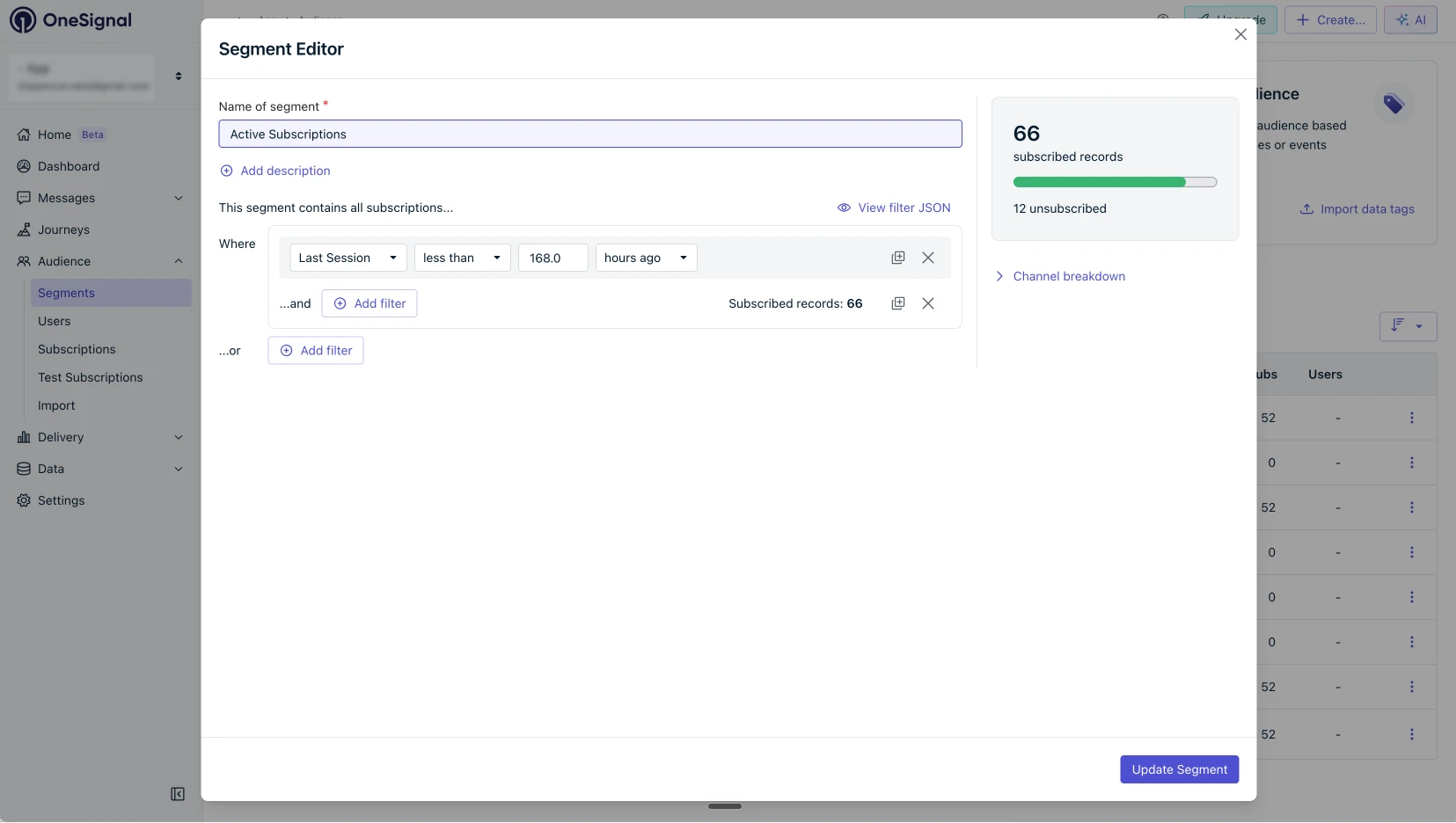
Segmente werden neu aufgebaut, nicht importiert. OneSignals API kann einen Export nach Segment filtern und Ihre Segmentnamen auflisten, liefert aber nicht die dahinterliegenden Filter — es gibt also nichts direkt zu importieren. Wir bemühen uns, dieselbe Logik auf unserer Seite nachzubauen, aber die beiden Segment-Builder lassen sich nicht eins zu eins abbilden, sodass manche Bedingungen angenähert werden müssen. Zwei Wege stehen offen:
- Bedingungen neu aufbauen (empfohlen). Schicken Sie uns Ihre Segmentliste mit den jeweiligen Filtern; Screenshots reichen. Wir bauen sie über den importierten Tags neu auf. Neu aufgebaute Segmente sind dynamisch: Sie aktualisieren sich weiter, wenn sich Ihre Zielgruppe ändert.
- Mitgliedschaft einfrieren. Wir nehmen einen Export pro Segment und versehen jede Datei mit einem Marker-Tag, zum Beispiel
os_segment = vip_users. Schnell, aber das Ergebnis ist eine Momentaufnahme, die sich nicht selbst aktualisiert.
Segmente, die auf OneSignals eigenen Verhaltensdaten basieren (Session-Zahlen, Spielzeit, „Active Users”, „Engaged Users”), können beim Import nicht reproduziert werden, weil diese Historie in OneSignal verbleibt. Ihre Pushwoosh-Entsprechungen füllen sich, sobald unser SDK in Ihrer App ausgeliefert wird.
5. Was wir auf unserer Seite erledigen
- Ihre Pushwoosh-Anwendung anlegen und konfigurieren und die Credentials aus Schritt 3 hochladen.
- Den Export bereinigen: abgemeldete Zeilen und Zeilen mit leerem Token entfernen, OneSignal-Plattformcodes auf unsere abbilden, Tags konvertieren und Ihre
external_user_idauf Ihre Pushwoosh User ID abbilden — derselbe Identifier, nur umbenannt. - Das Tag-Schema anlegen, dann die Zielgruppe in Batches importieren und jeden Batch verifizieren.
- Einen Test-Push an eine kleine Kontrollgruppe senden und das Ergebnis mit der Erwartung abgleichen.
- Zurückmelden: wie viele Abonnements in der Datei waren, wie viele importiert wurden, und den Grund für jede übersprungene Zeile.
6. Liefern Sie das Pushwoosh SDK mit Ihrem nächsten App-Release aus
Der Import macht Ihre bestehende Zielgruppe sofort erreichbar, ist aber eine Brücke, nicht das Ziel. Nur das Pushwoosh SDK in Ihrer App kann einen neuen Token übernehmen, wenn das Betriebssystem ihn rotiert (Neuinstallation, Wiederherstellung, OS-Upgrade), Nutzer registrieren, die nach der Migration installieren, und Opens, In-App-Nachrichten und Deinstallationen melden.
Entfernen Sie das OneSignal SDK im selben Release. Zwei Push-SDKs in einem Build konkurrieren um dieselben Notification-Callbacks, und wir testen diese Kombination nicht. Dass OneSignal während des Rollouts des neuen Builds weiter versendet, ist völlig in Ordnung und zu erwarten; dass beide SDKs innerhalb eines Builds laufen, ist es nicht. Die plattformspezifischen Schritte stehen unten in den Versionen A bis C.
7. Web-Push: Wie Ihre Abonnenten zurückkommen
Web-Push lässt sich nicht importieren, und das ist eine harte technische Grenze, keine Entscheidung von Pushwoosh. Ein Web-Push-Abonnement wird mit dem VAPID-Schlüsselpaar dessen signiert, der es erstellt hat, und OneSignals privater Schlüssel verlässt OneSignal nie — die eigene Dokumentation weist die Web-Subscription-Keys als ausschließlich für OneSignal-SDKs verfügbar aus. Kein Anbieter kann die Web-Abonnements eines anderen Anbieters importieren. Was stattdessen funktioniert, ist die stille Re-Subscription:
- Entfernen Sie das OneSignal-Snippet und deregistrieren Sie dessen Service Worker explizit. Lassen Sie den alten Worker stehen, konkurrieren zwei Worker auf derselben Domain.
- Installieren Sie das Pushwoosh Web Push SDK mit unserem Service Worker im Root Ihrer Domain.
- Initialisieren Sie es mit Ihrem Application Code und Ihrem Device API Token (
apiToken), und aktivieren Sie dann die automatische Subscription (autoSubscribe: true, oder rufen SiePushwoosh.subscribe()auf). Ohne den Token kommen die Aufrufe des SDKs als 401 zurück.
Ein wiederkehrender Besucher wird dann still erneut abonniert. Die Notification-Berechtigung, die der Browser speichert, gehört Ihrer Domain, nicht Ihrem vorherigen Anbieter — es erscheint also kein zweiter Prompt, und der Nutzer bemerkt nichts. Wie schnell sich Ihre Basis erholt, hängt davon ab, wie schnell die Nutzer zurückkehren: Der Großteil der Zielgruppe kommt typischerweise innerhalb einer Woche zurück, mit einem Ausläufer über den folgenden Monat.
Drei Fälle, auf die Sie achten sollten:
- Besucher, die Benachrichtigungen blockiert haben, können nicht erneut abonniert werden. Der Browser verweigert das und fragt sie nicht erneut. Sie bleiben draußen, was das korrekte Ergebnis ist.
- Besucher, die sich auf Ihrer Seite abgemeldet haben, während die Browser-Berechtigung bestehen blieb, würden still erneut abonniert. Technisch korrekt, bringt aber Nutzer zurück, die bewusst gegangen sind. Haben Sie eine Suppression-Liste (nach eigener User-ID oder E-Mail), schicken Sie sie uns, und wir schließen diese Nutzer aus jeder Kampagne aus. Falls nicht, empfehlen wir, die Subscription über einen expliziten Klick (eine Glocke oder einen Prompt) statt automatisch auszulösen.
- Lief Ihr Web-Push auf einer von Ihrem vorherigen Anbieter bereitgestellten Subdomain statt auf Ihrer eigenen Domain, gehört die Berechtigung dieser Subdomain. Diese Abonnenten können nicht zurückgewonnen werden und müssen sich auf Ihrer Seite erneut anmelden. Prüfen Sie, welches Setup Sie haben, bevor Sie den Wechsel planen.
8. Was Sie nach dem Import erwarten können
- Ein Gerät kann eine Weile doppelt erscheinen. Der importierte Datensatz trägt den OneSignal-Identifier; sobald unser SDK auf demselben Gerät läuft, registriert es sich mit seinem eigenen Identifier. Der veraltete Datensatz wird durch Uninstall-Tracking oder die automatische 90-Tage-Inaktivitätsbereinigung entfernt. Die Angabe von
external_user_id— die zu Ihrer Pushwoosh User ID wird — hält in der Zwischenzeit beide Datensätze unter einem Nutzerprofil zusammen. - Tote Tokens verschwinden bei Ihrer ersten Kampagne. Apple und Google zeigen erst beim tatsächlichen Versand, dass ein Token ungültig ist — der erste Versand nach der Migration bereinigt also gleichzeitig Ihre Basis.
- Ihre importierte Zahl liegt niedriger als Ihr OneSignal-Zähler. Abgemeldete Zeilen, Zeilen mit leerem Token und Web-Push-Zeilen sind bewusst ausgeschlossen. Unser Bericht zeigt Ihnen genau, wie viele in welche Gruppe fielen.
9. Wo Sie klicken müssen
Exakte Pfade für die Aufgaben auf Ihrer Seite, damit niemand Dashboards durchsuchen muss.
| Aufgabe | Klickpfad |
|---|---|
| OneSignal: Zielgruppe exportieren | Audience > Subscriptions > optionaler Segmentfilter > Column Picker > Export |
| OneSignal: App ID und API Key | Settings > Keys & IDs. Nehmen Sie die App ID und einen App API Key; die Export-Anfrage sendet ihn als Authorization: Key <App API key> |
| Apple: APNs Auth Key | developer.apple.com > Certificates, Identifiers & Profiles > Keys > + > Apple Push Notification service (APNs) > Continue > Register > Download. Die .p8-Datei lädt sich nur einmal herunter; die Key ID steht auf demselben Bildschirm, die Team ID unter Membership details. |
| Firebase: Service Account JSON | console.firebase.google.com > Ihr Projekt > Zahnrad-Symbol > Project settings > Service accounts > Generate new private key |
| Huawei: App ID und App Secret | AppGallery Connect > My projects > Ihr Projekt > Ihre App > Project settings > App information |
| Pushwoosh: Application Code und Device API Token | Control Panel > Ihre Anwendung > Settings > API Access. Der Token muss die Berechtigung für diese Anwendung haben. |
| Ihre Website: alten Worker entfernen | Löschen Sie die Service-Worker-Dateien von OneSignal aus dem Root Ihrer Seite und deregistrieren Sie den laufenden Worker: navigator.serviceWorker.getRegistrations().then(rs => rs.forEach(r => r.unregister())) |
Authorization: Key <App API key>navigator.serviceWorker.getRegistrations().then(rs => rs.forEach(r => r.unregister()))Checkliste vor dem 1. Oktober
Halten Sie diese Liste während der Migration offen. Nichts davon erfordert ein Formular zum Herunterladen.
- Export an uns geschickt (bevorzugt), oder app_id plus App API Key übergeben, falls wir ihn lieber ziehen sollen
- Push-Credentials geschickt: APNs Key, FCM Service Account JSON, HMS-Keys, falls genutzt
- E-Mail- und SMS-Kanäle bei uns eingerichtet, falls Sie diese Abonnenten migrieren
- Segmentfilter zum Neuaufbau an uns geschickt (Screenshots reichen)
- Pushwoosh SDK in einem Testbuild integriert, Test-Push empfangen
- Import abgeschlossen, unser Bericht zu importierten und übersprungenen Einträgen geprüft
- Web Push SDK live, alter Service Worker deregistriert, falls Sie Web-Push nutzen
- Testzustellung auf einem Produktions-Build sauber
- Versand auf Pushwoosh umgestellt, OneSignal-Versand gestoppt
Version A: natives iOS und Android
iOS. Fügen Sie das Pushwoosh iOS SDK hinzu und setzen Sie dann zwei Keys in Info.plist: Pushwoosh_APPID mit Ihrem Pushwoosh Application Code und PW_API_TOKEN mit Ihrem Device API Token. Rufen Sie registerForPushNotifications() dort auf, wo Sie aktuell den OneSignal-Prompt auslösen, und folgen Sie dem iOS Quick Start für das genaue Initialisierungs-Snippet Ihrer SDK-Version. Entfernen Sie das OneSignal SDK und dessen Registrierungsaufruf, damit nicht beide Tokens anfordern.
Android. Fügen Sie die com.pushwoosh:pushwoosh-firebase-Dependency hinzu und ergänzen Sie zwei Meta-Data-Einträge innerhalb des <application>-Tags in AndroidManifest.xml: com.pushwoosh.appid mit Ihrem Application Code und com.pushwoosh.apitoken mit Ihrem Device API Token. Rufen Sie Pushwoosh.getInstance().registerForPushNotifications() in Ihrer Initialisierungslogik auf. Ihre Firebase-Konfiguration bleibt unverändert, mit google-services.json im Projekt; die FCM-Credentials gehören ins Control Panel unter Ihrer Android-Plattformkonfiguration.
Setzen Sie Ihre Tags mit setTags() und Ihren User-Identifier mit setUserId() an denselben Stellen, an denen Sie zuvor die OneSignal-Entsprechungen aufgerufen haben, damit die Segmentierung nach dem Austausch weiterfunktioniert.
Version B: Flutter und FlutterFlow
FlutterFlow kapselt das Pushwoosh Flutter SDK, die Migration ist deshalb überwiegend Konfiguration statt Code.
- Fügen Sie das Pushwoosh Flutter Package als Custom Dependency in Ihrem Projekt hinzu.
- Initialisieren Sie das SDK in einer Custom Action mit Ihrem Application Code und registrieren Sie für Push-Benachrichtigungen, gemäß dem Flutter Quick Start für die aktuelle Initialisierungs-API.
- Setzen Sie die nativen Credentials wie in jeder Flutter-App:
Pushwoosh_APPIDundPW_API_TOKENinInfo.plistfür iOS,com.pushwoosh.appidundcom.pushwoosh.apitokeninAndroidManifest.xmlfür Android. - Entfernen Sie die OneSignal-Integration, damit nicht beide SDKs gleichzeitig registrieren.
- Bilden Sie Tags und User-ID mit
setTags()undsetUserId()in Ihren Custom Actions ab.
Version C: React Native
- Installieren Sie das Plugin:
npm install pushwoosh-react-native-plugin --save, dannpod installfür iOS. - Initialisieren und registrieren Sie in Ihrer Root-Komponente:
import Pushwoosh from 'pushwoosh-react-native-plugin';
Pushwoosh.init({ pw_appid: "YOUR_APPLICATION_CODE" });Pushwoosh.register();- Fügen Sie den Device API Token nativ hinzu:
PW_API_TOKENinInfo.plistfür iOS,com.pushwoosh.apitokenals Meta-Data inAndroidManifest.xmlfür Android. Behalten Sie unter Androidgoogle-services.jsonim Projekt — die FCM-Credentials selbst liegen im Control Panel. - Entfernen Sie das OneSignal React-Native-Package und dessen Init-Aufruf.
- Übertragen Sie Ihre Tags und User-ID mit
setTags()undsetUserId()aus der Plugin-API.
FAQ
Fragen zu jedem Zeitpunkt? Schreiben Sie an help@pushwoosh.com — unser Support-Team kümmert sich vorrangig darum. Wir beantworten lieber vorab, als hinterher Zahlen abzugleichen.
Verwandte Artikel
Alle anzeigen







