Deep Links und Custom Data
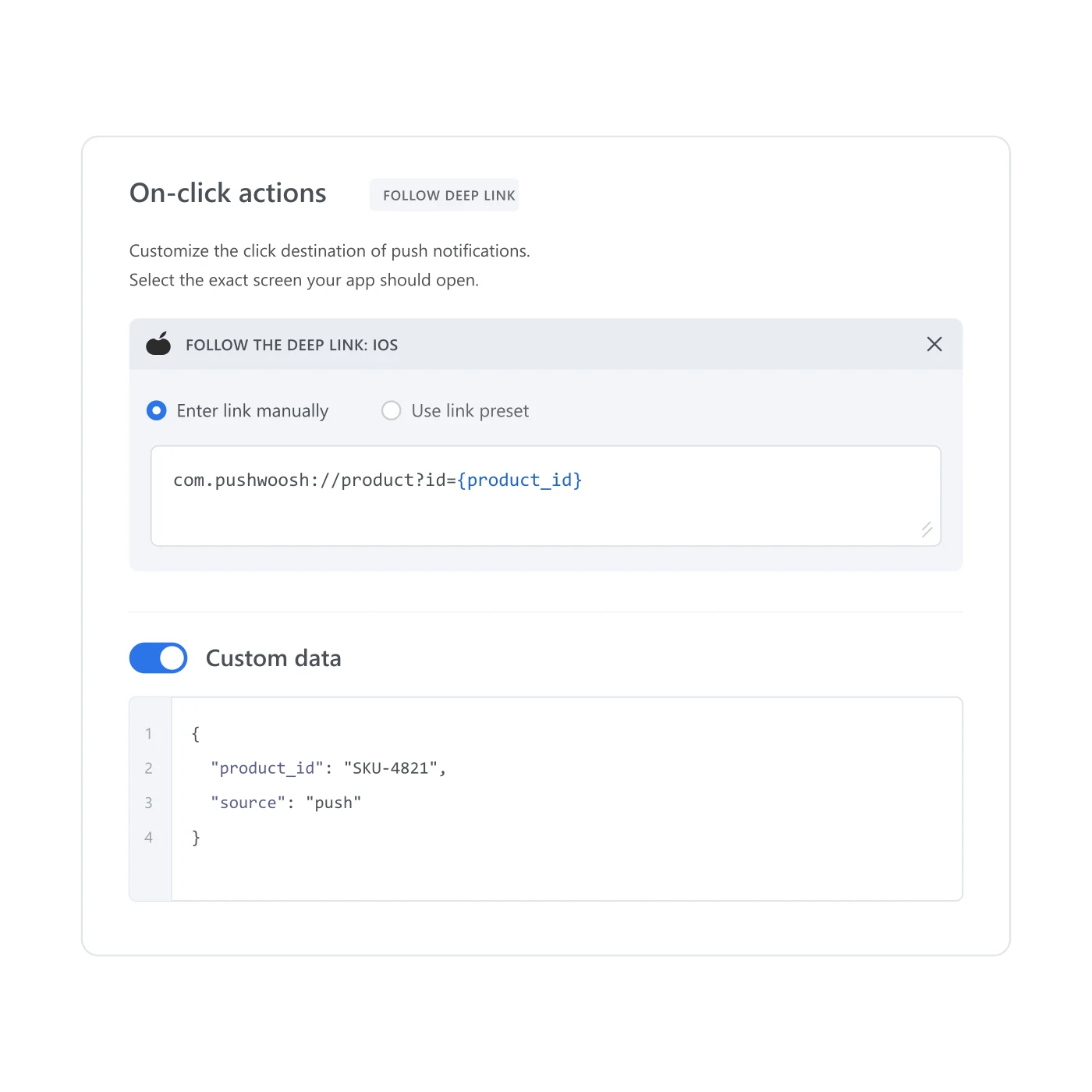
Fügen Sie einem Message Preset eine URI hinzu, die genau den richtigen Screen in Ihrer App öffnet, samt dem JSON-Payload, den die App zum Handeln braucht. Einmal im Preset festgelegt, öffnet jeder Push, jeder Journey-Schritt und jeder API-Versand aus diesem Preset dieselbe Stelle.
Payload und Ziel unter Ihrer Kontrolle
Custom Data reist im Payload Ihrer eigenen Nachricht, und welche Felder dort landen, bestimmen Sie im Preset. Die Plattform, über die sie versendet wird, ist SOC 2 Type II und ISO 27001:2022 zertifiziert, DSGVO-konform und betreibt Rechenzentren in der EU und den USA. Details finden Sie auf der Seite Datensicherheit.
Ein Tap, der falsche Screen
Ein Push trifft ein, jemand tippt darauf, und die App öffnet den Screen, der standardmäßig lädt. Das Angebot, zu dem eingeladen wurde, der verlassene Warenkorb, das Produkt, das die Nachricht überhaupt ausgelöst hat: Nichts davon übersteht den Tap. Diesen Weg in jeder Nachricht von Hand nachzubauen, ist genau die Arbeit, die unter Termindruck wegfällt, und meist fällt sie weg. Deep Links und Custom Data tragen Ziel und Payload in der Nachricht selbst, damit der Tap dort landet, wo die Nachricht es versprochen hat.
Was die Funktion leistet
Ein Message Preset kann neben dem Text zwei weitere Dinge tragen: eine Deep-Link-URI und einen Block Custom Data. Die URI akzeptiert {placeholder}-Tokens, die pro Empfänger aus Segment- oder Event-Attributen befüllt werden. So kann eine einzige Vorlage für jede Person auf eine andere Produktseite, eine andere Lobby oder eine andere Bestellung verweisen. Custom Data reist als JSON im Nachrichten-Payload unter dem Schlüssel u, damit Ihre App sie nach dem Tap auslesen und verarbeiten kann.
| Einstellung | Was sie trägt | Wo sie festgelegt wird |
|---|---|---|
| Deep-Link-URI | Eigenes URI-Schema mit {placeholder}-Tokens, pro Empfänger befüllt | Message Preset |
| Custom Data | JSON-Payload, zugestellt unter dem Schlüssel u | Message Preset |
| Ebenfalls verfügbar über | Das Journey-Element Data to App, ganz ohne Push | Customer Journey Builder |
Beides gehört zum Preset selbst. Jede Kampagne, jeder Journey-Schritt und jeder API-Aufruf, der auf diesem Preset basiert, öffnet dieselbe Stelle mit denselben Daten, ohne dass Sie etwas erneut eingeben.
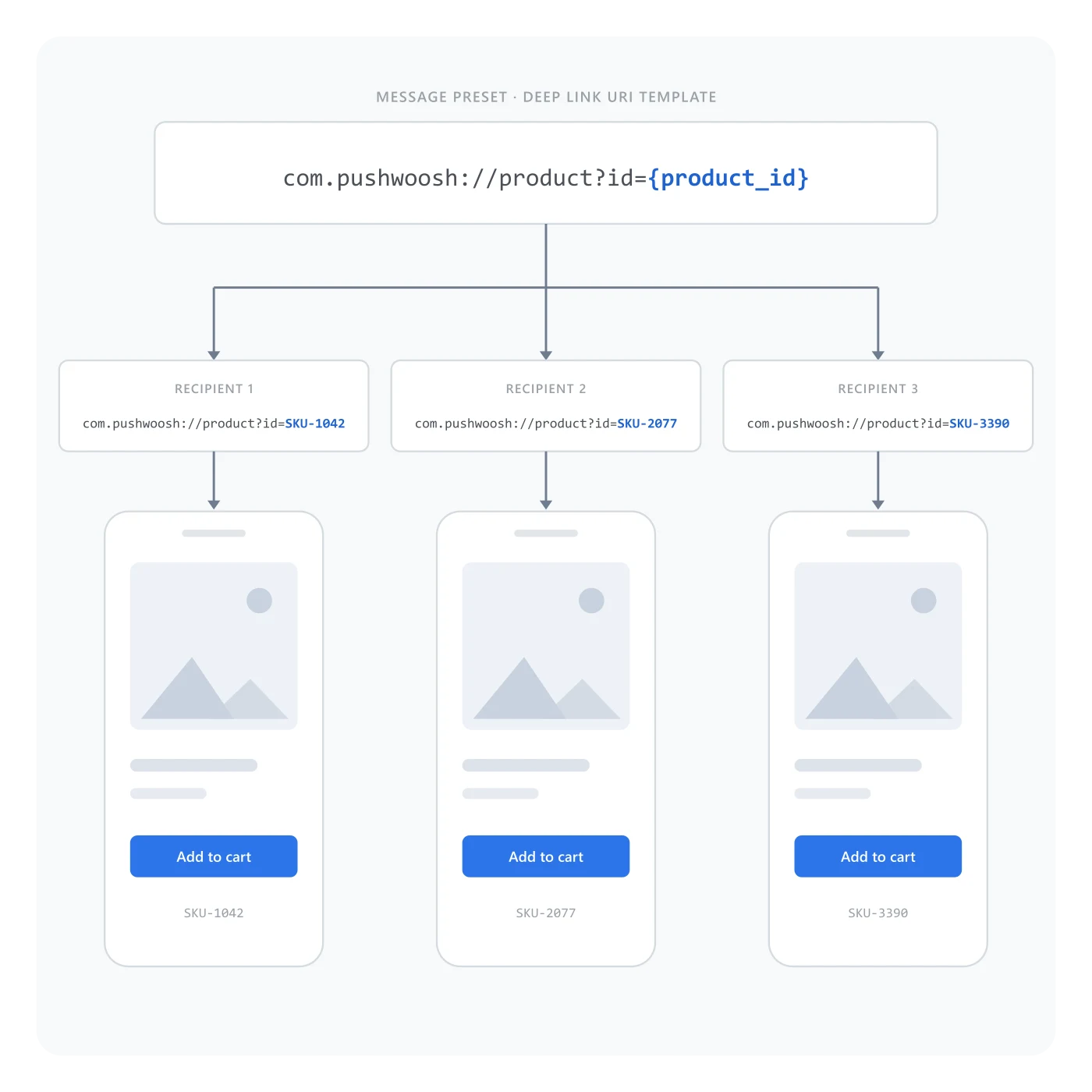
Eine Vorlage, für jeden Empfänger ein anderer Screen
Die URI-Vorlage bleibt im Preset fest, nur der Platzhalterwert ändert sich pro Person. Deshalb kann ein einziges Preset für Warenkorbabbrecher für jeden Empfänger eine andere Produktseite öffnen, statt dass jede Erinnerung einen eigenen, von Hand gebauten Link braucht.
Warum der Customer Journey Builder das braucht
Eine Journey kann entscheiden, wer eine Nachricht wann erhält, aber nicht, was nach dem Tap passiert, es sei denn, die Nachricht trägt diese Anweisung selbst. Ohne Deep Link öffnet ein Schritt, der bei einem verlassenen Warenkorb auslöst, trotzdem den Startbildschirm der App, und die Person muss den Warenkorb selbst wiederfinden, falls sie sich die Mühe macht. Deep Links und Custom Data lassen den Customer Journey Builder die Aufgabe zu Ende bringen, die ein Trigger begonnen hat, statt bei der Benachrichtigung aufzuhören.
So funktioniert es
Die URI und den JSON-Payload nach dem Öffnen der App auszuwerten, ist Aufgabe Ihres Mobile-Teams. Das Preset transportiert beides nur dorthin.
-
Message Preset öffnen
Öffnen Sie das Preset, das der Push, die E-Mail oder der Journey-Schritt verwenden wird, und aktivieren Sie Deep link.
-
URI-Vorlage festlegen
Geben Sie die URI mit {placeholder}-Tokens für die Felder ein, die sich pro Empfänger ändern, und fügen Sie das Custom-Data-JSON hinzu, falls die App zusätzlich einen Payload braucht.
-
Preset wiederverwenden
Hängen Sie dasselbe Preset an eine Kampagne, einen Journey-Schritt oder einen per API ausgelösten Versand. Link und Payload reisen mit.
Ein Preset, überall wiederverwendet
Deep Link und Custom Data liegen in einem Message Preset, neben dessen Personalisierungs-Tags und Text. Erstellen Sie ein Preset für Warenkorbabbrecher einmal, mit einer URI zurück zum Artikel und der Artikel-ID als Custom Data, und verwenden Sie es in einer einmaligen Kampagne, einem Schritt im Customer Journey Builder und einem per API ausgelösten Versand. Ziel und Payload gehen jedes Mal mit. Dasselbe Preset kann URI und Payload auch über das Journey-Element Data to App zustellen, ganz ohne Push.
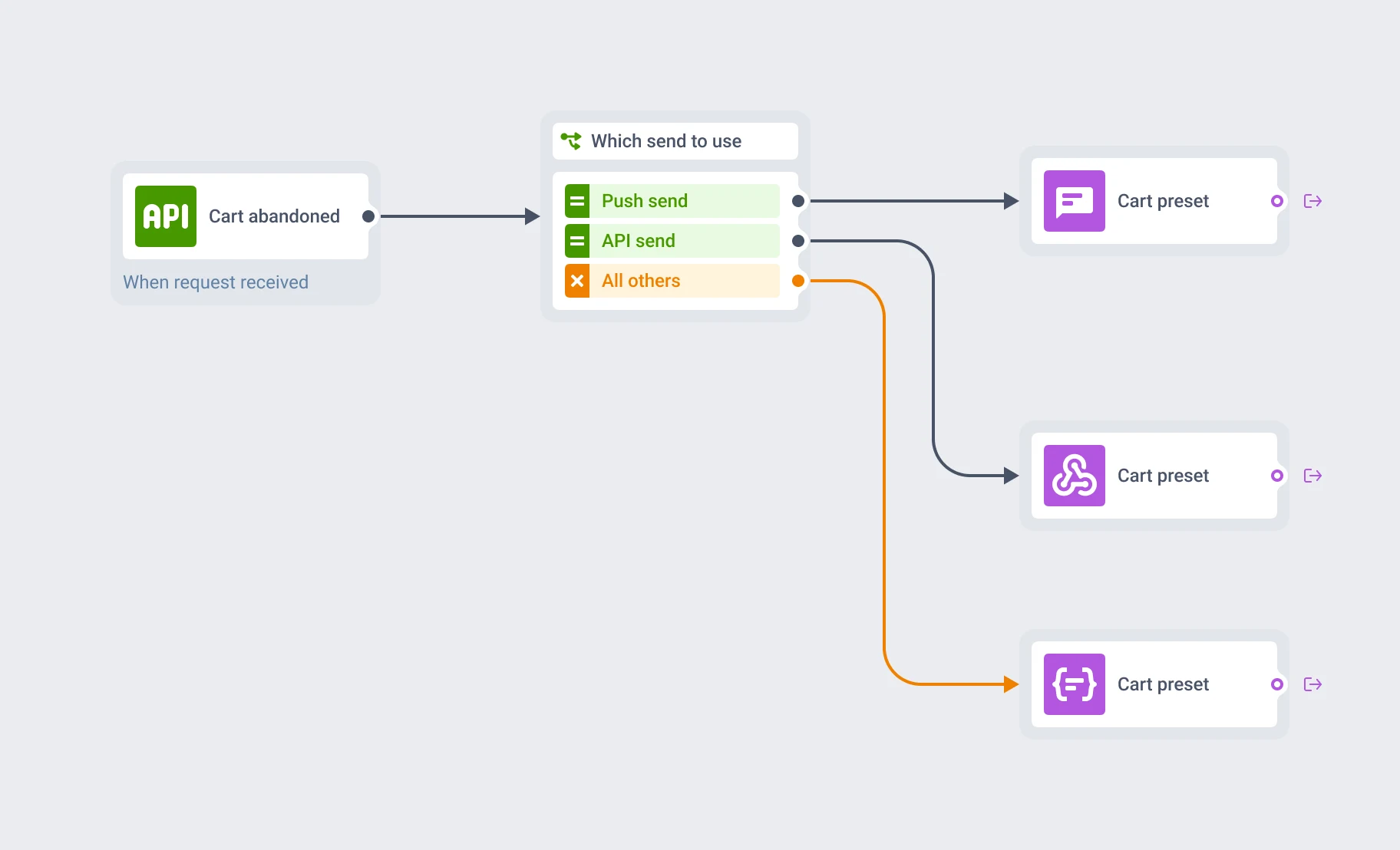
Dasselbe Preset, drei verschiedene Versandwege
Ein Push-Schritt, ein API-Aufruf und ein Data-to-App-Element können alle auf dasselbe Preset zugreifen. Ändern Sie URI oder Custom Data einmal, und jeder Versand auf Basis dieses Presets übernimmt die Änderung.
- Message Presets: die wiederverwendbare Vorlage, in der Deep Links und Custom Data liegen
- Customer Journey Builder: die Abläufe, die das Preset auslösen und die Daten hinter dem Tap nutzen
- Personalisierung: derselbe {placeholder}-Mechanismus, angewendet auf den Nachrichtentext statt auf eine URI
Was Sie beachten sollten
Geben Sie jedem Tap ein echtes Ziel
Legen Sie URI und Payload einmal im Preset fest. Jeder Versand auf dieser Basis öffnet ab dann den richtigen Screen.
Weitere Produkte entdecken
Erstellen Sie eine Push-, E-Mail- oder In-App-Nachricht einmal – mit allen Sprachversionen – und nutzen Sie sie in Kampagnen, Journeys und API-Sends. DSGVO-konform, EU-Rechenzentrum, ISO 27001 zertifiziert.
Planen und optimieren Sie Ihre Kampagnen mit einem einzigen visuellen Tool. Kommunizieren, engagieren, binden, konvertieren, segmentieren und experimentieren Sie mit dem Pushwoosh Customer Journey Builder.
Liefert personalisierte Botschaften über Push, In-App, E-Mail, SMS und WhatsApp. Passen Sie Journeys, Timing und Inhalte an, um das Engagement mühelos zu steigern.
DSGVO-konformes Event-Trigger Marketing: Kampagnen automatisch starten, wenn Nutzer aktiv sind. Echtzeit-Trigger für maximale Konversionen im DACH-Markt.
Push-Benachrichtigungen von Pushwoosh: jedes Gerät erreichen, präzise targeten, DSGVO-konform mit EU-Rechenzentrum und ISO-27001-Zertifizierung.
Kundenservice im Facebook Messenger automatisieren: Journeys starten mit der Nachricht an Ihre Seite, Versand- und Termin-Updates folgen im selben Chat.