Deep links et données personnalisées
Ajoutez à un preset de message une URI qui ouvre l'écran exact de votre app, avec le payload JSON dont elle a besoin pour agir. Réglez-la une fois, dans le preset, et chaque notification push, étape de parcours et envoi API construit à partir de ce preset ouvre le même endroit.
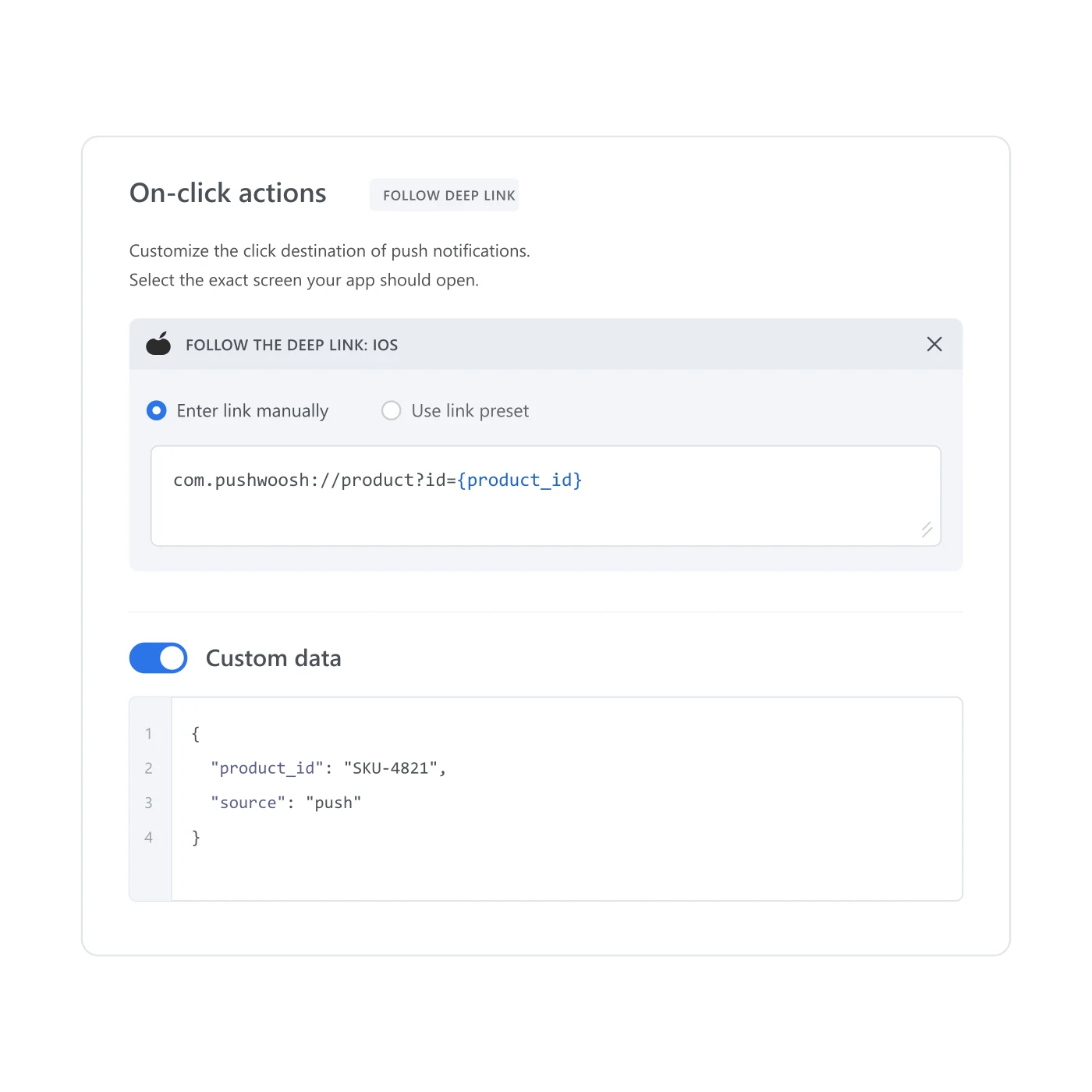
Un tap, le mauvais écran
Une notification push arrive, l’utilisateur la touche, et l’app s’ouvre sur l’écran chargé par défaut. Le match auquel il était invité, le panier qu’il a abandonné, l’annonce qui a déclenché le message : rien de tout cela ne survit au tap. Reconstruire ce chemin à la main, dans chaque message, fait partie de ces tâches qu’on saute quand les délais pressent, et c’est généralement ce qui arrive. Les deep links et les données personnalisées transportent la destination et le payload dans le message lui-même : le tap mène là où le message l’avait promis.
Ce que cela fait
Un preset de message peut transporter deux éléments en plus de son texte : une URI de deep link et un bloc de données personnalisées. L’URI accepte des jetons {placeholder}, remplis pour chaque destinataire à partir des attributs de segment ou d’événement : un seul modèle peut ainsi pointer vers une fiche produit, un salon de match ou une commande différente pour chaque personne. Les données personnalisées voyagent en JSON dans le payload du message, sous la clé u, pour que votre app les lise et agisse après le tap.
| Paramètre | Ce qu'il transporte | Où le régler |
|---|---|---|
| URI de deep link | Schéma d'URI personnalisé avec des jetons {placeholder} remplis pour chaque destinataire | Preset de message |
| Données personnalisées | Payload JSON livré sous la clé u | Preset de message |
| Également disponible via | L'élément Data to App du parcours, sans notification push associée | Customer Journey Builder |
Les deux appartiennent au preset lui-même. Chaque campagne, étape de parcours et appel API construit à partir de ce preset ouvre le même endroit avec les mêmes données, sans avoir à les ressaisir.
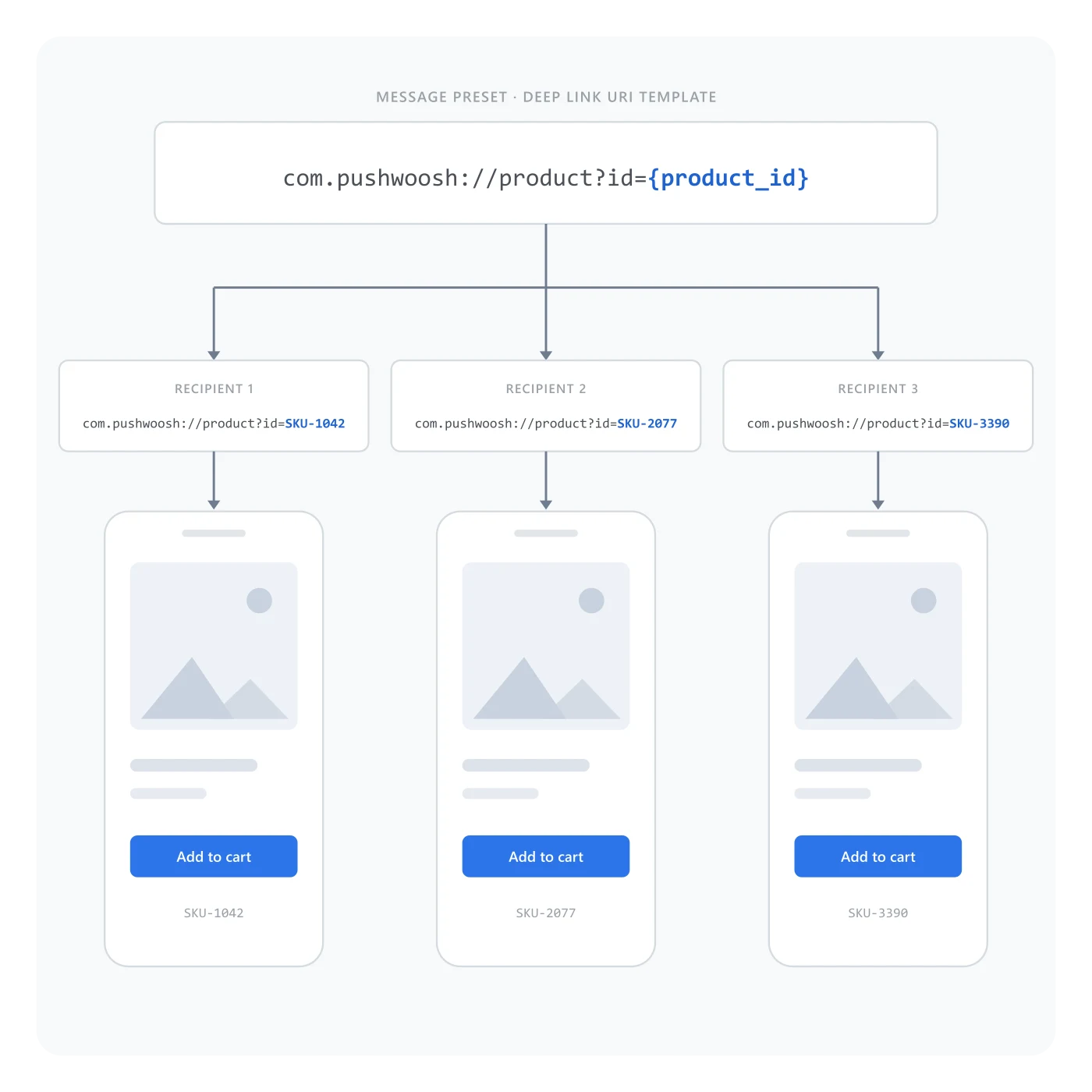
Un modèle, un écran différent pour chaque destinataire
Le modèle d’URI reste fixe sur le preset ; seule la valeur du jeton change selon la personne. C’est ce qui permet à un seul preset de relance de panier d’ouvrir une fiche produit différente pour chaque destinataire, au lieu de demander un lien construit à la main pour chaque message, un atout en pleine période de Soldes ou de Black Friday.
Pourquoi le Customer Journey Builder en a besoin
Un parcours peut décider qui reçoit un message et quand, mais pas ce qui se passe après le tap, sauf si le message lui-même porte cette instruction. Sans deep link, une étape déclenchée par un panier abandonné ouvre toujours l’écran d’accueil de l’app, et l’utilisateur doit retrouver son panier tout seul, s’il en prend la peine. Les deep links et les données personnalisées permettent au Customer Journey Builder de terminer le travail commencé par un déclencheur, au lieu de s’arrêter à la notification.
Comment ça marche
L’interprétation de l’URI et du payload JSON à l’ouverture de l’app relève de votre équipe mobile ; le preset se contente de les y acheminer.
-
Ouvrez le preset de message
Ouvrez le preset que la notification push, l'e-mail ou l'étape de parcours réutilisera, et activez Deep link.
-
Définissez le modèle d'URI
Saisissez l'URI avec des jetons {placeholder} pour les champs qui changent selon le destinataire, puis ajoutez le JSON Custom data si l'app a besoin d'un payload en complément.
-
Réutilisez le preset
Associez le même preset à une campagne, une étape de parcours ou un envoi déclenché par API. Le lien et le payload voyagent avec lui.
Un preset, partout où il est réutilisé
Le deep link et les données personnalisées sont stockés dans un preset de message, aux côtés de ses tags de personnalisation et de son texte. Créez une fois un preset de relance de panier, avec une URI renvoyant vers l’article et l’identifiant de l’article en données personnalisées, puis réutilisez-le dans une campagne ponctuelle, une étape du Customer Journey Builder et un envoi déclenché par API. La destination et le payload l’accompagnent à chaque fois. Le même preset peut aussi transmettre cette URI et ce payload via l’élément Data to App d’un parcours, sans aucune notification push.
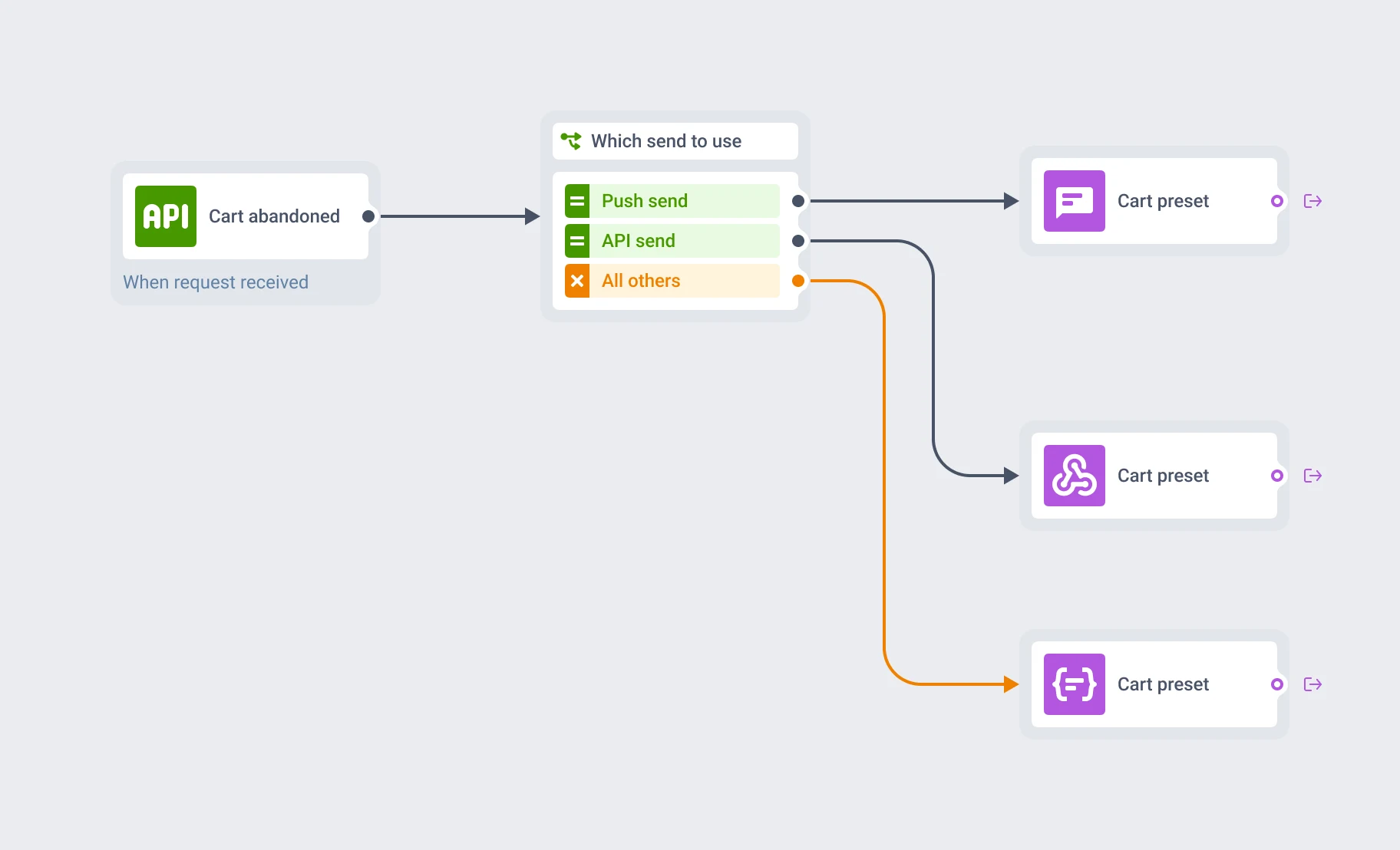
Le même preset, trois envois différents
Une étape push, un appel API et un élément Data to App peuvent tous puiser dans le même preset. Modifiez une fois l’URI ou les données personnalisées, et chaque envoi construit sur ce preset intègre la modification.
- Presets de message : le modèle réutilisable où résident deep links et données personnalisées
- Customer Journey Builder : les parcours qui déclenchent le preset et exploitent les données derrière le tap
- Personnalisation : le même mécanisme {placeholder}, appliqué au texte du message plutôt qu’à une URI
Points à garder en tête
Donnez à chaque tap une vraie destination
Définissez l’URI et le payload une fois, dans le preset. Chaque envoi construit à partir de lui ouvre ensuite le bon écran.
Explorer les produits connexes
Créez un push, un e-mail ou un message in-app une seule fois, avec chaque version linguistique, et réutilisez-le dans vos campagnes, parcours et envois API. Conforme RGPD, données hébergées en UE.
Concevez et optimisez vos campagnes avec un outil visuel unique. Communiquez, engagez, fidélisez, convertissez, segmentez et expérimentez avec le Constructeur de parcours client Pushwoosh.
Offrez un messaging personnalisé sur les canaux push, in-app, e-mail, SMS et WhatsApp. Adaptez les parcours, les horaires et le contenu pour booster l'engagement en toute simplicité.
Marketing déclenché par événements conforme RGPD : lancez des campagnes automatiquement quand vos clients agissent. Triggers comportementaux pour maximiser les conversions.
Notifications push mobiles Pushwoosh : hébergement UE, conforme RGPD, chaque appareil couvert, ciblage précis et parcours cross-canal.
Automatisation Messenger dans vos parcours client : répondez à qui écrit à votre Page, suivez ses commandes, relayez en push ou e-mail si Meta refuse.