Popups para sitio web que saben quién está en la página
Crea un popup para tu sitio web o un bloque inline en un editor visual y muéstralo a los visitantes para los que lo hiciste: un segmento que eliges o las personas que un Customer Journey trajo de vuelta a tu sitio.
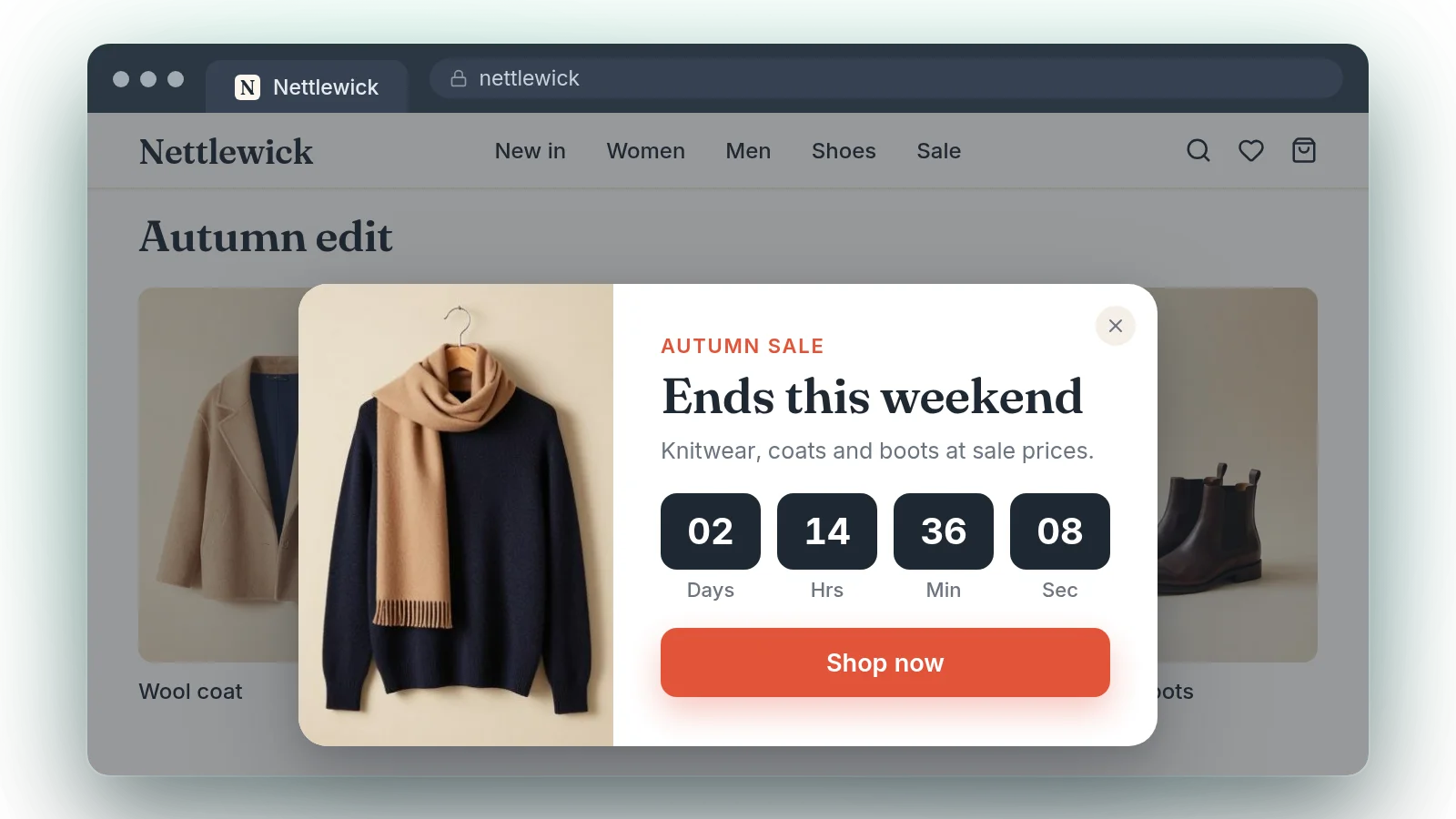
Un creador de popups dentro de tu plataforma de engagement
Un popup que le pide el email a un desconocido antes de que la página termine de cargar se cierra en un segundo. Uno bueno aparece cuando el visitante todavía está decidiendo y le ofrece lo que vino a buscar, como una oferta que termina esta noche o el producto que vio ayer. Lo que responda se convierte en tags y eventos que tus segmentos y journeys usan al instante.
Creas el contenido una vez en un editor visual y eliges cómo aparece. Un Popup se muestra sobre la página, y un bloque Inline va dentro de un elemento de la página que eliges con un selector CSS. El Contenido web lleva la oferta o la pregunta. Un Formulario web guarda una dirección de email y las respuestas en el perfil del visitante.
| Bloque | Qué hace |
|---|---|
| Cuenta atrás | Cuenta el tiempo hasta una fecha límite en la zona horaria que elijas. Cuando se acaba el tiempo, muestra ceros, oculta el popup o abre otra página |
| Selector de temas | Hasta 12 opciones. La elección del visitante se guarda en un tag |
| Valoración | NPS de 0 a 10, estrellas o pulgares. La puntuación se envía como evento |
| Productos | Recomendaciones de productos para este visitante: vistos recientemente, más vendidos, «también compraron» o su carrito abandonado. Un journey los completa cuando muestra el popup |
| Campo de email, Campo de etiqueta, Consentimiento, Enviar | Bloques del formulario web que guardan una dirección de email y las respuestas en el perfil del visitante |
| Texto, botón, ícono, imagen, video | Lo básico para cualquier mensaje |
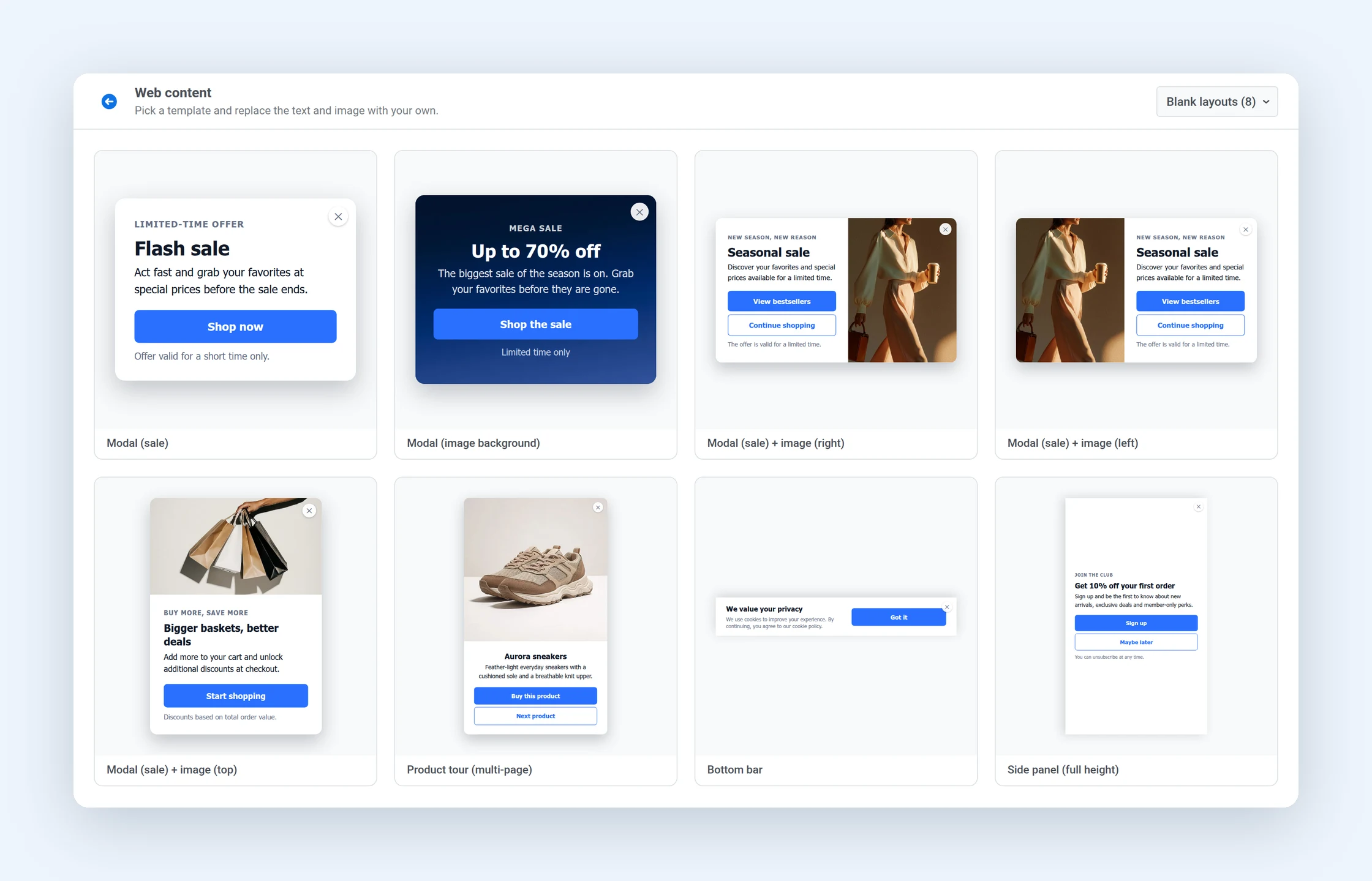
Empieza con una plantilla
Elige un modal de ofertas, un tour del producto, una barra inferior o un panel lateral y cambia el texto y la imagen por los tuyos. Cada plantilla ya trae los bloques que necesita para su función.
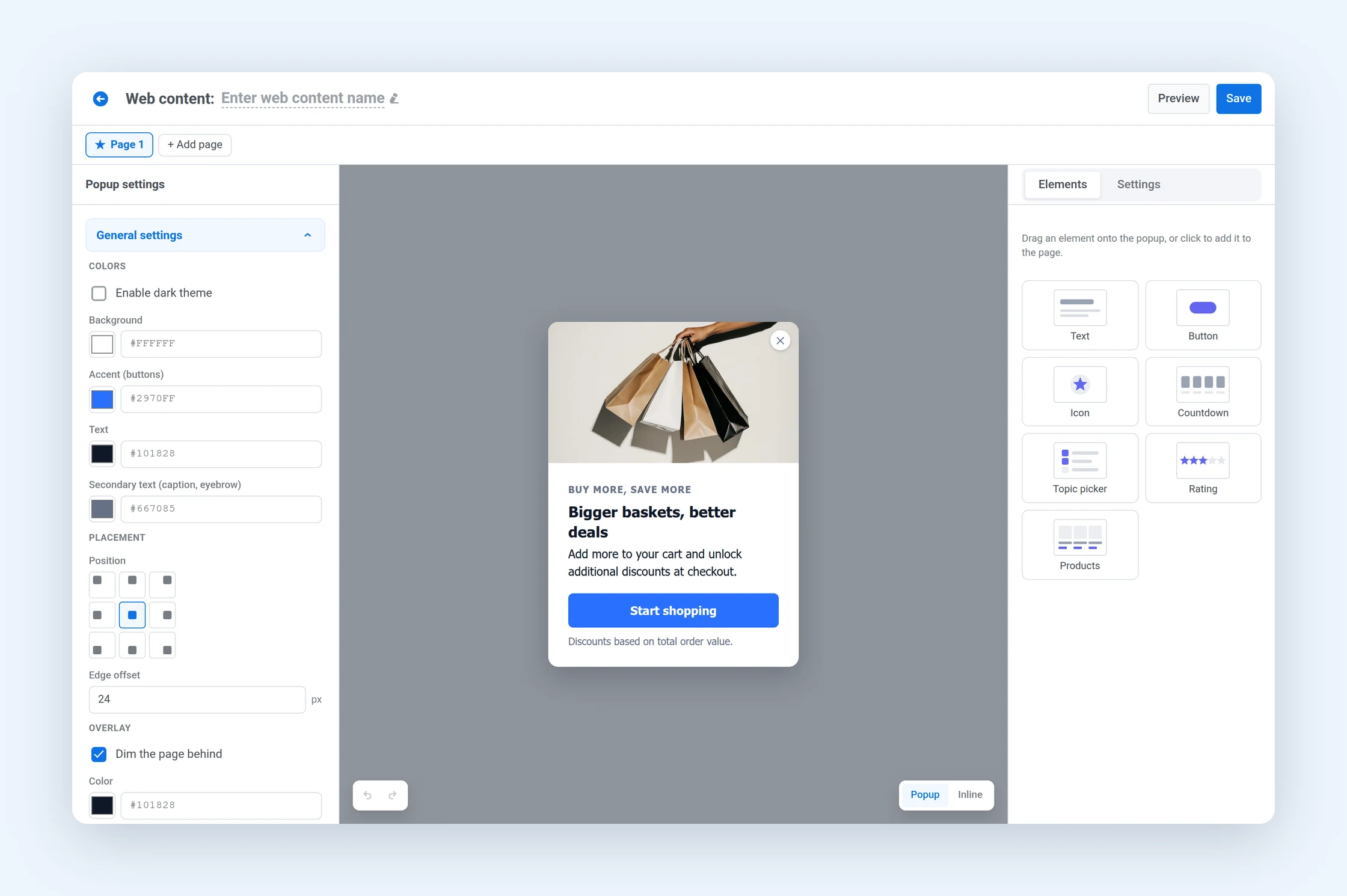
Adáptalo a tu sitio
Arrastra bloques al popup, define sus colores y colócalo en cualquier punto de una cuadrícula de 3×3. Agrega un segundo juego de colores para los visitantes cuyo dispositivo usa el modo oscuro, o genéralo con «Automático desde claro».
Cuándo usarlo
Haz crecer tu lista de email
Muestra un popup de email una vez por visitante, en su primera visita. El formulario suscribe la dirección al email, y los campos extra, como el nombre o la ciudad, van directo a los tags del visitante.
Una oferta con fecha límite
Pon una cuenta regresiva en la página de inicio hasta que termine la oferta. Cuando el contador llega a cero, el popup puede ocultarse solo o llevar a los visitantes a la siguiente oferta.
Atrapa a los visitantes que se van
Muestra un popup de exit intent cuando un visitante está por irse: en la computadora, el cursor va hacia la barra de pestañas; en el celular, toca Atrás.
Recupera el carrito abandonado
Un journey detecta el carrito abandonado y muestra esos productos en un popup la próxima vez que el comprador abre tu sitio.
Pide una valoración
Pide una puntuación NPS o una valoración con estrellas cuando un visitante termina un paso clave. La puntuación llega como un evento al que un journey puede reaccionar.
Mantén tu oferta a la vista después del clic
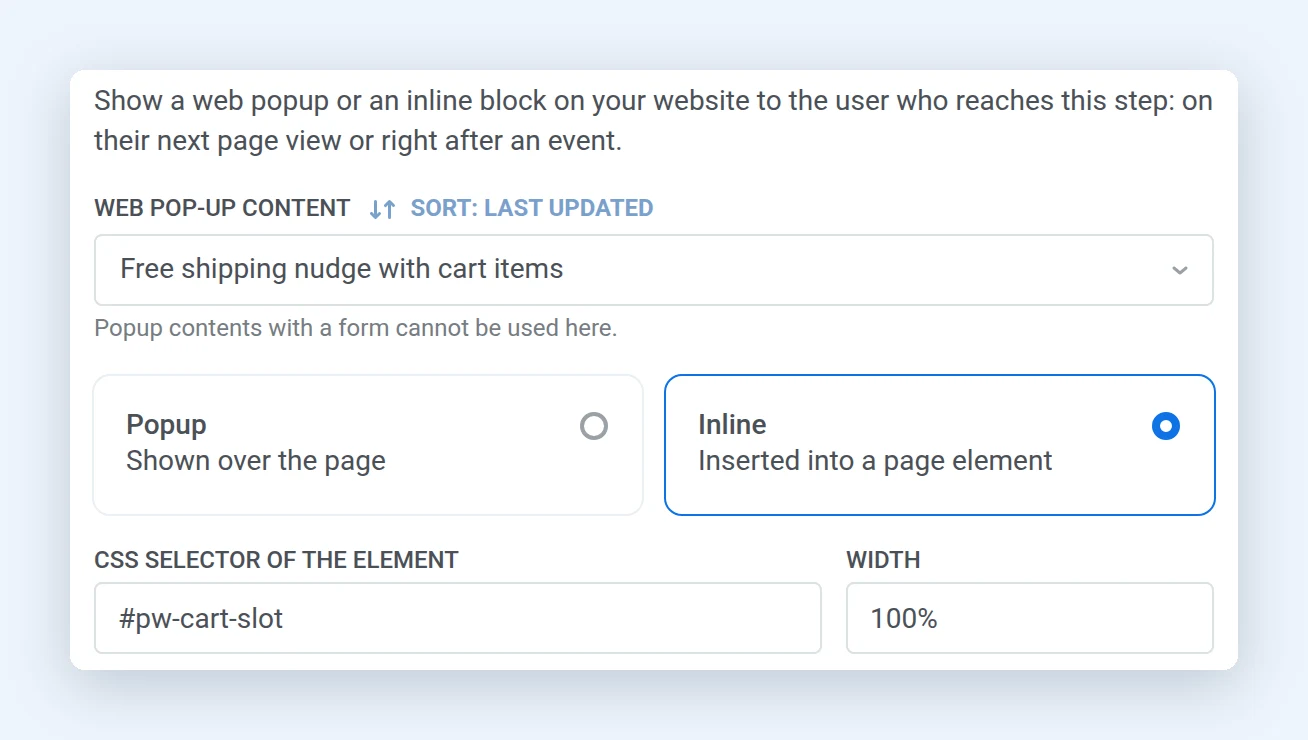
La mayoría de los journeys terminan en el clic. El email hizo su trabajo, el visitante llega a tu sitio y el sitio lo recibe como a un desconocido. Agrega un paso Web Placement a un Customer Journey, y los usuarios que llegaron a ese paso ven un popup o un bloque inline en su siguiente vista de página o justo después de un evento. La oferta del email ya está en la página cuando llegan, y los espera ahí hasta 7 días.
Configúralo en tres pasos
-
Conecta el Web SDK
Agrega el Web SDK de Pushwoosh a tu sitio. Si ya envías web push, ya lo tienes instalado.
-
Crea el contenido
Abre Contenido → Contenido web, empieza con una plantilla o un lienzo en blanco y agrega bloques.
-
Muéstralo
Crea una campaña web con un segmento, páginas, dispositivo y trigger: al cargar la página, al hacer scroll, cuando el visitante está por irse o desde tu propio código. O agrega un paso Web Placement a un journey. Las estadísticas de la campaña web muestran visitas, impresiones, interacciones y formularios enviados.
Un visitante, todos los canales
Un visitante nuevo elige los temas que le interesan en un popup del sitio web. Un aviso de suscripción le pide permiso para web push en la misma visita. A la semana siguiente, un journey le envía un push sobre el tema que eligió, y cuando vuelve, un Web Placement le muestra la oferta que corresponde. Si también usa tu app, un mensaje in-app continúa la misma historia ahí.
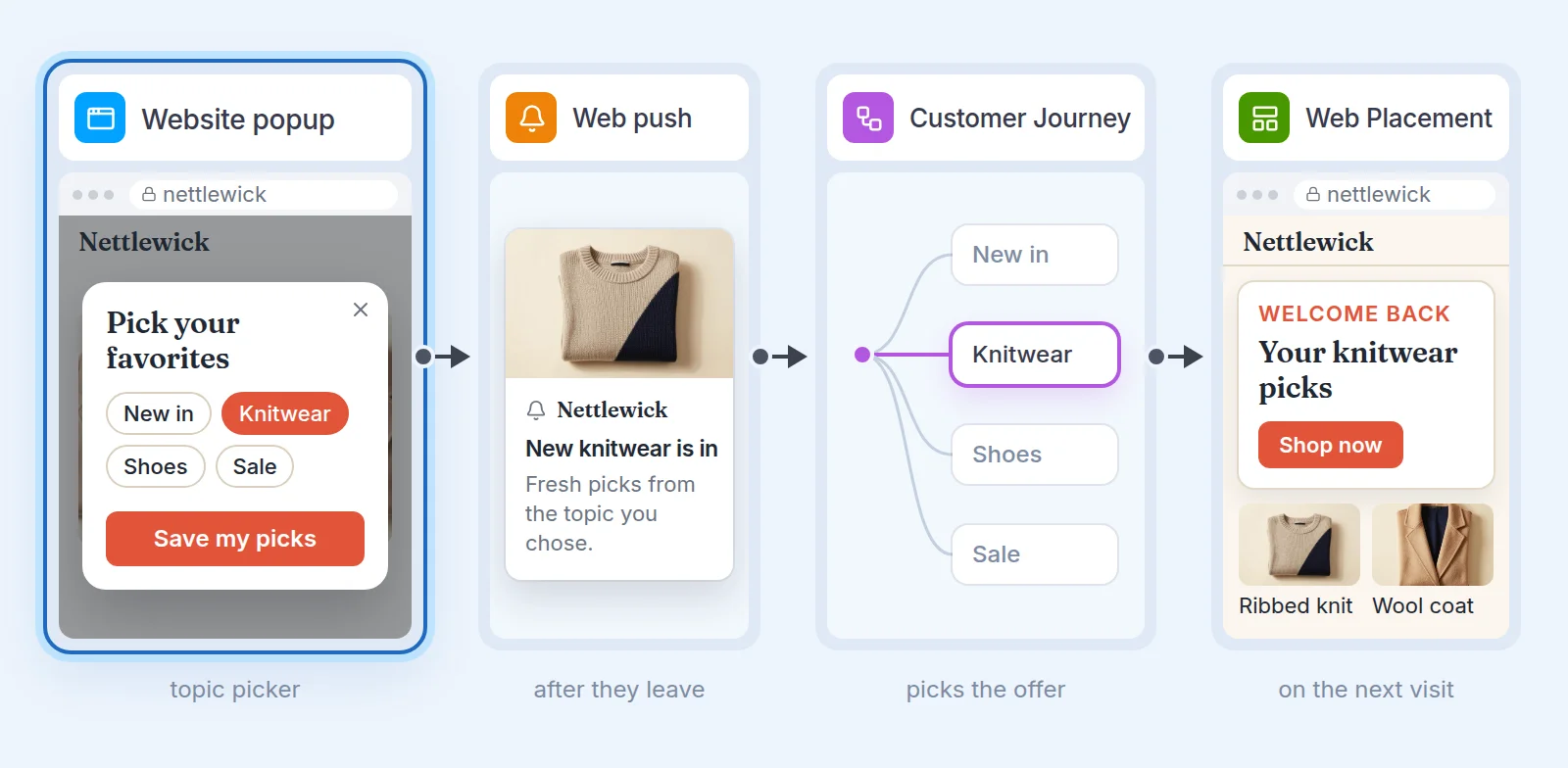
- Customer Journey: ejecuta el flujo que decide quién ve cada popup
- Notificaciones web push: llegan al visitante después de que sale de tu sitio
- Avisos de suscripción: piden permiso para push en la misma visita
- Mensajería in-app: el mismo tipo de mensaje dentro de tu app móvil
La oferta correcta en la página para cada visitante
Explora productos relacionados
Diseña y optimiza tus campañas con una única herramienta visual. Comunica, conecta, retén, convierte, segmenta y experimenta con el Constructor de Viajes del Cliente de Pushwoosh.
Push web de Pushwoosh: llega a tus visitantes tras salir de tu sitio, en cualquier navegador de escritorio o móvil, e iOS vía PWA. Empieza gratis.
Un aviso propio antes del diálogo nativo del navegador. Widget de suscripción, popup repetible y un primer de permiso móvil armado con mensajes in-app.
Mensajería in-app de Pushwoosh: onboarding, upsell, anuncios y feedback justo cuando tus usuarios están activos en la app. Editor sin código, plantillas nativas vía SDK, analítica por elemento. Cumple con GDPR. Empieza gratis.
Optimiza cada punto de contacto del journey del cliente para e-commerce. Mapea rutas de compra, personaliza experiencias y maximiza el valor de vida del cliente.
Crea una tarjeta de fidelidad digital que tus clientes agregan a Apple o Google Wallet con un toque. Por puntos, sellos o niveles, gratis para empezar.