Des pop-ups pour site web qui savent qui est sur la page
Créez un pop-up pour votre site web ou un bloc inline dans un éditeur visuel, puis affichez-le aux visiteurs auxquels il est destiné : un segment que vous choisissez, ou les personnes qu'un Customer Journey a ramenées sur votre site.
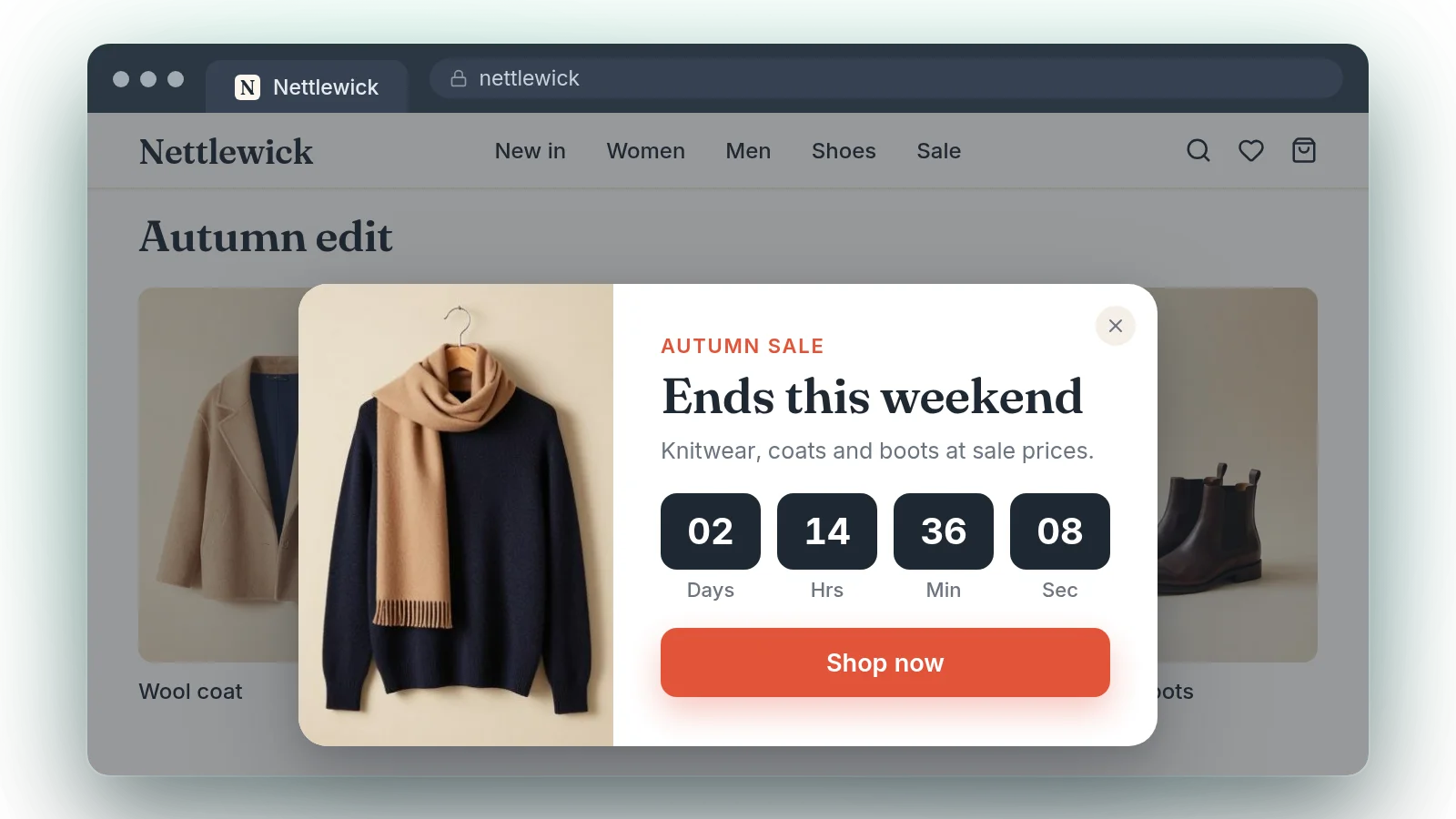
Un créateur de pop-ups intégré à votre plateforme d’engagement client
Un pop-up qui demande son e-mail à un inconnu avant même le chargement de la page est fermé en une seconde. Un bon pop-up apparaît quand le visiteur hésite encore et lui propose ce qu’il est venu chercher : des soldes qui se terminent ce soir ou le produit qu’il a consulté hier. Chaque réponse devient des tags et des événements que vos segments et vos parcours utilisent immédiatement.
Vous créez le contenu une seule fois dans un éditeur visuel et choisissez son mode d’affichage. Un Pop-up se superpose à la page, et un bloc Inline s’insère dans l’élément de page que vous désignez avec un sélecteur CSS. Le Contenu web porte l’offre ou la question. Un Formulaire web collecte une adresse e-mail et des réponses dans le profil du visiteur.
| Bloc | Ce qu'il fait |
|---|---|
| Compte à rebours | Décompte jusqu'à une échéance dans le fuseau horaire choisi. Une fois le temps écoulé, il affiche des zéros, masque le pop-up ou ouvre une autre page |
| Sélecteur de sujet | Jusqu'à 12 options. Le choix du visiteur est enregistré dans un tag |
| Évaluation | NPS de 0 à 10, étoiles ou pouces. La note est envoyée sous forme d'événement |
| Produits | Recommandations de produits pour ce visiteur : consultés récemment, meilleures ventes, «souvent achetés ensemble» ou son panier abandonné. Un parcours les renseigne au moment où il affiche le pop-up |
| Champ e-mail, Champ de tag, Consentement, Envoi | Blocs de formulaire web qui collectent une adresse e-mail et des réponses dans le profil du visiteur |
| Texte, bouton, icône, image, vidéo | Les bases de tout message |
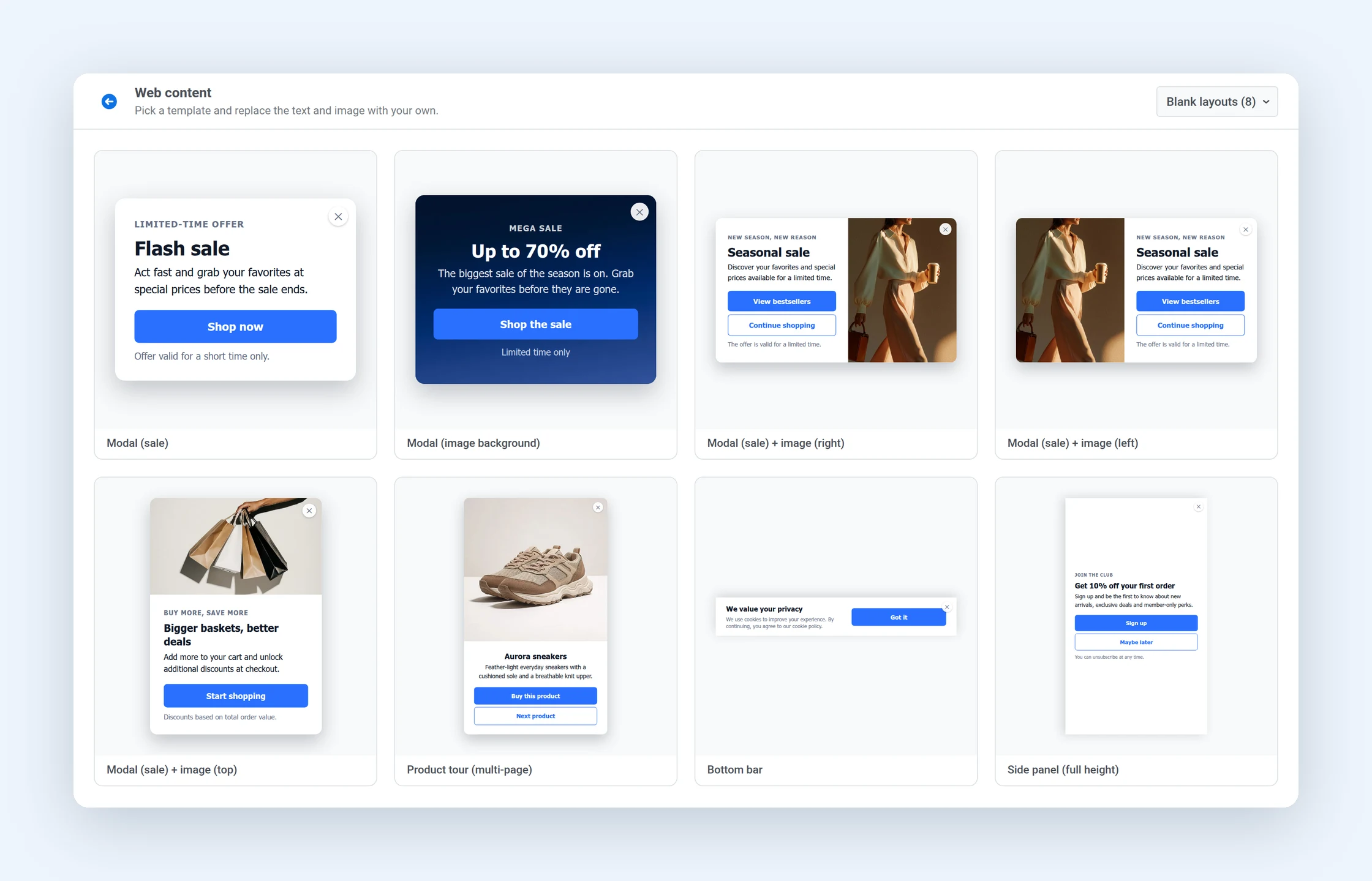
Partez d'un modèle
Choisissez une modale de soldes, une visite guidée du produit, une barre inférieure ou un panneau latéral, puis remplacez le texte et l’image par les vôtres. Chaque modèle contient déjà les blocs adaptés à son usage.
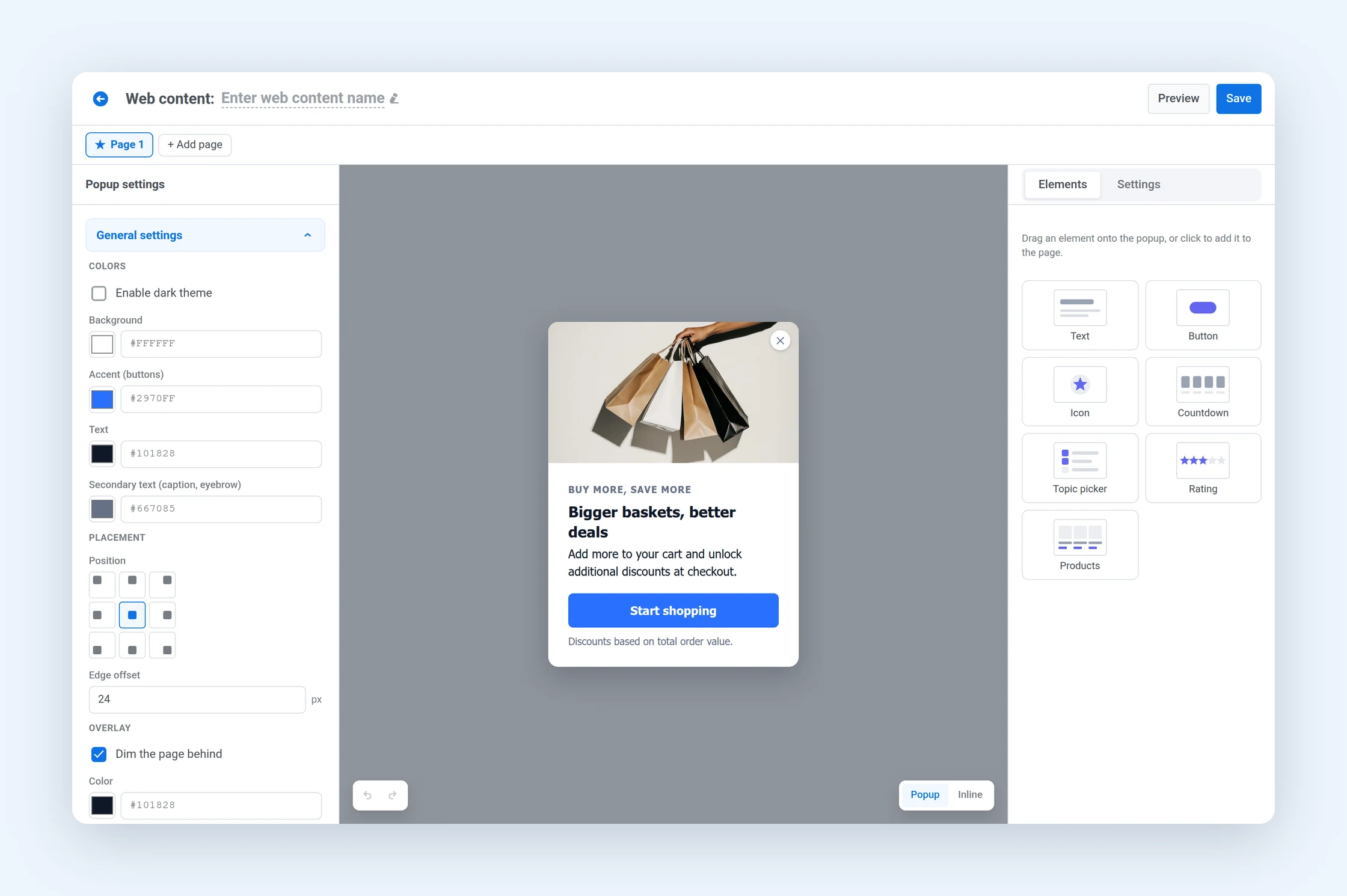
Adaptez-le à votre site
Glissez des blocs dans le pop-up, définissez ses couleurs et placez-le n’importe où sur une grille 3×3. Ajoutez un second jeu de couleurs pour les visiteurs dont l’appareil utilise un thème sombre, ou générez-le avec «Auto depuis clair».
Quand l’utiliser
Développez votre liste e-mail
Affichez un pop-up e-mail une fois par visiteur, lors de sa première visite. Le formulaire inscrit l'adresse aux e-mails, et les champs supplémentaires comme le prénom ou la ville vont directement dans les tags du visiteur.
Des soldes avec une échéance
Placez un compte à rebours sur la page d'accueil jusqu'à la fin des soldes. Quand le minuteur atteint zéro, le pop-up peut se masquer ou envoyer les visiteurs vers l'offre suivante.
Retenez les visiteurs sur le départ
Affichez un pop-up exit intent quand un visiteur s'apprête à partir : sur ordinateur, le curseur se dirige vers la barre d'onglets, sur mobile, il appuie sur Retour.
Récupérez les paniers abandonnés
Un parcours détecte le panier abandonné et affiche ces produits dans un pop-up la prochaine fois que l'acheteur ouvre votre site.
Demandez une évaluation
Demandez une note NPS ou une note en étoiles après qu'un visiteur a terminé une étape clé. La note arrive sous forme d'événement auquel un parcours peut réagir.
Votre offre reste visible après le clic
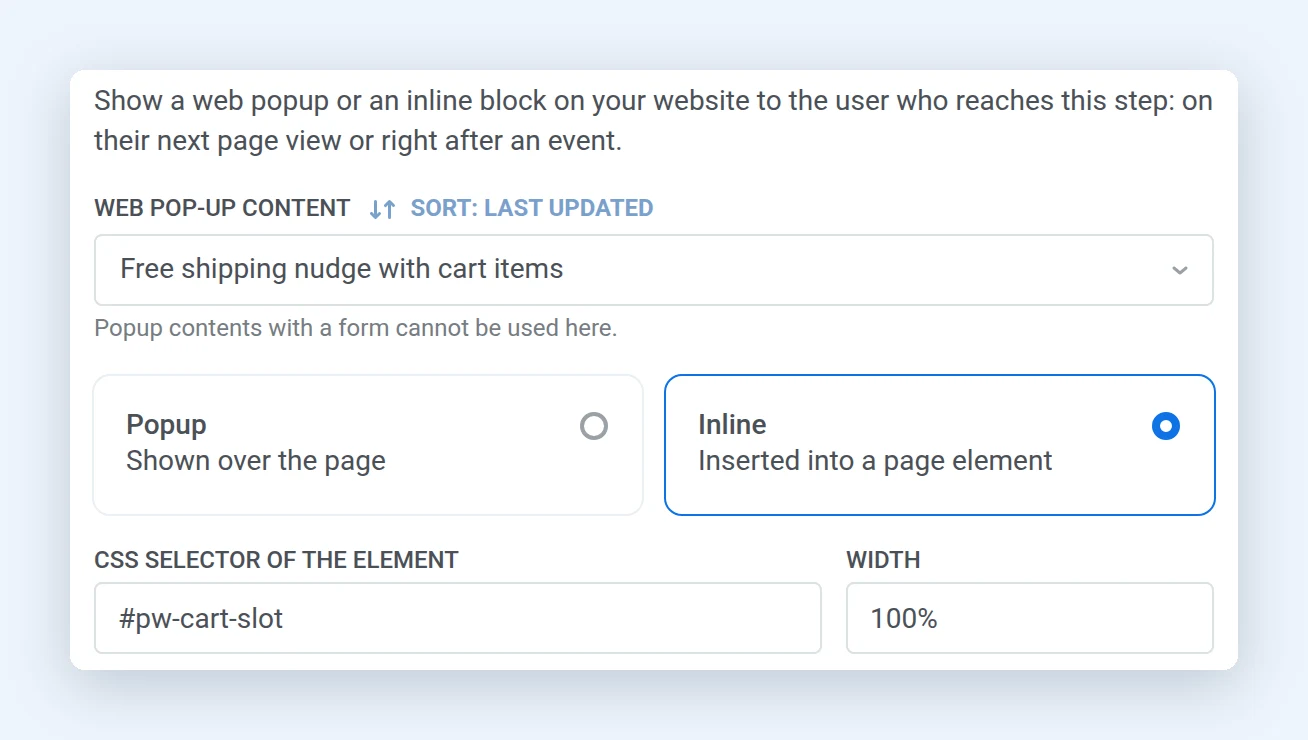
La plupart des parcours s’arrêtent au clic. L’e-mail a fait son travail, le visiteur arrive sur votre site, et le site l’accueille comme un inconnu. Ajoutez une étape Web Placement à un Customer Journey : les utilisateurs qui l’ont atteinte voient un pop-up ou un bloc inline à leur prochaine page vue ou juste après un événement. L’offre de l’e-mail est sur la page à leur arrivée, et elle y reste jusqu’à 7 jours.
Mise en place en trois étapes
-
Connectez le Web SDK
Ajoutez le Web SDK Pushwoosh à votre site. Si vous envoyez déjà des push web, il est déjà en place.
-
Créez le contenu
Ouvrez Contenu → Contenu web, partez d'un modèle ou d'une page vierge et ajoutez des blocs.
-
Affichez-le
Créez une campagne web avec un segment, des pages, un appareil et un déclencheur : au chargement de la page, au défilement, quand le visiteur s'apprête à partir, ou depuis votre propre code. Ou ajoutez une étape Web Placement à un parcours. Les statistiques de la campagne web indiquent les visites, les impressions, les interactions et les formulaires envoyés.
Un visiteur, tous les canaux
Lors de sa première visite, un visiteur choisit les sujets qui l’intéressent dans un pop-up du site. Une invite d’abonnement lui demande l’autorisation des push web pendant la même visite. La semaine suivante, un parcours envoie un push sur le sujet choisi, et à son retour, un Web Placement affiche l’offre correspondante. S’il utilise aussi votre app, un message in-app prolonge la même histoire.
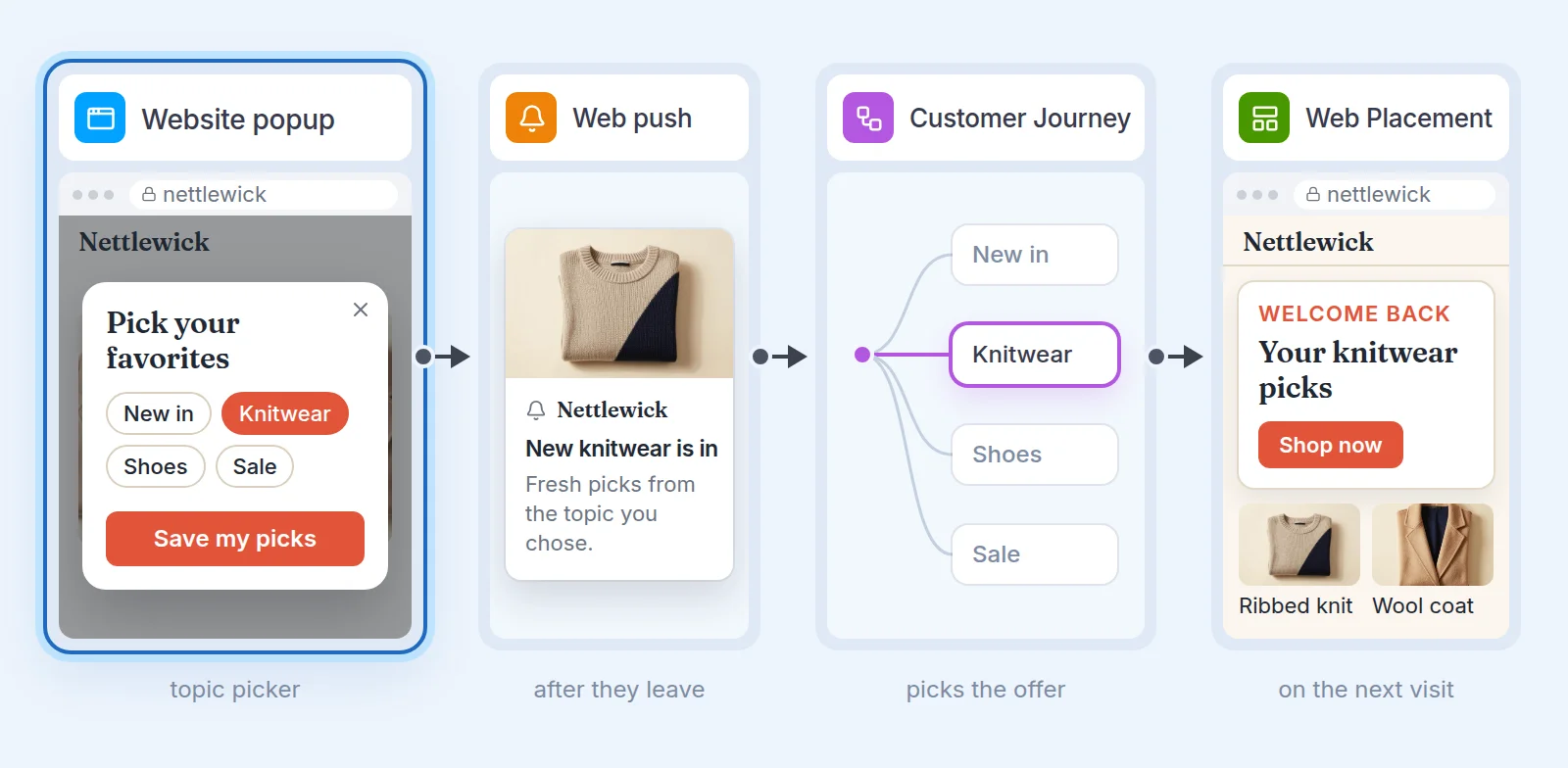
- Customer Journey : orchestre le parcours qui décide qui voit quel pop-up
- Notifications push web : touchent le visiteur après qu’il a quitté votre site
- Invites d’abonnement : demandent l’autorisation des push pendant la même visite
- Messages in-app : le même type de message dans votre application mobile
La bonne offre sur la page, pour chaque visiteur
Explorer les produits connexes
Concevez et optimisez vos campagnes avec un outil visuel unique. Communiquez, engagez, fidélisez, convertissez, segmentez et expérimentez avec le Constructeur de parcours client Pushwoosh.
Notifications push web Pushwoosh : réengagez vos visiteurs après leur départ, sur tout navigateur, hébergement UE conforme RGPD. Gratuit pour démarrer.
Un message à votre marque, avant la boîte de dialogue native du navigateur. Widget d'abonnement, popup réaffichable, invite mobile en messages in-app.
Messages in-app Pushwoosh : réalisez onboarding, upsell, annonces et collecte de feedback au moment précis où vos utilisateurs sont attentifs dans l'application. Éditeur sans code, modèles natifs via SDK, analytics par élément. Conforme RGPD, données hébergées en UE. Démarrez gratuitement.
Optimisez chaque point de contact du parcours client pour l'e-commerce. Cartographiez les chemins d'achat, personnalisez les expériences et maximisez la valeur à vie.
Créez une carte de fidélité digitale pour Apple et Google Wallet, hébergée en UE, conforme au RGPD. Points, tampons ou paliers, sans frais par carte.