Pop-up para site que sabe quem está na página
Monte um pop-up para o seu site ou um bloco inline em um editor visual e mostre para os visitantes certos: um segmento que você escolhe ou as pessoas que uma Customer Journey trouxe de volta ao site.
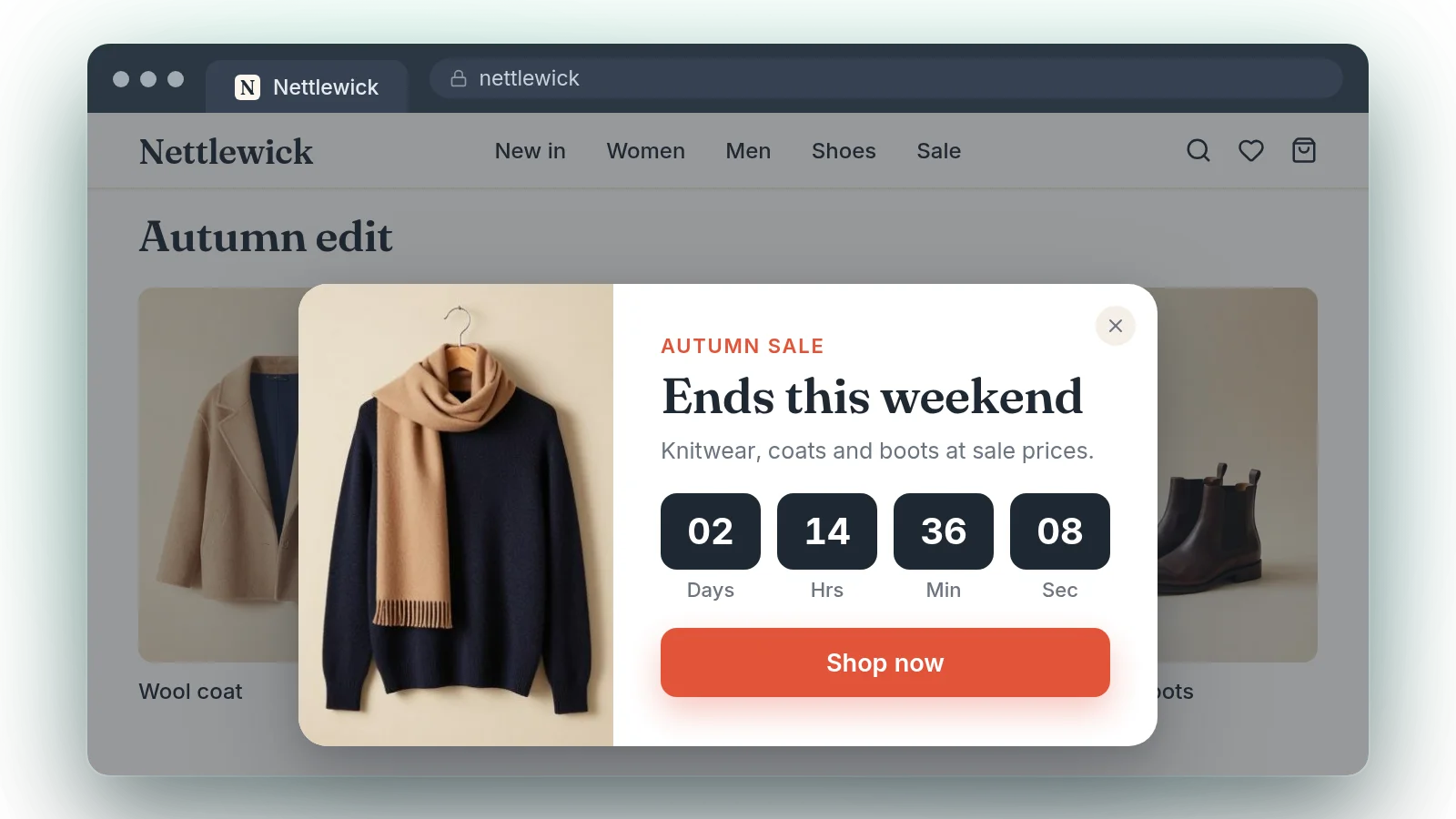
Um criador de pop-up dentro da sua plataforma de engajamento
Um pop-up que pede o email de um desconhecido antes mesmo de a página carregar é fechado em um segundo. Um bom pop-up aparece quando o visitante ainda está decidindo e oferece algo que ele veio buscar, como uma promoção que termina hoje à noite ou o produto que ele viu ontem. Tudo o que ele responde vira tags e eventos que seus segmentos e jornadas usam na hora.
Você cria o conteúdo uma vez em um editor visual e escolhe como ele aparece. Um Pop-up fica por cima da página, e um bloco Inline entra dentro de um elemento da página que você indica com um seletor CSS. O Conteúdo web traz a oferta ou a pergunta. O Formulário web coleta o endereço de email e as respostas para o perfil do visitante.
| Bloco | O que faz |
|---|---|
| Contagem regressiva | Conta o tempo até um prazo no fuso horário escolhido. Quando o tempo acaba, mostra zeros, esconde o pop-up ou abre outra página |
| Seletor de tópico | Até 12 opções. A escolha do visitante é salva em uma tag |
| Avaliação | NPS de 0 a 10, estrelas ou polegares. A nota é enviada como evento |
| Produtos | Recomendações de produtos para esse visitante: vistos recentemente, mais vendidos, comprados juntos ou o carrinho abandonado dele. Uma jornada preenche os produtos quando exibe o pop-up |
| Campo de email, Campo de tag, Consentimento, Enviar | Blocos do Formulário web que coletam o endereço de email e as respostas para o perfil do visitante |
| Texto, Botão, Ícone, imagem, vídeo | O básico para qualquer mensagem |
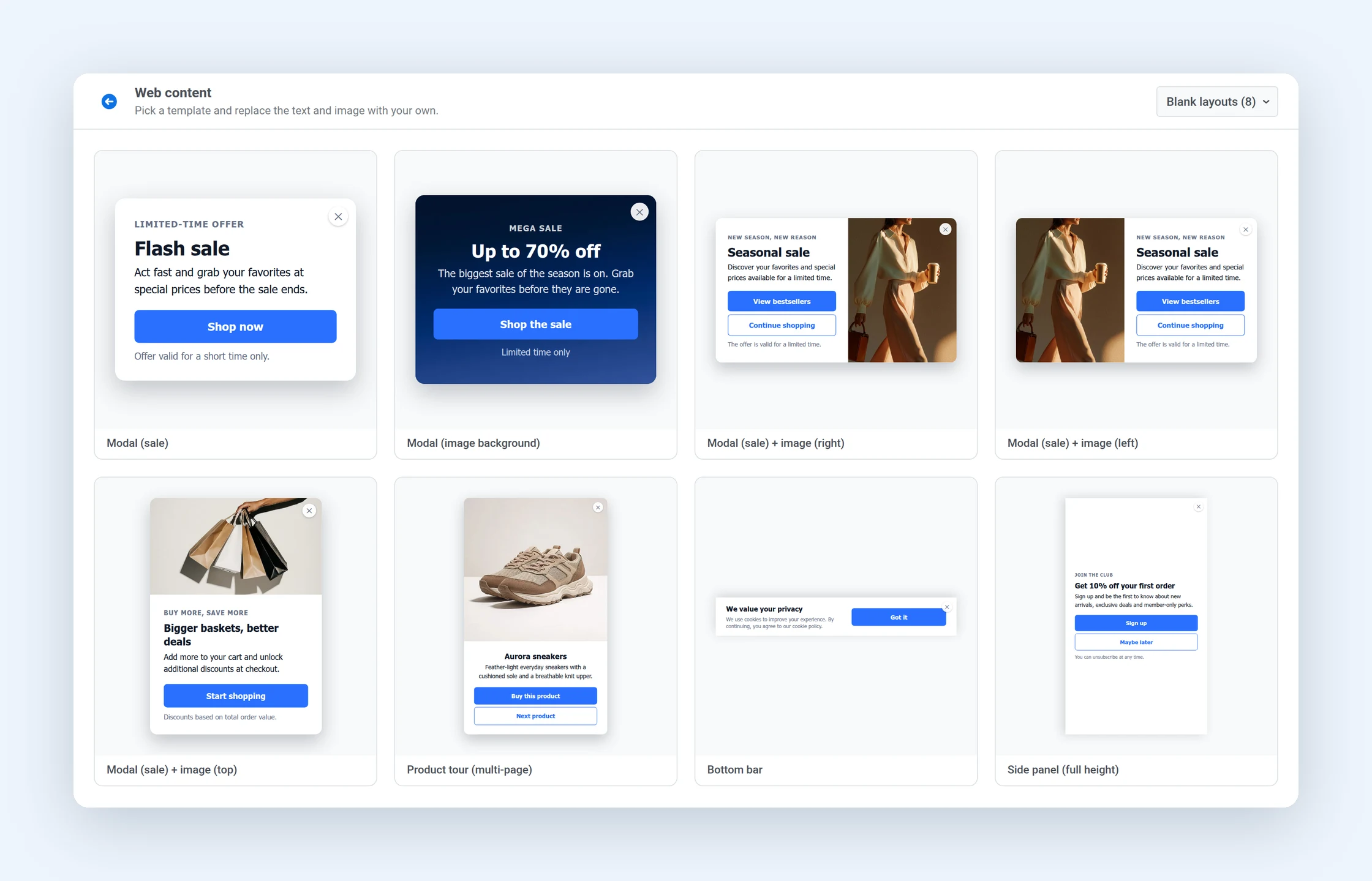
Comece por um template
Escolha um modal de promoção, um tour do produto, uma barra inferior ou um painel lateral e troque o texto e a imagem pelos seus. Cada template já vem com os blocos de que precisa para a sua função.
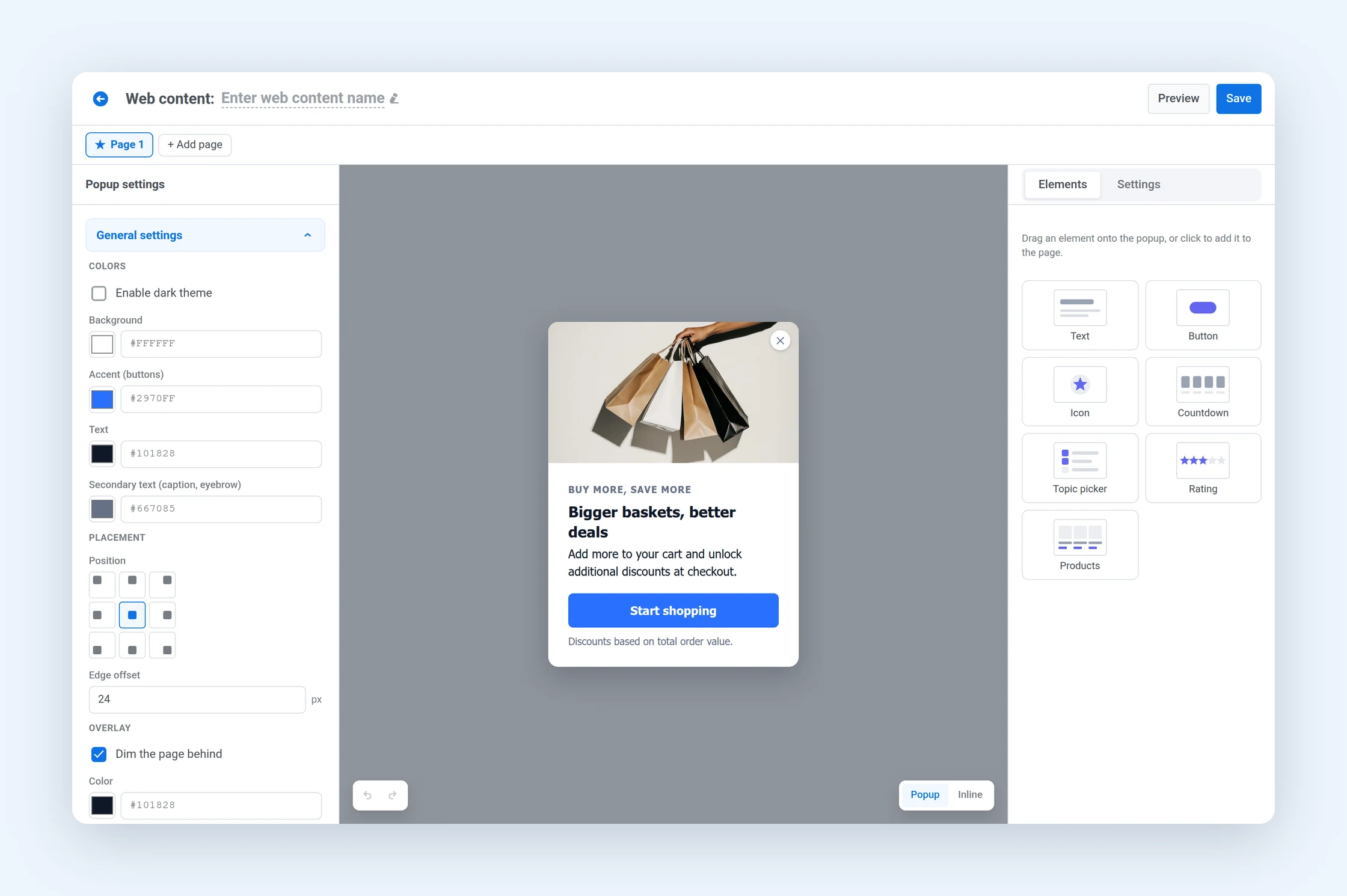
Ajuste ao visual do seu site
Arraste blocos para o pop-up, defina as cores e posicione-o em qualquer ponto de uma grade 3×3. Adicione um segundo conjunto de cores para visitantes com o tema escuro ativado no dispositivo ou gere-o com Automático do claro.
Quando usar
Aumente sua lista de emails
Mostre um pop-up de email uma vez por visitante, na primeira visita. O formulário inscreve o endereço no canal de email, e campos extras, como nome ou cidade, vão direto para as tags do visitante.
Faça uma promoção com prazo
Coloque uma contagem regressiva na página inicial até o fim da promoção. Quando o timer zerar, o pop-up pode se esconder ou levar o visitante para a próxima oferta.
Segure quem está saindo
Mostre um pop-up de saída quando o visitante estiver prestes a ir embora: no computador, o cursor vai em direção à barra de abas; no celular, ele toca em Voltar.
Recupere o carrinho abandonado
Uma jornada identifica o carrinho abandonado e mostra esses produtos em um pop-up na próxima vez que o cliente abrir o seu site.
Peça uma avaliação
Peça uma nota NPS ou uma avaliação em estrelas depois que o visitante concluir uma etapa importante. A nota chega como evento, e uma jornada pode agir a partir dela.
Mantenha sua oferta à vista depois do clique
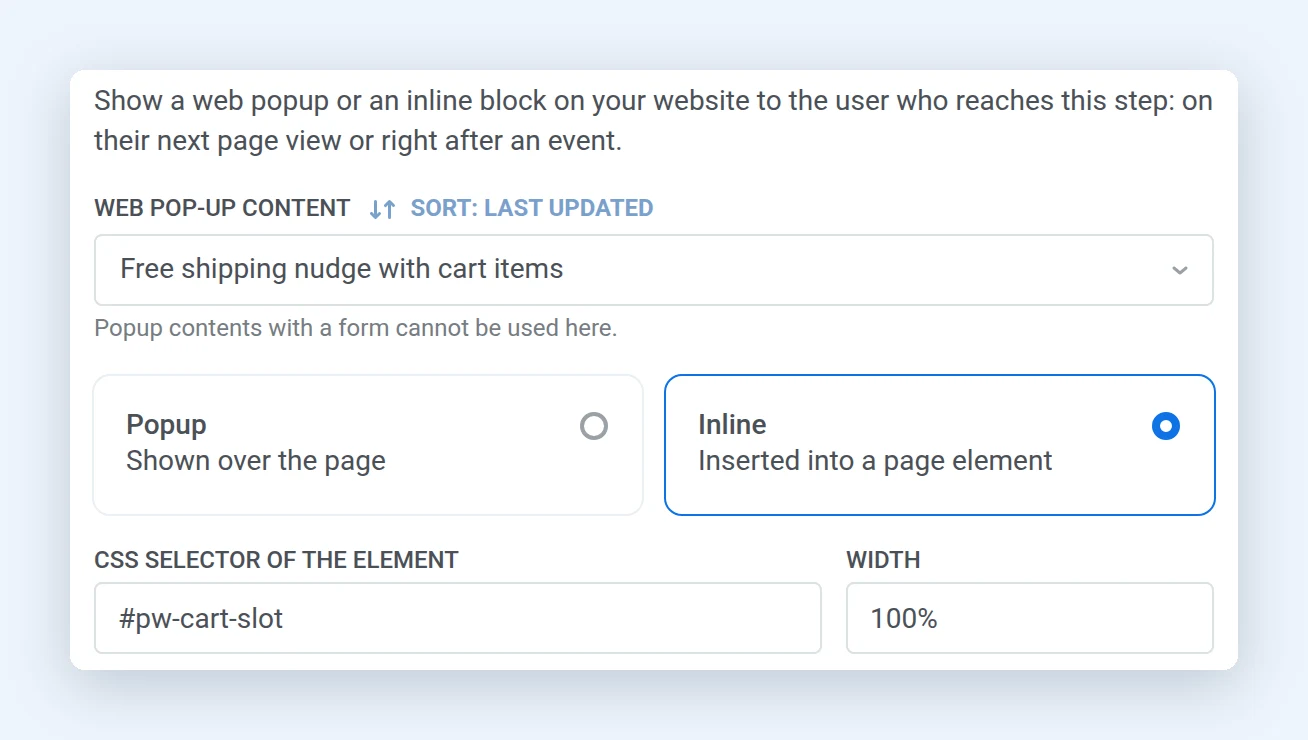
A maioria das jornadas termina no clique. O email cumpriu o seu papel, o visitante chega ao site, e o site o recebe como um desconhecido. Adicione uma etapa Web Placement a uma Customer Journey, e os usuários que chegaram até ela veem um pop-up ou um bloco inline na próxima visualização de página ou logo após um evento. A oferta do email já está na página quando eles chegam e fica lá por até 7 dias.
Configure em três passos
-
Conecte o Web SDK
Adicione o Web SDK do Pushwoosh ao seu site. Se você já envia web push, ele já está lá.
-
Crie o conteúdo
Abra Conteúdo → Conteúdo web, comece por um template ou por uma tela em branco e adicione blocos.
-
Exiba
Crie uma campanha web com segmento, páginas, dispositivo e gatilho: ao carregar a página, ao rolar, quando o visitante estiver prestes a sair ou pelo seu próprio código. Ou adicione uma etapa Web Placement a uma jornada. As estatísticas da campanha web mostram visitas, impressões, interações e envios de formulário.
Um visitante, todos os canais
Na primeira visita, o visitante escolhe os temas que interessam a ele em um pop-up do site. Um prompt de assinatura pede permissão para web push na mesma visita. Na semana seguinte, uma jornada envia um push sobre o tema escolhido e, quando ele volta, um Web Placement mostra a oferta correspondente. Se ele também usa o seu app, uma mensagem in-app continua a mesma história por lá.
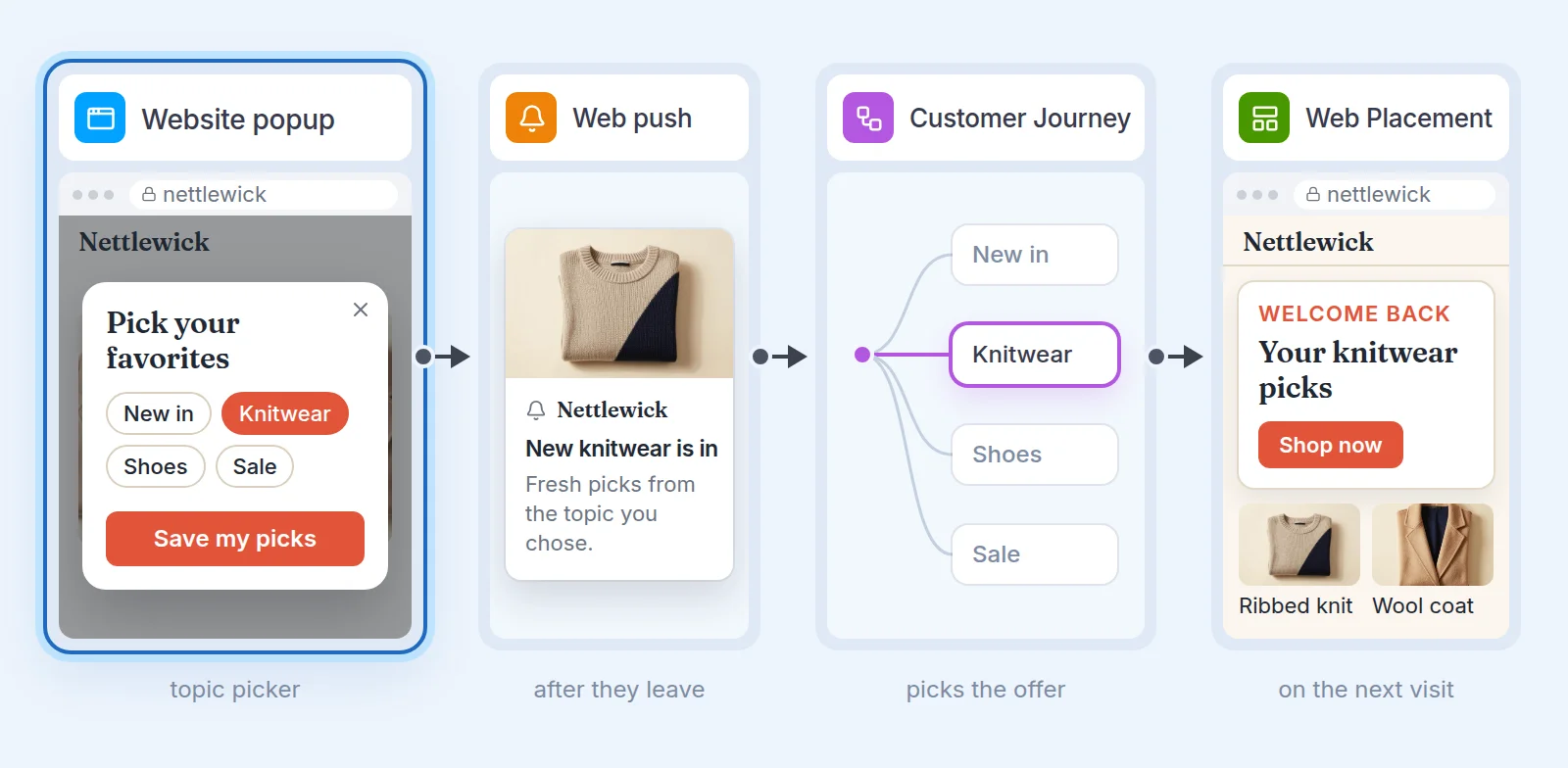
- Customer Journey: executa o fluxo que decide quem vê cada pop-up
- Notificações push na web: alcançam o visitante depois que ele sai do site
- Prompts de assinatura: pedem permissão para push na mesma visita
- Mensagens in-app: o mesmo tipo de mensagem dentro do seu app mobile
Coloque a oferta certa na página para cada visitante
Explore produtos relacionados
Mapeie e otimize suas campanhas com uma única ferramenta visual. Comunique, engaje, retenha, converta, segmente e experimente usando o Construtor de Jornada do Cliente da Pushwoosh.
Notificações push na web da Pushwoosh: alcance visitantes no navegador, mesmo depois que saem do site. iOS via PWA. Grátis para começar.
Pedido com a sua marca antes da caixa nativa do navegador. Widget padrão, pop-up reutilizável e um primer mobile feito com mensagens in-app.
Mensagens in-app da Pushwoosh: faça onboarding, upsell, avisos e colete feedback bem na hora em que o usuário está com atenção total no seu app. Editor sem código, layouts nativos via SDK, analytics por elemento. Conformidade com GDPR. Comece grátis.
Otimize cada ponto de contato da jornada do cliente para e-commerce. Mapeie caminhos de compra, personalize experiências e maximize o valor vitalício.
Crie um cartão de fidelidade digital na Apple e Google Wallet, num toque. Pontos, carimbo ou nível, no plano grátis, sem taxa por cartão.