
O rastreamento em tempo real na tela de bloqueio sempre foi história de iPhone. Quando uma corrida, uma entrega ou um pedido estava a caminho, quem tinha iPhone acompanhava tudo em uma Live Activity — enquanto o usuário Android recebia uma sequência de notificações push separadas, ou nada entre o “confirmado” e o “entregue”. No Brasil, onde o Android domina mais de 85% do mercado mobile, essa lacuna não é um detalhe: é a experiência da maioria dos seus usuários.
O Android 16 fecha essa lacuna. O novo recurso Live Updates traz rastreamento ao vivo, no estilo barra de progresso, para a tela de bloqueio do Android, a central de notificações e a status bar. Para qualquer time de lifecycle, isso significa que a experiência em tempo real que você desenhou deixa de alcançar só uma fatia da base — ela passa a chegar para quem responde pela maior parte dos smartphones no Brasil.
Neste artigo, você vai entender o que são os Live Updates, quais cenários combinam com eles e como começar a enviar Android Live Updates com o Pushwoosh.
O que são os Android Live Updates
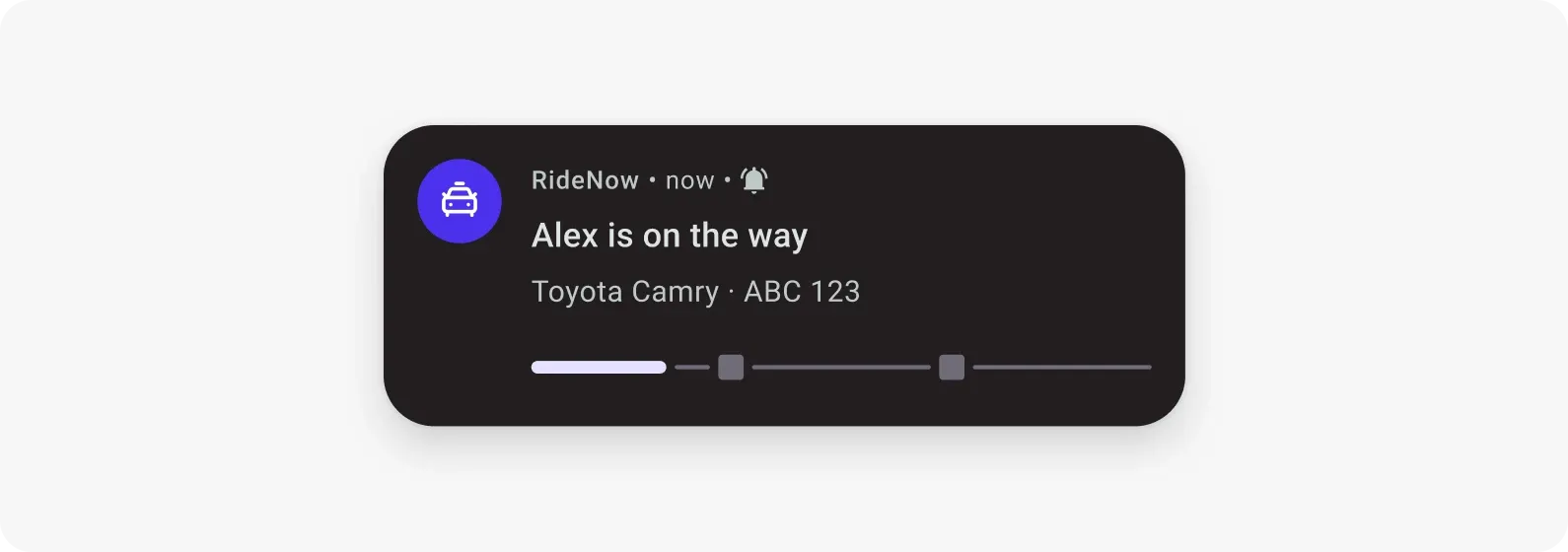
Um Android Live Update é uma notificação contínua, no estilo barra de progresso, que o sistema promove para a tela de bloqueio, mantém na central de notificações e fixa como um chip na status bar — assim o usuário acompanha uma atividade sem precisar abrir o app.
Todo o ciclo de vida roda a partir do seu servidor. Você envia 1 push quando a atividade começa, mais pushes conforme ela avança, e um push final quando termina. Cada push atualiza a mesma notificação no lugar, em vez de empilhar uma nova em cima da outra. 3 operações sustentam isso: start publica a notificação, update a atualiza silenciosamente, end a encerra.
Se você já usa iOS Live Activities, esse é o equivalente no Android: a mesma ideia de um card vivo e autoatualizável para um evento em tempo real, construído sobre as notificações focadas em progresso do Android 16. A mecânica de configuração muda, mas o trabalho de marketing é o mesmo: manter o usuário informado o tempo todo, em vez de interromper a cada etapa.
Como funciona na prática: acompanhando uma corrida do início ao fim 🚕

Pegue um fluxo padrão de corrida por app. Aqui está a viagem inteira como um único Live Update, em vez de uma sequência de pushes.
1. Start — o motorista é atribuído. No momento em que o motorista aceita a corrida, seu backend envia o push de início. Um Live Update aparece na tela de bloqueio: “Carlos está a caminho — 4 min de distância,” com os dados do carro e o ETA. O passageiro vê isso sem abrir o app.
2. Update — a viagem avança. Conforme o motorista se aproxima e a corrida progride, seu backend envia um push de atualização para a mesma atividade. O card se atualiza no lugar — motorista a caminho → chegando → viagem em andamento — o ETA recalcula, o status acompanha o carro em tempo real. Sem vibração, sem notificação nova. Só o estado atual, sempre correto — mesmo com a instabilidade de conexão comum fora dos grandes centros.
3. End — a viagem termina. O push final encerra o Live Update: “Você chegou. Corrida: R$ 18,40.” A notificação se fecha sozinha. O ciclo se completa.
O passageiro saiu de uma sequência de pushes para zero interrupções e mais visibilidade — um rastreador de viagem ao vivo na tela de bloqueio, do início ao fim, em vez de avisos que piscam e somem. E como o card fica na tela, a tela de bloqueio vira um ponto de reentrada: usuários com um Live Update ativo tendem a abrir o app mais, não menos.
Onde os Live Updates fazem sentido, por tipo de app
O mesmo padrão funciona em qualquer lugar onde o usuário acompanha algo acontecendo agora, com início e fim bem definidos.
| Tipo de app | Start | O que atualiza ao vivo | End |
|---|---|---|---|
| E-commerce / entrega | Pedido confirmado | Preparando, saiu para entrega, próximo, ETA | Entregue |
| Corrida por app | Motorista atribuído | Localização do motorista, ETA, viagem em andamento | Corrida concluída |
| FinTech | Transferência PIX iniciada | Etapas de verificação e processamento | Transação concluída |
| Esportes ao vivo / mídia | Partida começa | Placar e tempo de jogo em tempo real | Resultado final |
| Fitness | Treino começa | Tempo decorrido, distância, progresso | Sessão concluída |
No Brasil, esse padrão já é familiar: apps como iFood, Rappi e 99Food usam notificações de status para manter o cliente por dentro do pedido — e é exatamente esse tipo de rastreamento contínuo que um Live Update substitui por uma única notificação viva. Para o e-commerce, isso vale ouro na Black Friday: quando um “pedido confirmado” simples não basta, e o cliente quer acompanhar cada etapa até a porta de casa.
Em cada linha, a regra é a mesma: a atividade é iniciada pelo usuário, sensível ao tempo e contínua. O Live Update carrega o estado entre o início e o fim; um push notification só dispara se algo realmente precisar de uma decisão no meio do caminho.
Quando não usar Live Updates 🚫
Os Live Updates têm uma regra rígida, e o Android a aplica: Live Updates são para atividades iniciadas pelo usuário, sensíveis ao tempo, que estão realmente em andamento — nada além disso.
Isso exclui:
- Promoções, ofertas e mensagens de campanha. Um Live Update não é espaço de marketing. Deixe isso para push, in-app e email.
- Mensagens de chat e informações ambiente. Nada de conversas, nada de “só um aviso” que não seja uma atividade ao vivo de fato.
- Qualquer coisa que o usuário dispensou. Nunca republique um Live Update que alguém já deslizou para fechar.
Leia isso como proteção, não restrição. O motivo de um Live Update ganhar um lugar permanente na tela de bloqueio é justamente porque ele é reservado para coisas que o usuário pediu para acompanhar. Encha isso de marketing, e ele para de ser útil — e o Android garante que ele pare de estar disponível.
Como configurar no Pushwoosh 🛠️
Você não vai enviar Live Updates manualmente — eles disparam a partir de eventos que seu app já rastreia. A configuração é um trabalho único do seu time de dev, e se resume a 3 passos:
-
Escolha o fluxo e seus 3 momentos
Escolha uma atividade em tempo real (ex.: um pedido, uma corrida, uma entrega) e marque o início, as atualizações entre um ponto e outro, e o fim. É todo o mapa que um Live Update precisa.
-
Conecte aos eventos que você já tem
Seu dev conecta as mudanças de status que você já rastreia, para que cada uma dispare o momento certo: start quando a atividade começa, update a cada mudança de status, end quando termina.
-
Deixe o Pushwoosh renderizar
O SDK desenha a notificação para você — barra de progresso, ícone, chip ao vivo — e atualiza tudo no lugar a cada update. Nada para desenhar por mensagem.
É isso. É uma integração única dentro do mesmo projeto Pushwoosh que você já usa para push, email e in-app, e a partir daí ela roda sozinha com base nos seus eventos reais.
Artigos relacionados
Ver todos








