KI-gestützte SDK-Integration
Verbinden Sie Ihren KI-Coding-Assistenten über den MCP-Server Context7 mit der aktuellen Dokumentation der Pushwoosh SDKs. Er schreibt den Integrationscode gegen die API, wie sie heute ist.
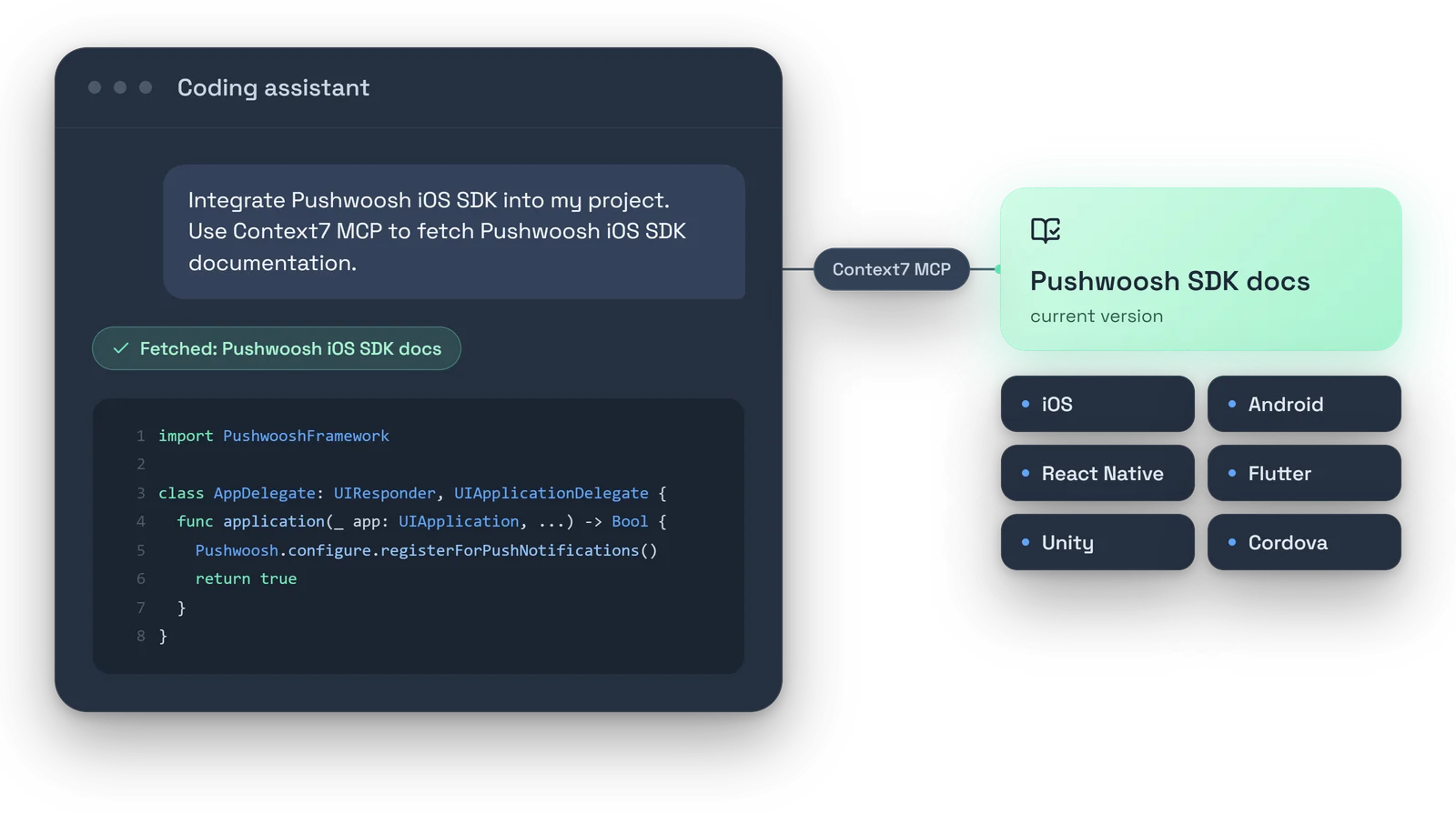
Integrationscode auf Basis der aktuellen Dokumentation
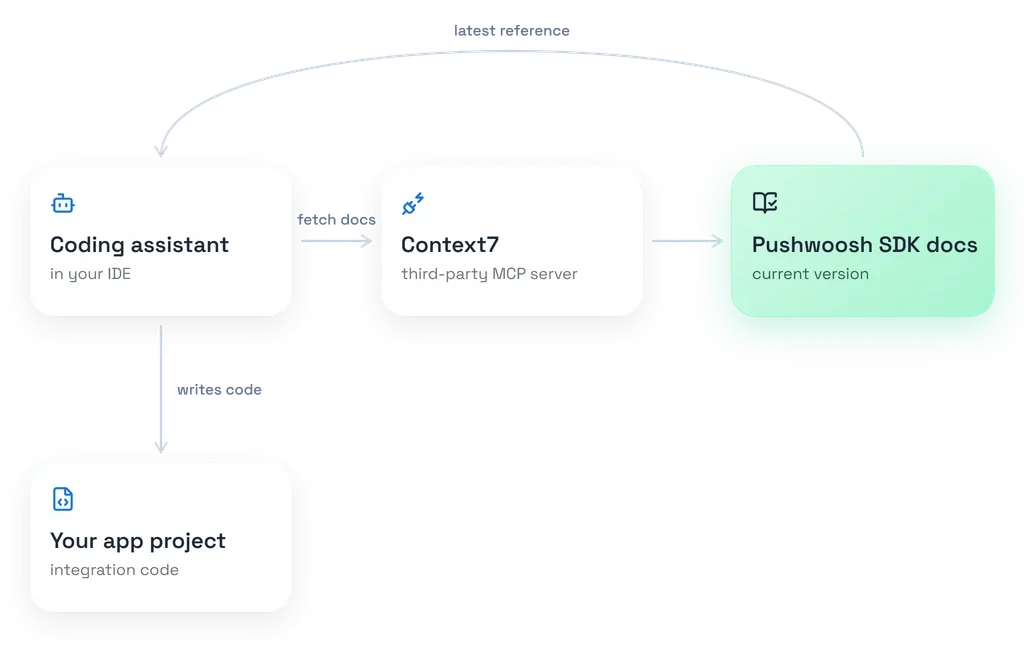
Context7 ist ein MCP-Server eines Drittanbieters, der KI-Assistenten aktuelle Bibliotheksdokumentation bereitstellt. Pushwoosh veröffentlicht jedes SDK unter einer eigenen Library-ID in Context7. Ergänzen Sie am Ende eines Prompts „Use Context7 MCP to fetch Pushwoosh iOS SDK documentation“ (Pushwoosh iOS SDK-Dokumentation über Context7 MCP abrufen), und der Assistent lädt die neueste Dokumentation, bevor er Code schreibt.
Der Assistent erhält die Installationsschritte, die API-Referenz mit Methodensignaturen, Codebeispiele für typische Aufgaben, Modul-Leitfäden sowie Konfigurationsdetails wie Berechtigungen und Entitlements.
Jedes Framework hat einen eigenen Leitfaden, eine eigene Library-ID und fertige Prompts. So ruft der Assistent die Dokumentation genau des SDK ab, das Ihre App ausliefert.
| Framework | Context7 library ID | Leitfaden |
|---|---|---|
| iOS | /pushwoosh/pushwoosh-ios-sdk | KI-gestützte Integration |
| Android | /pushwoosh/pushwoosh-android-sdk | KI-gestützte Integration |
| React Native | /pushwoosh/pushwoosh-react-native-plugin | KI-gestützte Integration |
| Flutter | /pushwoosh/pushwoosh-flutter | KI-gestützte Integration |
| Unity | /Pushwoosh/pushwoosh-unity | KI-gestützte Integration |
| Cordova | /pushwoosh/pushwoosh-phonegap-plugin | KI-gestützte Integration |
Für Web-Push, Capacitor, Expo, .NET MAUI, OutSystems und Mendix gibt es noch keinen KI-gestützten Leitfaden. Folgen Sie dort den regulären Anleitungen in der SDK-Dokumentation.
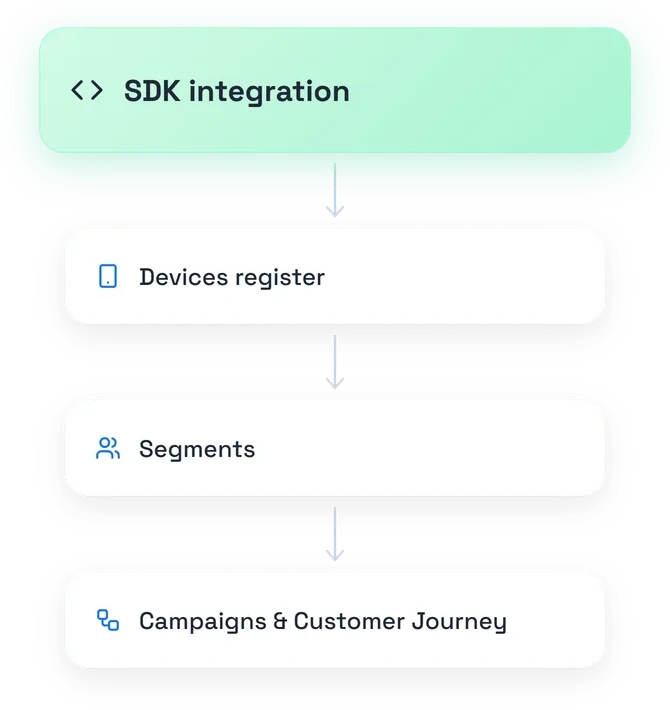
Warum das für native und plattformübergreifende SDKs zählt
Jede Kampagne, jede Customer Journey und jede In-App-Nachricht in Pushwoosh setzt voraus, dass das SDK in Ihrer App korrekt läuft. Ein falscher Callback oder eine fehlende Berechtigung zeigt sich erst später: Geräte registrieren sich nie, Push-Benachrichtigungen kommen nie an. Ein Assistent, der mit der aktuellen Referenz arbeitet, macht solche Fehler seltener.
Natives SDK ansehen oder plattformübergreifendes SDK ansehen
So funktioniert es
Sie benötigen einen MCP-kompatiblen KI-Coding-Assistenten wie Claude Code, Cursor, Windsurf oder Cline, ein Pushwoosh-Projekt und Entwicklerzugriff auf die App.
-
Context7 im Assistenten einrichten
Claude Code benötigt einen einzigen Terminal-Befehl. Cursor und Windsurf benötigen einen Eintrag in der MCP-Konfigurationsdatei.
-
Prompt für Ihr Framework kopieren
Öffnen Sie den Leitfaden zur KI-gestützten Integration für Ihr SDK, wählen Sie einen fertigen Prompt und ergänzen Sie Ihre Pushwoosh App ID.
-
Ausführen und Code prüfen
Lesen Sie den generierten Code, bevor Sie ihn committen. Die Push-Zugangsdaten für APNs und FCM richten Sie weiterhin im Control Panel ein.
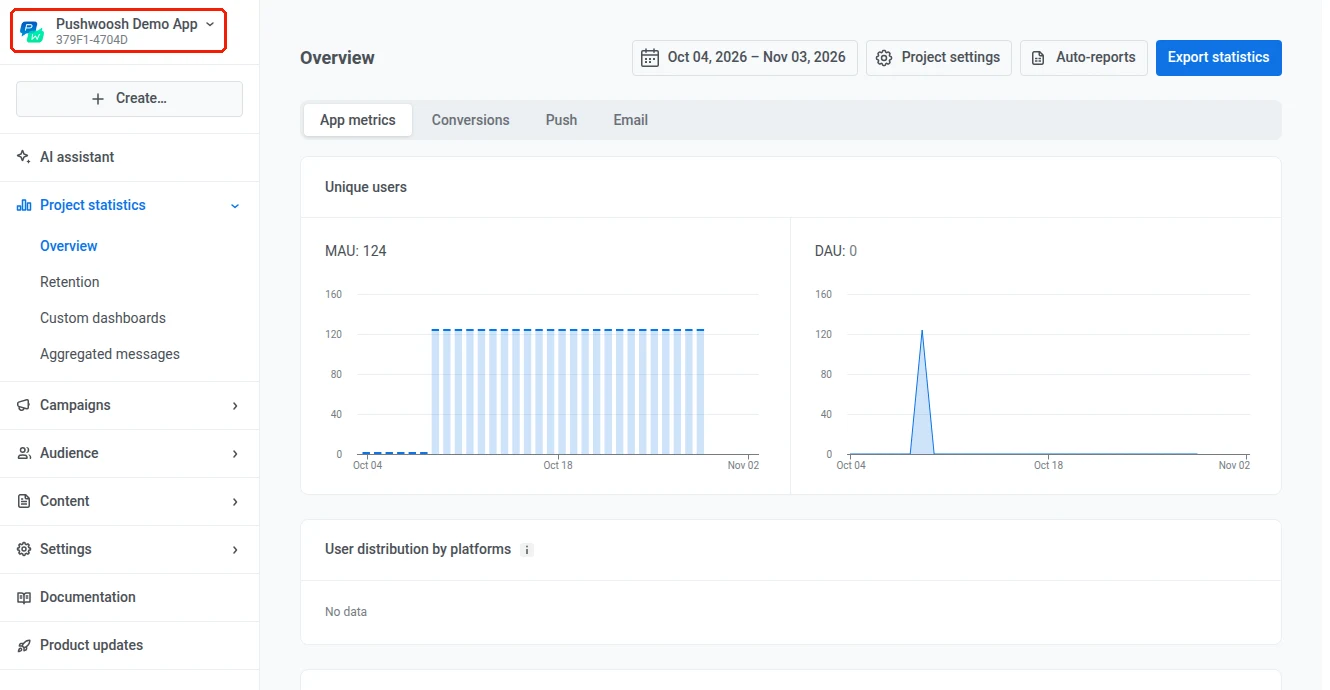
Wo Sie die App ID finden
Der Prompt benötigt Ihre Pushwoosh App ID, den Code, der im Control Panel unter dem Projektnamen steht.
Die fertigen Prompts decken neue Integrationen ab. Für ein Update der SDK-Version folgen Sie dem Changelog und den Migrationshinweisen.
Vom ersten Build zur ersten Kampagne
Sobald das SDK in der App ist, empfängt Ihr Projekt im Control Panel Geräte, Events und Tags. Auf dieser Datengrundlage baut das Marketing-Team seine Kampagnen auf. Module des nativen SDK ergänzen bei Bedarf Inbox, Live Activities und Geozonen. Plattformübergreifende Plugins halten React Native-, Flutter- und Unity-Apps im selben Projekt. Soll ein KI-Agent auch die Nachrichten versenden, ist das ein eigenes Produkt: der Messaging MCP-Server.
Natives SDK
Das iOS- und Android-SDK, das dieses Setup installiert. Mehr erfahren
Plattformübergreifendes SDK
Plugins für React Native, Flutter, Unity und Cordova. Mehr erfahren
Messaging MCP
Lässt einen KI-Agenten Push, E-Mail und SMS versenden, sobald Ihre App live ist. Mehr erfahren
Lassen Sie Ihren Assistenten die aktuelle Dokumentation lesen, bevor er die Integration schreibt
Weitere Produkte entdecken
Modulare native SDKs für iOS und Android: Push, In-App-Nachrichten, Inbox und Live Activities. Nur die benötigten Module, mit oder ohne Google Play.
Pushwoosh-Plugins für React Native, Flutter, Unity, Cordova, Capacitor, Expo, .NET MAUI, OutSystems und Mendix: Push und In-App ohne Swift oder Kotlin.
Pushwoosh Messaging MCP gibt Ihrem KI-Agenten Zugang zu Push, E-Mail, SMS, WhatsApp, Telegram, LINE und Kakao – auf zertifizierter Infrastruktur.
Push-Benachrichtigungen von Pushwoosh: jedes Gerät erreichen, präzise targeten, DSGVO-konform mit EU-Rechenzentrum und ISO-27001-Zertifizierung.
Pushwoosh-SDK-Module für tvOS, visionOS und iOS App Clips: Rich Media auf Apple TV, Push auf Vision Pro und App Clips im 8-Stunden-Fenster.
Sprachvarianten einmal im Push-, E-Mail-, SMS- oder LINE-Preset anlegen: Pushwoosh wählt automatisch die Version passend zur Gerätesprache jedes Nutzers.