Push-Benachrichtigungen für Apple TV, Vision Pro und App Clips
Pushwoosh-SDK-Module für tvOS, visionOS und iOS App Clips. Über dieselbe Plattform für Push-Benachrichtigungen, die Ihre iOS-App bereits nutzt, erreichen Sie aus demselben Konto auch die Apple-Bildschirme jenseits des iPhones.
Nachrichten auf Apple-Bildschirmen, die Ihre iOS-App nicht erreicht
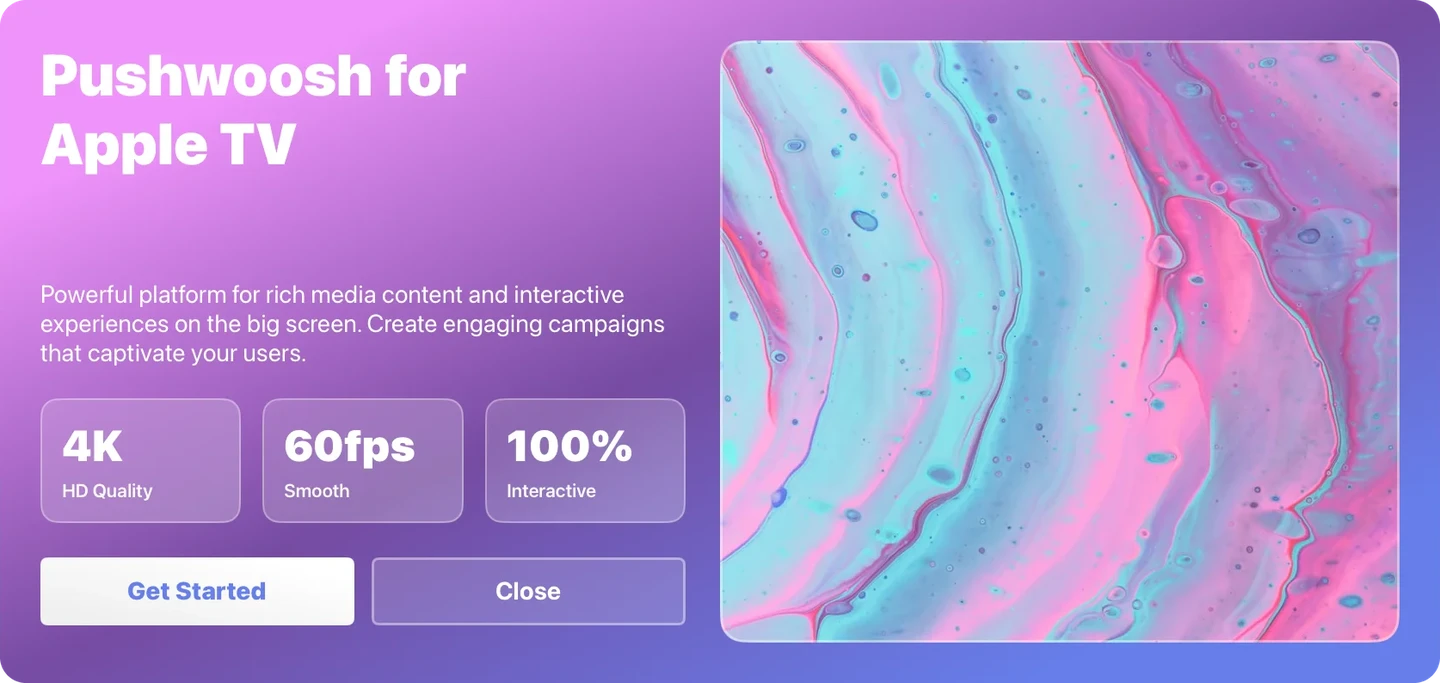
Auf Apple TV öffnet sich eine Nachricht als HTML-Seite für Rich Media in einer von 5 Positionen: Mitte, links, rechts, oben oder unten, jeweils mit eigener Ein- und Ausblendanimation. Schaltflächen und Links auf der Seite sind fokussierbar, sodass Zuschauer mit der Fernbedienung zwischen ihnen wechseln.
Bei einem App Clip gewährt iOS für 8 Stunden Zugriff auf Benachrichtigungen, sobald jemand ihn öffnet, und Sie können dieses Fenster nutzen, ohne einen Berechtigungsdialog anzuzeigen. Auf Vision Pro stellt das visionOS SDK Standard-Push-Benachrichtigungen zu.
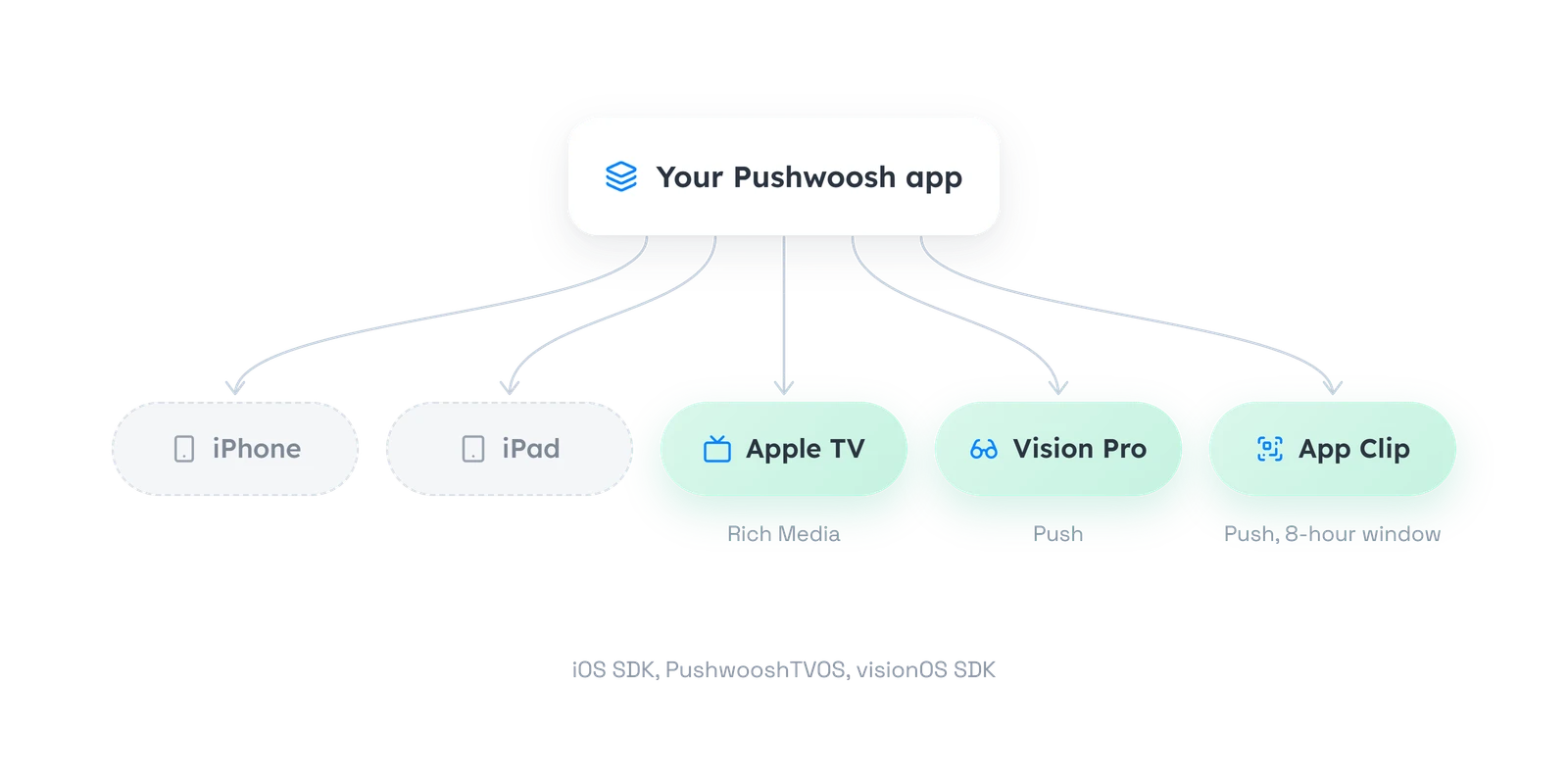
Die Unterstützung für Apple TV und App Clips ist Teil des Pushwoosh iOS SDK. Ein weiterer Apple-Bildschirm bedeutet daher eine weitere App im Control Panel und ein weiteres Modul in Ihrem Projekt.
| Plattform | Was Sie senden können | Wie es eingebunden wird |
|---|---|---|
| Apple TV (tvOS) | Modale Rich Media, eine HTML-Seite über Ihrer App, die Zuschauer mit der Fernbedienung bedienen | Modul PushwooshTVOS über Swift Package Manager oder CocoaPods, tvOS 15.0+ |
| Apple Vision Pro (visionOS) | Push-Benachrichtigungen | Pushwoosh visionOS SDK, ein separates Swift Package |
| App Clips (iOS) | Push-Benachrichtigungen mit einer temporären Berechtigung für 8 Stunden | Pushwoosh iOS SDK 7.0.33+ im App-Clip-Target |
Warum das für native SDKs zählt
Native SDKs sollen jedes Gerät erreichen, auf dem Ihr Produkt läuft, während Sie nur die Module ausliefern, die Sie brauchen. Läuft eine App auch auf Apple TV oder hinter einem App Clip, entsteht eine Lücke, sobald einer dieser Bildschirme kein SDK hat. Diese Module schließen sie für Apple TV, Vision Pro und App Clips, sodass Ihre Nachrichten Fernseher und Headset ebenso erreichen wie das Smartphone.
So funktioniert es
-
App für die Plattform anlegen
Legen Sie im Control Panel eine App an. Ein App Clip hat eine eigene Bundle ID und erhält daher eine eigene Pushwoosh-App und einen eigenen APNs-Schlüssel.
-
SDK einbinden
Fügen Sie in Xcode 15 oder neuer PushwooshTVOS für Apple TV, das visionOS-Paket für Vision Pro oder das iOS SDK 7.0.33+ für den App Clip hinzu.
-
Aus dem Control Panel senden
Wählen Sie für Apple TV die Aktion Show Rich Media und setzen Sie den iOS-Push-Typ auf Silent Push. tvOS zeigt Nachrichten nur über Silent Push an.
Die ersten 2 Schritte übernimmt ein Entwickler, für Vision Pro wird ein Mac mit Apple silicon benötigt. Danach versendet Ihr Team aus dem Control Panel wie jeden anderen Push.
Ein Konto für alle Apple-Bildschirme
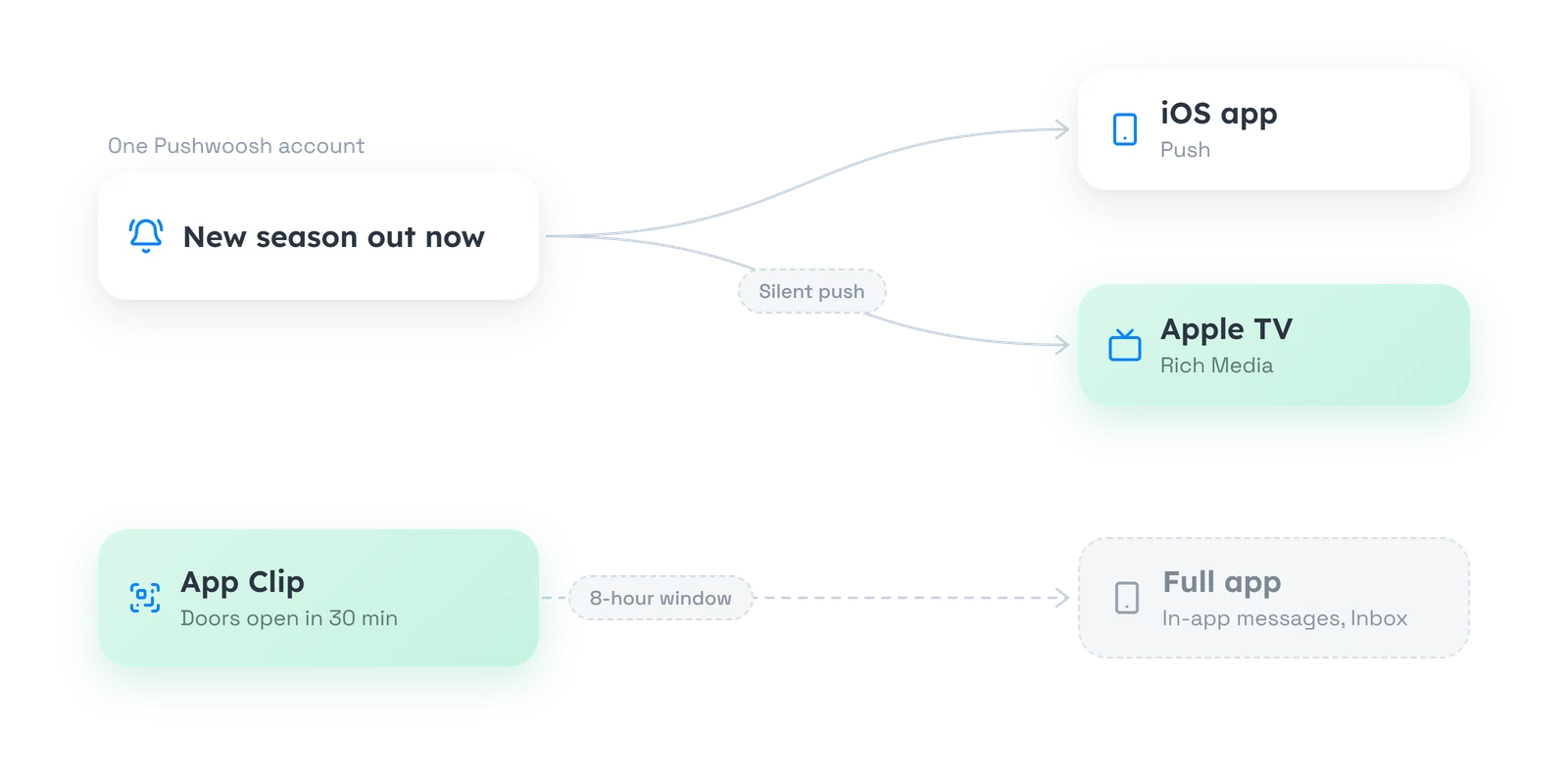
Ein Streamingdienst führt alle seine Apps in einem Pushwoosh-Konto. Startet eine neue Staffel, erhält die iOS-App einen Push und die Apple-TV-App eine Rich-Media-Seite. Diese wird per Silent Push zugestellt, demselben Mechanismus, mit dem die Smartphone-App Inhalte im Hintergrund aktualisiert. An einem Konzertort deckt der App Clip hinter dem QR-Code am Eingang die Besucher ohne App ab: Der Gast scannt, und die Erinnerung zum Einlass kommt im selben 8-Stunden-Fenster an. Gäste, die die vollständige App installieren, wechseln zum nativen iOS SDK mit In-App-Nachrichten und Inbox.
Native SDKs
Das vollständige iOS- und Android-SDK, das diese Module erweitern. Mehr erfahren
Silent Push
Jede Apple-TV-Nachricht wird darüber zugestellt. Mehr erfahren
In-App-Nachrichten
Kommen hinzu, sobald ein Gast die vollständige App installiert. Mehr erfahren
Erreichen Sie jeden Apple-Bildschirm, auf dem Ihr Produkt läuft
Weitere Produkte entdecken
Modulare native SDKs für iOS und Android: Push, In-App-Nachrichten, Inbox und Live Activities. Nur die benötigten Module, mit oder ohne Google Play.
Aktualisieren Sie App-Daten im Hintergrund, ohne Alarm, Ton oder Badge – kostenlos in jedem Plan, DSGVO-konform in den USA und Deutschland gehostet.
In-App-Nachrichten von Pushwoosh: Onboarding, Upselling, Ankündigungen und Feedback erfassen, während Nutzer aktiv sind. No-Code-Editor, native SDK-Layouts, DSGVO-konform mit EU-Rechenzentrum. Kostenlos starten.
Pushwoosh-Plugins für React Native, Flutter, Unity, Cordova, Capacitor, Expo, .NET MAUI, OutSystems und Mendix: Push und In-App ohne Swift oder Kotlin.
Push-Benachrichtigung mit Bild, GIF oder iOS-Video, aus derselben Kampagne und Customer Journey. Betrieben in Deutschland und den USA, DSGVO-konform.
Trifft ein Push bei geöffneter App ein, zeigt das Pushwoosh iOS SDK ihn als animiertes Banner in Ihren Farben und Schriften, auf iOS 26 in Liquid Glass.