Notifications push pour Apple TV, Vision Pro et App Clips
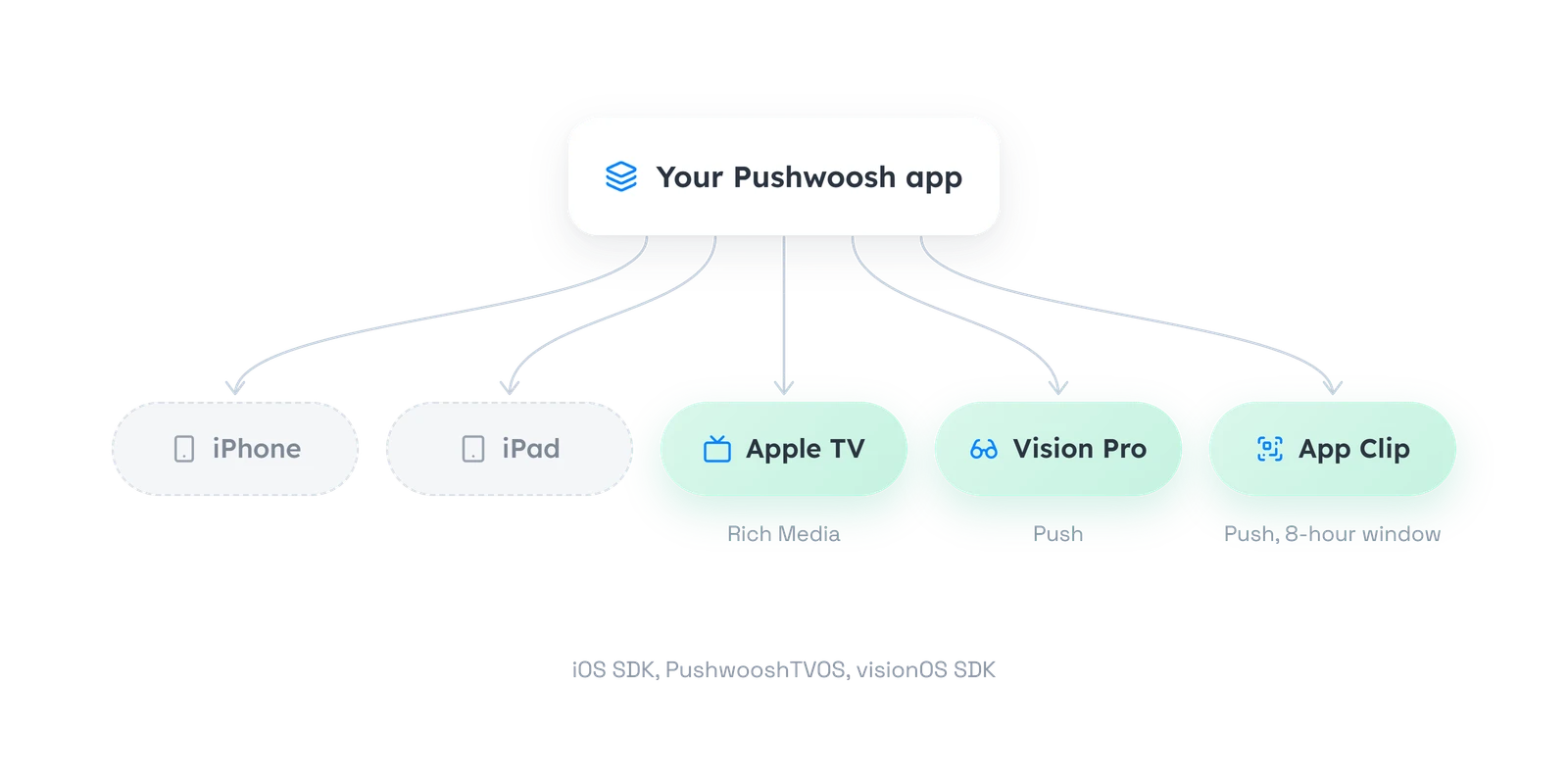
Modules SDK Pushwoosh pour tvOS, visionOS et iOS App Clips. La plateforme de notifications push qui gère déjà votre application iOS atteint aussi les écrans Apple au-delà du téléphone, depuis le même compte.
Des messages sur les écrans Apple que votre application iOS n’atteint pas
Sur Apple TV, un message s’ouvre sous forme de page HTML Rich Media dans l’une de 5 positions : centre, gauche, droite, haut ou bas, chacune avec sa propre animation d’apparition et de fermeture. Les boutons et les liens de la page deviennent sélectionnables, et le spectateur passe de l’un à l’autre avec la télécommande.
Dans un App Clip, iOS accorde l’accès aux notifications pendant 8 heures dès son ouverture, et vous pouvez exploiter cette fenêtre sans afficher de demande d’autorisation. Sur Vision Pro, le visionOS SDK délivre des notifications push standard.
La prise en charge d’Apple TV et des App Clips fait partie du SDK iOS Pushwoosh : ajouter un écran Apple revient à créer une application de plus dans le Control Panel et à intégrer un module de plus dans votre projet.
| Plateforme | Ce que vous pouvez envoyer | Intégration |
|---|---|---|
| Apple TV (tvOS) | Rich Media modale, une page HTML au-dessus de votre application, navigable avec la télécommande | Module PushwooshTVOS via Swift Package Manager ou CocoaPods, tvOS 15.0+ |
| Apple Vision Pro (visionOS) | Notifications push | Pushwoosh visionOS SDK, un Swift Package distinct |
| App Clips (iOS) | Notifications push avec une autorisation éphémère de 8 heures | SDK iOS Pushwoosh 7.0.33+ dans la cible de l’App Clip |
Pourquoi c’est important pour les SDK natifs
Les SDK natifs servent à atteindre chaque appareil sur lequel tourne votre produit, en n’embarquant que les modules nécessaires. Une application qui fonctionne aussi sur Apple TV ou derrière un App Clip présente une lacune dès que l’un de ces écrans n’a pas de SDK. Ces modules la comblent pour Apple TV, Vision Pro et les App Clips : vos messages atteignent le téléviseur et le casque aussi bien que le téléphone.
Comment ça marche
-
Créez une application pour la plateforme
Ajoutez une application dans le Control Panel. Un App Clip possède son propre bundle ID : il lui faut donc sa propre application Pushwoosh et sa propre clé APNs.
-
Ajoutez le SDK
Dans Xcode 15 ou une version ultérieure, ajoutez PushwooshTVOS pour Apple TV, le package visionOS pour Vision Pro ou le SDK iOS 7.0.33+ pour l'App Clip.
-
Envoyez depuis le Control Panel
Pour Apple TV, choisissez l'action Show Rich Media et définissez le type de push iOS sur Silent Push. tvOS n'affiche les messages que via le silent push.
Un développeur se charge des 2 premières étapes, et le travail sur Vision Pro nécessite un Mac équipé d’Apple silicon. Ensuite, votre équipe envoie depuis le Control Panel comme n’importe quel autre push.
Un seul compte pour tous les écrans Apple
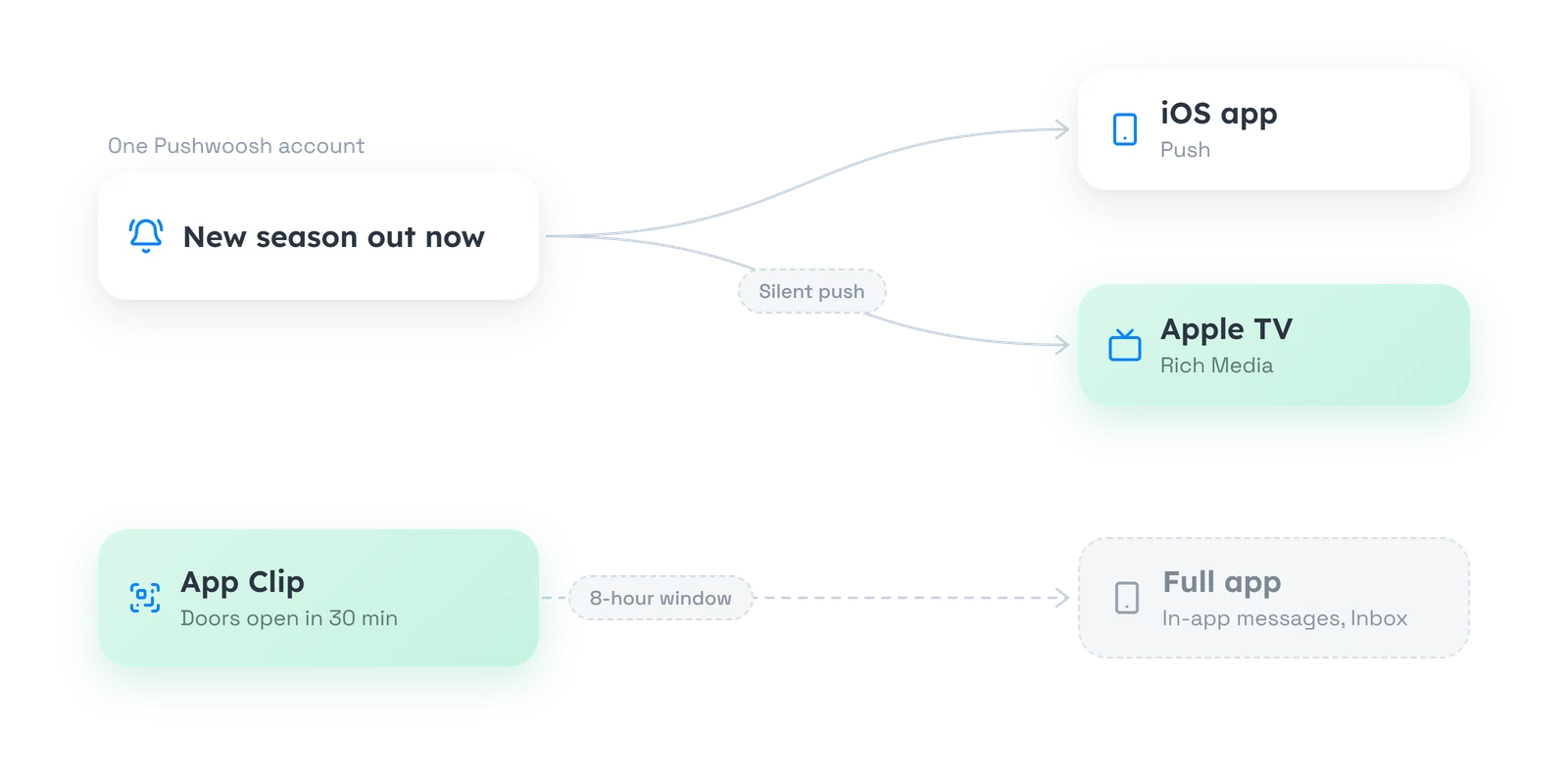
Un service de streaming gère toutes ses applications dans un seul compte Pushwoosh. À la sortie d’une nouvelle saison, l’application iOS reçoit un push et l’application Apple TV une page Rich Media, acheminée par silent push, le même mécanisme que l’application mobile utilise pour actualiser son contenu en arrière-plan. Dans une salle de concert, l’App Clip derrière le QR code de l’entrée s’adresse aux visiteurs sans application : le spectateur scanne, et le rappel d’ouverture des portes arrive dans la même fenêtre de 8 heures. Ceux qui installent l’application complète passent au SDK iOS natif, avec les messages in-app et l’Inbox.
SDK natifs
Le SDK iOS et Android complet que ces modules étendent. En savoir plus
Silent push
Chaque message Apple TV passe par lui. En savoir plus
Messages in-app
Ajoutés dès qu'un visiteur installe l'application complète. En savoir plus
Couvrez chaque écran Apple sur lequel tourne votre produit
Explorer les produits connexes
SDK natifs et modulaires pour iOS et Android : push, messages in-app, inbox et Live Activities. Seuls les modules utiles, avec ou sans Google Play.
Réveillez votre app en arrière-plan pour rafraîchir des données ou un badge, sans alerte ni son visible. Gratuit sur chaque plan, iOS et Android.
Messages in-app Pushwoosh : réalisez onboarding, upsell, annonces et collecte de feedback au moment précis où vos utilisateurs sont attentifs dans l'application. Éditeur sans code, modèles natifs via SDK, analytics par élément. Conforme RGPD, données hébergées en UE. Démarrez gratuitement.
Plugins Pushwoosh pour React Native, Flutter, Unity, Cordova, Capacitor, Expo, .NET MAUI, OutSystems et Mendix : push et in-app sans Swift ni Kotlin.
Ajoutez une image, un GIF animé ou, sur iOS, une vidéo à vos notifications push. Rendu natif sur Android et web, envoi depuis vos campagnes et parcours.
Quand un push arrive app ouverte, le SDK iOS Pushwoosh l'affiche en bannière animée à vos couleurs, avec image, GIF et Liquid Glass sur iOS 26.