Personnalisez la notification qui arrive pendant que votre app est ouverte
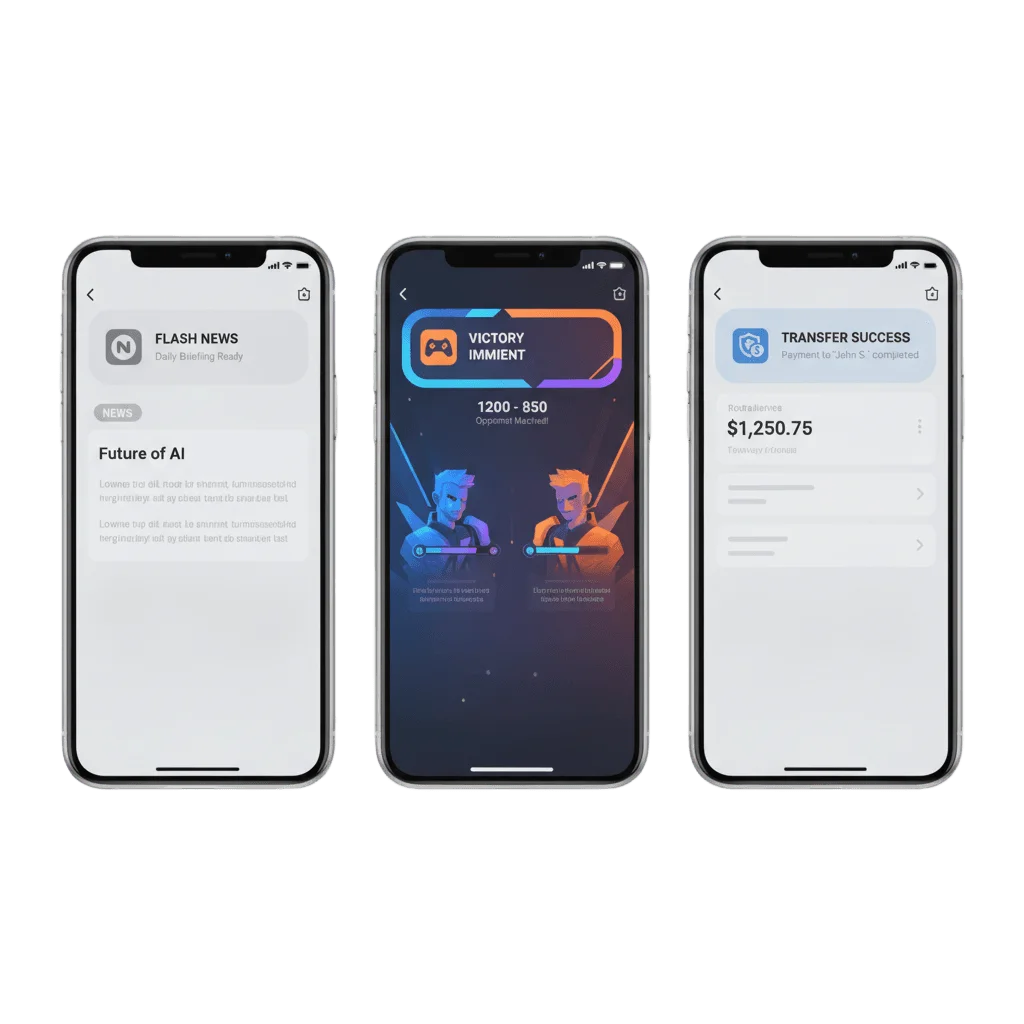
Lorsqu'une notification push arrive alors que votre app est ouverte, iOS vous laisse la main. Le SDK iOS Pushwoosh l'affiche sous forme de bannière animée à vos couleurs et dans vos polices, avec le matériau Liquid Glass d'Apple sur iOS 26.
Plus de 80 000 entreprises nous font confiance pour développer leur engagement
Le format, en détail
Une notification push qui arrive alors que votre app est au premier plan, c’est à votre app de la gérer. iOS affichera sa bannière système standard par-dessus votre interface, ou rien du tout, et un message autour duquel vous avez construit tout un parcours apparaît sous forme d’habillage système gris. Le module PushwooshForegroundPush affiche ce même payload sous la forme d’une bannière qui vous appartient.
Liquid Glass (iOS 26)
Activez useLiquidView et la bannière est dessinée dans le matériau Liquid Glass d'Apple : elle s'intègre à iOS 26 au lieu de ressembler à un calque collé sur votre écran.
Une bannière standard (iOS 13 à 25)
En dessous d'iOS 26, le même appel affiche une bannière pleine avec votre dégradé et vos couleurs, et les toolchains Swift plus anciennes basculent sur un effet de flou. Une seule configuration couvre les trois cas.
Image et GIF
Titre, message, image et GIF animé, tous lus depuis le payload que la notification transporte déjà.
Animation, retour haptique et durée d'affichage
Une animation d'entrée, une disparition balls ou regularPush, un retour haptique à l'arrivée parmi sept niveaux, et une durée en secondes avant que la bannière ne disparaisse d'elle-même.
Ce que vous contrôlez
| Propriété | Ce qu'elle définit | Valeurs |
|---|---|---|
useLiquidView | Le matériau Liquid Glass sur iOS 26 | Booléen, false par défaut |
gradientColors, backgroundColor | La surface sur laquelle la bannière est dessinée | Vos couleurs de marque |
titlePushColor, messagePushColor | La couleur du texte des deux lignes | Vos couleurs de marque |
titlePushFont, messagePushFont | Les polices des deux lignes | Toute police embarquée dans votre app |
usePushAnimation | L'animation d'entrée | Booléen, true par défaut |
duration | La durée d'affichage avant disparition | Secondes |
vibration | Le retour haptique déclenché à l'arrivée | none, light, medium, heavy, soft, rigid, notification |
disappearedPushAnimation | La manière dont la bannière quitte l'écran | balls ou regularPush |
style | La mise en page intégrée | style1, la seule disponible aujourd'hui |
useLiquidViewfalse par défautgradientColors, backgroundColortitlePushColor, messagePushColortitlePushFont, messagePushFontusePushAnimationtrue par défautdurationvibrationnone, light, medium, heavy, soft, rigid, notificationdisappearedPushAnimationballs ou regularPushstylestyle1, la seule disponible aujourd'huiOù le régler
Un appel au lancement
foregroundNotificationWith(style:duration:vibration:disappearedPushAnimation:) dans didFinishLaunchingWithOptions, plus les propriétés d'apparence. Configuré une fois pour toute l'app.
Un appel à la réception
showForegroundPush(userInfo:) depuis votre callback PWMessagingDelegate.onMessageReceived affiche la bannière directement à partir du payload du message.
Un delegate pour le tap
PWForegroundPushDelegate.didTapForegroundPush(userInfo:) vous transmet le payload complet : un tap ouvre le deep link exactement là où la campagne le prévoyait.
Son rôle, au sein d’un parcours
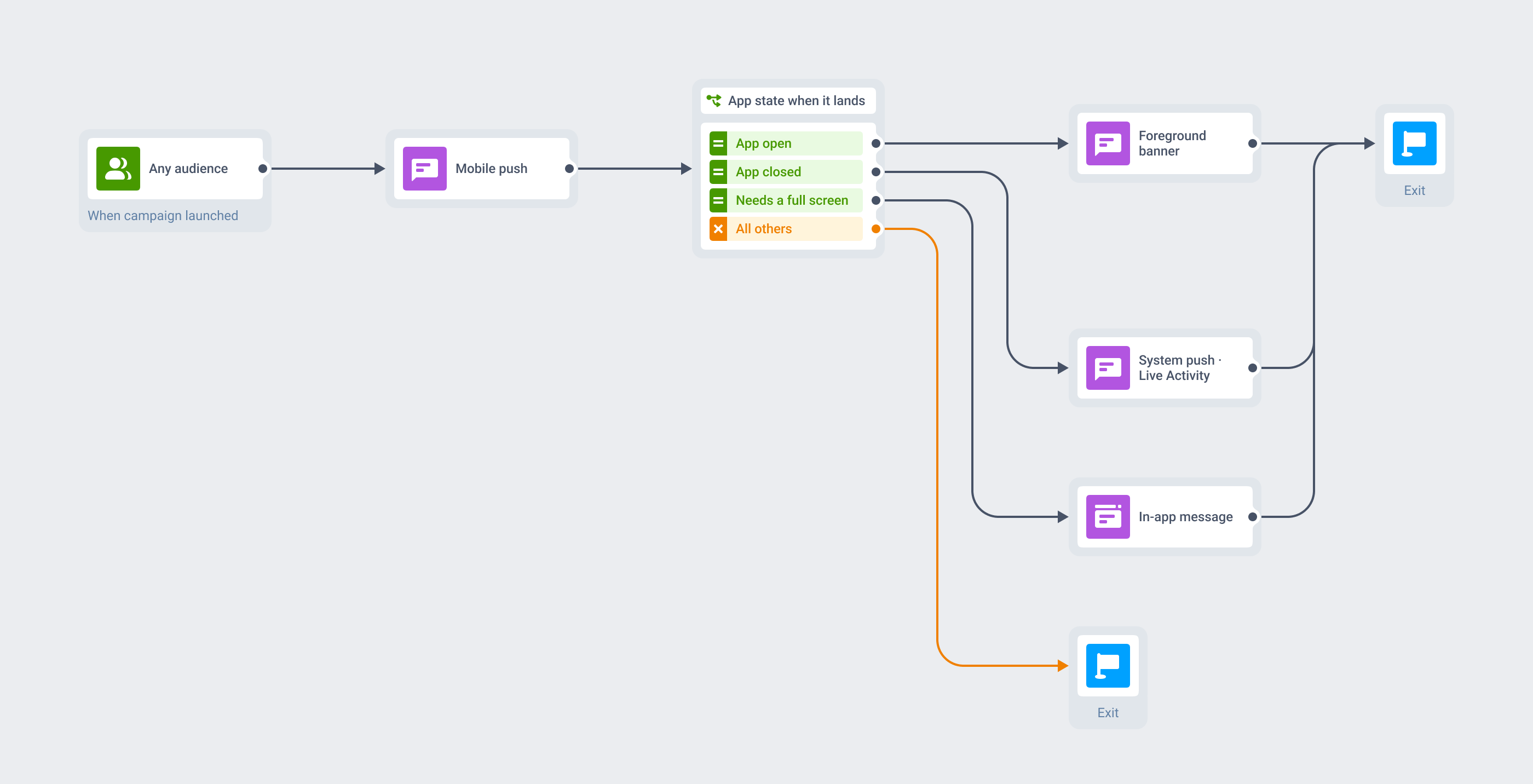
Une notification, trois rendus
La bannière au premier plan est un mode d’affichage d’un message que vous envoyez déjà. Même segment, même déclencheur, même payload, même étape dans le même Customer Journey. Seul change ce que fait l’appareil à la réception.
App fermée, le message arrive comme une notification système ordinaire ou met à jour une Live Activity. App ouverte, le SDK affiche cette bannière. Lorsque le moment mérite un plein écran avec une offre ou un formulaire, le même parcours passe à un message in-app.
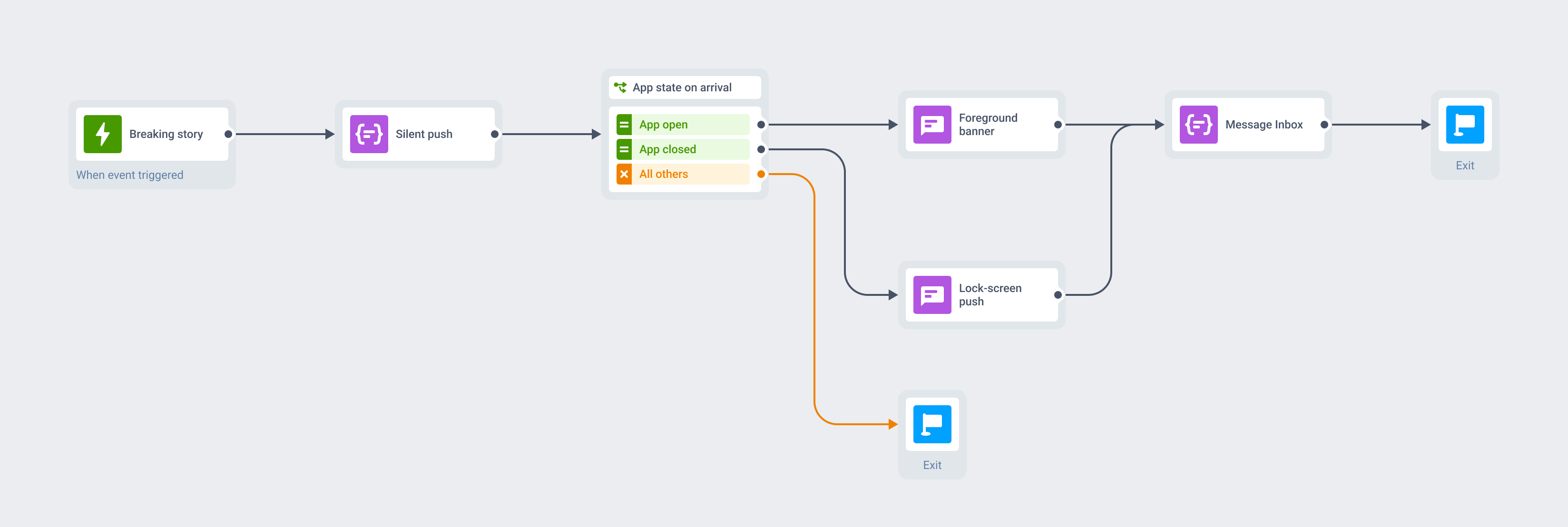
Une information tombe pendant que le lecteur lit un article
Un événement éditorial déclenche le parcours. Une notification silencieuse précharge l’article en arrière-plan, invisible pour le lecteur, et l’alerte suit une seconde plus tard.
Les lecteurs dont l’app est fermée voient la notification système sur leur écran verrouillé. Ceux qui sont déjà dans l’app voient la bannière propre au titre de presse glisser au-dessus de l’article qu’ils lisaient, vignette comprise, et un seul tap les emmène vers le nouvel article. La Message Inbox conserve l’alerte dans tous les cas.
Pour quels usages
La bannière ne s’affiche que lorsque l’utilisateur est dans votre app : sa valeur dépend donc de la densité en session, c’est-à-dire de la part de vos envois qui arrive sur un écran déjà ouvert. Les apps aux sessions longues en tirent le plus ; celles dont les messages arrivent sur un téléphone rangé dans une poche en tirent très peu.
| Moment | Ce que dit le message | Pourquoi la bannière convient |
|---|---|---|
| Médias et presse : une information tombe pendant la lecture | Le verdict est tombé | Le lecteur est déjà dans l'app, et la bannière système casserait le design propre au titre |
| Streaming : une sortie pendant un épisode | La saison 3 est disponible | L'alerte peut porter le visuel de la série au lieu d'arriver en habillage système |
| Sport en direct : un but pendant que l'utilisateur regarde dans l'app | 1-0, 68e minute | L'utilisateur a ouvert l'app pour l'événement et le regarde quand la notification arrive |
| E-commerce et marketplaces : une baisse de prix pendant la navigation | De retour en stock dans votre taille | Une bannière stylée en plein défilement s'intègre à la boutique au lieu d'interrompre |
| Fintech : une confirmation pendant une opération in-app | Virement envoyé | Une confirmation à vos couleurs paraît native au moment même où l'utilisateur l'attend |
| Jeux mobiles : un événement ou une récompense pendant une partie | À vous de jouer: Le raid commence dans 5 min | Avec des sessions longues, la plupart des notifications arrivent en jeu, et une bannière assortie à l'univers s'intègre à l'interface |
| Apps de créateurs et d'abonnement : une nouveauté ou une relance d'essai | Nouveau chez un artiste que vous suivez | Une app soigneusement conçue ne devrait pas laisser ce moment au système, et le tap mène directement au paywall |
Quand une autre surface est plus adaptée
La bannière est l’échelon intermédiaire, lisible d’un coup d’œil, entre une simple alerte système et une prise de contrôle in-app en plein écran. Beaucoup de moments se situent d’un côté ou de l’autre.
- Le moment arrive app fermée : un livreur à la porte, un changement de porte d’embarquement, une alerte de fraude. C’est le rôle d’une notification classique, d’un niveau d’interruption ou d’une Live Activity.
- L’état est continu plutôt qu’instantané : une commande en cours, une course en route, un score en direct. C’est le rôle d’une Live Activity.
- Le message nécessite un plein écran : une offre, un formulaire, un paywall. C’est le rôle d’un message in-app, plus riche et composé en no-code.
- Vous voulez changer qui reçoit le message ou ce qu’il dit. Ce module change son apparence ; la portée relève des notifications push mobiles.
Couverture plateformes et technique
Ce module est propre à iOS. Android gère le comportement au premier plan via les canaux de notification, que le SDK Pushwoosh crée à partir du payload push au lieu que votre app les enregistre dans le code, et le web n’a pas de surface comparable. La dernière colonne indique ce qui dessine réellement la bannière, car l’essentiel se passe dans votre app et non sur le serveur.
| Fonctionnalité | iOS | Android | Web | Fourni par |
|---|---|---|---|---|
| Bannière personnalisée au premier plan | iOS 13.0+, SDK Pushwoosh 6.10.0+ | – | – | Le module PushwooshForegroundPush dans votre app |
| Matériau Liquid Glass | iOS 26 avec Swift 5.13+ | – | – | Le matériau d'Apple, activé avec useLiquidView |
| Repli en bannière pleine | iOS antérieur à 26, Swift 5.13+ | – | – | Une vue standard dessinée par le SDK |
| Repli en bannière floutée | Tout iOS, Swift antérieur à 5.13 | – | – | Une vue à effet de flou dessinée par le SDK |
| Titre, message, image, GIF | Oui | – | – | Le payload push, inchangé |
| Couleurs, dégradés et polices de marque | Oui | – | – | Propriétés d'apparence statiques du module |
| Retour haptique, animations d'entrée et de sortie, durée | Oui | – | – | foregroundNotificationWith au lancement de l'app |
| Gestion du tap et deep link | Oui | – | – | PWForegroundPushDelegate.didTapForegroundPush |
| Configuration no-code de l'apparence | – | – | – | Non disponible aujourd'hui, le style se définit dans le code de l'app |
| La surface in-session comparable ailleurs | Messages in-app, Live Activities | Messages in-app | Messages in-app | Produits distincts, composés en no-code dans le Control Panel |
PushwooshForegroundPush dans votre appuseLiquidViewforegroundNotificationWith au lancement de l'appPWForegroundPushDelegate.didTapForegroundPushSécurité et hébergement
Pushwoosh fonctionne sur son propre matériel aux États-Unis et en Allemagne, dans le cadre du RGPD.






Comment ça marche
Cette fonctionnalité demande du temps de développement, et nous le disons clairement. Il n’existe pas d’éditeur dans le Control Panel pour l’apparence au premier plan : un développeur la branche une fois dans l’app, et tout le reste correspond aux envois que vous faites déjà.
-
Ajoutez le module et confiez le premier plan à votre app (développeur)
Ajoutez
PushwooshForegroundPushà côté dePushwooshFramework,PushwooshCore,PushwooshBridgeetPushwooshLiveActivities, puis réglezPushwoosh_SHOW_ALERTsurfalsedansInfo.plist. iOS cesse alors d'afficher sa propre alerte, car la bannière la remplace au lieu de s'y ajouter. -
Configurez l'apparence une fois (développeur)
Appelez
foregroundNotificationWith(style:duration:vibration:disappearedPushAnimation:)dansdidFinishLaunchingWithOptionset définissez les propriétés d'apparence pour les couleurs, dégradés et polices. Affichez chaque message avecshowForegroundPush(userInfo:)depuisonMessageReceived, et gérez les taps dansdidTapForegroundPush. -
Envoyez exactement comme aujourd'hui (no-code)
Même audience, même Customer Journey, même payload, que la campagne parte du Control Panel ou de l'API Messages. La bannière est simplement le rendu de cette notification lorsqu'elle trouve l'app ouverte.
Limites à connaître
Explorer les produits connexes
Notifications push mobiles Pushwoosh : hébergement UE, conforme RGPD, chaque appareil couvert, ciblage précis et parcours cross-canal.
Messages in-app Pushwoosh : réalisez onboarding, upsell, annonces et collecte de feedback au moment précis où vos utilisateurs sont attentifs dans l'application. Éditeur sans code, modèles natifs via SDK, analytics par élément. Conforme RGPD, données hébergées en UE. Démarrez gratuitement.
Des boutons d'action dans la notification push : valider, récupérer ou suivre en un tap. Catégories iOS créées en no-code dans le Control Panel.
Commande, course ou livraison sur l'écran de verrouillage Android 16, dans une seule carte qui se met à jour. Pilotée côté serveur par Pushwoosh.
Un carrousel d'images dans une seule notification push iOS, à faire défiler, avec légende et lien par visuel. Envoyé depuis vos campagnes et parcours.
Un centre de notifications in-app pour votre application et votre site. La livraison silencieuse touche aussi les utilisateurs qui ont refusé le push.