Gestalten Sie den Push, der bei geöffneter App eintrifft
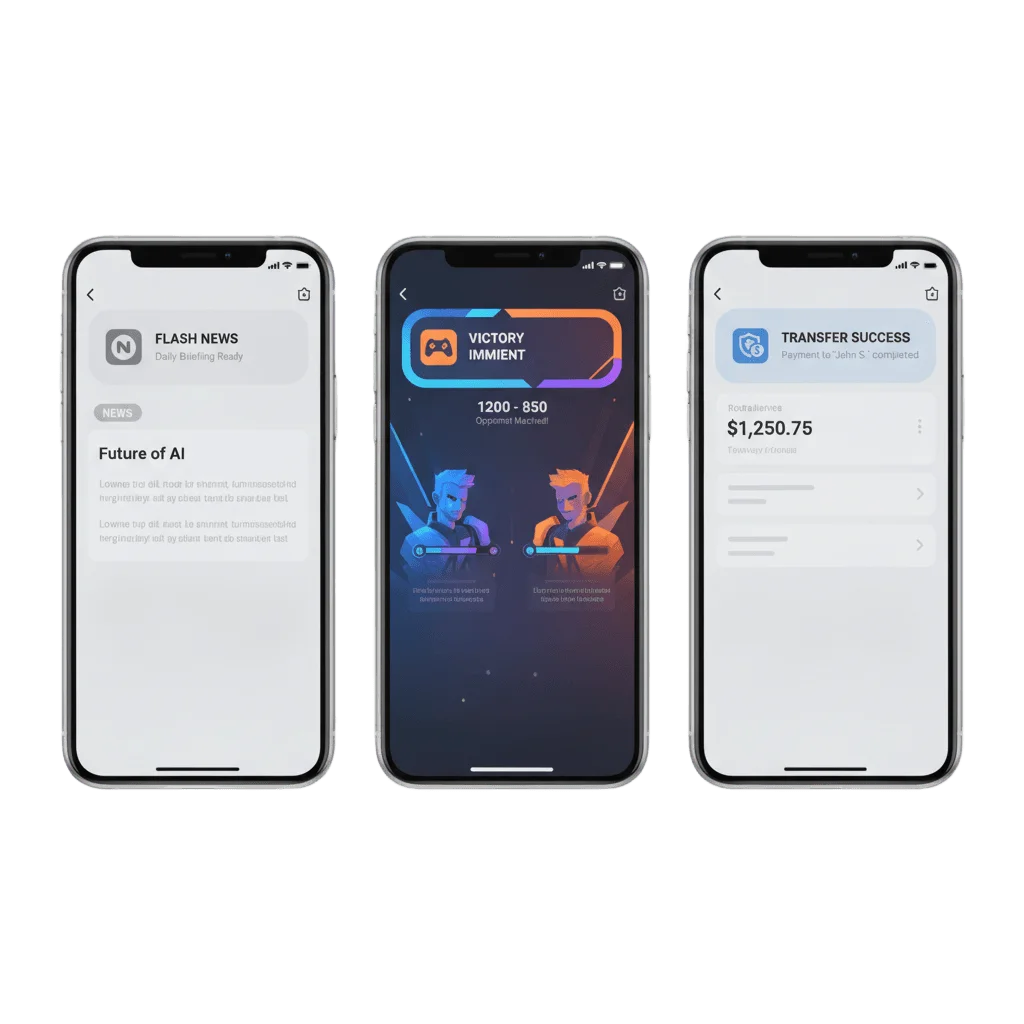
Trifft ein Push ein, während Ihre App geöffnet ist, überlässt iOS Ihnen den Moment. Das Pushwoosh iOS SDK zeigt ihn als animiertes Banner in Ihren eigenen Farben und Schriften, auf iOS 26 im Liquid-Glass-Material von Apple.
Über 80.000 Unternehmen vertrauen Pushwoosh beim Skalieren ihres Engagements
Sicherheit & Hosting
Das Banner wird vollständig in Ihrer App gezeichnet, aus dem Payload, den der Push ohnehin trägt. Die Plattform, die diesen Push versendet, läuft auf eigener Hardware von Pushwoosh in den USA und in Deutschland, gemäß DSGVO.






Das Format im Detail
Ein Push, der eintrifft, während Ihre App im Vordergrund läuft, ist Sache Ihrer App. iOS legt sein schlichtes Systembanner über Ihre Oberfläche oder zeigt gar nichts, und eine Nachricht, für die Sie eine ganze Journey gebaut haben, erscheint als graue Systemoberfläche. Das Modul PushwooshForegroundPush stellt denselben Payload als Banner dar, das Ihnen gehört.
Liquid Glass (iOS 26)
Aktivieren Sie useLiquidView, und das Banner erscheint im Liquid-Glass-Material von Apple. So wirkt es wie ein Teil von iOS 26 und nicht wie eine aufgeklebte Ebene.
Standardbanner (iOS 13 bis 25)
Unter iOS 26 zeichnet derselbe Aufruf ein festes Banner in Ihrem Verlauf und Ihren Farben, ältere Swift-Toolchains greifen auf eine unscharfe Effektansicht zurück. Eine Konfiguration deckt alle drei Fälle ab.
Kartenbild und GIF
Titel, Nachricht, ein Kartenbild und ein animiertes GIF, alles aus dem Payload, den der Push bereits trägt.
Animation, Haptik und Anzeigedauer
Eine Einblendanimation, ein Ausblenden per balls oder regularPush, eine Haptik beim Eintreffen aus sieben Stufen und eine Dauer in Sekunden, nach der das Banner verschwindet.
Was Sie steuern
| Eigenschaft | Was sie festlegt | Werte |
|---|---|---|
useLiquidView | Das Liquid-Glass-Material auf iOS 26 | Bool, standardmäßig false |
gradientColors, backgroundColor | Die Fläche, auf der das Banner gezeichnet wird | Ihre Markenfarben |
titlePushColor, messagePushColor | Textfarbe der beiden Zeilen | Ihre Markenfarben |
titlePushFont, messagePushFont | Schriften der beiden Zeilen | Jede Schrift, die Ihre App mitbringt |
usePushAnimation | Die Einblendanimation | Bool, standardmäßig true |
duration | Wie lange das Banner sichtbar bleibt | Sekunden |
vibration | Die Haptik beim Eintreffen | none, light, medium, heavy, soft, rigid, notification |
disappearedPushAnimation | Wie das Banner den Bildschirm verlässt | balls oder regularPush |
style | Das integrierte Layout | style1, derzeit das einzige verfügbare |
useLiquidViewfalsegradientColors, backgroundColortitlePushColor, messagePushColortitlePushFont, messagePushFontusePushAnimationtruedurationvibrationnone, light, medium, heavy, soft, rigid, notificationdisappearedPushAnimationballs oder regularPushstylestyle1, derzeit das einzige verfügbareWo Sie es festlegen
Ein Aufruf beim Start
foregroundNotificationWith(style:duration:vibration:disappearedPushAnimation:) in didFinishLaunchingWithOptions plus die Darstellungseigenschaften. Einmal für die gesamte App konfiguriert.
Ein Aufruf beim Eintreffen
showForegroundPush(userInfo:) aus Ihrem Callback PWMessagingDelegate.onMessageReceived zeigt das Banner direkt aus dem Nachrichten-Payload.
Ein Delegate für den Tap
PWForegroundPushDelegate.didTapForegroundPush(userInfo:) übergibt Ihnen den vollständigen Payload, sodass ein Tap per Deep Link genau dorthin führt, wo die Kampagne es vorsieht.
Was das Banner in einer Journey leistet
Ein Push, drei Darstellungen
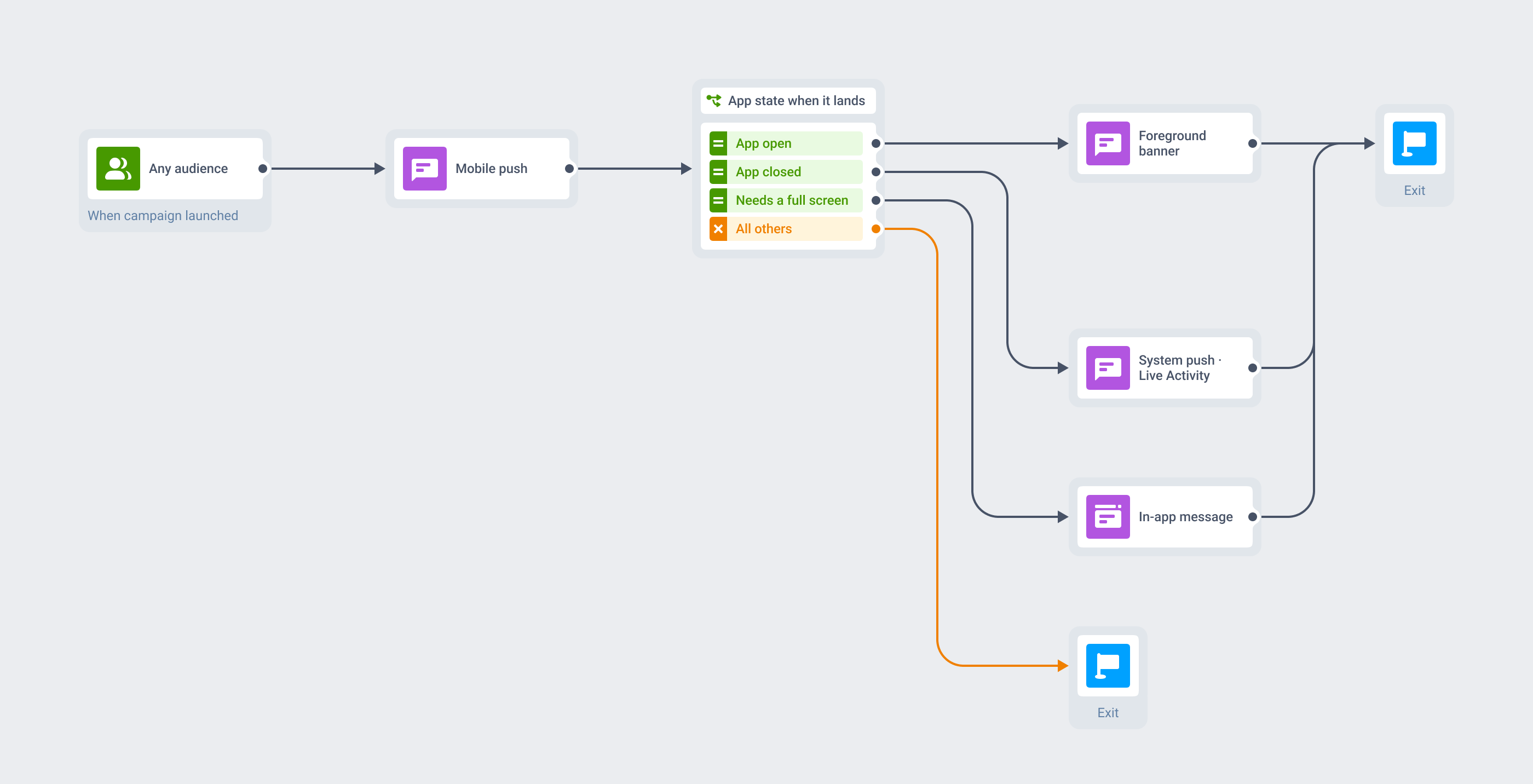
Das Foreground-Banner ist ein Darstellungsmodus einer Nachricht, die Sie ohnehin senden. Gleiches Segment, gleicher Trigger, gleicher Payload, gleicher Schritt in derselben Customer Journey. Anders ist nur, was das Gerät beim Eintreffen damit macht.
Bei geschlossener App erscheint die Nachricht als gewöhnlicher System-Push oder aktualisiert eine Live Activity. Bei geöffneter App zeichnet das SDK dieses Banner. Verdient der Moment einen ganzen Bildschirm mit Angebot oder Formular, eskaliert dieselbe Journey zu einer In-App-Nachricht.
Eine Eilmeldung, während der Leser mitten im Artikel ist
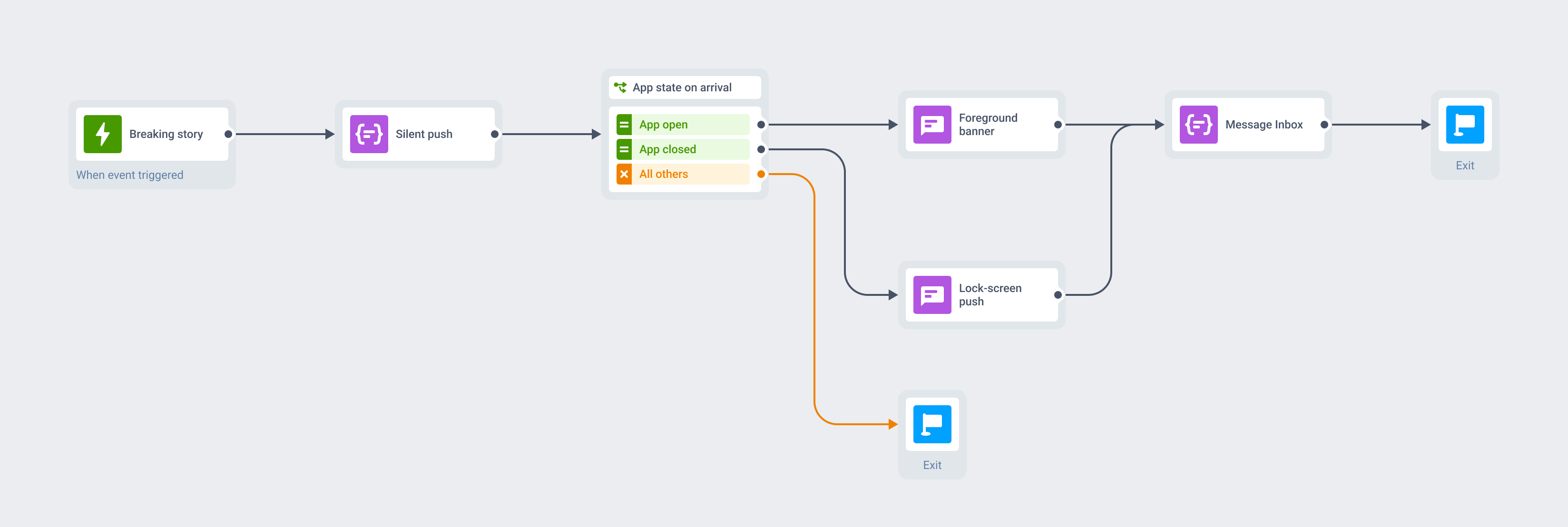
Ein redaktionelles Event startet die Journey. Ein Silent Push lädt den Artikel unsichtbar im Hintergrund vor, und der Alarm folgt eine Sekunde später.
Leser mit geschlossener App sehen den System-Push auf dem Sperrbildschirm. Leser, die schon in der App sind, sehen das Banner der Redaktion über den Artikel gleiten, den sie gerade lesen, samt Vorschaubild, und ein Tap führt sie per Deep Link zur neuen Meldung. Die Message Inbox bewahrt den Alarm in beiden Fällen auf.
Wofür es sich lohnt
Das Banner kann nur erscheinen, während jemand in Ihrer App ist. Sein Wert hängt also davon ab, wie viel Ihres Versands auf einem bereits geöffneten Bildschirm landet. Apps mit langen Sitzungen profitieren am meisten, Apps, deren Nachrichten ein Smartphone in der Tasche erreichen, kaum.
| Moment | Was die Nachricht sagt | Warum das Banner passt |
|---|---|---|
| Fintech: eine Bestätigung während einer Aufgabe in der App | Überweisung gesendet | Eine gebrandete Bestätigung wirkt nativ, genau in dem Moment, in dem der Nutzer darauf wartet |
| E-Commerce & Marktplätze: ein Preisnachlass beim Stöbern | Wieder in Ihrer Größe verfügbar | Ein gestaltetes Banner mitten im Scrollen wirkt wie ein Teil des Shops statt wie eine Unterbrechung |
| Medien & News: eine Eilmeldung während des Lesens | Das Urteil ist gefallen | Der Leser ist bereits in der App, und das Systembanner würde das Design der Redaktion stören |
| Live-Sport: ein Tor, während der Nutzer in der App zuschaut | 1:0, 68. Minute | Der Nutzer hat die App für das Spiel geöffnet und schaut zu, wenn der Push eintrifft |
| Streaming: eine Veröffentlichung während einer Folge | Staffel 3 ist online | Der Alarm kann das Artwork der Serie tragen, statt als Systemoberfläche zu erscheinen |
| Mobile Games: ein Event oder eine Belohnung während eines Matches | Sie sind dran: Der Raid startet in 5 | Lange Sitzungen bedeuten, dass die meisten Pushs im Spiel landen, und ein zur Grafik passendes Banner fügt sich in die Spiel-UI |
| Creator- & Abo-Apps: ein neuer Drop oder ein Hinweis zur Testphase | Neu von einem Künstler, dem Sie folgen | Eine sorgfältig gestaltete App sollte genau diesen Moment nicht dem System überlassen, und der Tap führt per Deep Link zur Paywall |
Wann eine andere Oberfläche die richtige ist
Das Banner ist die überfliegbare Mitte zwischen einem schlichten Systemalarm und einer vollflächigen In-App-Übernahme. Viele Momente liegen auf der einen oder anderen Seite.
- Der Moment trifft bei geschlossener App ein: ein Kurier an der Tür, ein Gate-Wechsel, ein Betrugsalarm. Das ist ein einfacher Push, eine Unterbrechungsstufe oder eine Live Activity.
- Der Zustand ist fortlaufend statt punktuell: eine Bestellung in Bearbeitung, eine Fahrt unterwegs, ein laufender Spielstand. Das ist eine Live Activity.
- Die Nachricht braucht einen ganzen Bildschirm: ein Angebot, ein Formular, eine Paywall. Das ist eine In-App-Nachricht, reichhaltiger und ohne Code gestaltet.
- Sie möchten ändern, wer die Nachricht erhält oder was sie sagt. Das Banner ändert nur, wie sie aussieht, die Reichweite bleibt beim Mobile Push.
Plattformen & technische Abdeckung
Das Modul ist ein iOS-Modul. Android steuert das Verhalten im Vordergrund über Benachrichtigungskanäle, die das Pushwoosh SDK aus dem Push-Payload anlegt, statt dass Ihre App sie im Code registriert, und im Web gibt es keine vergleichbare Oberfläche. Die letzte Spalte nennt, was das Banner tatsächlich zeichnet, denn das meiste davon liegt in Ihrer App und nicht auf dem Server.
| Funktion | iOS | Android | Web | Bereitgestellt durch |
|---|---|---|---|---|
| Eigenes Foreground-Banner | iOS 13.0+, Pushwoosh SDK 6.10.0+ | – | – | Das Modul PushwooshForegroundPush in Ihrer App |
| Liquid-Glass-Material | iOS 26 mit Swift 5.13+ | – | – | Apples Material, aktiviert mit useLiquidView |
| Festes Banner als Fallback | iOS unter 26, Swift 5.13+ | – | – | Eine Standardansicht, vom SDK gezeichnet |
| Unscharfes Banner als Fallback | Jedes iOS, Swift unter 5.13 | – | – | Eine unscharfe Effektansicht, vom SDK gezeichnet |
| Titel, Nachricht, Kartenbild, GIF | Ja | – | – | Der Push-Payload, unverändert |
| Markenfarben, Verläufe und Schriften | Ja | – | – | Statische Darstellungseigenschaften des Moduls |
| Haptik, Ein- und Ausblendanimation, Dauer | Ja | – | – | foregroundNotificationWith beim App-Start |
| Tap-Verarbeitung und Deep Link | Ja | – | – | PWForegroundPushDelegate.didTapForegroundPush |
| No-Code-Konfiguration des Aussehens | – | – | – | Derzeit nicht verfügbar, die Gestaltung liegt im App-Code |
| Vergleichbare Oberfläche in der Sitzung anderswo | In-App-Nachrichten, Live Activities | In-App-Nachrichten | In-App-Nachrichten | Eigene Produkte, ohne Code im Control Panel gestaltet |
PushwooshForegroundPush in Ihrer AppuseLiquidViewforegroundNotificationWith beim App-StartPWForegroundPushDelegate.didTapForegroundPushSo funktioniert es
Diese Funktion braucht Entwicklungszeit, und wir sagen das offen. Für das Aussehen im Vordergrund gibt es keinen Composer im Control Panel. Ein Entwickler bindet es einmal in der App an, alles danach ist der Versand, den Sie bereits betreiben.
-
Modul hinzufügen und den Vordergrund an Ihre App übergeben (Entwickler)
Fügen Sie
PushwooshForegroundPushzusammen mitPushwooshFramework,PushwooshCore,PushwooshBridgeundPushwooshLiveActivitieshinzu und setzen SiePushwoosh_SHOW_ALERTin derInfo.plistauffalse. Damit zeichnet iOS keinen eigenen Alarm mehr, denn das Banner ersetzt ihn, statt hinzuzukommen. -
Aussehen einmal konfigurieren (Entwickler)
Rufen Sie
foregroundNotificationWith(style:duration:vibration:disappearedPushAnimation:)indidFinishLaunchingWithOptionsauf und setzen Sie die Darstellungseigenschaften für Farben, Verläufe und Schriften. Zeigen Sie jede Nachricht mitshowForegroundPush(userInfo:)ausonMessageReceivedan und verarbeiten Sie Taps indidTapForegroundPush. -
Genau wie bisher senden (No-Code)
Gleiche Zielgruppe, gleiche Customer Journey, gleicher Payload, ob die Kampagne aus dem Control Panel oder über die Messages API kommt. Das Banner ist die Darstellung dieses Pushs, wenn er die App geöffnet vorfindet.
Grenzen, die Sie kennen sollten
Weitere Produkte entdecken
Push-Benachrichtigungen von Pushwoosh: jedes Gerät erreichen, präzise targeten, DSGVO-konform mit EU-Rechenzentrum und ISO-27001-Zertifizierung.
In-App-Nachrichten von Pushwoosh: Onboarding, Upselling, Ankündigungen und Feedback erfassen, während Nutzer aktiv sind. No-Code-Editor, native SDK-Layouts, DSGVO-konform mit EU-Rechenzentrum. Kostenlos starten.
Ergänzen Sie Ihre Push-Benachrichtigungen um beschriftete Aktionsbuttons: annehmen, einlösen, freigeben oder verfolgen mit einem Tap. DSGVO-konform.
Live Updates zeigen Bestellung, Fahrt oder Lieferung als Karte auf dem Android-16-Sperrbildschirm, die sich selbst aktualisiert, serverseitig gesteuert.
Mehrere Bilder in einem iOS-Push, durch die Nutzer in der erweiterten Benachrichtigung wischen. Versand aus derselben Kampagne und Journey. DSGVO-konform.
Message Inbox: In-App-Benachrichtigungscenter für App und Website, gespeichert auf eigener Hardware in Deutschland. Erreicht auch Nutzer ohne Push-Opt-in.