Fortschritt zeigen, während er passiert
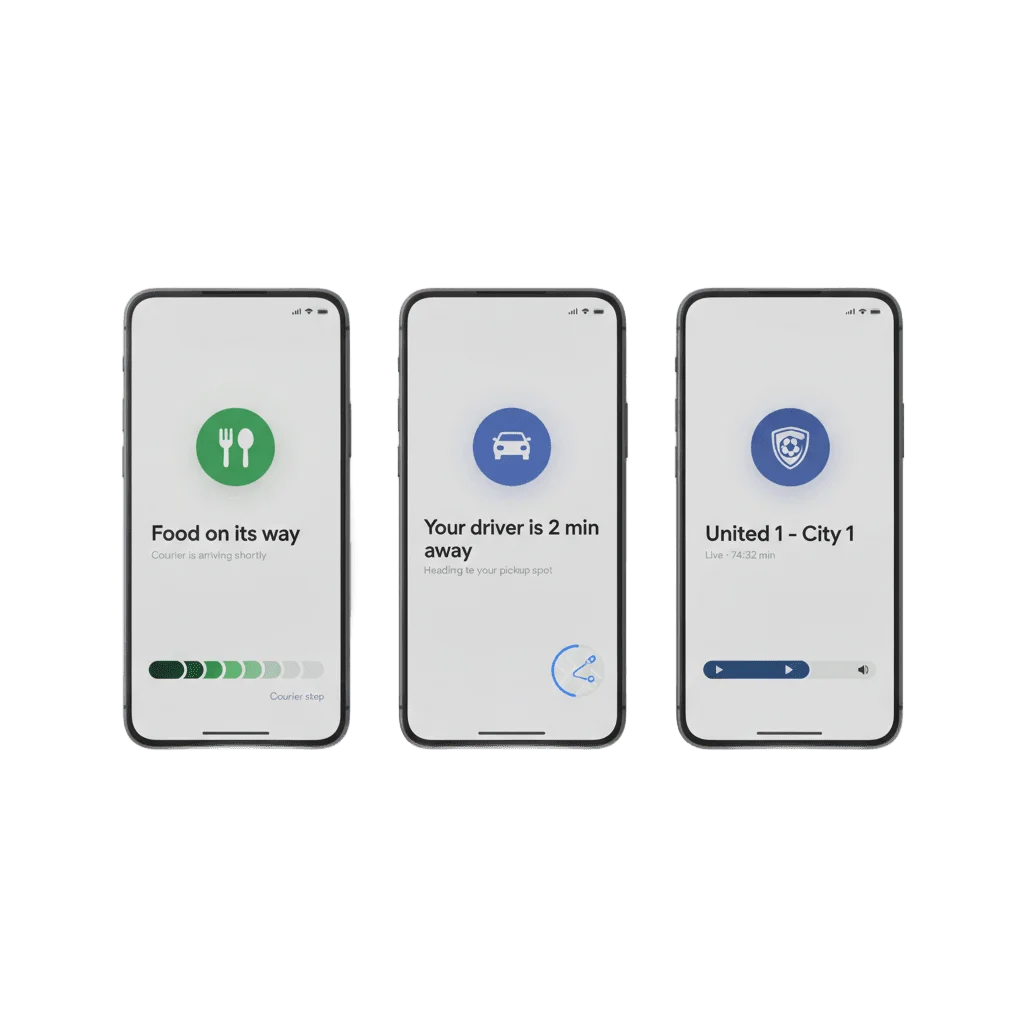
Eine einzige Android-16-Benachrichtigung, die sich selbst neu schreibt, während eine Bestellung, eine Fahrt oder ein Spiel voranschreitet. Pushwoosh startet, aktualisiert und beendet sie serverseitig – auch bei geschlossener App.
Über 80.000 Unternehmen vertrauen Pushwoosh beim Skalieren ihres Engagements
Sicherheit & Hosting
Die Statusdaten, die eine Live-Update-Karte trägt, laufen über dieselbe Plattform wie Ihre übrigen Kampagnen: Pushwoosh betreibt eigene Hardware in den USA und in Deutschland, gemäß DSGVO.






Das Format im Überblick
Eine einfache Push-Benachrichtigung sagt eine Sache einmal – und eine Bestellung mit fünf Schritten wird zu fünf Benachrichtigungen. Ein Live Update legt eine Karte für den gesamten Vorgang an und schreibt sie fortlaufend neu. Der Sperrbildschirm zeigt so immer den aktuellen Schritt statt eines Stapels veralteter Meldungen.
Eine laufende Karte
Der Vorgang erhält eine einzige Benachrichtigung auf dem Sperrbildschirm und in der Benachrichtigungsleiste. Jedes weitere Update schreibt diese Karte neu, statt eine weitere hinzuzufügen.
Fortschritt, der sich bewegt
Pushwoosh rendert Androids natives Notification.ProgressStyle – Balken, Wert und farbcodierte Segmente sind das echte Element des Betriebssystems.
Ein Chip in der Statusleiste
Solange der Vorgang läuft, hält Android eine kompakte Anzeige in der Statusleiste – sichtbar aus jeder anderen App heraus.
Zeitanker
Ein Update kann einen Zeitanker enthalten. Die Karte zählt dann zwischen zwei Server-Aktualisierungen selbstständig bis zur voraussichtlichen Ankunft herunter.
Aktionsbuttons auf der Live-Karte
Das SDK-Modul verbindet die Buttons mit dem Fortschritt. Ein Tippen öffnet direkt von der Karte aus die Karte oder ruft den Kurier an.
Ihr eigenes Rendering
LiveUpdateProgressStyleProvider übergibt das Zeichnen an Ihre App – Farben, Icons und Segmentbeschriftungen folgen Ihrem Design.
Wo ein Live Update zwischen Push und Bildschirm steht
| Wenn die Nachricht … | Senden Sie | Wo sie erscheint |
|---|---|---|
| … eine Zustandsänderung einmal mitteilt | Eine einfache Push-Benachrichtigung | Banner, dann Benachrichtigungsleiste |
| … eine Änderung zeigt, die ein Bild wert ist | Eine Rich-Media-Push-Benachrichtigung | Die erweiterte Benachrichtigung |
| … eine Entscheidung mit einem Tippen anbietet | Eine interaktive Push-Benachrichtigung | Buttons in der Benachrichtigung |
| … einen laufenden Vorgang begleitet, Minuten bis Stunden | Ein Live Update | Eine laufende Karte, die sich selbst neu schreibt, plus Chip in der Statusleiste |
| … ein Nachweis ist, zu dem der Nutzer später zurückkehrt | Message Inbox | Eine Liste in der App |
| … Details, ein Formular oder ein Layout braucht | Eine In-App-Nachricht | Ein Vollbild in der App |
Die Aufgabe innerhalb einer Journey
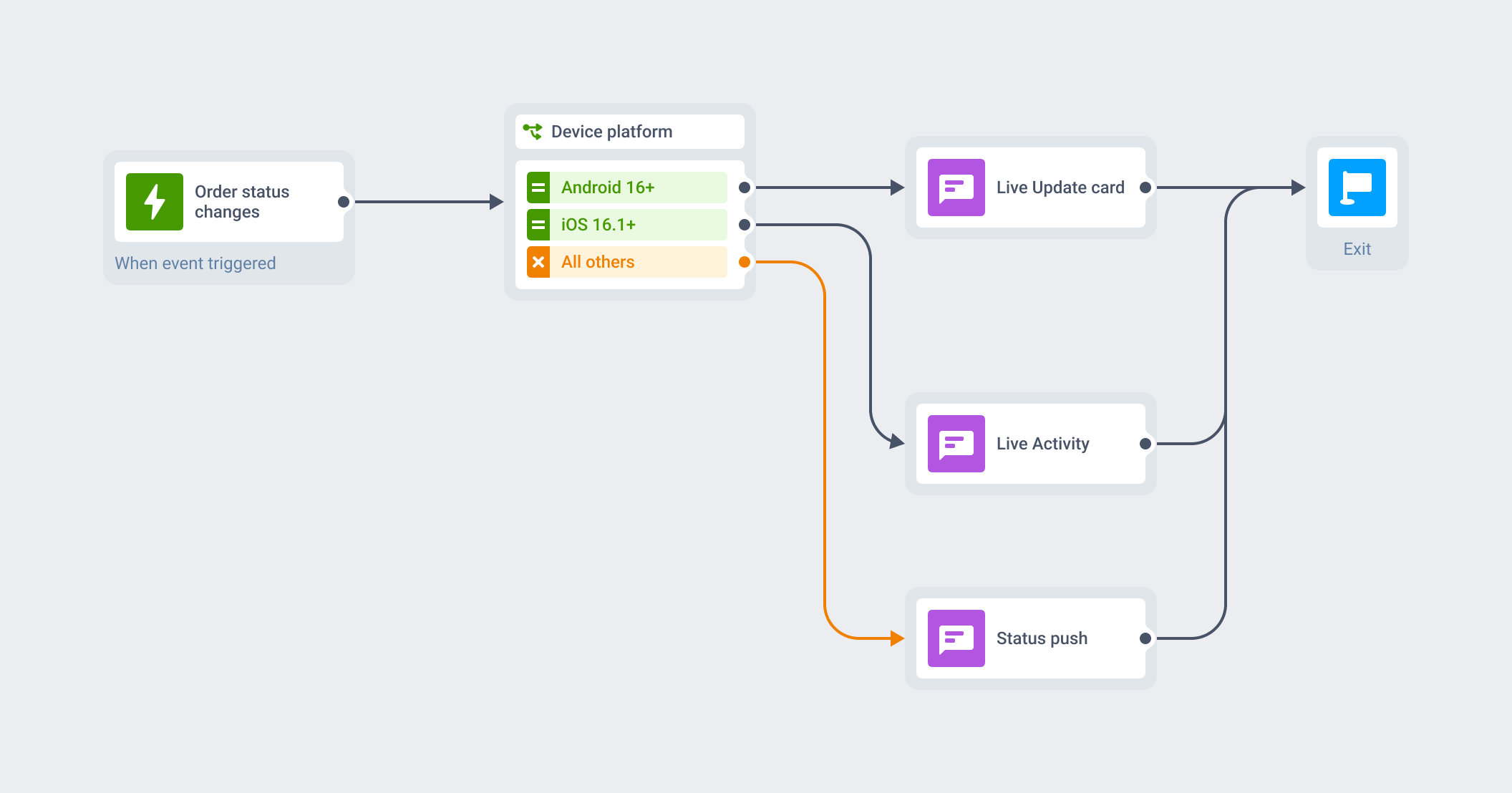
Eine Journey für beide Plattformen
Ein Live Update ist ein Attribut einer Nachricht, die Sie ohnehin versenden. Zielgruppe, Trigger, Segment und Kundenprofil bleiben, wo sie sind. Das Format entscheidet nur, wie diese Nachricht aussieht, solange der Vorgang läuft.
Android-16-Geräte erhalten die Live-Karte, iPhones die Live Activity und ältere Android-Smartphones eine Standard-Push-Benachrichtigung – alles aus derselben Customer Journey, die auch Ihre Push-, In-App- und E-Mail-Kommunikation steuert.
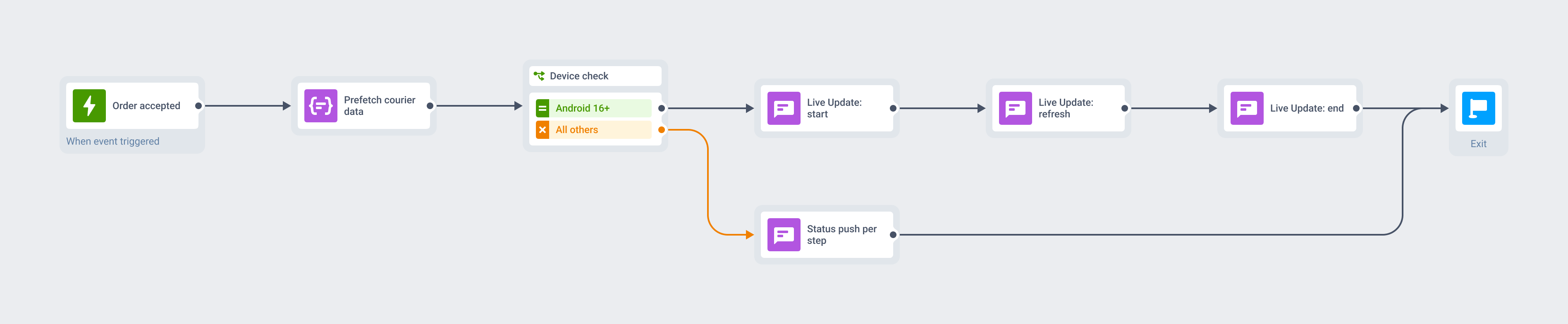
Eine Bestellung von Anfang bis Ende
Das Restaurant nimmt die Bestellung an, und die Journey öffnet die Karte beim ersten Schritt.
Eine stille Push-Benachrichtigung lädt die Kurierdaten im Hintergrund vor, für den Nutzer unsichtbar – so kommt die nächste Aktualisierung mit echtem Namen und echter Ankunftszeit an. „In Zubereitung“, „Kurier zugewiesen“ und „zwei Minuten entfernt“ schreiben dann dieselbe Karte neu, und das Event „Zugestellt“ schließt sie.
Auf einem Smartphone unter Android 16 sendet dieselbe Journey bei jedem Schritt eine einfache Push-Benachrichtigung, und beide Zweige legen den Beleg in der Message Inbox ab.
Wofür Sie es einsetzen
Ein Live Update lohnt sich, wenn wirklich etwas im Gange ist und der Nutzer bereits darauf wartet. Für eine Ankündigung, ein Angebot oder alles, was der Nutzer nicht selbst angestoßen hat, ist eine einfache Push-Benachrichtigung das richtige Format – und die Richtlinie von Google für diese Oberfläche sagt dasselbe.
| Moment | Was die Karte zeigt | Was der Nutzer tut |
|---|---|---|
| Essenslieferung: eine laufende Bestellung | Angenommen, in Zubereitung, Kurier zugewiesen, Minuten entfernt | Sieht den Kurier auf dem gesperrten Bildschirm näherkommen |
| Ride-Hailing: eine laufende Fahrt | Fahrer unterwegs, Ankunftszeit, Fahrtfortschritt | Blickt auf den Sperrbildschirm, statt zurück zur Karte zu wechseln |
| E-Commerce: nach dem Kauf | Versandt, in Zustellung, noch wenige Stopps, zugestellt | Verfolgt das Paket aus der Benachrichtigungsleiste und weiß, wann er zu Hause sein muss |
| Marktplätze: mehrere Bestellungen gleichzeitig | Eine Karte pro Sendung, jede mit eigenem Verkäufer | Behält den Überblick über Pakete, die an verschiedenen Tagen ankommen |
| Airlines: am Tag des Flugs | Gate, Boarding, Verspätung, Gepäckband | Prüft das Gate im lauten Terminal auf dem Sperrbildschirm |
| Live-Sport: ein laufendes Spiel | Spielstand, Uhr, Spielabschnitt | Verfolgt das Fußballspiel bei gesperrtem Smartphone |
| Sportwetten: eine Live-Wette | Wettstatus, Live-Quoten, Cash-out-Fenster | Nutzt das Cash-out, bevor das Fenster schließt |
| Banking: eine laufende Überweisung | Überweisungsfortschritt, Zustellstatus der Karte | Sieht das Geld ankommen, während das Smartphone in der Tasche bleibt |
| Außendienst: ein Techniker auf dem Weg | Unterwegs, Ankunftszeit, angekommen | Muss nicht mehr raten, in welcher Stunde er zu Hause bleiben soll |
| Energie: eine Störung in Ihrer Straße | Störung bestätigt, Team vor Ort, voraussichtliche Wiederherstellung | Erhält eine Antwort, ohne die Hotline anzurufen |
Plattform- und technische Abdeckung
Live-Karten, die sich selbst aktualisieren, sind neu – prüfen Sie die Mindestversionen als Erstes gegen Ihre eigene Installationsbasis. Die letzte Spalte zeigt, wo die Push-Benachrichtigung selbst das Format ist und wo sie nur etwas steuert, das Ihre App bereits mitbringt.
| Funktion | Android | iOS | Web | Bereitgestellt durch |
|---|---|---|---|---|
| Eine laufende Karte, die sich an Ort und Stelle aktualisiert | Android 16 (API 36) | iOS 16.1+, als Live Activity | – | Die Push, vom SDK über die Live-Notification-API des Betriebssystems gerendert |
| Nativer segmentierter Fortschrittsbalken | Android 16, Notification.ProgressStyle | Ihr ActivityKit-Widget | – | pushwoosh-liveupdates 6.9.0+, das das Element des Betriebssystems kapselt |
| Stets sichtbare kompakte Anzeige | Chip in der Statusleiste | Dynamic Island, iPhone 14 Pro und neuer | – | Das Betriebssystem, aus der Live-Benachrichtigung |
| Serverseitiges Starten, Aktualisieren und Beenden | Ja | Ja | – | OPERATION_START, OPERATION_UPDATE, OPERATION_END in der Messages API |
| Schließen der Karte aus der App | endLiveUpdate(id), endAllLiveUpdates() | Ja | – | Die PushwooshLiveUpdates-Fassade in Ihrer App |
| Markengestaltung der Live-Karte | LiveUpdateProgressStyleProvider | Ihr Widget-Code | – | Ihr App-Code, vom SDK aufgerufen |
| Android 15 und älter | –, SDK-Aufrufe sind No-ops | n/a | – | Eine Standard-Push oder Message Inbox in derselben Journey |
Notification.ProgressStylepushwoosh-liveupdates 6.9.0+, das das Element des Betriebssystems kapseltOPERATION_START, OPERATION_UPDATE, OPERATION_END in der Messages APIendLiveUpdate(id), endAllLiveUpdates()PushwooshLiveUpdates-Fassade in Ihrer AppLiveUpdateProgressStyleProviderSo funktioniert es
Der Android-Build ist ein einmaliger Entwicklungsschritt. Danach laufen die drei Operationen wie jede andere Nachricht der Journey aus dem Control Panel und über die API.
-
Modul einmalig hinzufügen (Entwickler)
Fügen Sie
pushwoosh-liveupdates6.9.0+ in die Android-App ein. Das Modul fängt Live-Update-Pushes vor der Standard-Benachrichtigungsverarbeitung ab und kümmert sich um Kanal, Berechtigung, großes Icon und Aktionsbuttons. InLiveUpdateProgressStyleProvidergestalten Sie die Karte in Ihrem Markendesign. -
Den gesamten Lebenszyklus serverseitig steuern (API)
OPERATION_STARTlegt die Karte an,OPERATION_UPDATEschreibt sie an Ort und Stelle neu,OPERATION_ENDschließt sie – alles über die Messages API, verbunden durch eine gemeinsame Activity-ID. Die App kann eine Karte, die sie hält, auch selbst mitPushwooshLiveUpdates.endLiveUpdate()schließen, ohne Umweg über den Server. -
Orchestrieren (No-Code)
Lösen Sie die drei Operationen aus derselben Customer Journey aus wie Ihr übriges Messaging – für dasselbe Segment und dasselbe Kundenprofil. Die iOS-Seite derselben Geschichte läuft ebenfalls aus dieser Journey.
Grenzen, die Sie kennen sollten
Weitere Produkte entdecken
Push-Benachrichtigungen von Pushwoosh: jedes Gerät erreichen, präzise targeten, DSGVO-konform mit EU-Rechenzentrum und ISO-27001-Zertifizierung.
Message Inbox: In-App-Benachrichtigungscenter für App und Website, gespeichert auf eigener Hardware in Deutschland. Erreicht auch Nutzer ohne Push-Opt-in.
Planen und optimieren Sie Ihre Kampagnen mit einem einzigen visuellen Tool. Kommunizieren, engagieren, binden, konvertieren, segmentieren und experimentieren Sie mit dem Pushwoosh Customer Journey Builder.
Ergänzen Sie Ihre Push-Benachrichtigungen um beschriftete Aktionsbuttons: annehmen, einlösen, freigeben oder verfolgen mit einem Tap. DSGVO-konform.
Fahrtstatus auf dem Sperrbildschirm, Alerts bei Ankunft des Fahrers und Onboarding für Fahrgäste und Fahrer – mit einer Mobility-Marketing-Plattform.
Entlasten Sie Ihr App- und Web-Messaging an die Pushwoosh API. Wir verwalten Push, E-Mail, SMS und Datenströme – Sie bauen erfolgreiche Produkte ohne Grenzen.