プッシュ通知 SDK の AI 支援セットアップ
Context7 MCP サーバーを通じて、お使いの AI コーディングアシスタントを Pushwoosh SDK の最新ドキュメントに接続します。アシスタントは現在の API に沿って導入コードを書きます。
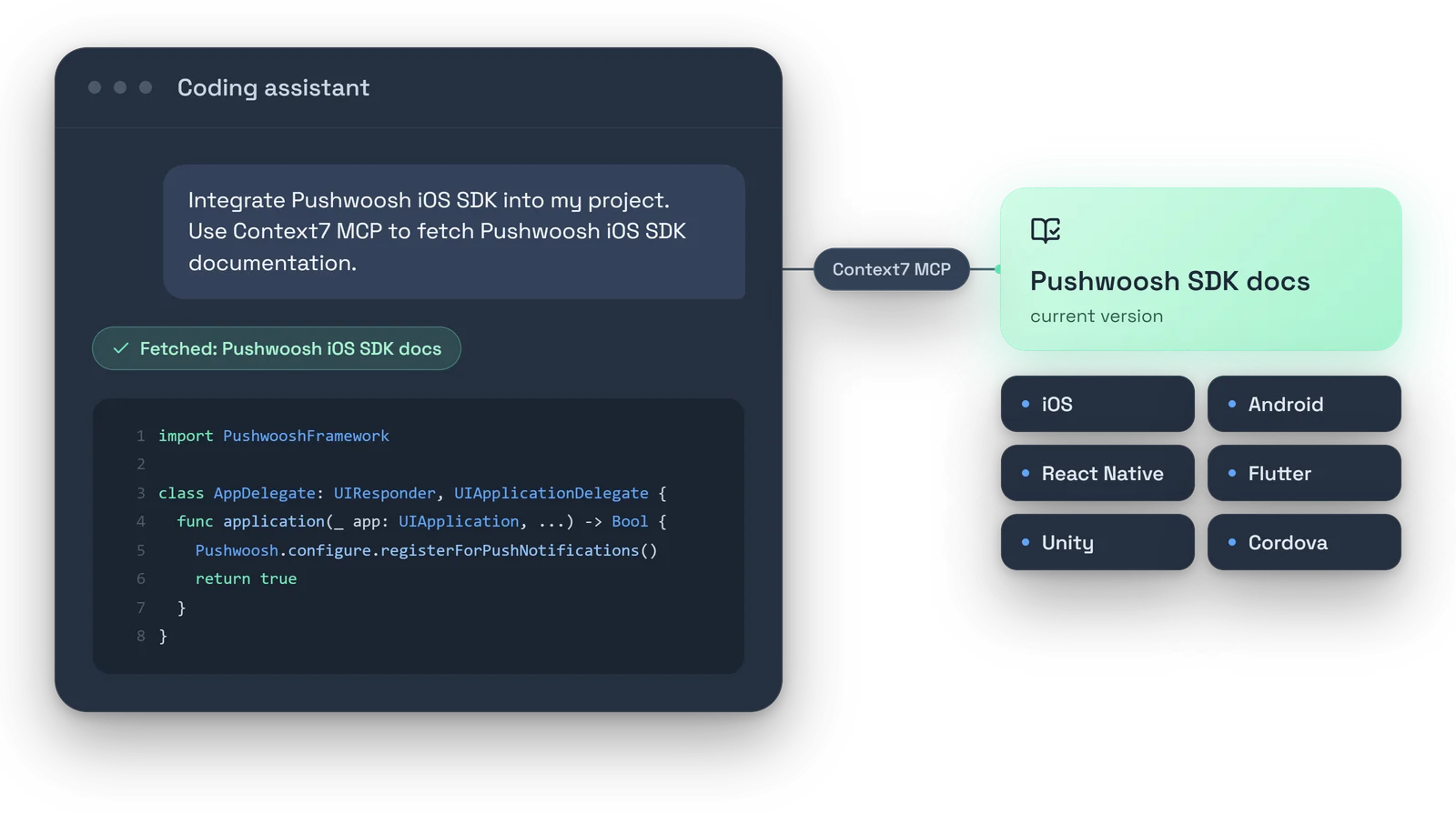
最新のドキュメントをもとに書かれる導入コード
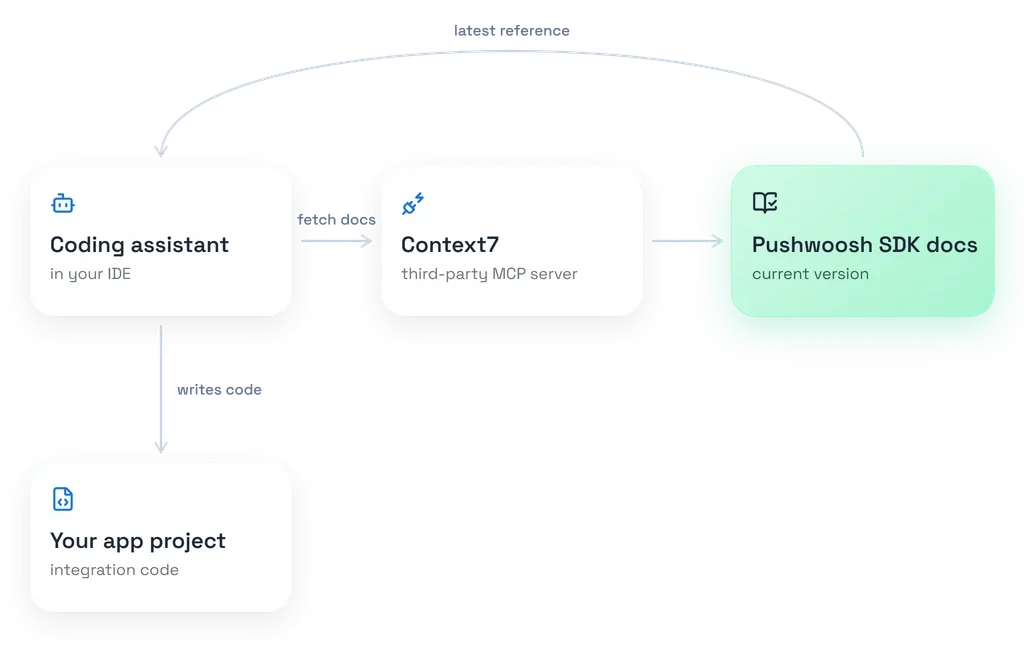
Context7 は、AI アシスタントにライブラリの最新ドキュメントを提供するサードパーティの MCP サーバーです。Pushwoosh は各 SDK を、それぞれ固有の library ID で Context7 に公開しています。プロンプトの末尾に “Use Context7 MCP to fetch Pushwoosh iOS SDK documentation”(Context7 MCP で Pushwoosh iOS SDK のドキュメントを取得する)と加えると、アシスタントはコードを書く前に最新のドキュメントを読み込みます。
アシスタントが受け取るのは、インストール手順、メソッドシグネチャ付きの API リファレンス、よくある作業のコード例、モジュールガイド、そして権限(permissions)や entitlements などの設定の詳細です。
フレームワークごとに専用のガイド、library ID、すぐに使えるプロンプトがあります。そのため、アシスタントはお使いのアプリが実際に組み込む SDK のドキュメントを取得します。
| フレームワーク | Context7 library ID | ガイド |
|---|---|---|
| iOS | /pushwoosh/pushwoosh-ios-sdk | AI 支援セットアップ |
| Android | /pushwoosh/pushwoosh-android-sdk | AI 支援セットアップ |
| React Native | /pushwoosh/pushwoosh-react-native-plugin | AI 支援セットアップ |
| Flutter | /pushwoosh/pushwoosh-flutter | AI 支援セットアップ |
| Unity | /Pushwoosh/pushwoosh-unity | AI 支援セットアップ |
| Cordova | /pushwoosh/pushwoosh-phonegap-plugin | AI 支援セットアップ |
Web push、Capacitor、Expo、.NET MAUI、OutSystems、Mendix には、まだ AI 支援セットアップのガイドがありません。これらは SDK ドキュメントの通常のガイドに沿って導入してください。
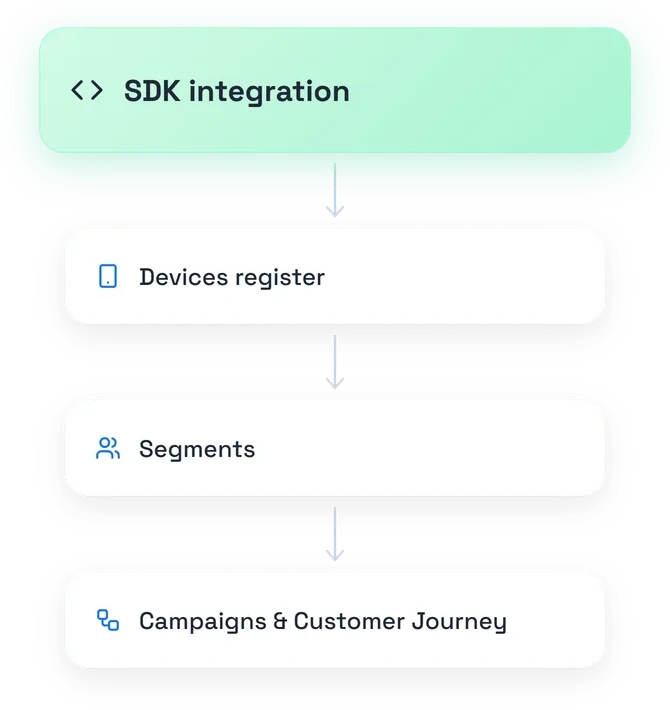
ネイティブ SDK とクロスプラットフォーム SDK にとって重要な理由
Pushwoosh のキャンペーン、カスタマージャーニー、アプリ内メッセージはすべて、アプリ内で SDK が正しく動作していることを前提にしています。コールバックの誤りや権限の設定漏れは、後になって「登録されない端末」や「届かないプッシュ通知」として表面化します。最新のリファレンスをもとに作業するアシスタントなら、こうしたミスは起こりにくくなります。
導入の流れ
始める前に、Claude Code、Cursor、Windsurf、Cline などの MCP 対応 AI コーディングアシスタント、Pushwoosh のプロジェクト、そしてアプリへの開発者アクセスをご用意ください。
-
Context7 をアシスタントに追加する
Claude Code はターミナルのコマンド 1 つで追加できます。Cursor と Windsurf では MCP 設定ファイルにエントリを追加します。
-
フレームワーク用のプロンプトをコピーする
お使いの SDK の AI 支援セットアップガイドを開き、用意されたプロンプトを選んで Pushwoosh の App ID を追加します。
-
実行してコードを確認する
生成されたコードはコミット前に確認してください。APNs と FCM のプッシュ用認証情報は、これまでどおり Control Panel で設定します。
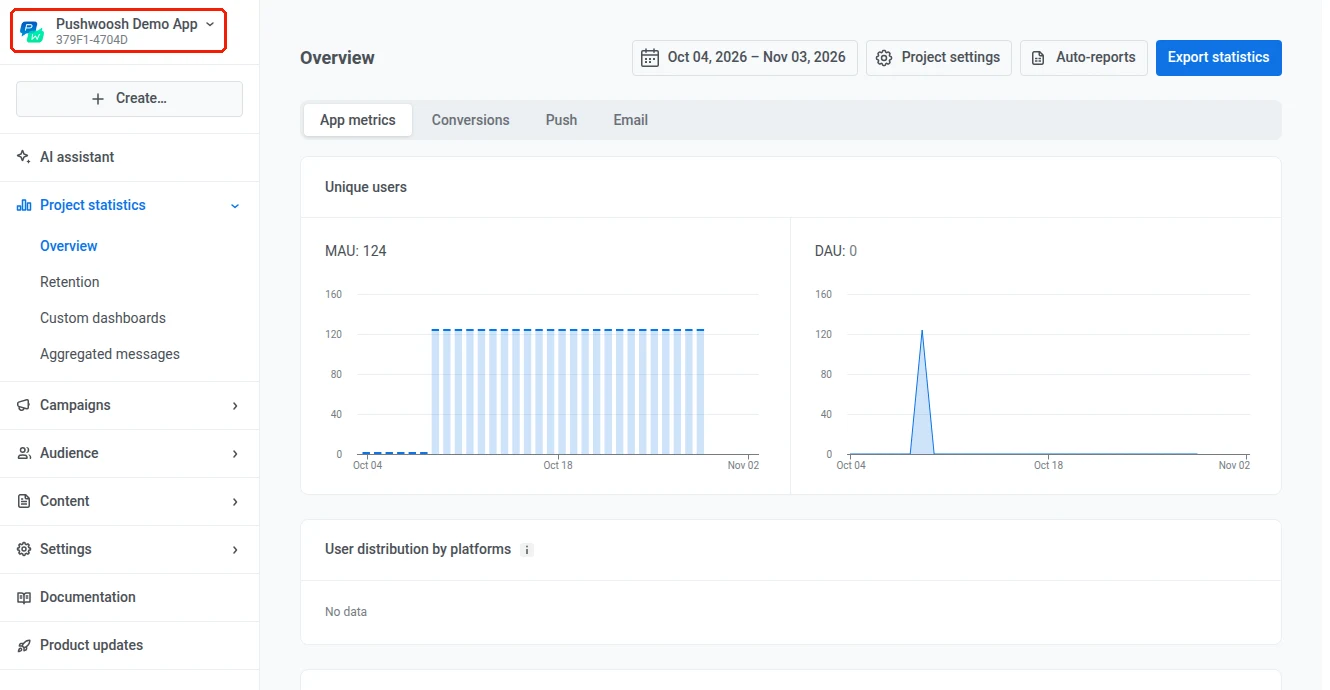
App ID の確認場所
プロンプトには Pushwoosh の App ID が必要です。App ID は、Control Panel でプロジェクト名の下に表示されるコードです。
用意されたプロンプトは新規導入向けです。SDK のバージョンを上げる場合は、changelog と移行ガイドに従ってください。
最初のビルドから最初のキャンペーンまで
SDK がアプリに組み込まれると、Control Panel のプロジェクトで端末、イベント、タグの受信が始まります。そこからマーケティングチームが、そのデータをもとにキャンペーンを作成します。必要に応じて、ネイティブ SDK のモジュールで受信箱、Live Activities、ジオゾーンを追加できます。クロスプラットフォーム プラグインを使えば、React Native、Flutter、Unity のアプリを同じプロジェクトで運用できます。AI エージェントにメッセージ送信まで任せたい場合は、別製品の Messaging MCP サーバーをご利用ください。
導入コードを書く前に、アシスタントに最新ドキュメントを読ませましょう
関連製品を見る
iOS と Android 向けのモジュール型ネイティブ SDK。プッシュ通知、アプリ内メッセージ、受信箱、Live Activities を、必要なモジュールだけでアプリに組み込めます。
React Native、Flutter、Unity、Cordova、Capacitor、Expo、.NET MAUI、OutSystems、Mendix 向けの Pushwoosh プラグイン。Swift や Kotlin を書かずに、アプリにプッシュ通知、アプリ内メッセージ、イベント計測を追加できます。
AIエージェントにすべてのチャネルでユーザーにリーチする能力を与えます。MCPは、あらゆるエージェントにメッセージングを追加するための標準的な方法です。Pushwoosh Messaging MCPは、プッシュ、メール、SMS、WhatsApp、Telegram、LINE、Kakaoの配信を処理するため、エージェントはそれを行う必要がありません。
Pushwooshのモバイルプッシュ通知は、あらゆるデバイスへのリーチ、リッチコンテンツ、精密なターゲティングを実現します。クロスチャネルジャーニーと99%の稼働率で、通知を優良顧客への入口に変えます。
tvOS、visionOS、iOS App Clips 向けの Pushwoosh SDK モジュール。Apple TV に Rich Media、Vision Pro にプッシュ通知を送り、App Clip ユーザーには 8 時間の枠内で届けられます。
プッシュ通知、メール、SMS、LINE のプリセットに言語別バリエーションを一度追加するだけ。Pushwoosh が各ユーザーの端末の言語に合わせて自動で出し分けます。