推送 SDK 的 AI 辅助接入
通过 Context7 MCP 服务器,把您的 AI 编程助手连接到最新的 Pushwoosh SDK 文档。为出海 App 接入推送时,助手按 API 的当前版本编写接入代码。
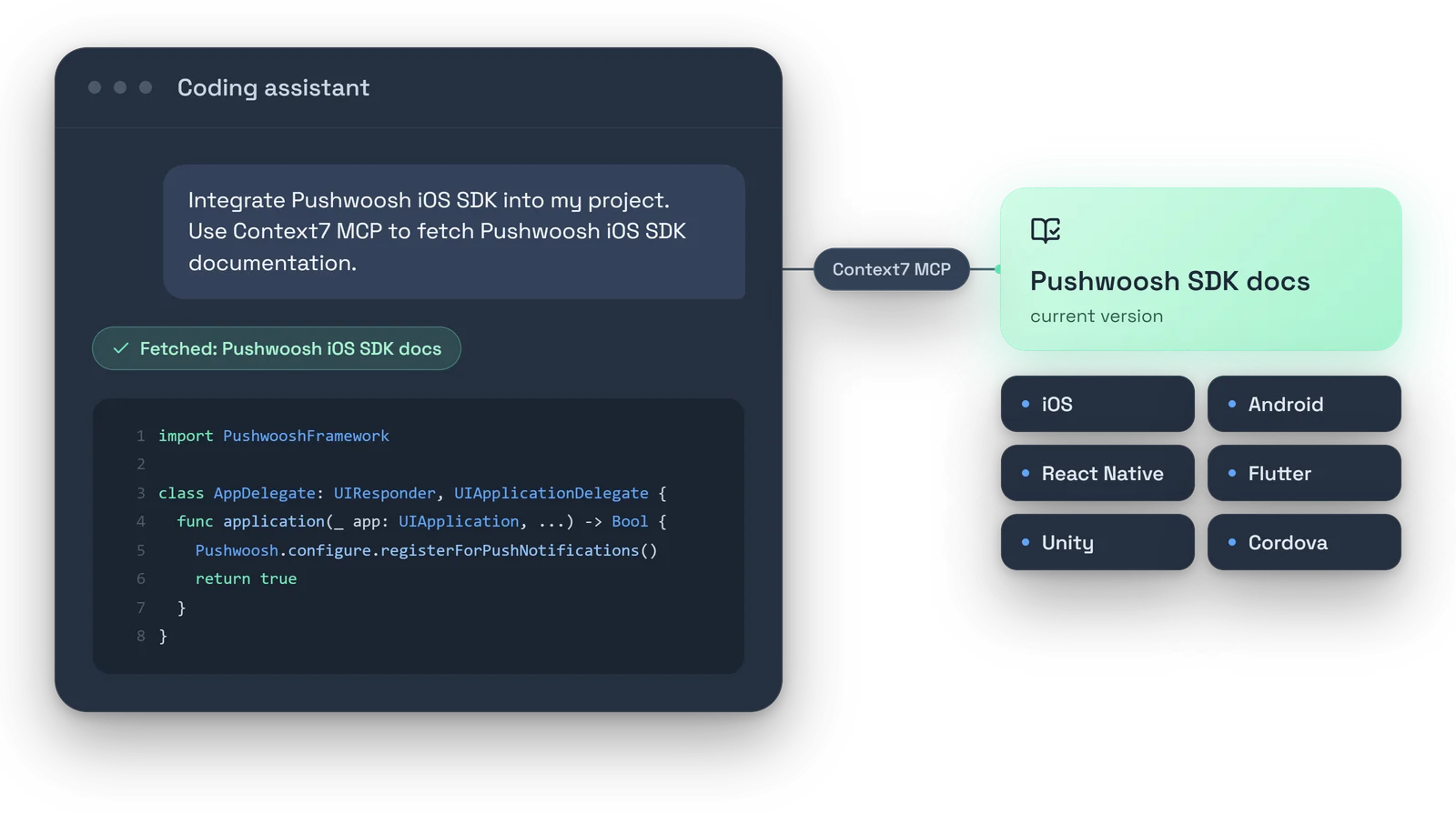
按最新文档写出的接入代码
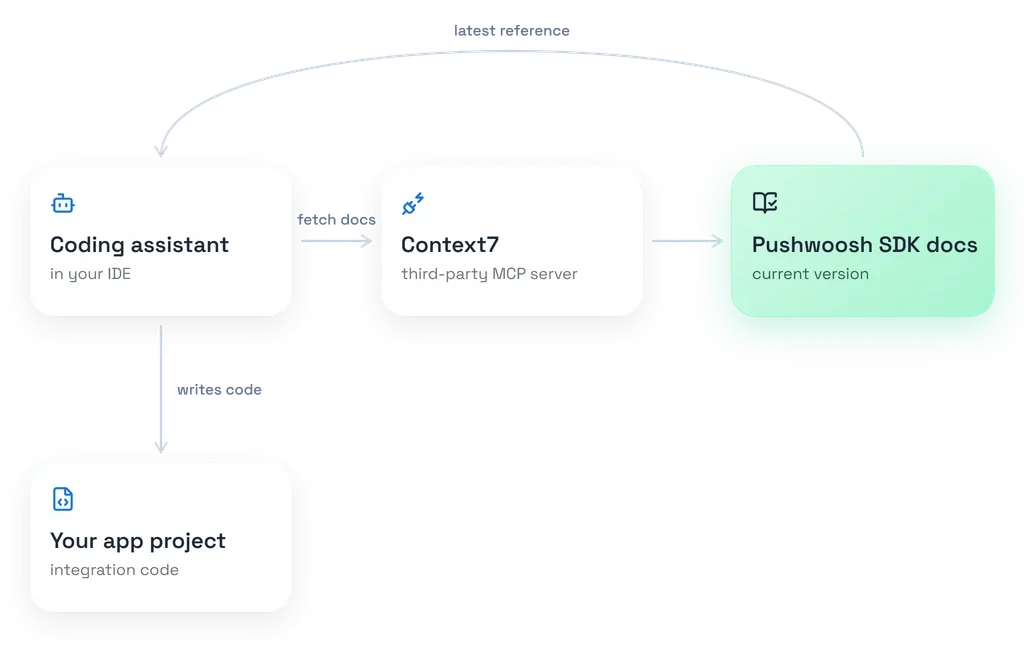
Context7 是一个第三方 MCP 服务器,为 AI 助手提供各类库的最新文档。Pushwoosh 将每个 SDK 以独立的 library ID 发布到 Context7。在提示词末尾加上 “Use Context7 MCP to fetch Pushwoosh iOS SDK documentation”(通过 Context7 MCP 获取 Pushwoosh iOS SDK 文档),助手就会在写任何代码之前先加载最新文档。
助手拿到的内容包括:安装步骤、带方法签名的 API 参考、常见任务的代码示例、模块指南,以及权限(permissions)和 entitlements 等配置细节。
每个框架都有各自的指南、library ID 和现成的提示词,因此助手获取的正是您 App 所用 SDK 的文档。
| 框架 | Context7 library ID | 指南 |
|---|---|---|
| iOS | /pushwoosh/pushwoosh-ios-sdk | AI 辅助接入 |
| Android | /pushwoosh/pushwoosh-android-sdk | AI 辅助接入 |
| React Native | /pushwoosh/pushwoosh-react-native-plugin | AI 辅助接入 |
| Flutter | /pushwoosh/pushwoosh-flutter | AI 辅助接入 |
| Unity | /Pushwoosh/pushwoosh-unity | AI 辅助接入 |
| Cordova | /pushwoosh/pushwoosh-phonegap-plugin | AI 辅助接入 |
Web push、Capacitor、Expo、.NET MAUI、OutSystems 和 Mendix 暂时还没有 AI 辅助接入指南,请按 SDK 文档中的常规指南接入。
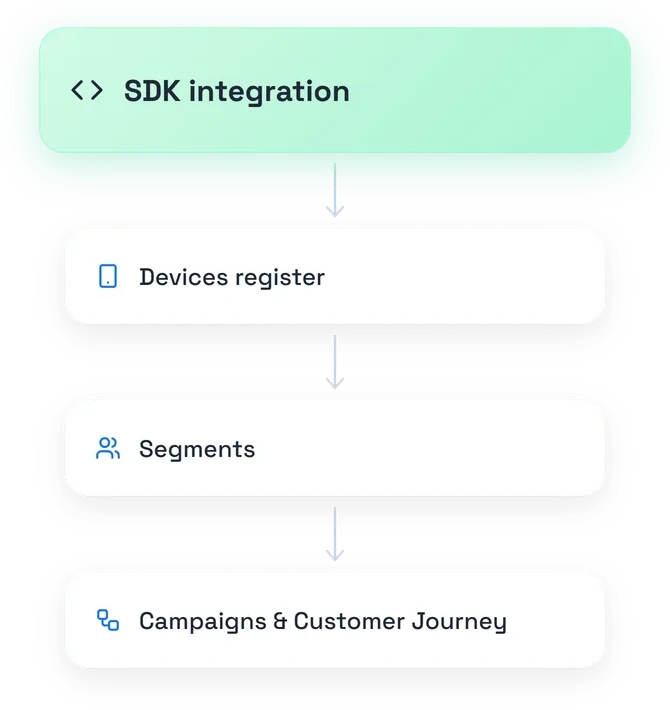
接入流程
开始之前,您需要一个支持 MCP 的 AI 编程助手(例如 Claude Code、Cursor、Windsurf 或 Cline)、一个 Pushwoosh 项目,以及 App 的开发者权限。
-
将 Context7 添加到助手
Claude Code 只需一条终端命令。Cursor 和 Windsurf 需要在 MCP 配置文件中添加一项。
-
复制对应框架的提示词
打开您所用 SDK 的 AI 辅助接入指南,选一条现成的提示词,填入您的 Pushwoosh App ID。
-
运行并审查代码
提交之前先读一遍生成的代码。APNs 和 FCM 的推送凭证仍在 Control Panel 中配置。
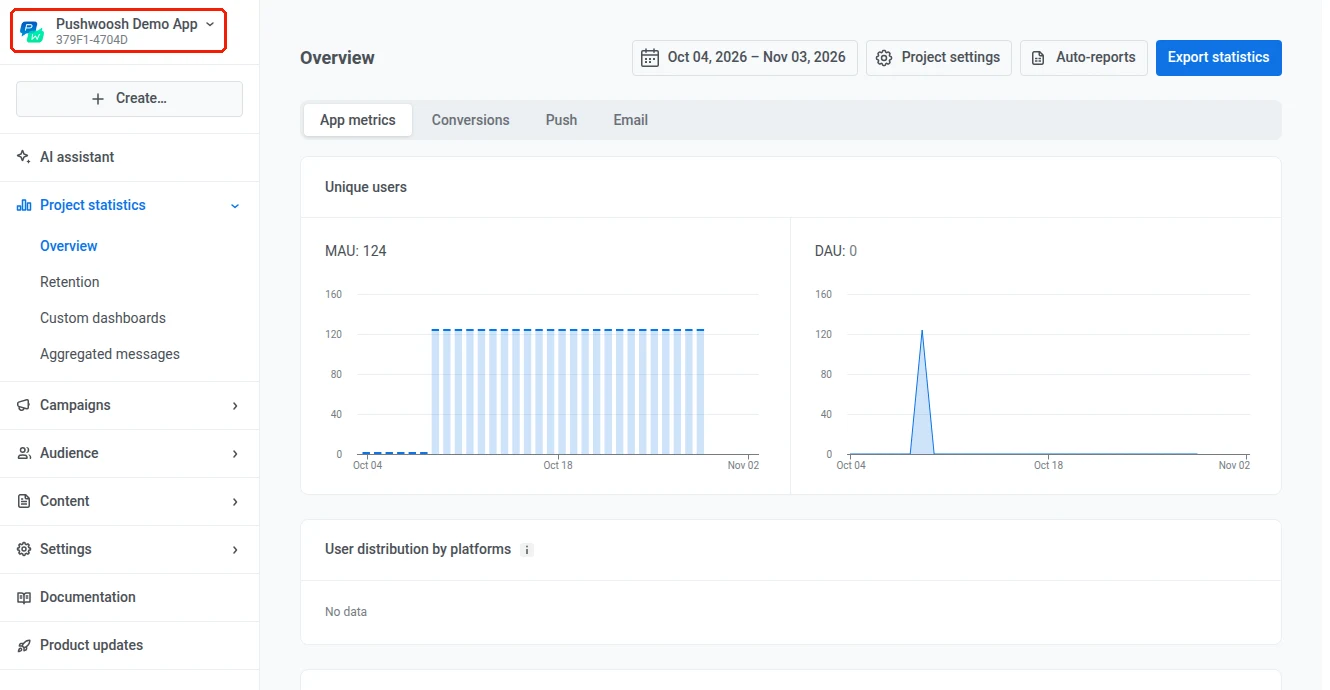
App ID 从哪里获取
提示词需要您的 Pushwoosh App ID,即 Control Panel 中项目名称下方显示的代码。
现成的提示词适用于全新接入。如需升级 SDK 版本,请参考 changelog 和迁移说明。
从第一次构建到第一次营销活动
SDK 一旦进入 App,您在 Control Panel 中的项目就开始接收设备、事件和标签。市场团队随后可以基于这些数据搭建营销活动。需要时,原生 SDK 的模块可以加上消息收件箱、Live Activities 和地理围栏。跨平台插件让 React Native、Flutter 和 Unity App 共用同一个项目。如果您还希望由 AI 代理来发送消息,那是另一款独立产品:Messaging MCP 服务器。
让助手先读最新文档,再动手写接入代码
探索相关产品
面向出海 App 的模块化 iOS 与 Android 原生 SDK:接入推送、应用内消息、消息收件箱和 Live Activities,只打包用到的模块,有无 Google Play 服务的 Android 设备都能触达。
面向出海 App 的 Pushwoosh 跨平台插件,支持 React Native、Flutter、Unity、Cordova、Capacitor、Expo、.NET MAUI、OutSystems 和 Mendix。无需编写 Swift 或 Kotlin,即可接入推送、应用内消息和事件追踪。
让 AI 智能体触达每个渠道的海外用户。Pushwoosh Messaging MCP 负责推送、邮件、SMS、WhatsApp、Telegram、LINE、Kakao 的送达,智能体无需自建。
Pushwoosh 移动推送通知帮助出海企业通过 FCM、APNs、华为 HMS 和 Amazon ADM 触达全球每一台设备,配合精准定向、全渠道 Journey 编排和 99% 高可用交付,把推送变成忠实付费用户。
面向出海 App 的 Pushwoosh tvOS、visionOS 与 iOS App Clips SDK 模块:向 Apple TV 发送 Rich Media,向 Vision Pro 推送,并在 8 小时窗口内触达 App Clip 用户。
在推送、邮件、SMS 或 LINE 预设中添加语言版本,Pushwoosh 按设备语言自动匹配,无需额外存储或同步语言属性,助力出海 App 多语言推送。