Liquid Templates
Fügen Sie einem Push- oder E-Mail-Preset eine Bedingung, einen Operator oder eine Live-Abfrage hinzu – Pushwoosh erzeugt für jeden Nutzer eine eigene Version der Nachricht, geprüft mit derselben Engine, die sie versendet.
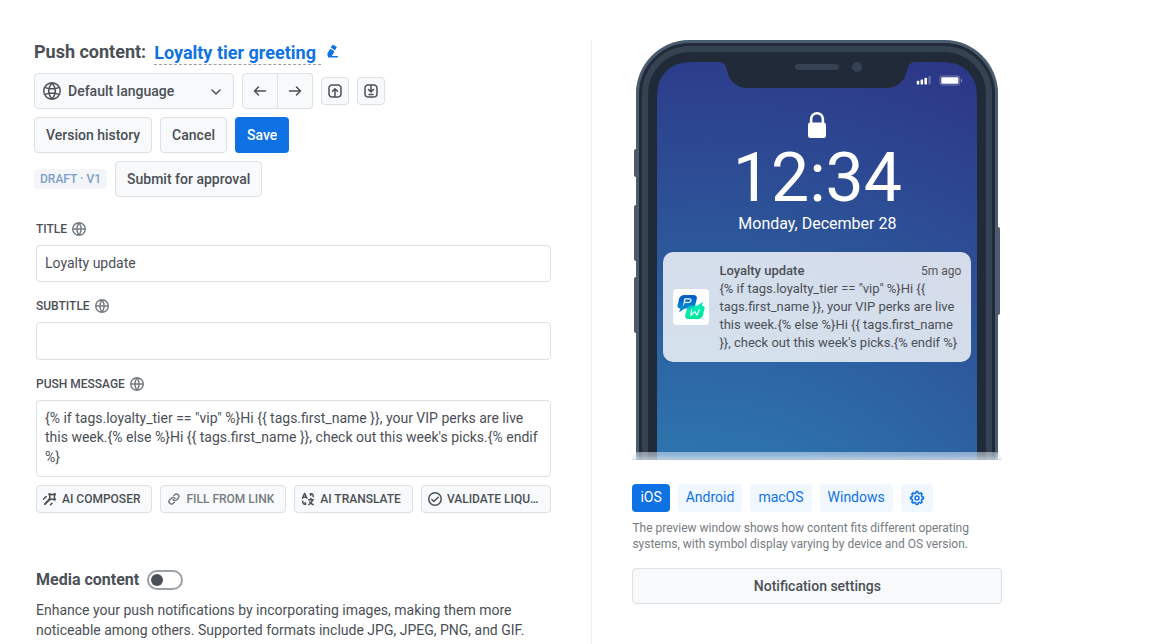
Ein Platzhalter unterscheidet keinen VIP-Kunden von einem Erstnutzer
Dynamische Inhalte setzen einen Namen oder einen Tag-Wert in eine Nachricht ein. Wenn dieselbe Push-Benachrichtigung einem VIP-Kunden etwas anderes sagen soll als einem Erstnutzer – oder einen Kontostand zeigen soll, der sich vor fünf Minuten geändert hat –, braucht es einen anderen Ansatz. Der übliche Workaround: Nachricht und Trigger für jedes Segment duplizieren und alle Kopien von Hand synchron halten. Mit Liquid Templates steht die Bedingung in der Nachricht selbst, und die Logik lebt an genau einer Stelle.
Was Liquid Templates Ihnen bieten
Objekte und Tags
Ausgabe mit {{ }}, Logik mit {% %}: if, elsif, else und capture.
Vergleichs- und logische Operatoren
==, !=, >, <, >=, <=, or, and, contains – ausgewertet von rechts nach links.
Filterketten
capitalize, prepend und weitere Filter aus dem Standardsatz von Shopify Liquid, nacheinander verkettet.
Connected Content
Ein {% connected_content %}-Tag ruft beim Versand eine URL auf Ihrem eigenen Backend auf und setzt die Antwort in die Nachricht ein.
Geprüft mit der Live-Engine
Eine Tag-Prüfung läuft gegen dieselbe Engine, die die Nachricht versendet.
Push und E-Mail
Dieselbe Liquid-Syntax funktioniert in beiden Inhaltseditoren.
Connected Content übergibt UserID, HWID oder Tags des Empfängers als Query-Parameter. So kann der von Ihnen betriebene Endpoint mit Inhalten antworten, die genau zu dieser Person passen.
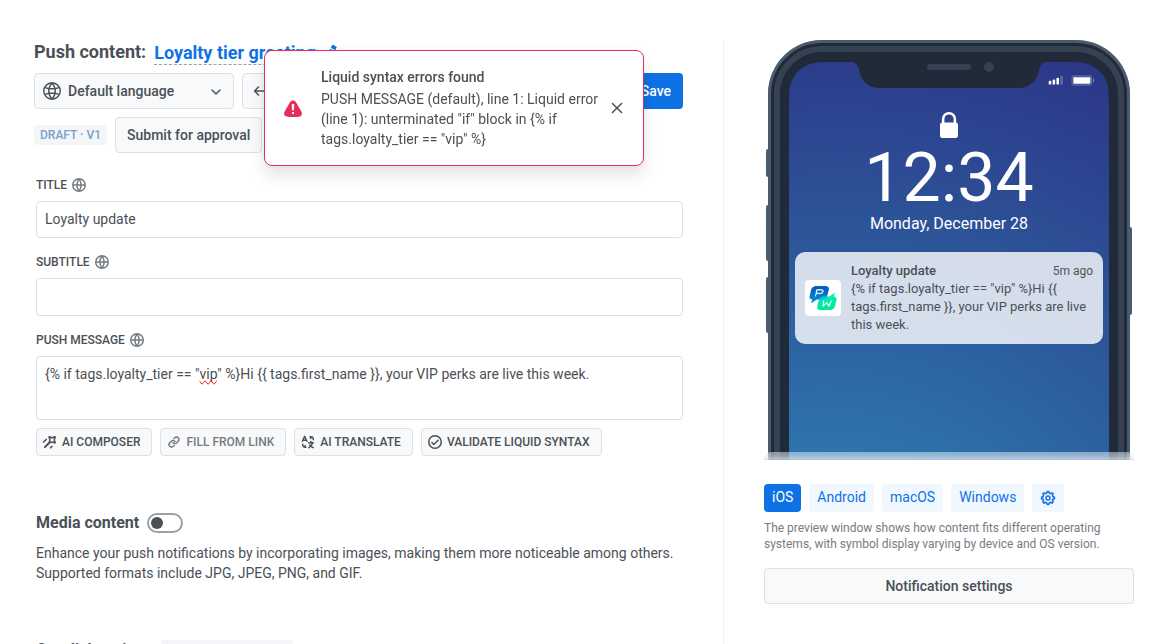
Bedingung prüfen, bevor Sie speichern
Validate Liquid Syntax prüft einen Tag mit derselben Engine, die die Nachricht versendet, und markiert alles, was sich nicht korrekt parsen lässt, direkt im Feld – noch bevor das Preset gespeichert wird. Ein Template, das die Prüfung besteht, ist das Template, das versendet wird.
Warum das im Customer Journey Builder zählt
Ein Schritt, der nur einen Namen einfügt, liest sich für VIP-Kunden und Erstnutzer gleich, sobald die Nachricht eine Verzweigung statt eines Werts braucht. Mit Liquid Templates trägt ein einzelner Schritt im Customer Journey Builder diese Verzweigung und eine Live-Abfrage selbst, statt sich in eine Version pro Bedingung aufzuspalten.
Wo eine Liquid-Bedingung tatsächlich sitzt
Eine Liquid-Bedingung steht in Nachrichten-Presets – demselben Push- oder E-Mail-Preset, das auch Platzhalter für dynamische Inhalte und Sprachvarianten enthält. Kombinieren Sie es mit mehrsprachigem Messaging, und ein Preset kann Nutzer in Österreich und der Schweiz auf Deutsch begrüßen und VIP-Kunden innerhalb derselben Sprache anders ansprechen – ohne zweites Preset. Mit Connected Content zeigt dasselbe Preset zusätzlich einen Live-Bestellstatus aus Ihrem eigenen Backend.
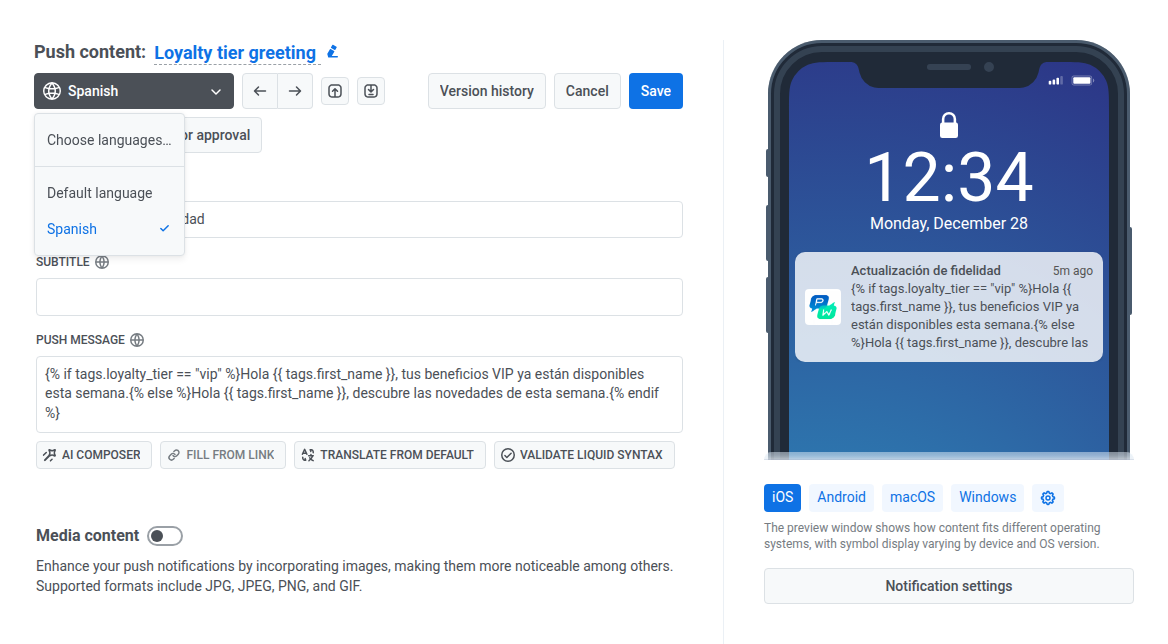
Ein Preset, weiterhin eine Nachricht
Die Bedingung steht in genau der Sprachvariante, für die sie gelten soll. VIP-Zweig und Sprachzweig liegen so im selben Preset, statt sich zu einem Preset pro Kombination zu vervielfachen.
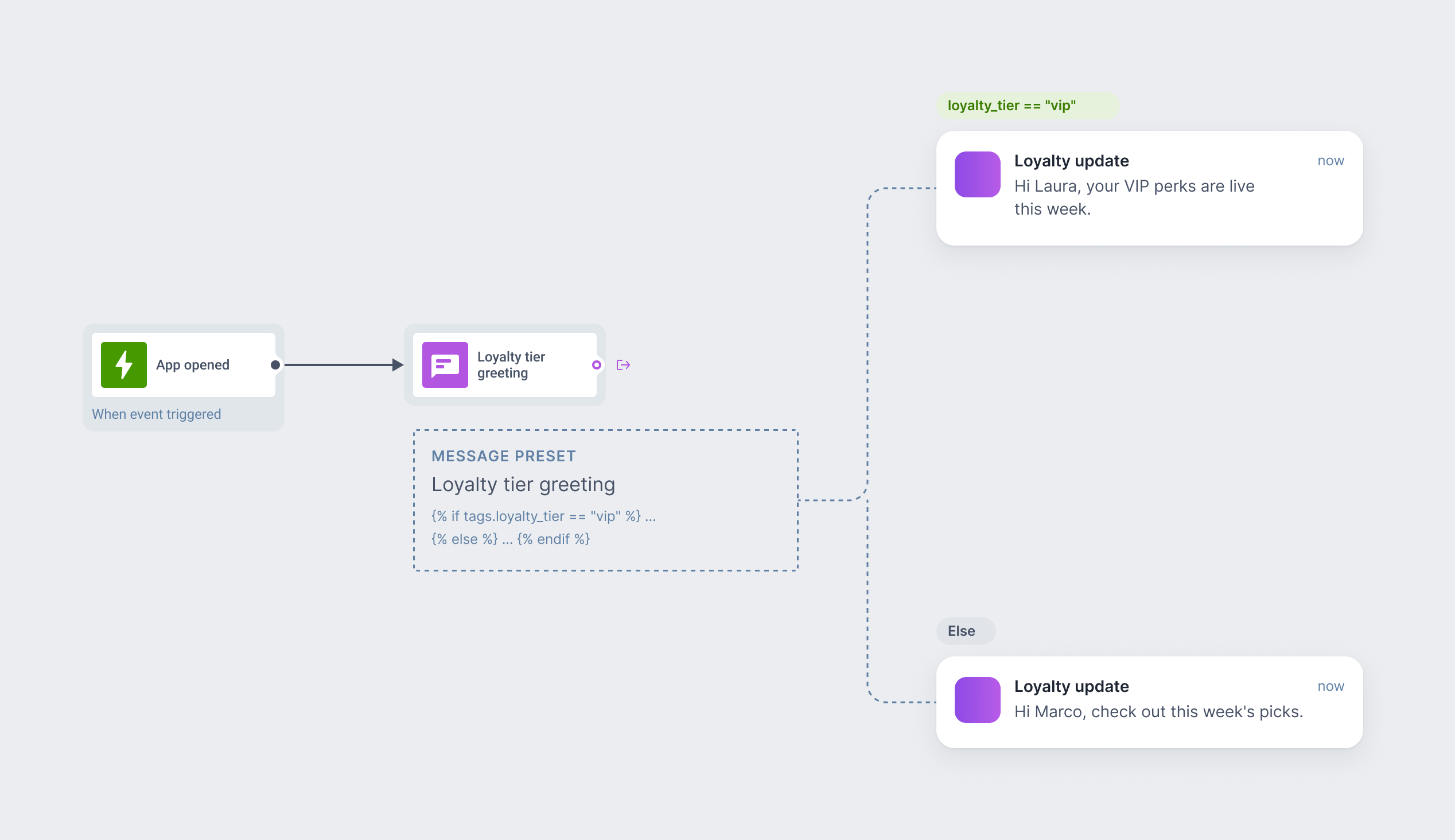
Ein Schritt, eine eigene Version für jede Bedingung
Ein Versandschritt im Customer Journey Builder verweist einmal auf das Preset. Jeder Empfänger, der diesen Schritt erreicht, erhält den Zweig, zu dem seine Tags passen – ohne dass sich die Leinwand in einen Pfad pro Segment aufteilt.
So funktioniert es
Eine Liquid-Bedingung zu schreiben ist eher eine kleine Scripting-Aufgabe als das Ausfüllen eines Formulars – planen Sie für das erste Template einen Entwickler ein, nicht das Marketing-Team.
-
Bedingung hinzufügen
Öffnen Sie ein Push- oder E-Mail-Preset und schreiben Sie die Liquid-Syntax direkt in das Inhaltsfeld – anstelle eines statischen Werts oder eines Klammer-Tags.
-
Vor dem Speichern prüfen
Klicken Sie auf Validate Liquid Syntax, um den Tag mit der Produktions-Engine zu prüfen – ein fehlerhafter Tag erscheint sofort als Inline-Fehler, noch vor dem Speichern.
-
Connected Content für Live-Daten ergänzen
Richten Sie einen {% connected_content %}-Tag auf einen von Ihnen betriebenen Endpoint, übergeben Sie UserID, HWID oder Tags als Parameter, und die Antwort landet beim Versand in der Nachricht.
Eine Nachricht für jede Bedingung, die Sie brauchen
Schreiben Sie die Bedingung einmal, und jeder Empfänger, der sie erreicht, erhält seine eigene Version der Nachricht.
Weitere Produkte entdecken
Fügen Sie Tag-Platzhalter wie [first_name] in Push, E-Mail, SMS und In-App ein, mit Fallback-Wert und Schreibweise, ohne eigene Kampagne pro Segment.
Erstellen Sie eine Push-, E-Mail- oder In-App-Nachricht einmal – mit allen Sprachversionen – und nutzen Sie sie in Kampagnen, Journeys und API-Sends. DSGVO-konform, EU-Rechenzentrum, ISO 27001 zertifiziert.
Sprachvarianten einmal im Push-, E-Mail-, SMS- oder LINE-Preset anlegen: Pushwoosh wählt automatisch die Version passend zur Gerätesprache jedes Nutzers.
Planen und optimieren Sie Ihre Kampagnen mit einem einzigen visuellen Tool. Kommunizieren, engagieren, binden, konvertieren, segmentieren und experimentieren Sie mit dem Pushwoosh Customer Journey Builder.
Liefert personalisierte Botschaften über Push, In-App, E-Mail, SMS und WhatsApp. Passen Sie Journeys, Timing und Inhalte an, um das Engagement mühelos zu steigern.
Stärken Sie die Kundenbindung mit automatisierten Geburtstags- und Jubiläumskampagnen. Personalisierte Glückwünsche, exklusive Angebote und besondere Rabatte. DSGVO-konform.