Plantillas Liquid
Agrega una condición, un operador o una consulta en vivo a un preset de push o email, y Pushwoosh genera un mensaje distinto para cada usuario al que aplica, validado con el mismo motor que lo envía.
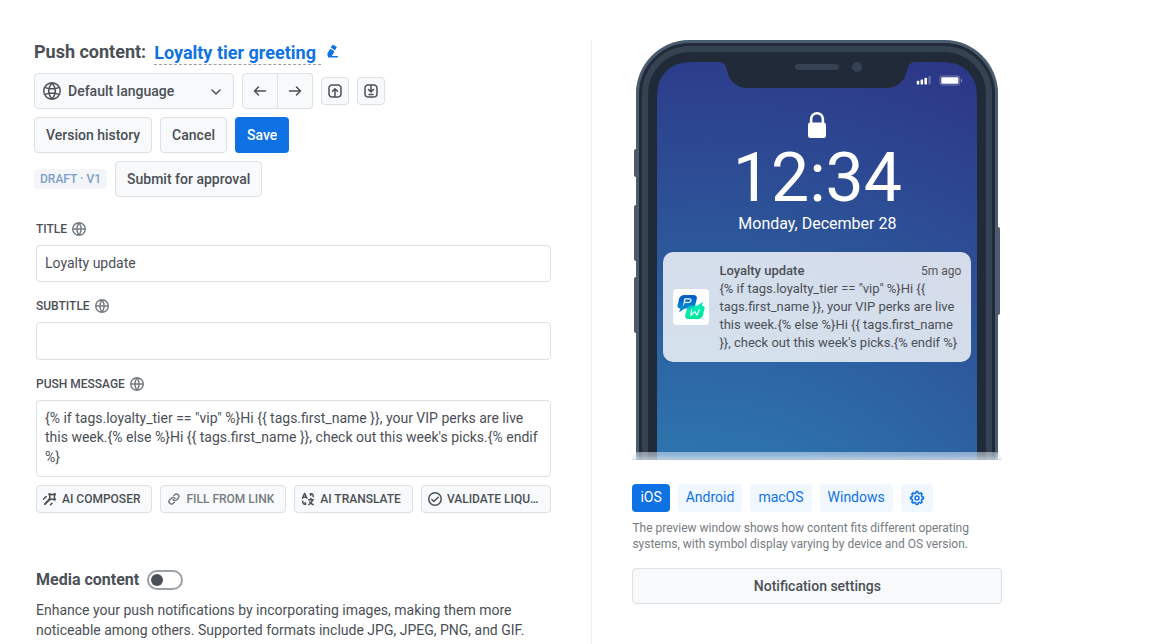
Un placeholder no distingue a un cliente VIP de un usuario nuevo
El contenido dinámico puede insertar un nombre o el valor de un tag en un mensaje. Decirle algo distinto a un cliente VIP que a un usuario nuevo en ese mismo push requiere otro enfoque, igual que mostrar un saldo que cambió hace cinco minutos. La solución habitual es duplicar el mensaje y su trigger para cada segmento, y luego mantener todas las copias sincronizadas a mano. Las plantillas Liquid ponen la condición dentro del propio mensaje, así la lógica vive en un solo lugar. Para una FinTech o un e-commerce en LATAM con varios niveles de lealtad, eso significa un preset en lugar de una docena.
Lo que te dan las plantillas Liquid
Objetos y tags
Salida con {{ }}, lógica con {% %}: if, elsif, else y capture.
Operadores de comparación y lógicos
==, !=, >, <, >=, <=, or, and, contains, evaluados de derecha a izquierda.
Cadenas de filtros
capitalize, prepend y más del conjunto estándar de filtros de Shopify Liquid, encadenados uno tras otro.
Connected Content
Un tag {% connected_content %} llama a una URL de tu propio backend al momento del envío e inserta la respuesta en el mensaje.
Validado con el motor real
Ejecuta una verificación sobre un tag y se prueba con el mismo motor que envía el mensaje.
Push y email
La misma sintaxis Liquid funciona en ambos editores de contenido.
Connected Content pasa el UserID, el HWID o los tags del destinatario como parámetros de consulta, así el endpoint que alojas puede responder con algo específico para esa persona.
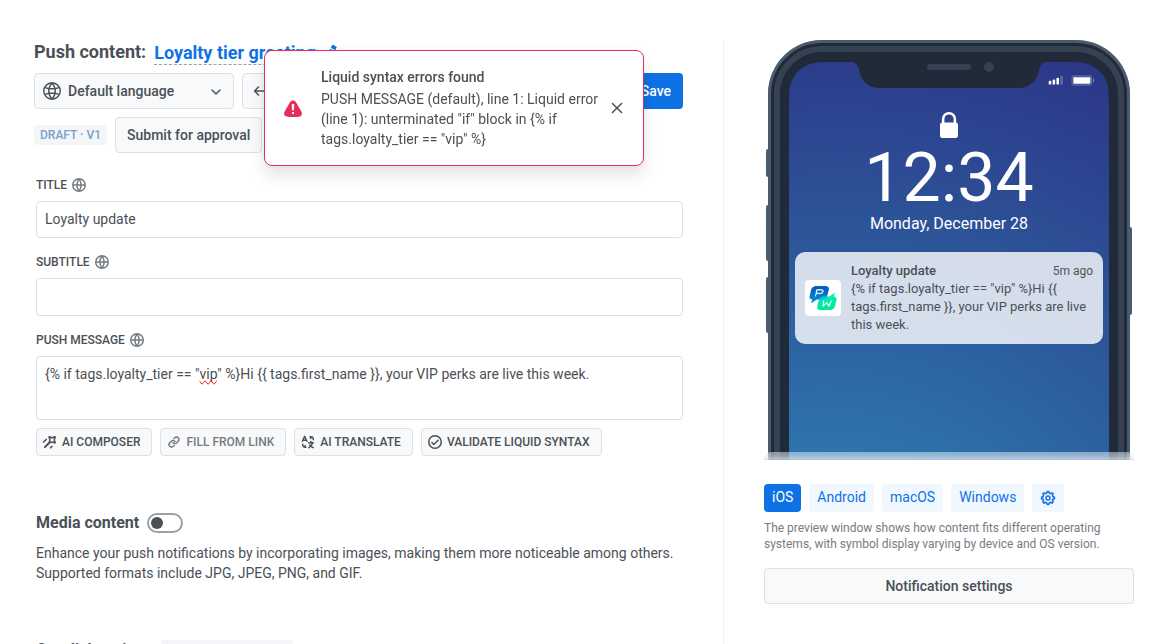
Revisa la condición antes de guardar
Ejecutar Validate Liquid Syntax revisa un tag con el mismo motor que envía el mensaje, y marca en el campo todo lo que no se interpreta bien, antes de guardar el preset. La plantilla que pasa la verificación es la que se envía.
Por qué importa dentro del Customer Journey Builder
Un paso que solo completa un nombre se lee igual para un cliente VIP y para un usuario nuevo en cuanto el mensaje necesita una rama en lugar de un valor. Las plantillas Liquid permiten que un solo paso del Customer Journey Builder lleve esa rama y una consulta en vivo por sí mismo, en lugar de dividirse en una versión por condición.
Dónde vive realmente una condición Liquid
Una condición Liquid vive dentro de los presets de mensaje: el mismo preset de push o email que también lleva placeholders de contenido dinámico y variantes de idioma. Suma la mensajería multilenguaje, y un solo preset puede saludar en español a un usuario hispanohablante y tratar distinto a un cliente VIP dentro de ese mismo idioma, sin un segundo preset. Suma Connected Content, y ese preset también puede mostrar el estado de un pedido en vivo traído de tu propio backend.
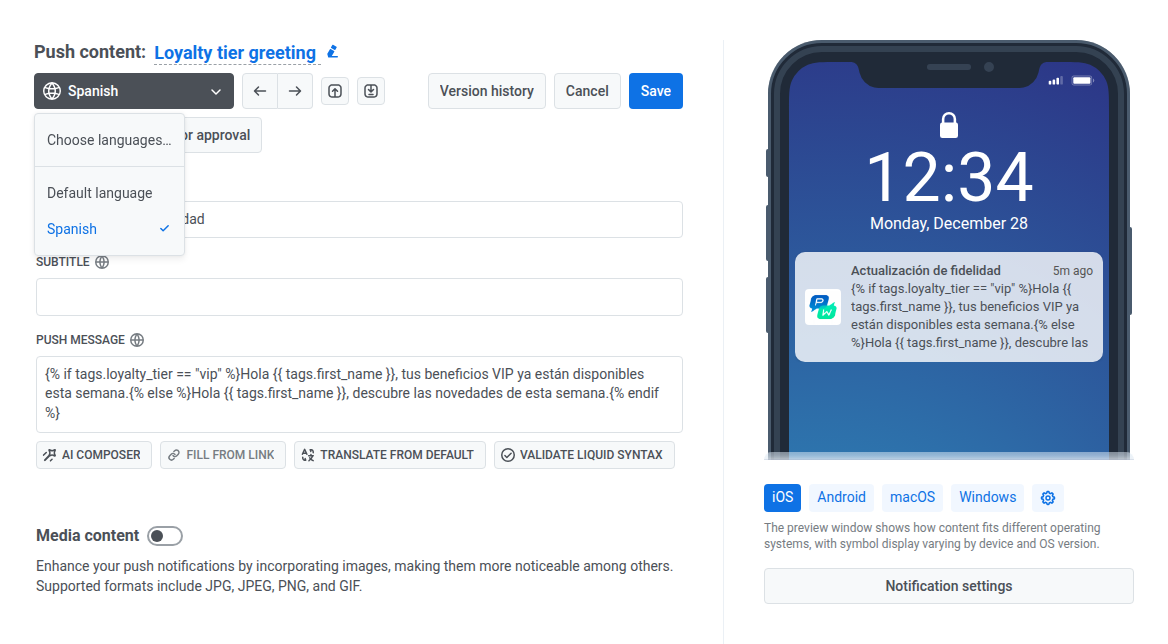
Un preset, y sigue siendo un solo mensaje
La condición vive dentro de la variante de idioma a la que debe aplicarse, así una rama VIP y una rama de idioma se apilan dentro del mismo preset en lugar de multiplicarse en un preset por combinación.
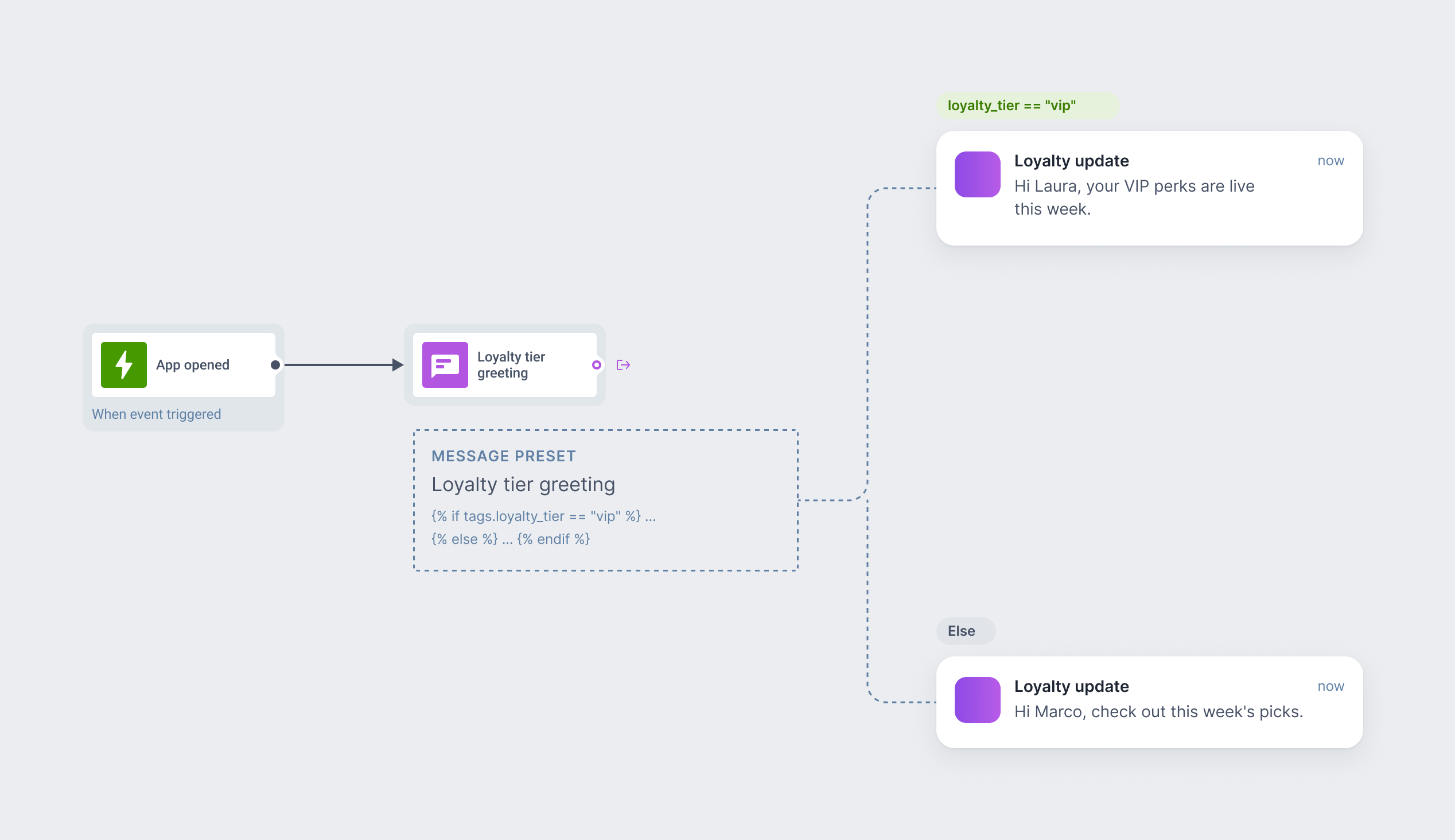
Un paso, su propia versión para cada condición
Un paso de envío en el Customer Journey Builder apunta al preset una sola vez. Cada destinatario que llega a ese paso recibe la rama que coincide con sus propios tags, sin que el lienzo se divida en un camino por segmento.
Cómo funciona
Escribir una condición Liquid se parece más a una pequeña tarea de scripting que a llenar un formulario: planifica que un desarrollador cree la primera plantilla, más que alguien de marketing.
-
Agrega la condición
Abre un preset de push o email y escribe la sintaxis Liquid directamente en el campo de contenido, en lugar de un valor estático o un tag entre corchetes.
-
Valida antes de guardar
Haz clic en Validate Liquid Syntax para revisar el tag con el motor de producción: un tag roto aparece al instante como error en línea, antes de guardar.
-
Agrega Connected Content donde necesites datos en vivo
Apunta un tag {% connected_content %} a un endpoint que alojes, pasando el UserID, el HWID o los tags como parámetros, y la respuesta se inserta en el mensaje al momento del envío.
Un mensaje, todas las condiciones que necesitas
Escribe la condición una vez, y cada destinatario que llegue a ella recibe su propia versión del mensaje.
Explora productos relacionados
Inserta placeholders como [first_name] en push, email, SMS e in-app con un selector, valor de respaldo y modificadores, sin una campaña por segmento.
Arma un push, email o mensaje in-app una sola vez, con cada versión de idioma, y reutilízalo en campañas, journeys y envíos vía API en los 7 canales de Pushwoosh.
Agrega variantes de idioma a un preset de push, email, SMS o LINE. Pushwoosh envía a cada usuario la versión en el idioma de su dispositivo.
Diseña y optimiza tus campañas con una única herramienta visual. Comunica, conecta, retén, convierte, segmenta y experimenta con el Constructor de Viajes del Cliente de Pushwoosh.
Ofrece mensajes personalizados a través de push, en la aplicación, correo electrónico, SMS y WhatsApp. Adapta los recorridos, la temporización y el contenido para potenciar el compromiso con facilidad.
Fideliza a tus clientes con campañas de cumpleaños y aniversarios automatizadas. Mensajes personalizados, ofertas exclusivas y descuentos que hacen sentir especial a cada usuario.