Liquid templates
Adicione uma condição, um operador ou uma consulta ao vivo a um preset de push ou email, e a Pushwoosh renderiza uma mensagem diferente para cada usuário – validada no mesmo motor que faz o envio.
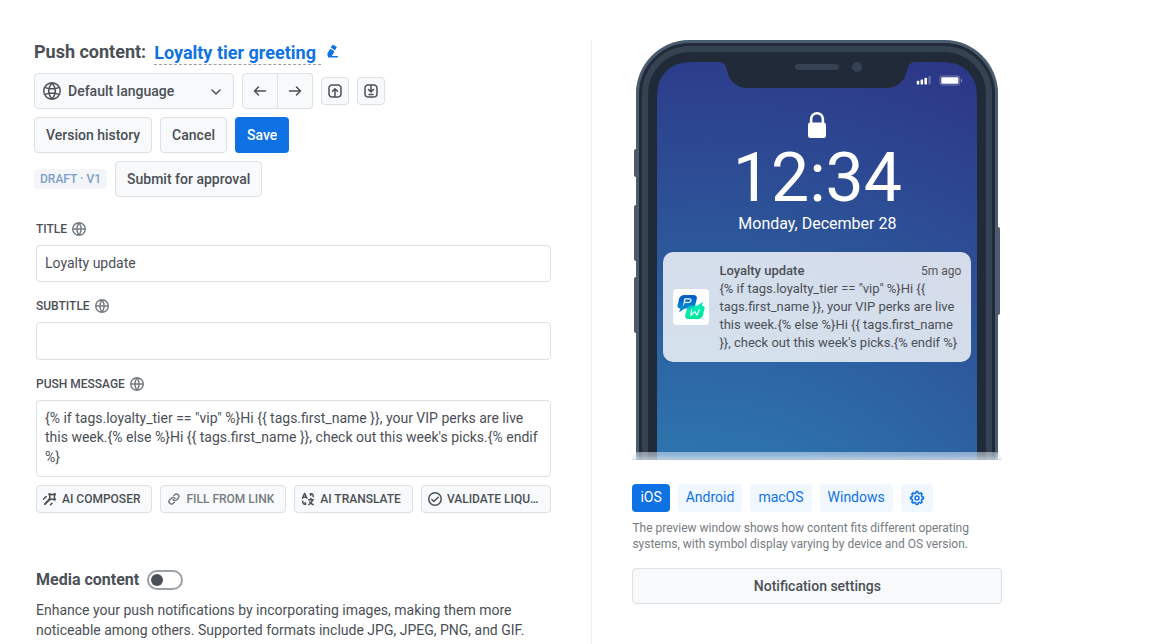
Um placeholder não distingue um VIP de quem acabou de chegar
O conteúdo dinâmico coloca um nome ou o valor de uma tag na mensagem. Dizer algo diferente para um cliente VIP e para quem está comprando pela primeira vez, no mesmo push, exige outra abordagem — assim como mostrar um saldo que mudou cinco minutos atrás. A solução de sempre é duplicar a mensagem e o gatilho para cada segmento e manter todas as cópias sincronizadas à mão. Com Liquid templates, a condição fica dentro da própria mensagem, e a lógica mora num só lugar. Num app de fintech com PIX ou num e-commerce em plena Black Friday, isso significa uma mensagem a manter, e não dez.
O que os Liquid templates oferecem
Objetos e tags
Saída com {{ }}, lógica com {% %}: if, elsif, else e capture.
Operadores de comparação e lógicos
==, !=, >, <, >=, <=, or, and, contains, avaliados da direita para a esquerda.
Cadeias de filtros
capitalize, prepend e outros do conjunto padrão de filtros do Shopify Liquid, encadeados um após o outro.
Connected Content
Uma tag {% connected_content %} chama uma URL do seu próprio backend no momento do envio e coloca a resposta na mensagem.
Validado no motor real
Rode uma verificação numa tag e ela é testada no mesmo motor que envia a mensagem.
Push e email
A mesma sintaxe Liquid funciona nos dois editores de conteúdo.
O Connected Content passa o UserID, o HWID ou as tags do destinatário como parâmetros de consulta, então o endpoint que você hospeda pode responder com algo específico para aquela pessoa.
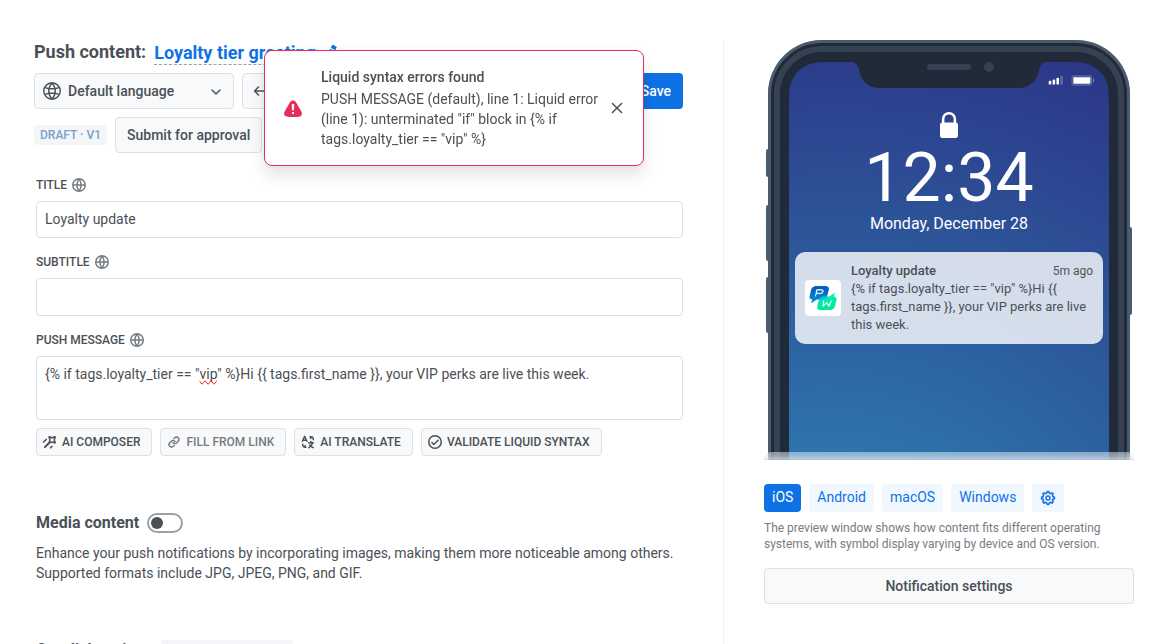
Confira a condição antes de salvar
O Validate Liquid Syntax verifica a tag no mesmo motor que envia a mensagem e aponta no próprio campo tudo o que não foi interpretado corretamente, antes de o preset ser salvo. O template que passa na verificação é o template que vai para o ar.
Por que isso importa dentro do Construtor de Jornada do Cliente
Uma etapa que só preenche um nome soa igual para um VIP e para um cliente novo no momento em que a mensagem precisa de uma ramificação, e não de um valor. Os Liquid templates permitem que uma única etapa do Construtor de Jornada do Cliente carregue essa ramificação e uma consulta ao vivo, em vez de se dividir numa versão por condição.
Onde fica, de fato, uma condição Liquid
Uma condição Liquid vive dentro dos Presets de mensagem – o mesmo preset de push ou email que também traz placeholders de conteúdo dinâmico e variantes de idioma. Acrescente mensagens multilíngues e um único preset pode cumprimentar um usuário hispanófono em espanhol e tratar um VIP de forma diferente dentro desse mesmo idioma, sem um segundo preset. Acrescente o Connected Content e esse preset também pode mostrar o status de um pedido ao vivo, vindo do seu próprio backend.
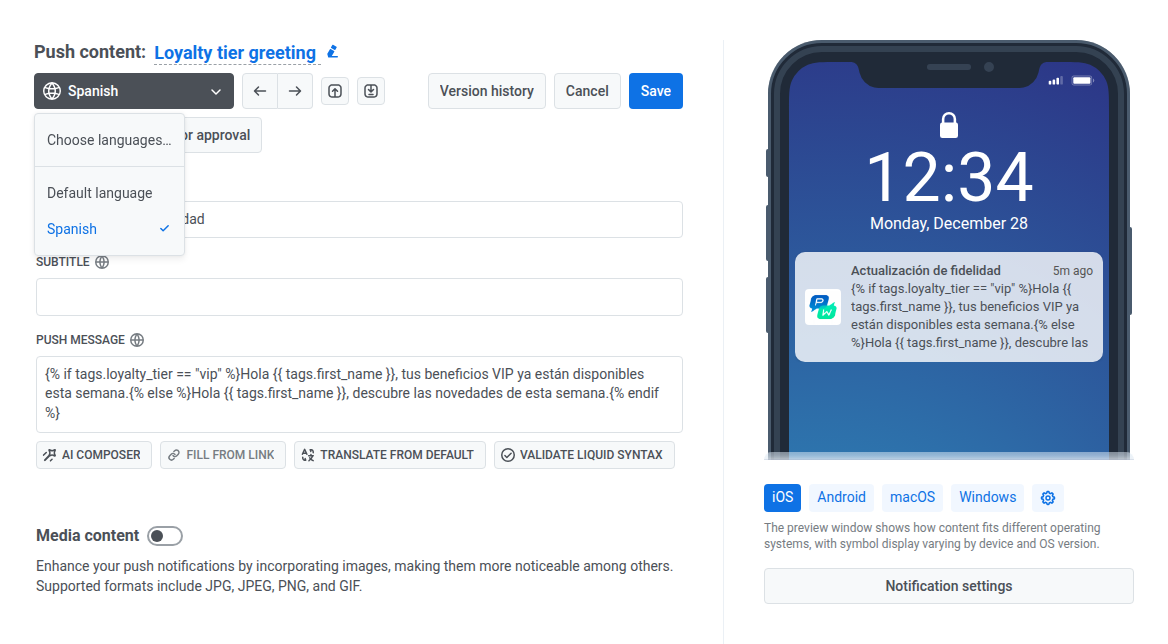
Um preset, ainda uma única mensagem
A condição fica dentro da variante de idioma a que precisa se aplicar, então uma ramificação de VIP e uma de idioma se empilham no mesmo preset, em vez de se multiplicarem num preset por combinação.
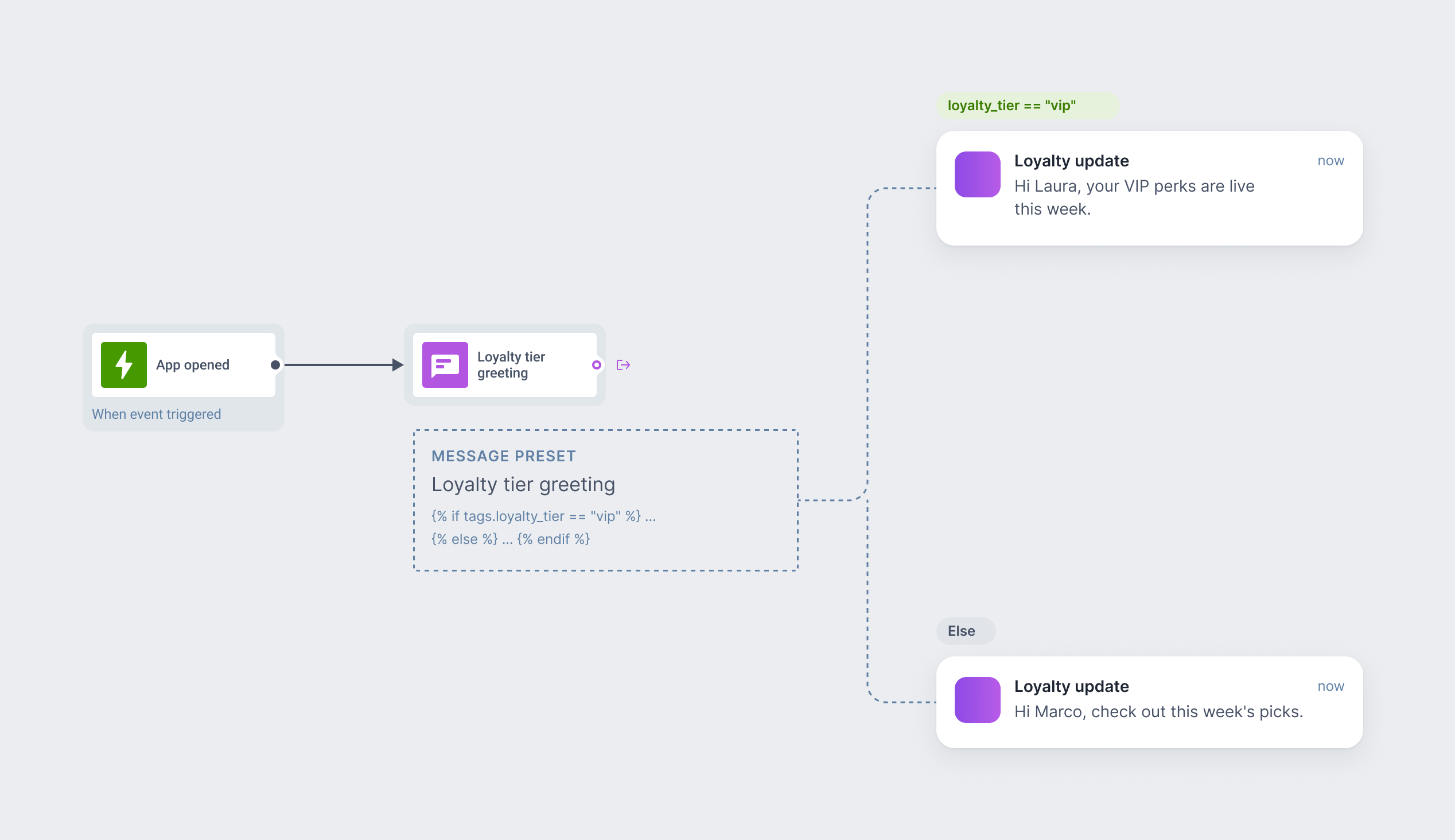
Uma etapa, uma versão para cada condição
Uma etapa de envio no Construtor de Jornada do Cliente aponta para o preset uma única vez. Cada destinatário que chega a essa etapa recebe a ramificação que corresponde às próprias tags, sem o canvas se dividir num caminho por segmento.
Como funciona
Escrever uma condição Liquid se parece mais com uma pequena tarefa de script do que com preencher um formulário – conte com um desenvolvedor para montar o primeiro template, e não com alguém de marketing.
-
Adicione a condição
Abra um preset de push ou email e escreva a sintaxe Liquid direto no campo de conteúdo, no lugar de um valor estático ou de uma tag entre colchetes.
-
Valide antes de salvar
Clique em Validate Liquid Syntax para verificar a tag no motor de produção – uma tag quebrada aparece na hora como erro no próprio campo, antes de você salvar.
-
Adicione Connected Content onde precisar de dados ao vivo
Aponte uma tag {% connected_content %} para um endpoint que você hospeda, passando UserID, HWID ou tags como parâmetros, e a resposta entra na mensagem no momento do envio.
Uma mensagem, todas as condições de que você precisa
Escreva a condição uma vez, e cada destinatário que chegar a ela recebe a própria versão da mensagem.
Explore produtos relacionados
Insira placeholders de tags como [first_name] em push, email, SMS e in-app por um seletor nativo, com valor padrão e modificadores de formato.
Monte um push, email ou mensagem in-app uma única vez, com todas as versões de idioma, e reutilize em campanhas, jornadas e envios via API nos 7 canais Pushwoosh.
Adicione variantes de idioma a um preset de push, e-mail, SMS ou LINE. A Pushwoosh entrega a versão certa pelo idioma do dispositivo de cada usuário.
Mapeie e otimize suas campanhas com uma única ferramenta visual. Comunique, engaje, retenha, converta, segmente e experimente usando o Construtor de Jornada do Cliente da Pushwoosh.
Entregue mensagens personalizadas em push, in-app, e-mail, SMS e WhatsApp. Adapte jornadas, horários e conteúdos para aumentar o engajamento com facilidade.
Fidelize clientes com campanhas de aniversário automatizadas. Envie mensagens personalizadas, ofertas exclusivas e descontos especiais que fazem os clientes se sentirem valorizados.