Liquid templates
Ajoutez une condition, un opérateur ou une donnée récupérée en direct à un preset push ou e-mail, et Pushwoosh génère un message différent pour chaque utilisateur concerné, validé par le moteur même qui l'envoie.
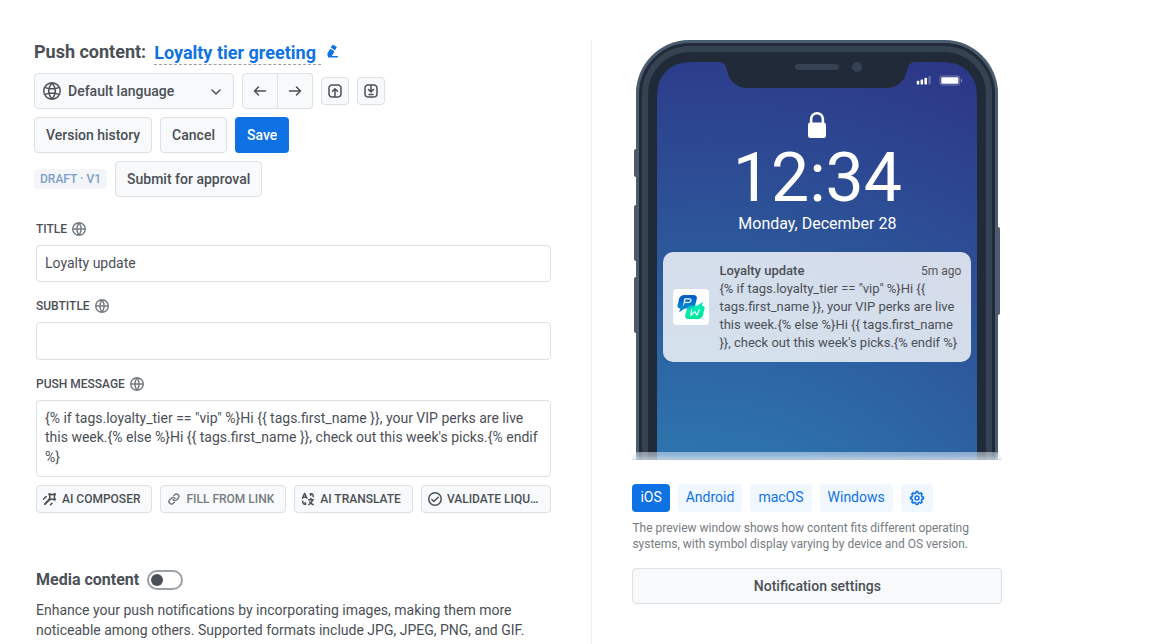
Un placeholder ne distingue pas un client VIP d’un nouvel utilisateur
Le contenu dynamique peut insérer un prénom ou une valeur de tag dans un message. Dire autre chose à un client VIP qu’à un nouvel utilisateur dans cette même notification demande une autre approche, tout comme afficher un solde modifié il y a cinq minutes. La solution de contournement habituelle consiste à dupliquer le message et son déclencheur pour chaque segment, puis à synchroniser chaque copie à la main. Les Liquid templates placent la condition dans le message lui-même : la logique vit à un seul endroit.
Ce que vous apportent les Liquid templates
Objets et tags
Affichage avec {{ }}, logique avec {% %} : if, elsif, else et capture.
Opérateurs de comparaison et logiques
==, !=, >, <, >=, <=, or, and, contains, évalués de droite à gauche.
Chaînes de filtres
capitalize, prepend et d'autres filtres standard de Shopify Liquid, enchaînés les uns après les autres.
Connected Content
Un tag {% connected_content %} appelle une URL de votre propre backend au moment de l'envoi et insère la réponse dans le message.
Validé par le moteur de production
Lancez une vérification sur un tag : il est testé par le moteur même qui envoie le message.
Push et e-mail
La même syntaxe Liquid fonctionne dans les deux éditeurs de contenu.
Connected Content transmet le UserID, le HWID ou les tags du destinataire en paramètres de requête : l’endpoint que vous hébergez peut ainsi répondre avec une information propre à chaque personne.
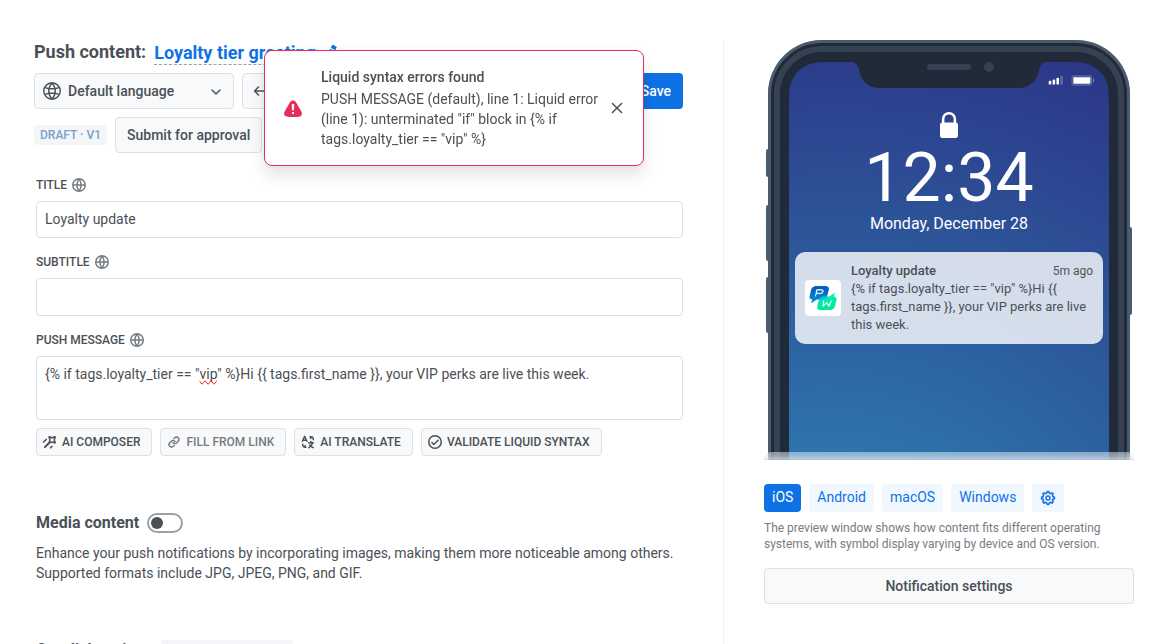
Vérifiez la condition avant d'enregistrer
Validate Liquid Syntax vérifie un tag avec le moteur même qui envoie le message, et signale directement dans le champ tout ce qui ne s’analyse pas correctement, avant l’enregistrement du preset. Un modèle qui passe la vérification est celui qui part en production.
Pourquoi c’est important dans le Customer Journey Builder
Une étape qui se contente d’insérer un prénom s’adresse de la même façon à un client VIP et à un nouvel utilisateur dès que le message a besoin d’une branche plutôt que d’une valeur. Les Liquid templates permettent à une seule étape du Customer Journey Builder de porter elle-même cette branche et cette donnée en direct, au lieu de se démultiplier en une version par condition.
Où se place réellement une condition Liquid
Une condition Liquid se trouve dans les presets de message : le même preset push ou e-mail qui porte aussi les placeholders de contenu dynamique et les variantes de langue. Ajoutez la messagerie multilingue, et un seul preset peut accueillir un utilisateur hispanophone en espagnol, ou un client de Belgique flamande en néerlandais, tout en traitant différemment un VIP dans cette même langue, sans second preset. Ajoutez Connected Content, et ce preset peut aussi afficher un statut de commande en direct récupéré depuis votre propre backend.
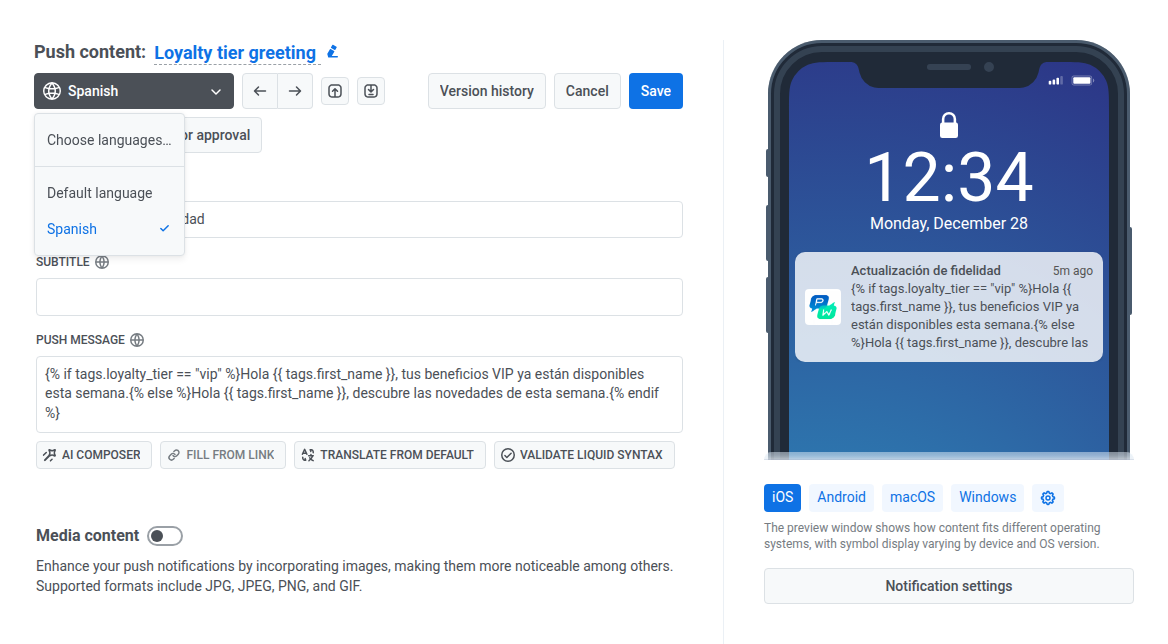
Un preset, toujours un seul message
La condition se place dans la variante de langue à laquelle elle doit s’appliquer : une branche VIP et une branche de langue se superposent dans le même preset, au lieu de se multiplier en un preset par combinaison.
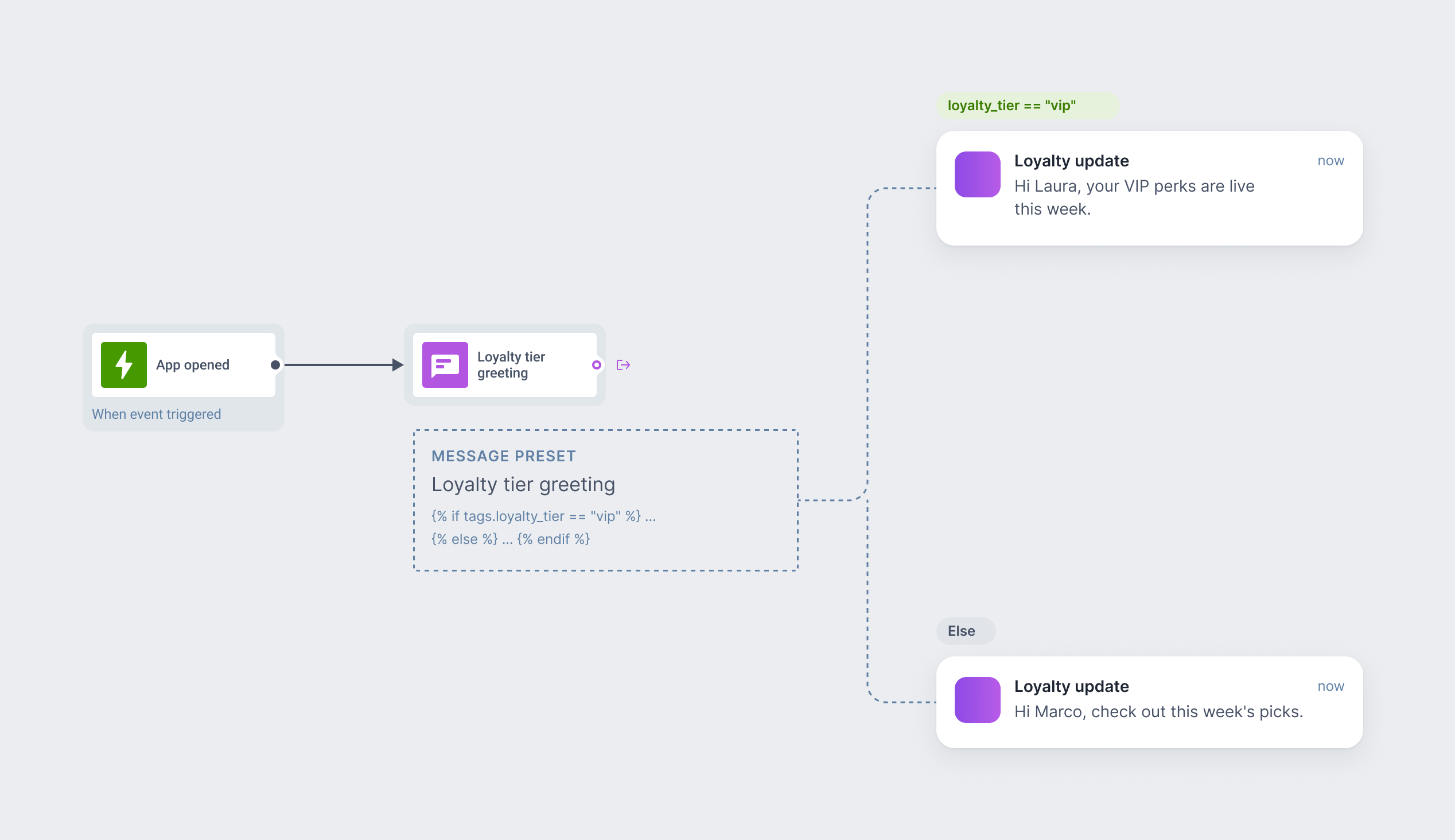
Une étape, sa propre version pour chaque condition
Une étape d’envoi du Customer Journey Builder pointe une seule fois vers le preset. Chaque destinataire qui atteint cette étape reçoit la branche qui correspond à ses propres tags, sans que le canevas ne se divise en un chemin par segment.
Comment ça marche
Écrire une condition Liquid relève davantage d’une petite tâche de script que du remplissage d’un formulaire : prévoyez qu’un développeur construise le premier modèle plutôt qu’un marketeur.
-
Ajoutez la condition
Ouvrez un preset push ou e-mail et écrivez la syntaxe Liquid directement dans le champ de contenu, à la place d'une valeur statique ou d'un tag entre crochets.
-
Validez avant d'enregistrer
Cliquez sur Validate Liquid Syntax pour vérifier le tag avec le moteur de production : un tag erroné apparaît immédiatement comme erreur dans le champ, avant l'enregistrement.
-
Ajoutez Connected Content quand vous avez besoin de données en direct
Pointez un tag {% connected_content %} vers un endpoint que vous hébergez, en transmettant le UserID, le HWID ou les tags en paramètres, et la réponse s'insère dans le message au moment de l'envoi.
Un message, toutes les conditions dont vous avez besoin
Écrivez la condition une fois, et chaque destinataire qui l’atteint reçoit sa propre version du message.
Explorer les produits connexes
Insérez des placeholders de tags comme [first_name] dans vos push, e-mails, SMS et messages in-app, avec valeur de repli et modificateurs de casse.
Créez un push, un e-mail ou un message in-app une seule fois, avec chaque version linguistique, et réutilisez-le dans vos campagnes, parcours et envois API. Conforme RGPD, données hébergées en UE.
Ajoutez une variante linguistique à un preset push, e-mail, SMS ou LINE. Pushwoosh sert la bonne version selon la langue de l'appareil, sans tag à gérer.
Concevez et optimisez vos campagnes avec un outil visuel unique. Communiquez, engagez, fidélisez, convertissez, segmentez et expérimentez avec le Constructeur de parcours client Pushwoosh.
Offrez un messaging personnalisé sur les canaux push, in-app, e-mail, SMS et WhatsApp. Adaptez les parcours, les horaires et le contenu pour booster l'engagement en toute simplicité.
Renforcez la fidélité avec des campagnes d'anniversaire automatisées. Envoyez des messages personnalisés, des offres exclusives et des remises spéciales qui donnent à vos clients le sentiment d'être valorisés.