Cambia el ícono de tu app en cada campaña con una notificación push
Dale a tu app iOS un look de Black Friday, fiestas o nueva temporada directo en la pantalla de inicio de tus usuarios. Un push cambia el ícono, y no necesitas un lanzamiento en la App Store para cada campaña.
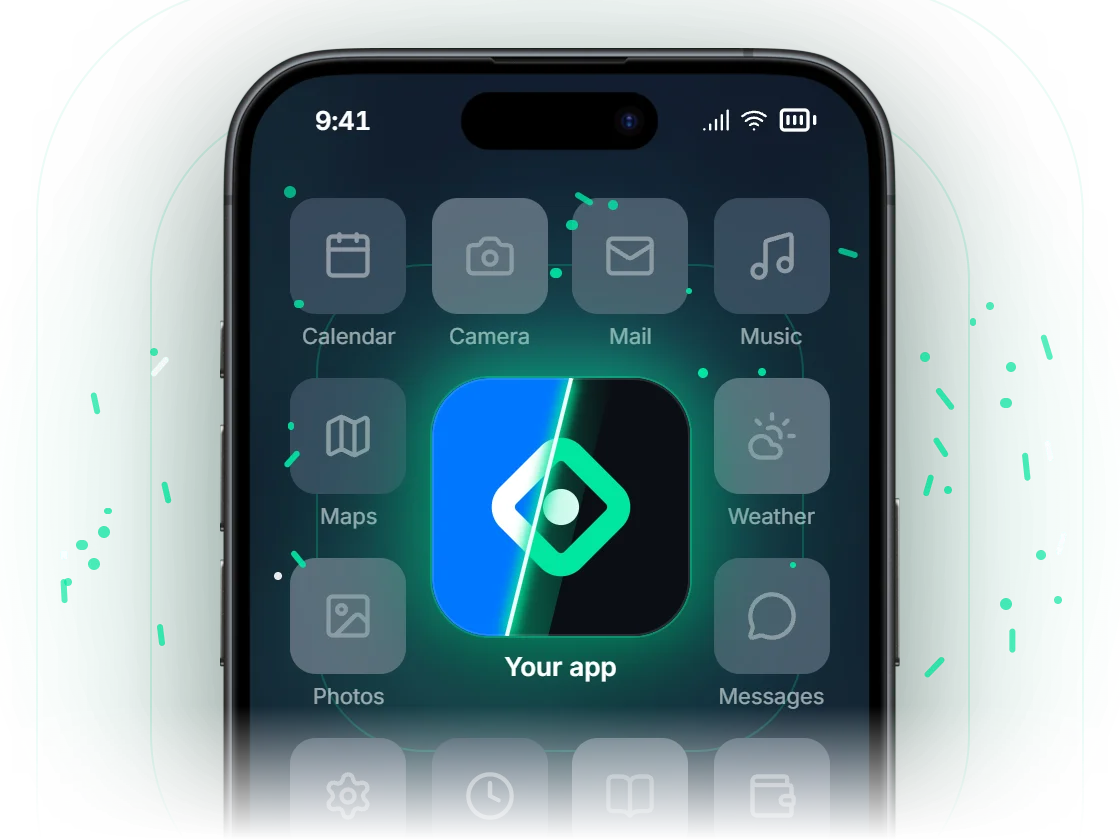
Qué hace
Tu juego abre la temporada de invierno, tu tienda arranca el Black Friday, el Buen Fin o el Hot Sale, tu serie se estrena el viernes. Dentro de la app todo cambia, pero el ícono que la gente ve cada vez que agarra el teléfono sigue igual que en marzo.
Con un push, el ícono también se suma al evento.
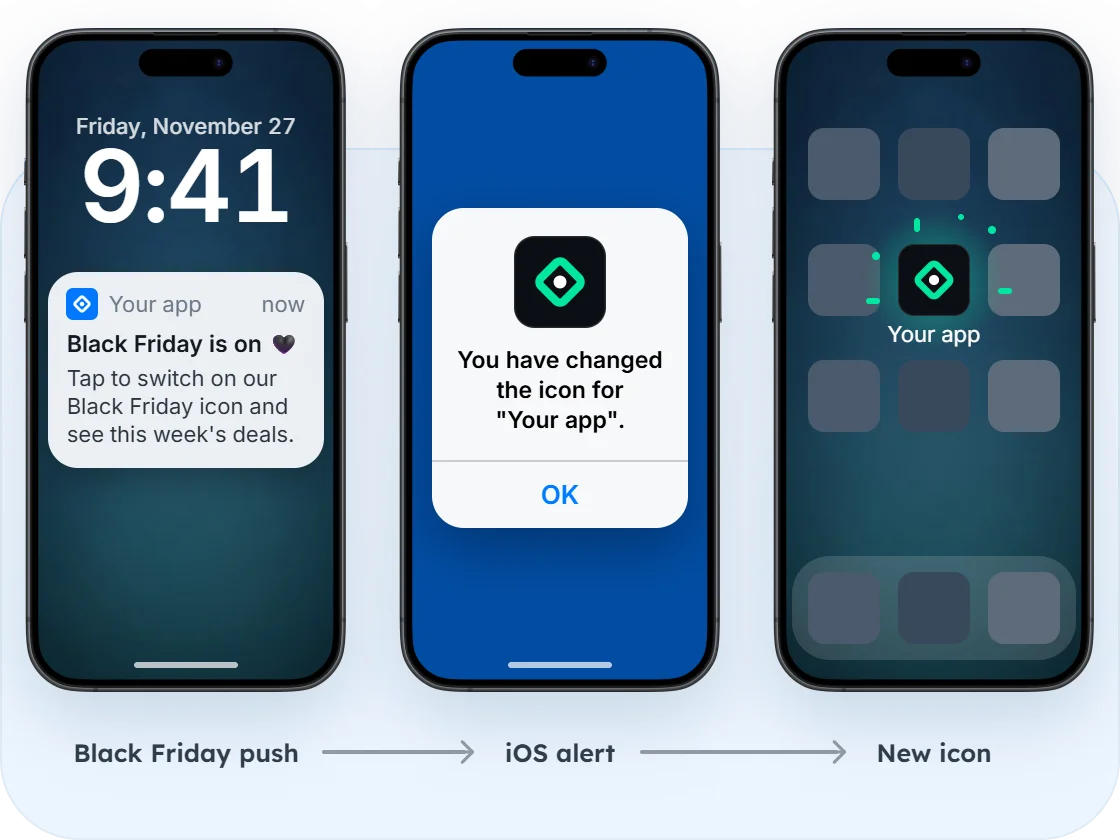
De un push a un nuevo ícono en la pantalla de inicio
La notificación push lleva el nombre de un ícono alternativo en sus datos personalizados (custom data), por ejemplo {"i": "AppIcon-BlackFriday"}. Cuando el usuario abre el push, tu app cambia a ese ícono e iOS muestra su propia alerta sobre el cambio.
Tus desarrolladores agregan todas las variantes del ícono al build de la app con anticipación. El push solo elige cuál mostrar.
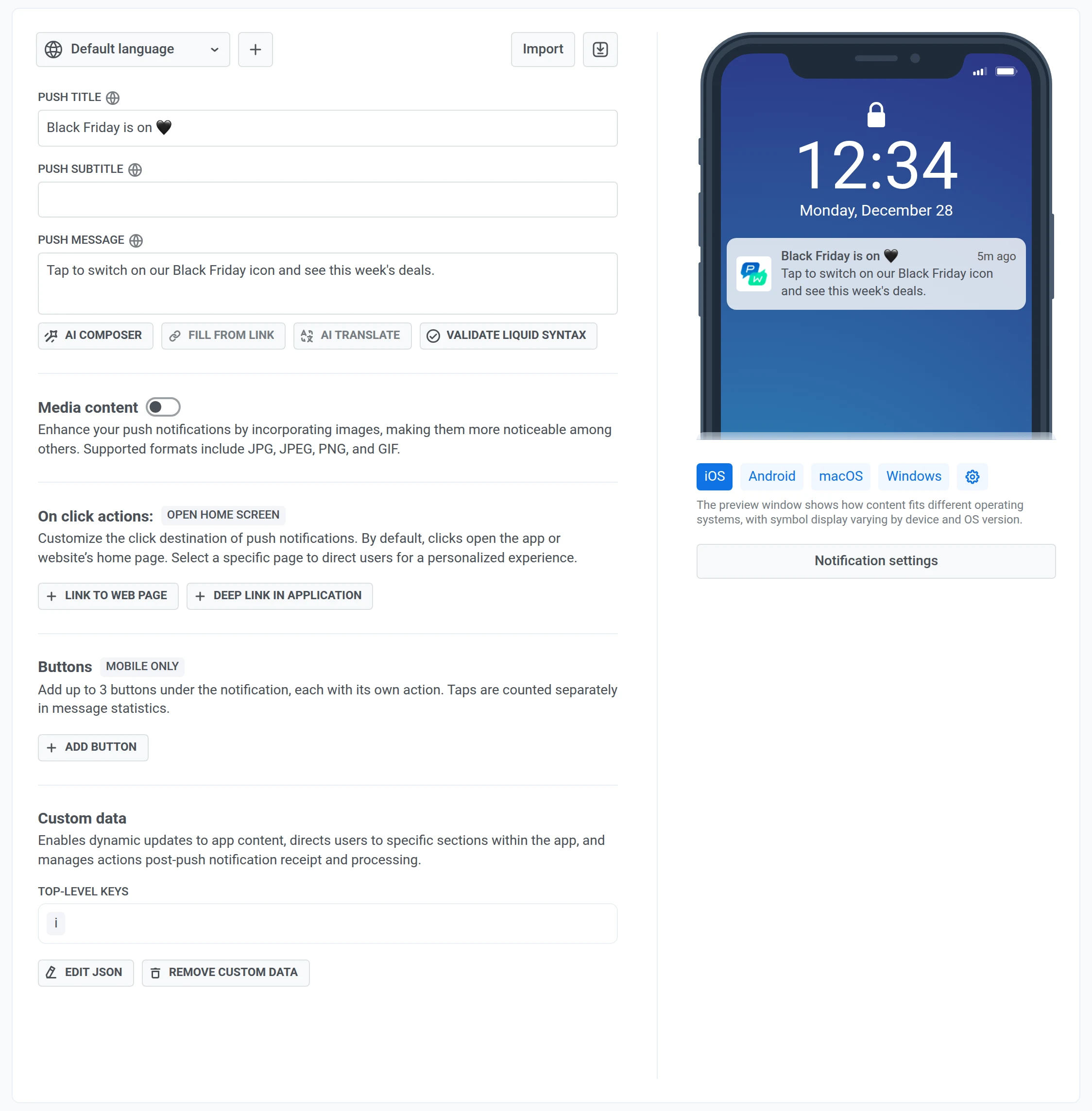
Define el nombre del ícono en Custom Data
Activa Custom Data (datos personalizados) en un preset de push en el Control Panel e ingresa el nombre del ícono, o envía el mismo JSON por la API. El ícono sigue tu calendario de campañas, sin depender del ciclo de lanzamientos de la app.
Disponible en iOS.
Configúralo en 3 pasos
-
Agrega íconos alternativos a tu app (desarrollador)
Tus desarrolladores registran el ícono predeterminado y cada ícono alternativo en
Info.plist, y manejan el callback de apertura del push del SDK de iOS de Pushwoosh. Esto requiere un lanzamiento de la app. -
Crea un push con custom data
En un preset de push, activa Custom Data e ingresa el nombre del ícono. O envíalo en la solicitud a la API.
-
Envíalo a tu audiencia
Los usuarios con la versión de la app que incluye los íconos ven el cambio cuando tocan el push.
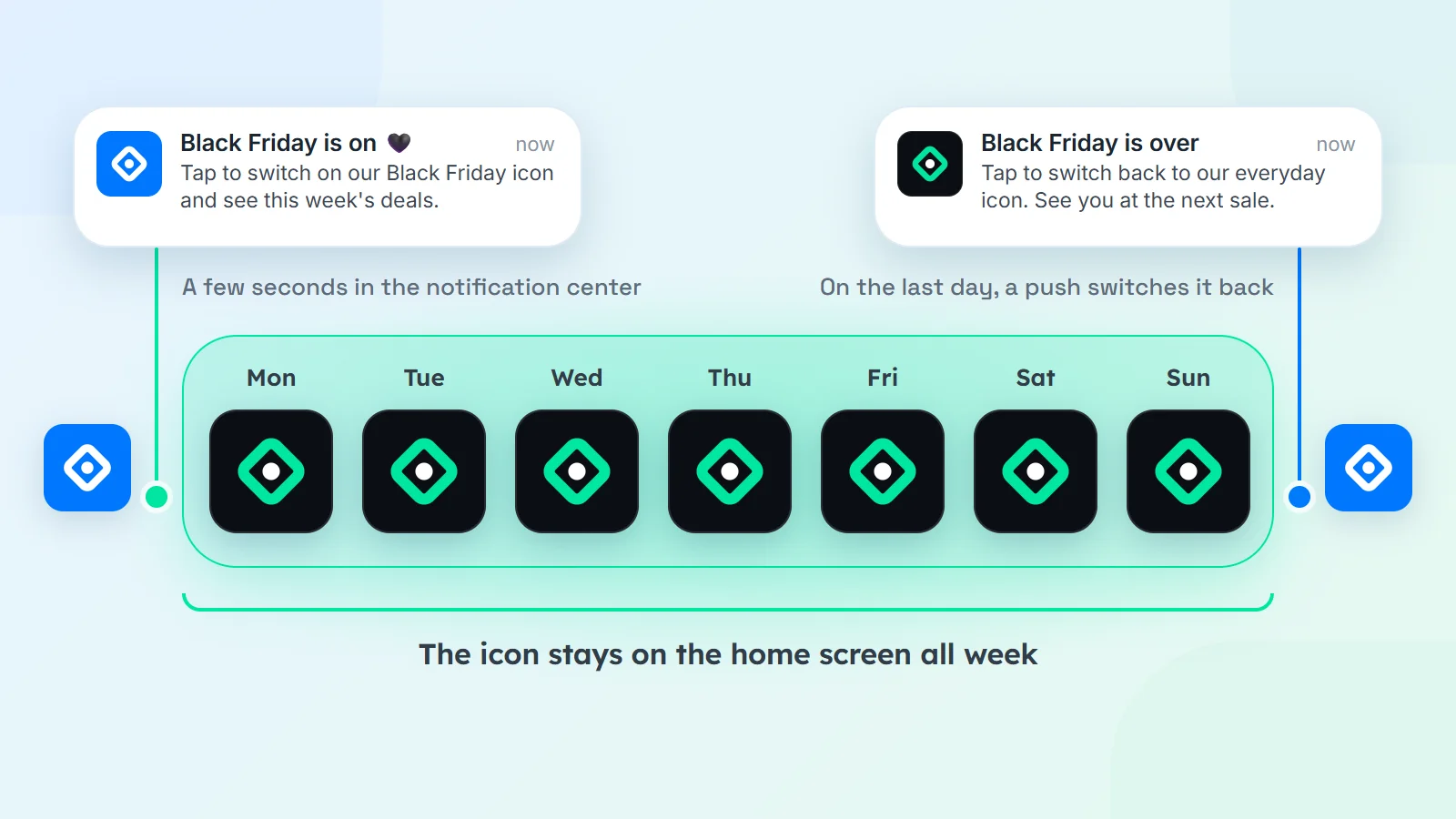
Tu campaña se queda en la pantalla de inicio toda la semana
Un push sobre una oferta de temporada dura unos segundos en el centro de notificaciones. El ícono que cambia se queda en la pantalla de inicio hasta que termina la oferta, y el usuario lo ve cada vez que toma el teléfono.
Un solo push móvil sigue trabajando durante toda la semana de la campaña.
Intégralo en una campaña de temporada
Planea el ícono como planeas la oferta. Un preset de mensaje guarda el nombre del ícono y el texto del push, así el Black Friday del próximo año arranca desde un preset guardado. Un Customer Journey envía el push al segmento correcto el día del lanzamiento y un segundo push con el nombre del ícono predeterminado cuando termina la oferta, y tu app vuelve al ícono original al leer ese nombre.
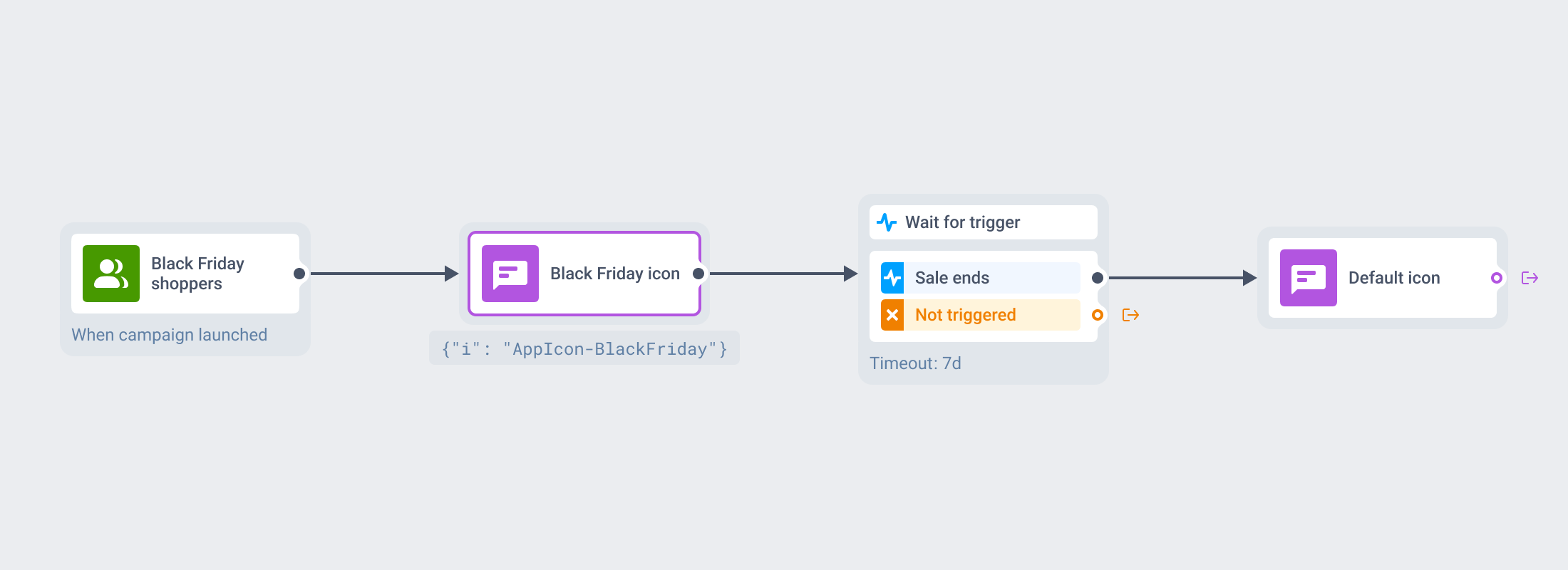
- Los presets de mensajes guardan el Custom Data con el nombre del ícono, listos para la próxima campaña.
- Customer Journey envía el cambio de ícono y el regreso al original según el calendario de la campaña.
- Deep linking lleva a quienes tocan ese mismo push directo a la página de la oferta.
Haz que tu ícono se sume a la campaña
Publica los íconos una vez y cámbialos desde cualquier push o journey.
Explora productos relacionados
Notificaciones push móviles con Pushwoosh: alcance total, contenido enriquecido, targeting preciso y 99% de uptime. Convierte usuarios en clientes fieles.
Arma un push, email o mensaje in-app una sola vez, con cada versión de idioma, y reutilízalo en campañas, journeys y envíos vía API en los 7 canales de Pushwoosh.
Diseña y optimiza tus campañas con una única herramienta visual. Comunica, conecta, retén, convierte, segmenta y experimenta con el Constructor de Viajes del Cliente de Pushwoosh.
Deep links y datos personalizados suman un URI y un payload JSON a un preset, para que cada push, paso de journey o envío por API abra la pantalla exacta.
Muestra el contador de no leídos en el ícono de tu app. Fija un número, súmale +1 o bórralo a 0 desde el campo Badges o la clave ios_badges de la API.
Plataforma de notificaciones push móviles para aplicaciones de juegos. Envíe alertas personalizadas, ofertas especiales y recordatorios de eventos para mantener a los jugadores volviendo.