每次活动都能用一条推送更换 App 图标
让您的出海 iOS App 直接在海外用户的主屏幕上换上黑五、节日或新赛季造型。一条推送即可切换图标,每次活动都不必为此重新发版上架 App Store。
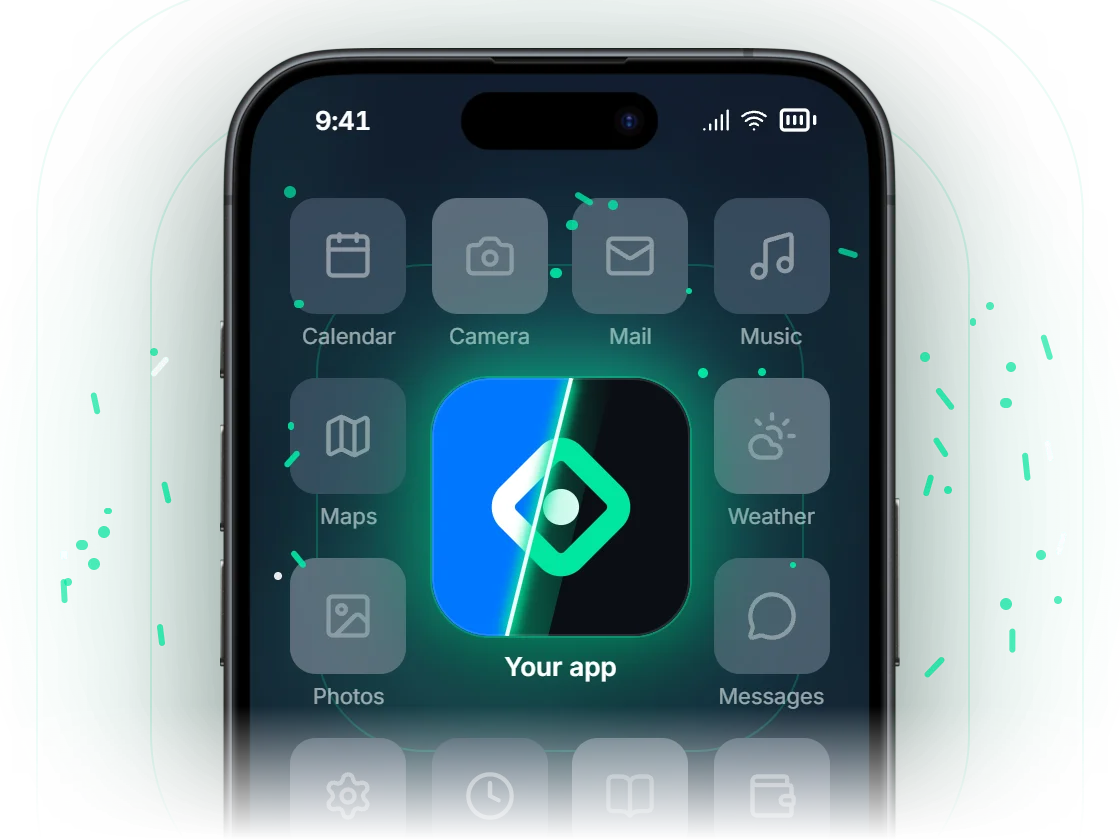
功能介绍
出海游戏开启冬季赛季,跨境电商店铺上线黑色星期五或双十一大促,剧集在周五首播。App 里一切都焕然一新,可用户每次拿起手机看到的图标,还和三月时一模一样。
有了推送,图标也能一起参与活动。
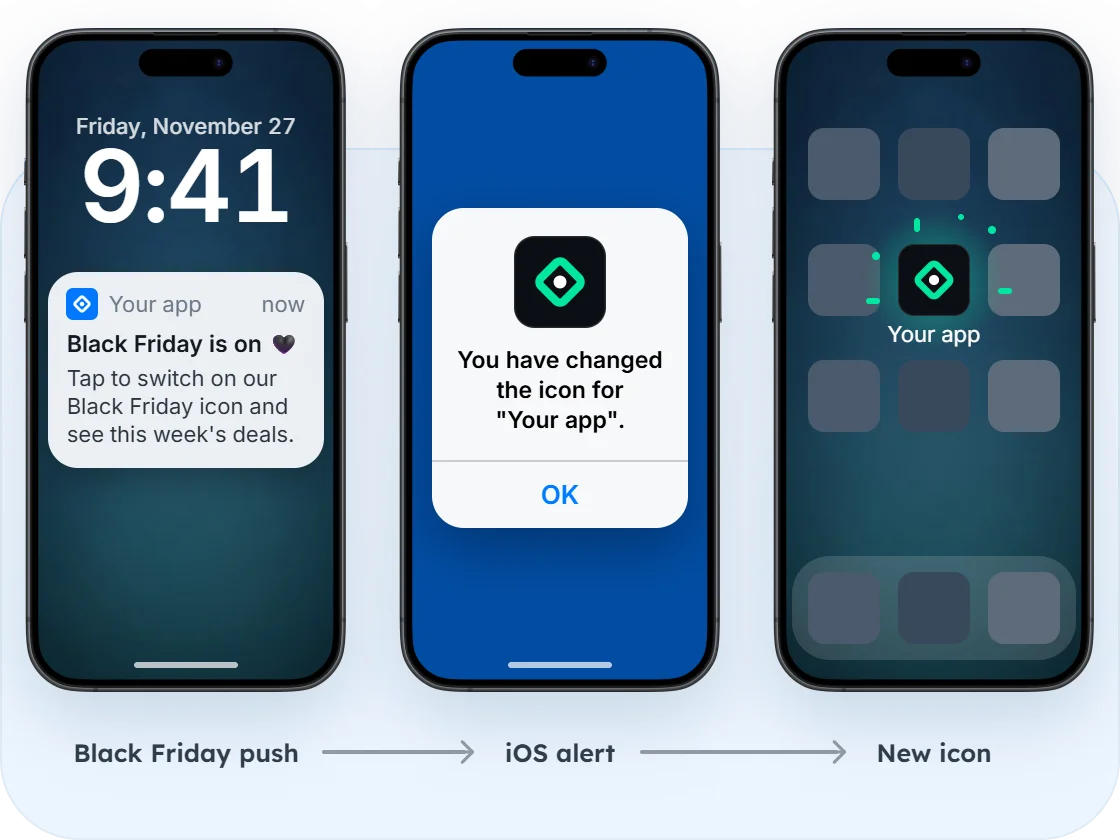
从一条推送到主屏幕上的新图标
推送通知在 Custom Data(自定义数据)中携带备用图标的名称,例如 {"i": "AppIcon-BlackFriday"}。用户打开推送后,App 切换到该图标,iOS 会弹出系统自带的图标变更提示。
开发团队提前把所有图标版本打包进 App 构建。推送只负责选择显示哪一个。
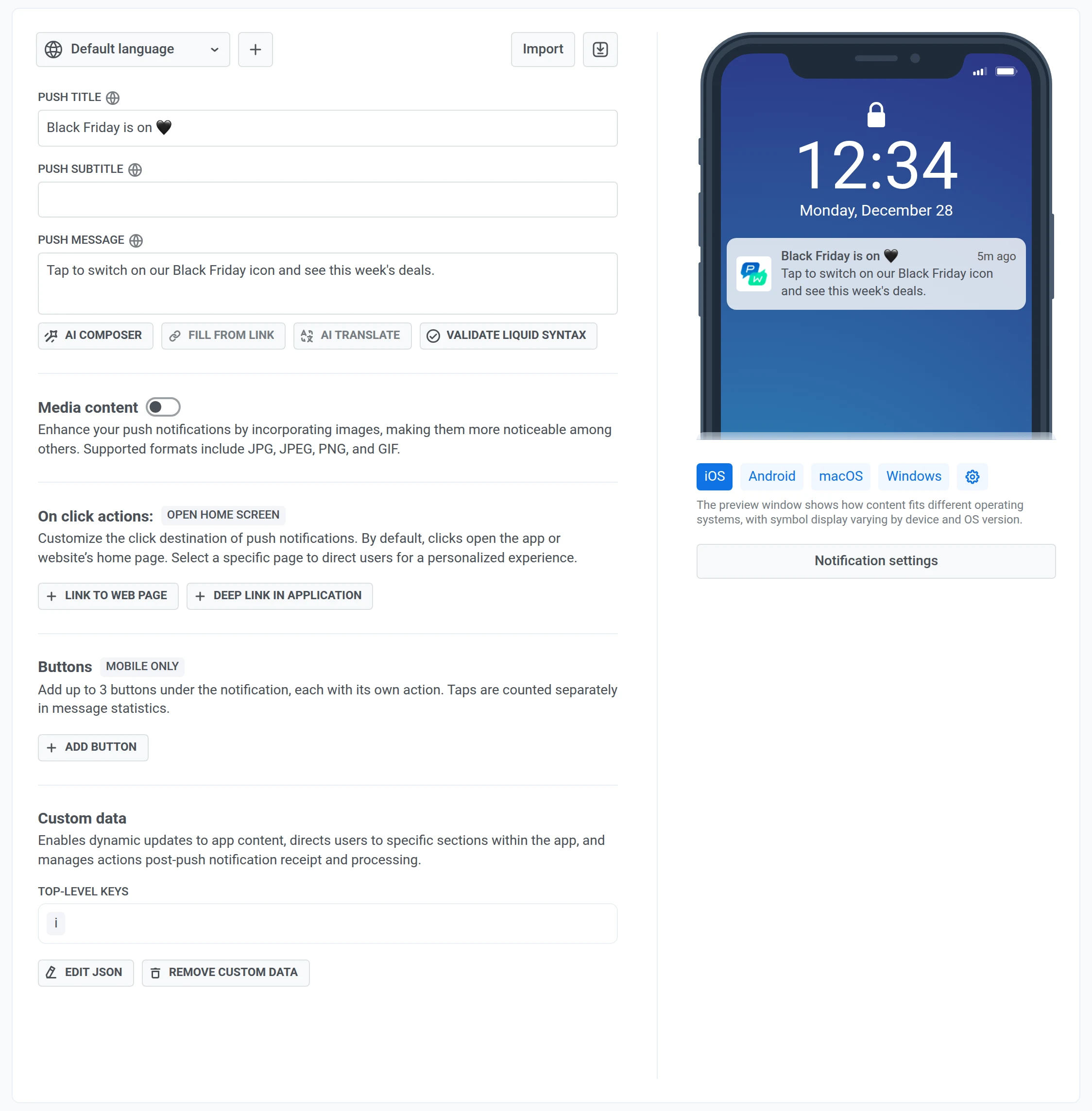
在 Custom Data 中设置图标名称
在 Control Panel 的推送预设中开启 Custom Data 并填写图标名称,或通过 API 传入同样的 JSON。图标跟着您的活动日历走,与 App 发版周期无关。
仅支持 iOS。
3 步完成设置
-
在 App 中添加备用图标 (开发者)
开发团队在
Info.plist中注册默认图标和所有备用图标,并处理 Pushwoosh iOS SDK 的推送打开回调。只需发布一次 App 版本。 -
创建带 Custom Data 的推送
在推送预设中开启 Custom Data 并填写图标名称,或在 API 请求中传入。
-
发送给目标用户
安装了包含这些图标的 App 版本的用户,点击推送后即可看到图标变化。
大促活动整周留在主屏幕上
一条季节性大促推送在通知中心里只停留几秒钟。而它切换的图标会一直留在主屏幕上直到大促结束,用户每次拿起手机都会看到。
一条移动推送就能在整个活动周持续发挥作用。
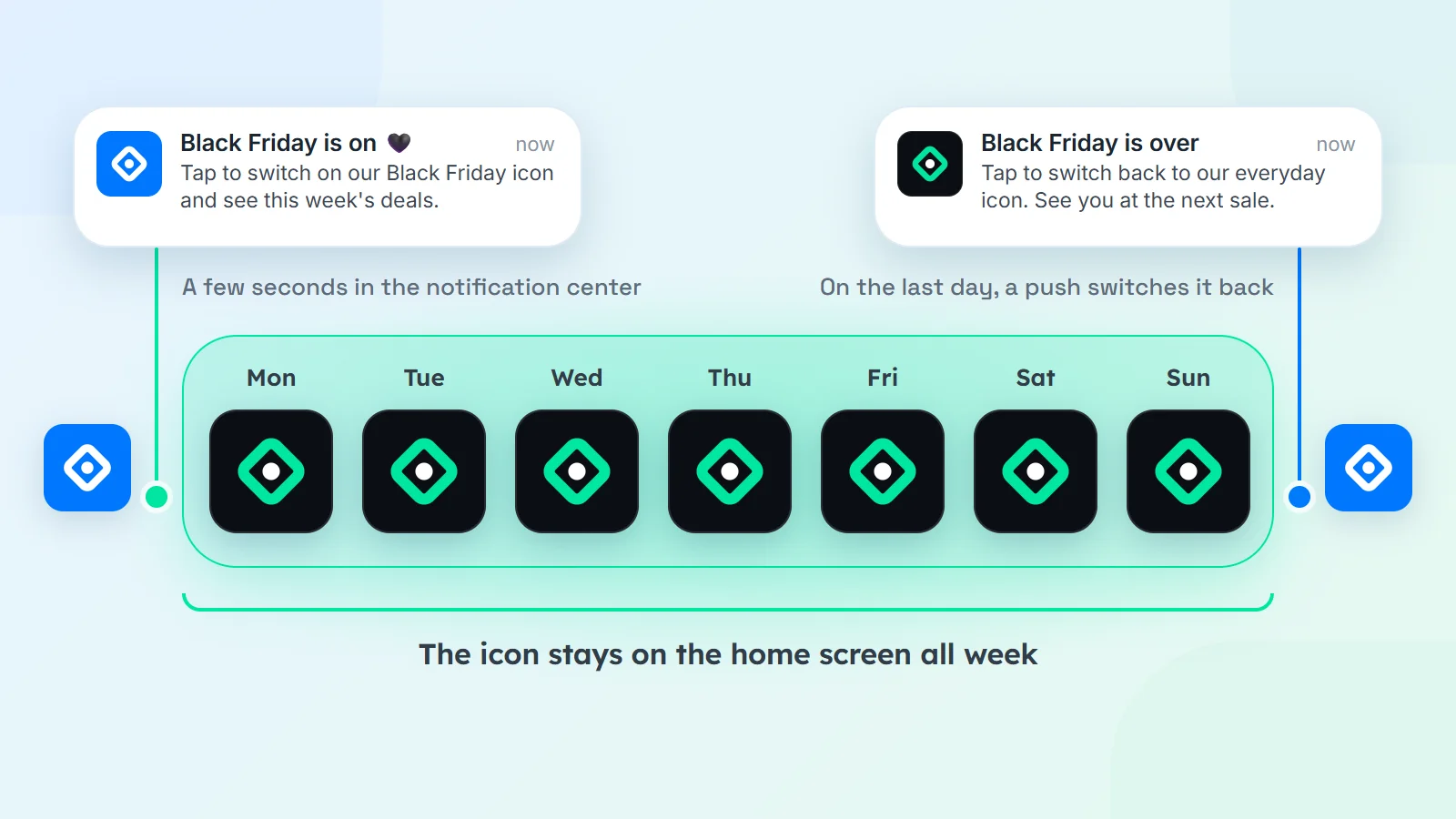
融入季节性营销活动
像规划大促一样规划图标。消息预设保存图标名称和推送文案,明年的黑五直接从已保存的预设开始。Customer Journey 在活动首日向目标分群发送推送,在大促结束时再发送一条带默认图标名称的推送,App 读取到这个名称后就会切换回来。
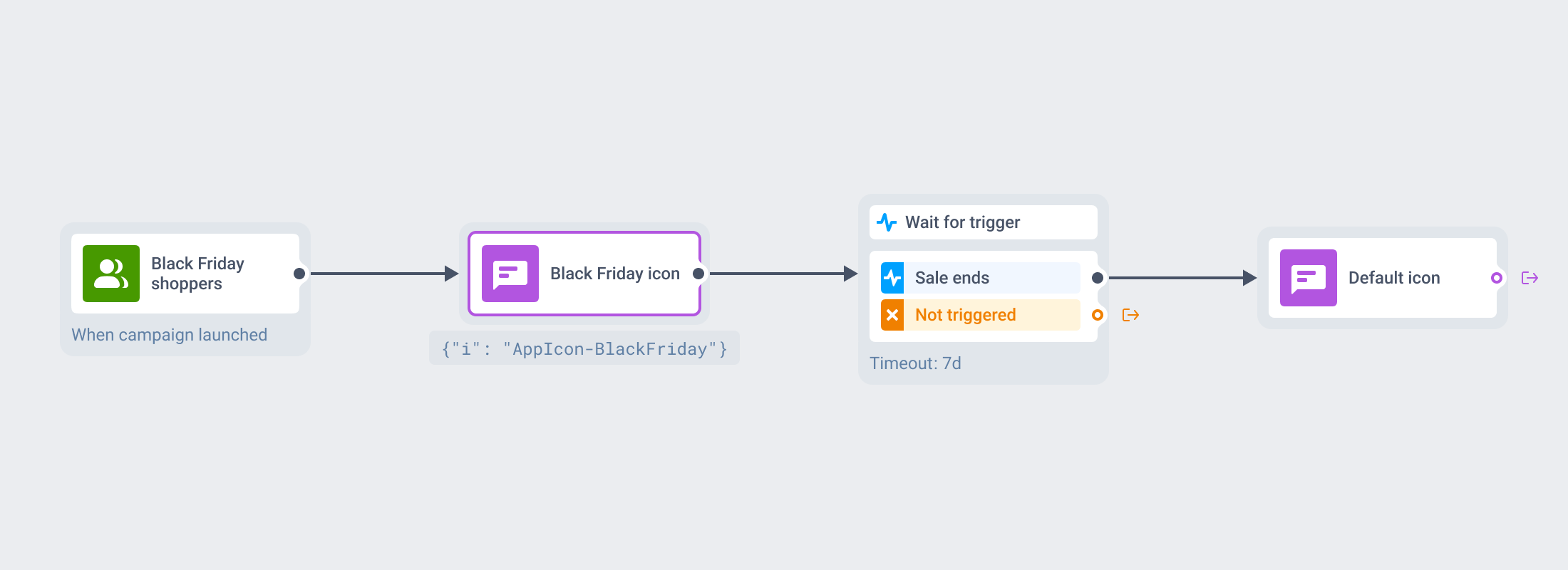
- 消息预设保存带图标名称的 Custom Data,随时用于下一次活动。
- Customer Journey 按活动排期发送图标切换和恢复推送。
- 深度链接把点击同一条推送的用户直接带到大促页面。
让您的图标参与每一次活动
图标只需随 App 发布一次,之后即可通过任意推送或 Journey 切换。
探索相关产品
Pushwoosh 移动推送通知帮助出海企业通过 FCM、APNs、华为 HMS 和 Amazon ADM 触达全球每一台设备,配合精准定向、全渠道 Journey 编排和 99% 高可用交付,把推送变成忠实付费用户。
一次性搭建 push、邮件或应用内消息,覆盖每种语言版本,并在营销活动、用户旅程和 API 发送中复用,覆盖 Pushwoosh 全部 7 个渠道,助力出海企业高效触达海外用户。
使用一个可视化工具规划并优化您的营销活动。利用 Pushwoosh Customer Journey Builder 进行沟通、吸引、留存、转化、细分和实验。
在消息预设中添加深度链接 URI 和 JSON 自定义数据,推送点击后直达出海 App 的指定页面。一次设置,所有推送、旅程步骤和 API 发送都打开同一位置。
在出海 App 图标上显示准确的未读数。通过 Control Panel 的 Badges 字段或 ios_badges API 设置具体数值、+1 递增或清零,与现有推送活动和 Customer Journey 共用。
专为游戏应用打造的移动推送通知平台。发送个性化警报、特别优惠和活动提醒,让玩家持续回归。