Troque o ícone do seu app a cada campanha com uma notificação push
Dê ao seu app iOS um visual de Black Friday, Natal ou nova temporada direto na tela inicial dos seus usuários. Um push troca o ícone, e você não precisa de release na App Store a cada campanha.
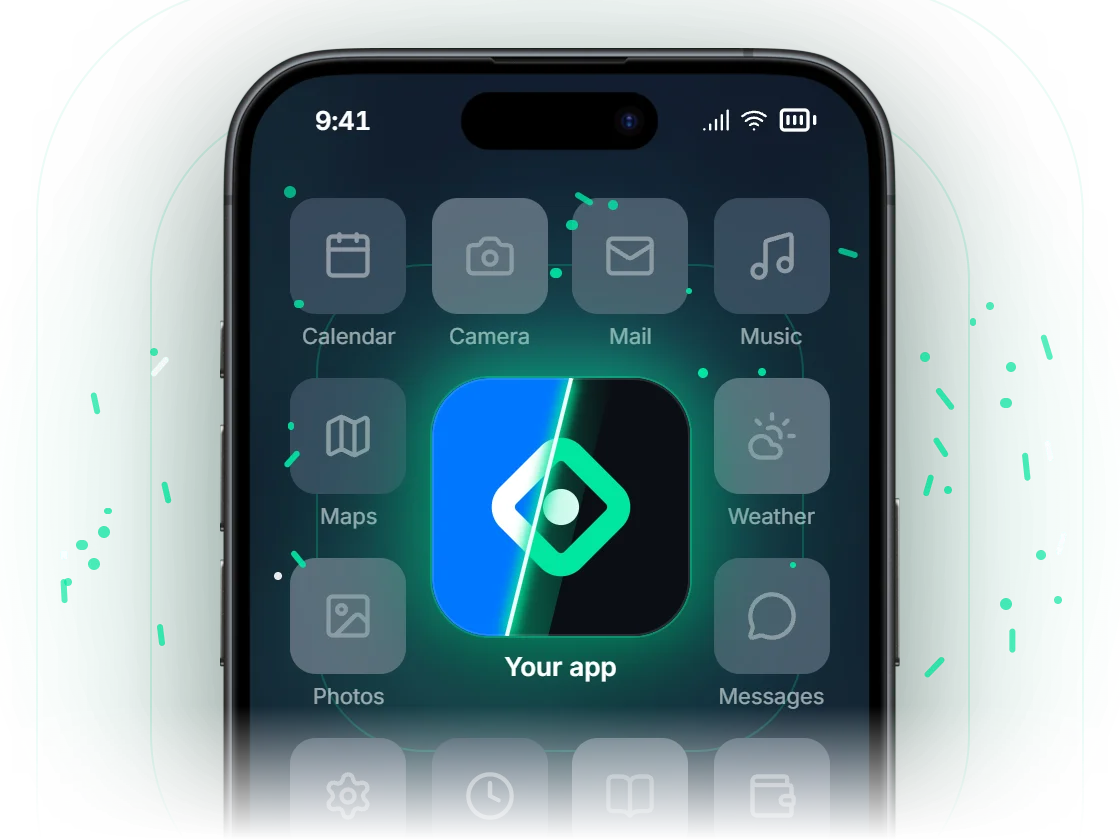
O que o recurso faz
Seu jogo abre a temporada de inverno, sua loja entra na Black Friday ou no Dia das Mães, sua série estreia na sexta. Dentro do app tudo muda, mas o ícone que as pessoas veem toda vez que pegam o celular continua igual ao de março.
Com um push, o ícone também entra no clima da data.
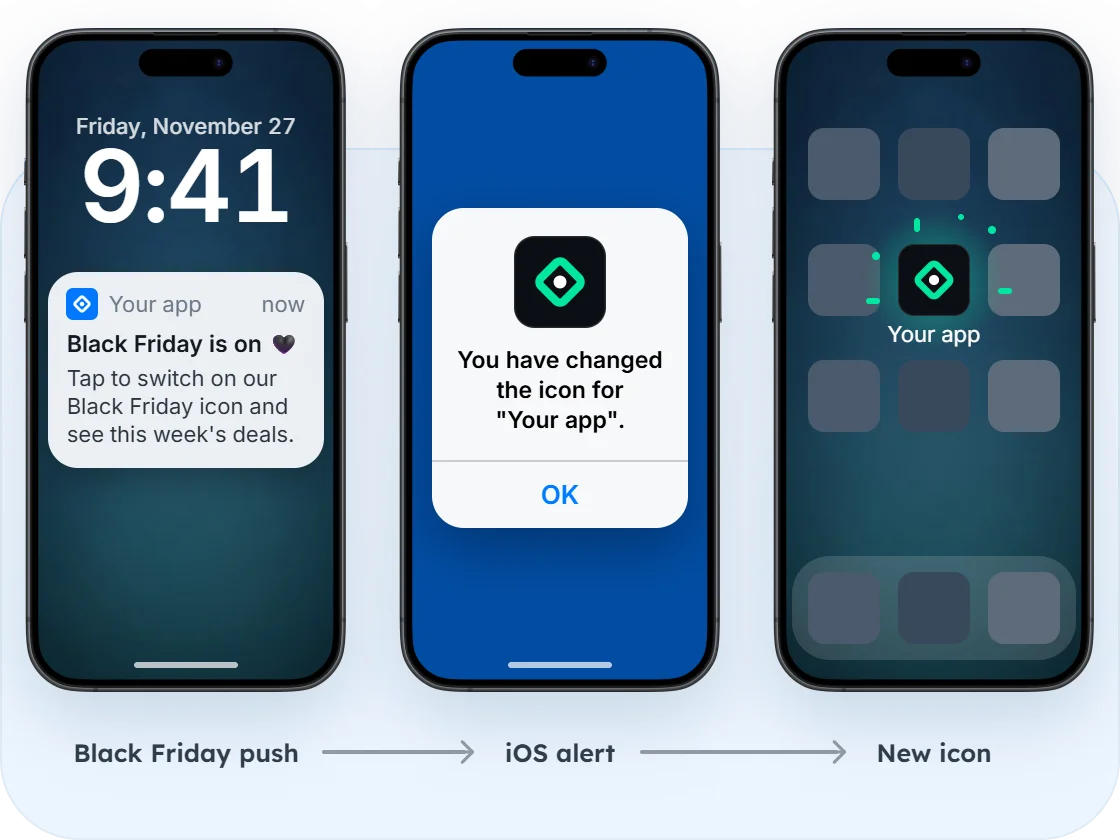
Do push a um novo ícone na tela inicial
A notificação push leva o nome de um ícone alternativo nos dados personalizados (custom data), por exemplo {"i": "AppIcon-BlackFriday"}. Quando o usuário abre o push, o app troca para esse ícone e o iOS mostra o próprio alerta sobre a mudança.
Seus desenvolvedores incluem todas as variações de ícone no build do app com antecedência. O push só escolhe qual delas mostrar.
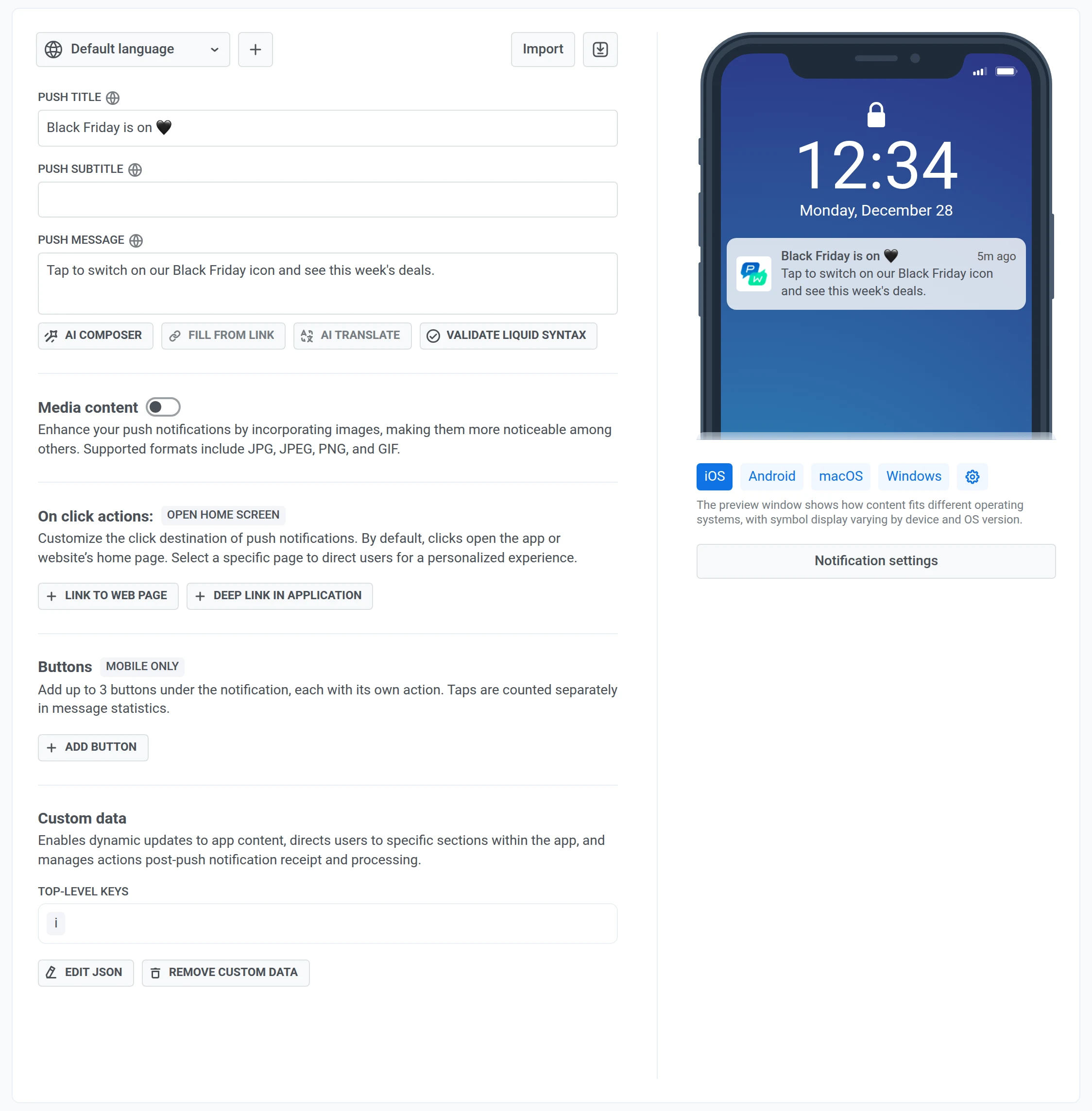
Defina o nome do ícone em Custom Data
Ative Custom Data (dados personalizados) em um preset de push no Control Panel e informe o nome do ícone, ou envie o mesmo JSON pela API. O ícone segue o seu calendário de campanhas, e o ciclo de release do app fica de fora.
Disponível no iOS.
Configure em 3 passos
-
Adicione ícones alternativos ao app (desenvolvedor)
Seus desenvolvedores registram o ícone padrão e todos os ícones alternativos no
Info.pliste tratam o callback de abertura do push do SDK iOS da Pushwoosh. Isso leva um release do app. -
Crie um push com custom data
Em um preset de push, ative Custom Data e informe o nome do ícone. Ou envie o nome na requisição da API.
-
Envie para o seu público
Usuários na versão do app que inclui os ícones veem a troca quando tocam no push.
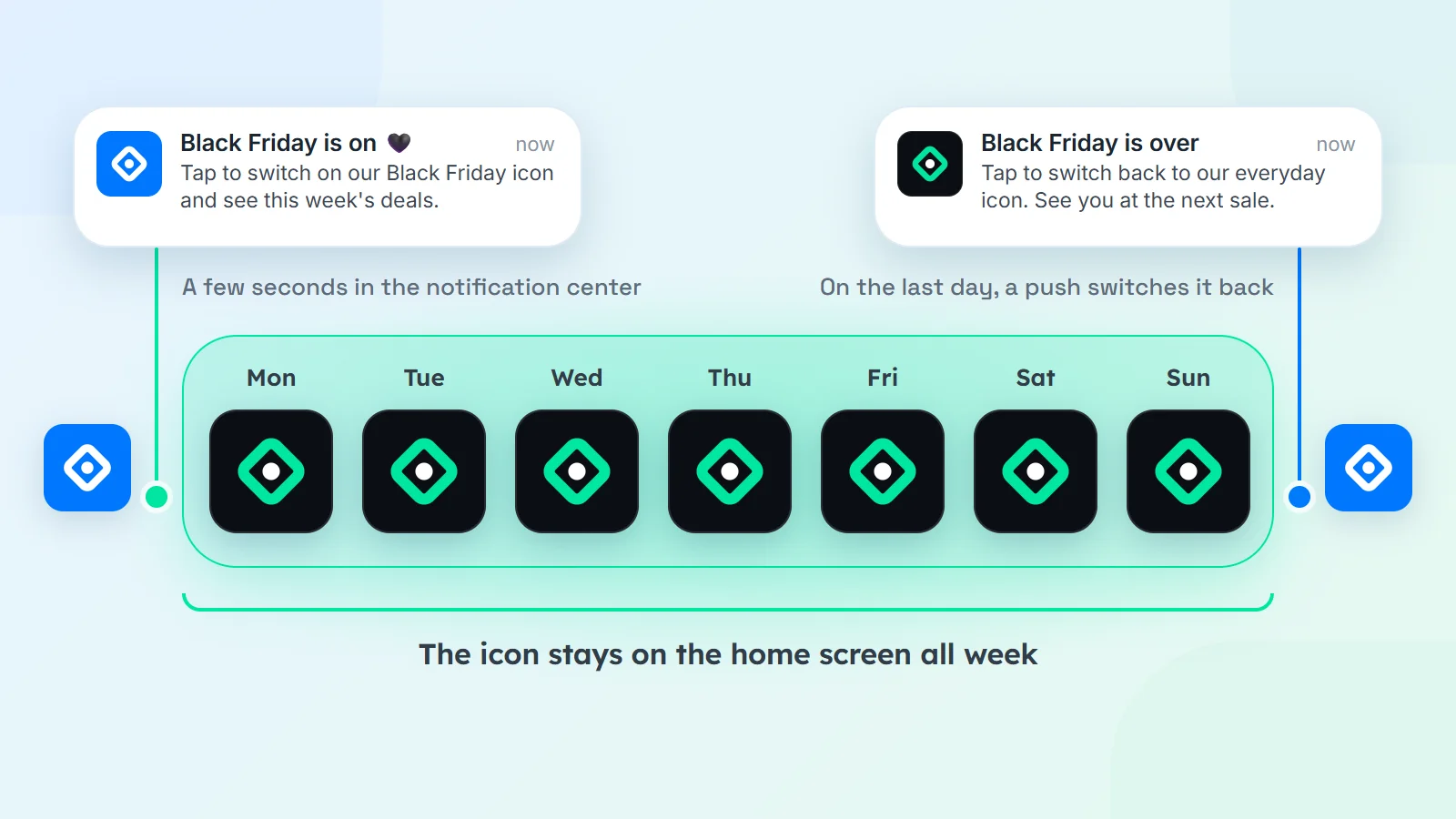
Sua campanha fica na tela inicial a semana inteira
Um push sobre uma promoção sazonal passa poucos segundos na central de notificações. O ícone que ele troca fica na tela inicial até o fim da promoção, e o usuário o vê toda vez que pega o celular.
Um único push mobile continua trabalhando durante toda a semana da campanha.
Inclua o ícone na sua campanha sazonal
Planeje o ícone do mesmo jeito que você planeja a promoção. Um preset de mensagem guarda o nome do ícone e o texto do push, então a Black Friday do ano que vem começa a partir de um preset salvo. Uma Customer Journey envia o push para o segmento certo no dia do lançamento e um segundo push com o nome do ícone padrão quando a promoção termina, e o app volta ao ícone original ao ler esse nome.
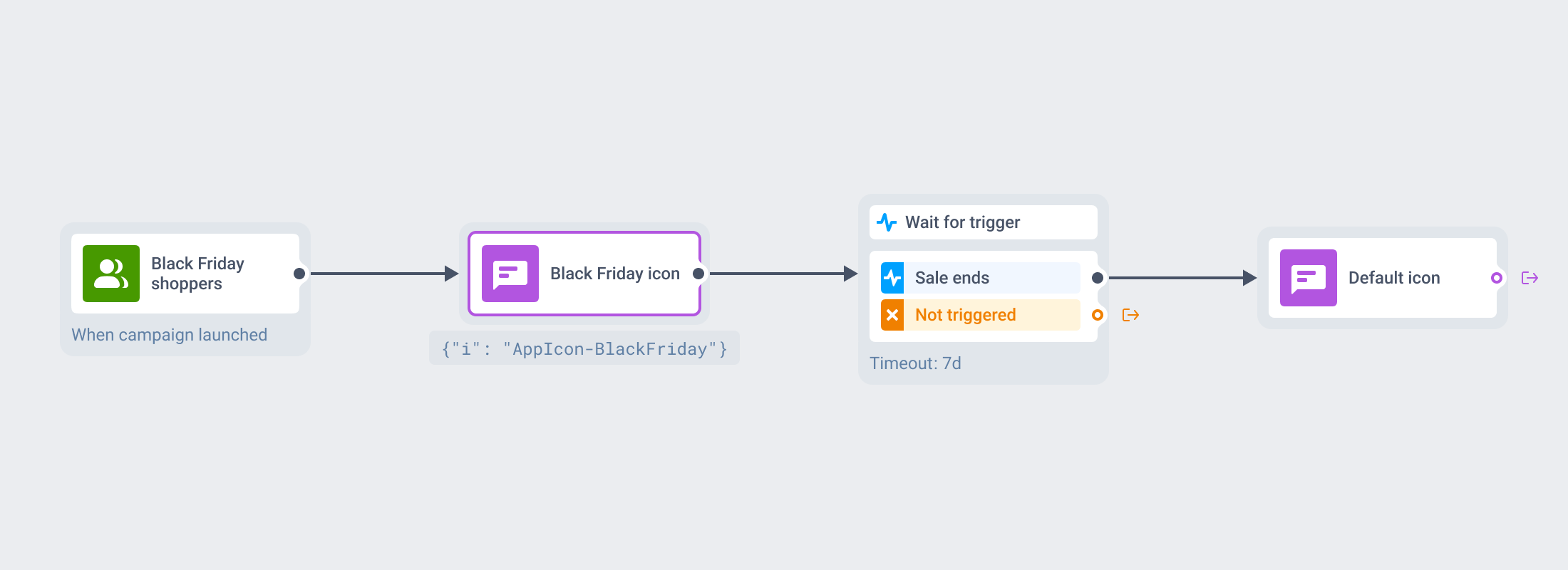
- Presets de mensagens guardam o Custom Data com o nome do ícone, prontos para a próxima campanha.
- Customer Journey envia a troca de ícone e a volta ao padrão no cronograma da campanha.
- Deep linking leva quem toca no mesmo push direto para a página da promoção.
Deixe o seu ícone entrar na campanha
Publique os ícones uma vez e troque-os a partir de qualquer push ou jornada.
Explore produtos relacionados
Notificações push móveis da Pushwoosh: alcance total (iOS, Android, Huawei), conteúdo rico, segmentação precisa e jornadas omnichannel — 99% de uptime.
Monte um push, email ou mensagem in-app uma única vez, com todas as versões de idioma, e reutilize em campanhas, jornadas e envios via API nos 7 canais Pushwoosh.
Mapeie e otimize suas campanhas com uma única ferramenta visual. Comunique, engaje, retenha, converta, segmente e experimente usando o Construtor de Jornada do Cliente da Pushwoosh.
Deep links e dados personalizados anexam uma URI e um payload JSON ao preset, e cada push, etapa da jornada ou envio via API abre a tela certa.
Coloque a contagem de não lidos no ícone do app: número exato, +1 ou 0, pelo campo Badges do Control Panel ou pela chave ios_badges da API.
Plataforma de notificações push móveis para aplicativos de jogos. Envie alertas personalizados, ofertas especiais e lembretes de eventos para manter os jogadores retornando.