Changez l'icône de votre app à chaque campagne avec une notification push
Donnez à votre app iOS un look Black Friday, Soldes ou nouvelle saison, directement sur l'écran d'accueil de vos utilisateurs. Un seul push change l'icône, sans publier une nouvelle version sur l'App Store pour chaque campagne.
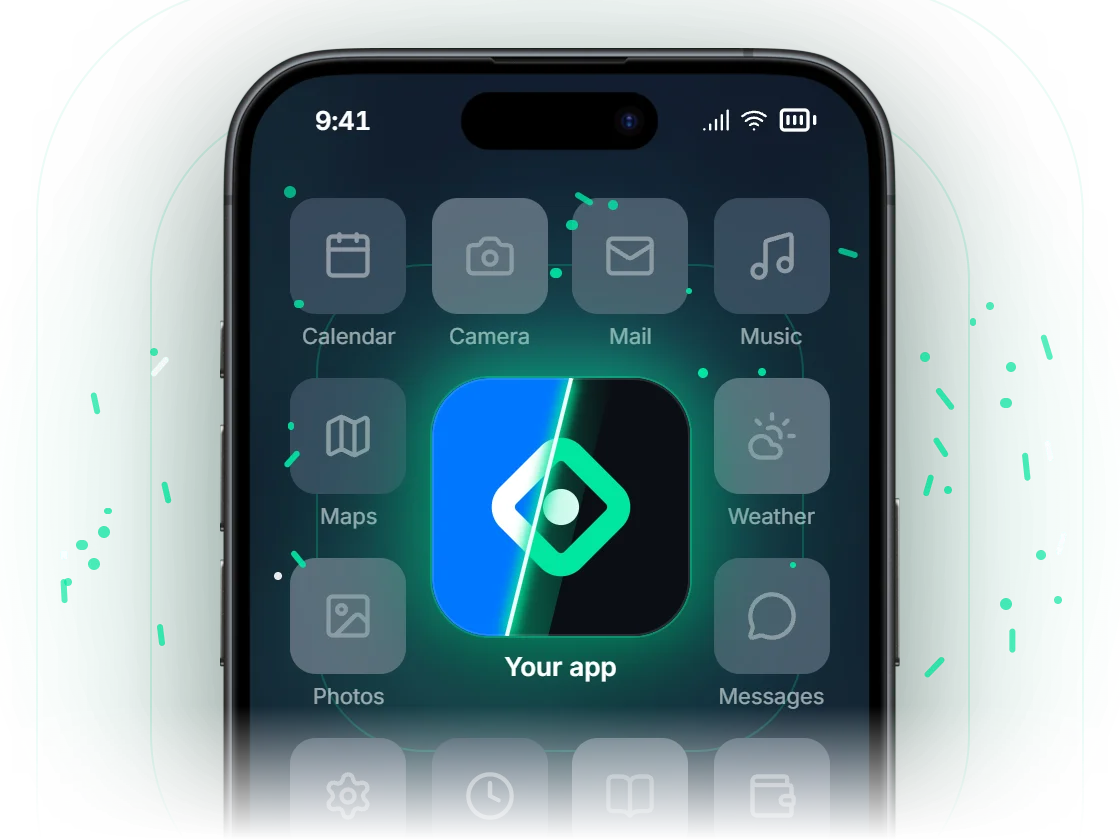
Ce que fait la fonctionnalité
Votre jeu ouvre sa saison d’hiver, votre boutique lance le Black Friday ou les Soldes de janvier, votre série sort vendredi. Dans l’app, tout change. Mais l’icône que l’on voit chaque fois qu’on prend son téléphone reste la même qu’en mars.
Avec une notification push, l’icône participe elle aussi à l’événement.
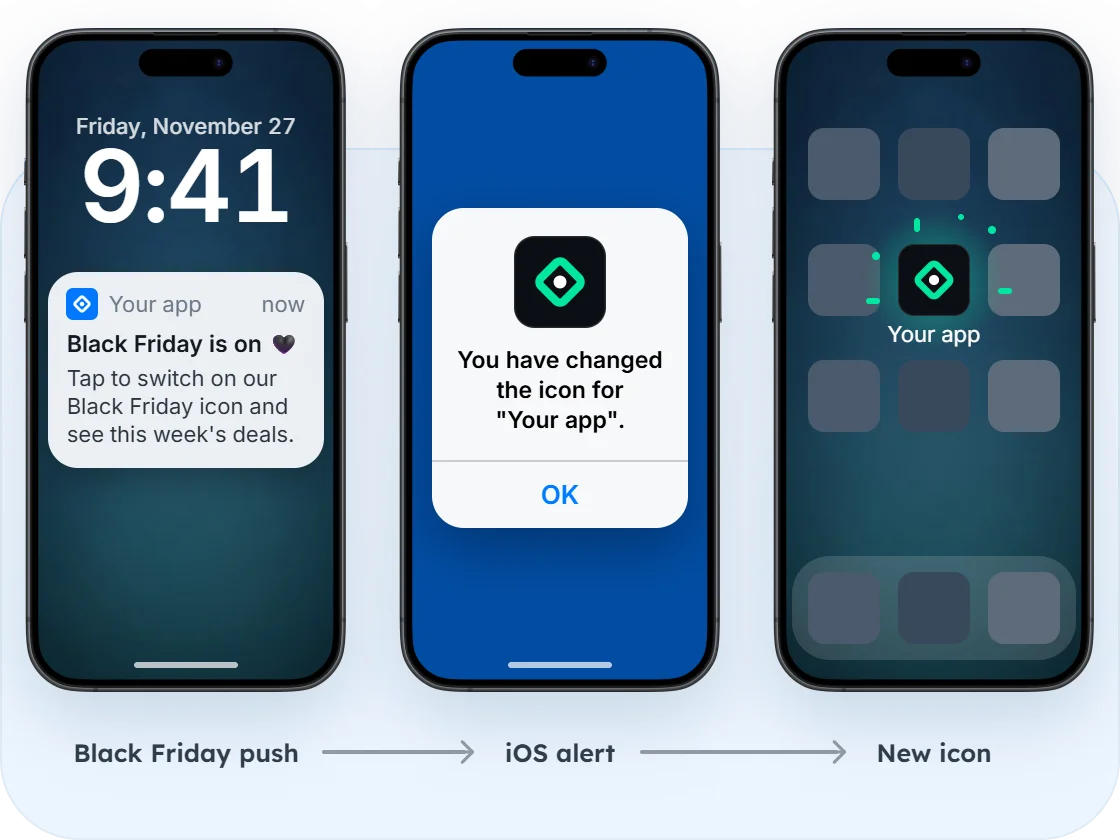
Du push à la nouvelle icône sur l'écran d'accueil
La notification push transporte le nom d’une icône alternative dans ses données personnalisées (Custom Data), par exemple {"i": "AppIcon-BlackFriday"}. Lorsque l’utilisateur ouvre le push, votre app passe à cette icône et iOS affiche sa propre alerte pour signaler le changement.
Vos développeurs intègrent à l’avance toutes les variantes d’icône dans le build de l’app. Le push se contente de choisir celle à afficher.
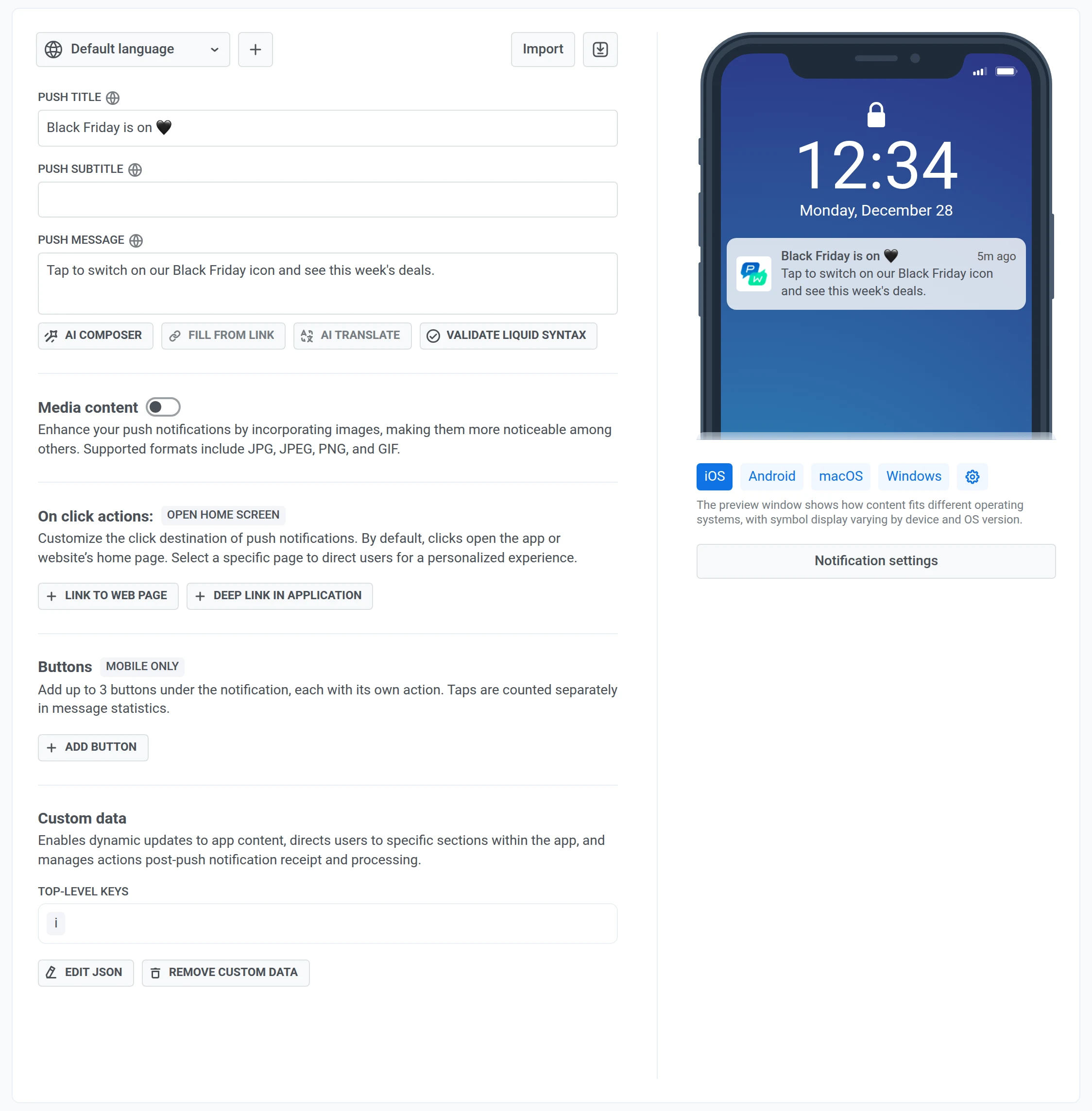
Indiquez le nom de l'icône dans Custom Data
Activez Custom Data dans un preset push du Control Panel et saisissez le nom de l’icône, ou transmettez le même JSON via l’API. L’icône suit votre calendrier de campagnes, indépendamment du cycle de publication de l’app.
Disponible sur iOS.
Configuration en 3 étapes
-
Ajoutez les icônes alternatives à votre app (développeur)
Vos développeurs déclarent l'icône par défaut et chaque icône alternative dans
Info.plist, puis gèrent le callback d'ouverture du push du SDK iOS Pushwoosh. Une seule version de l'app suffit. -
Créez un push avec des données personnalisées
Dans un preset push, activez Custom Data et saisissez le nom de l'icône. Ou transmettez-le dans la requête API.
-
Envoyez-le à votre audience
Les utilisateurs disposant de la version de l'app qui contient les icônes voient le changement lorsqu'ils touchent le push.
Votre campagne reste sur l’écran d’accueil toute la semaine
Un push annonçant des soldes saisonnières reste quelques secondes dans le centre de notifications. L’icône qu’il change reste sur l’écran d’accueil jusqu’à la fin de l’opération, et l’utilisateur la voit chaque fois qu’il prend son téléphone.
Une seule notification push mobile travaille pour vous pendant toute la semaine de la campagne.
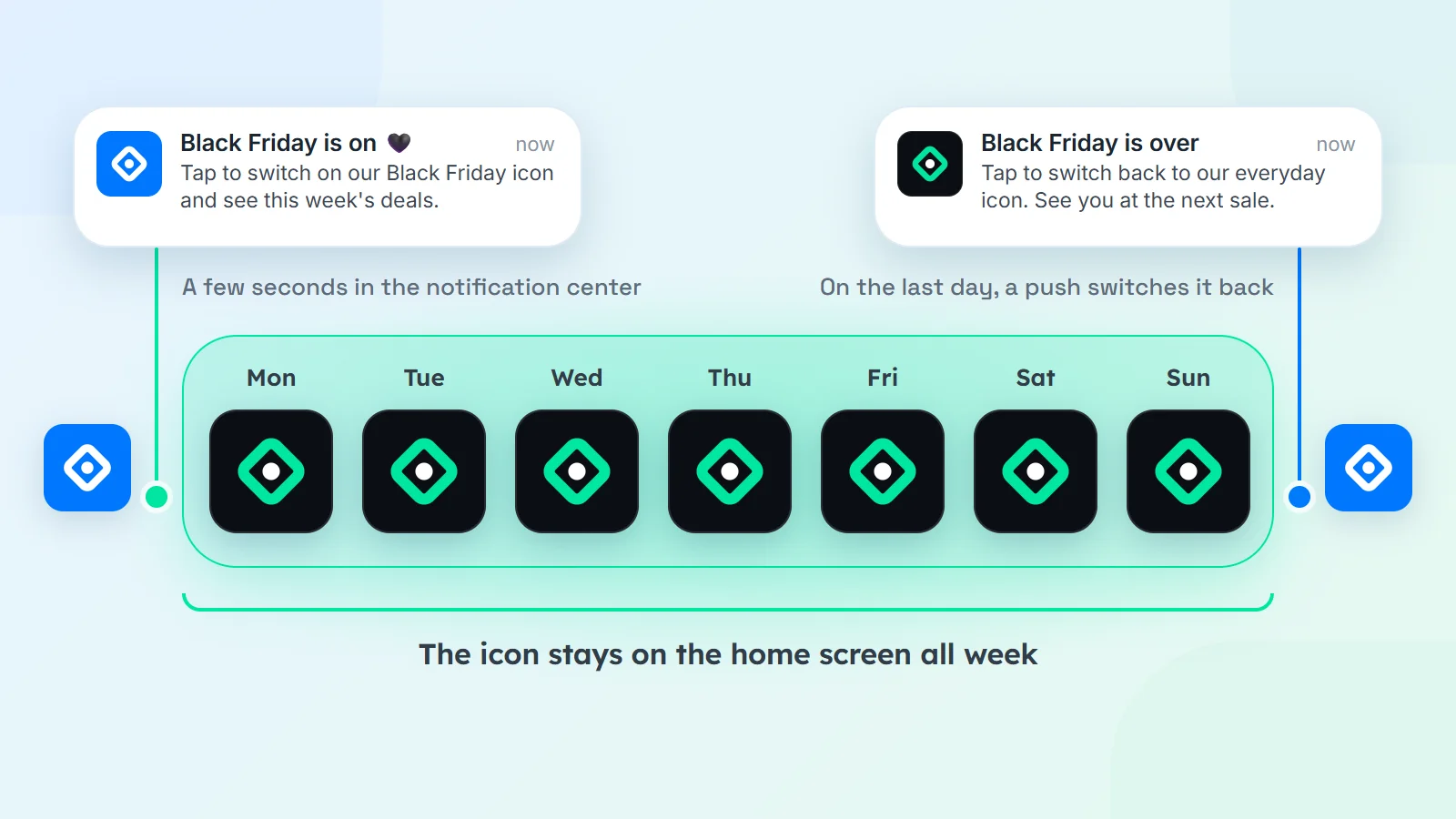
Intégrez-la à une campagne saisonnière
Planifiez l’icône comme vous planifiez la promotion, qu’il s’agisse du Black Friday, des French Days ou des Soldes d’été. Un preset de message conserve le nom de l’icône et le texte du push : le Black Friday de l’année prochaine repart d’un preset enregistré. Un Customer Journey envoie le push au bon segment le jour du lancement, puis un second push avec le nom de l’icône par défaut à la fin des soldes, et votre app revient à son icône habituelle en lisant ce nom.
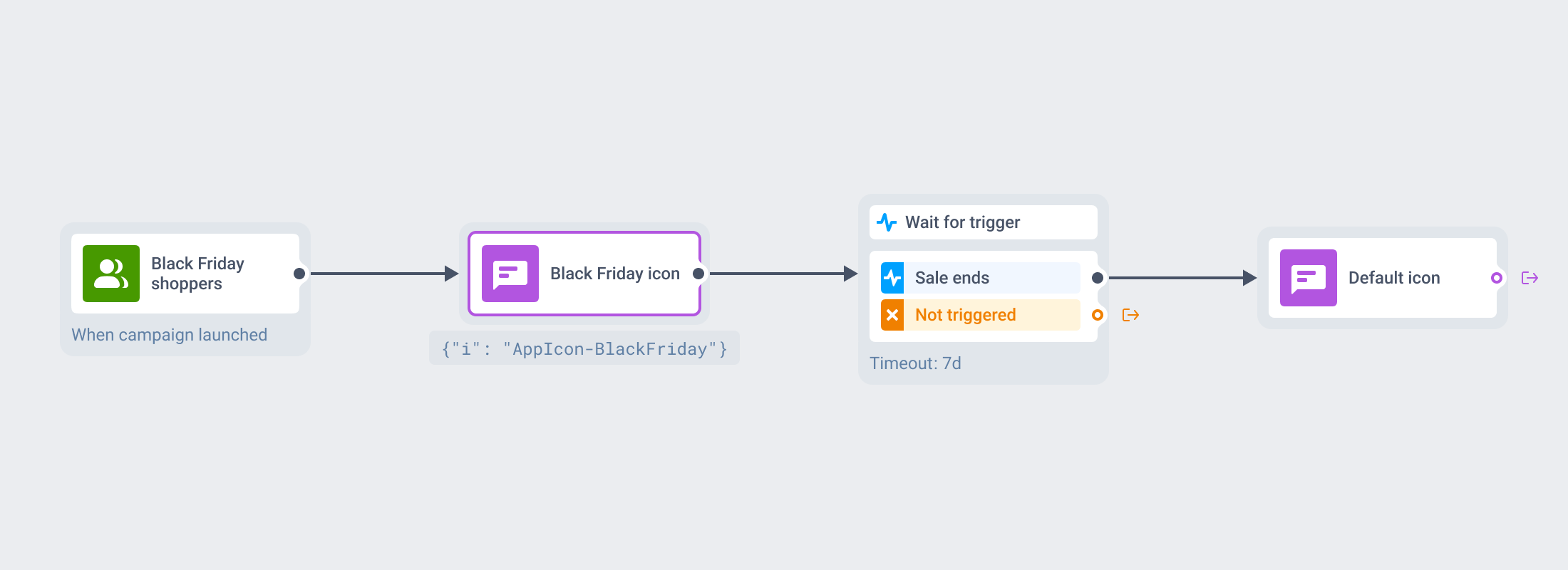
- Les presets de messages enregistrent les Custom Data avec le nom de l’icône, prêtes pour la prochaine campagne.
- Le Customer Journey envoie le changement d’icône et le retour à l’icône par défaut selon le calendrier de la campagne.
- Le deep linking emmène les utilisateurs qui touchent ce même push directement vers la page des soldes.
Faites participer votre icône à la campagne
Intégrez les icônes une fois, puis changez-les depuis n'importe quel push ou parcours.
Explorer les produits connexes
Notifications push mobiles Pushwoosh : hébergement UE, conforme RGPD, chaque appareil couvert, ciblage précis et parcours cross-canal.
Créez un push, un e-mail ou un message in-app une seule fois, avec chaque version linguistique, et réutilisez-le dans vos campagnes, parcours et envois API. Conforme RGPD, données hébergées en UE.
Concevez et optimisez vos campagnes avec un outil visuel unique. Communiquez, engagez, fidélisez, convertissez, segmentez et expérimentez avec le Constructeur de parcours client Pushwoosh.
Ajoutez à un preset de message un deep link et un payload JSON : chaque push, étape de parcours et envoi API ouvre le bon écran de votre app.
Affichez le nombre de non-lus sur l'icône de votre app et gardez-le juste : valeur exacte, +1 ou remise à 0, depuis le Control Panel ou l'API ios_badges.
Plateforme de notifications push pour applications de jeux mobiles. Envoyez des alertes personnalisées, des offres spéciales et des rappels d'événements pour maintenir les joueurs engagés.