Best time to send
Best time to send हर पुश या ईमेल स्टेप के लिए एक पर्सनल डिलीवरी विंडो निकालता है — उस यूज़र की अपनी ओपन हिस्ट्री के आधार पर — और जब हिस्ट्री काफी न हो, तो आपके सेट किए समय पर भेजता है।
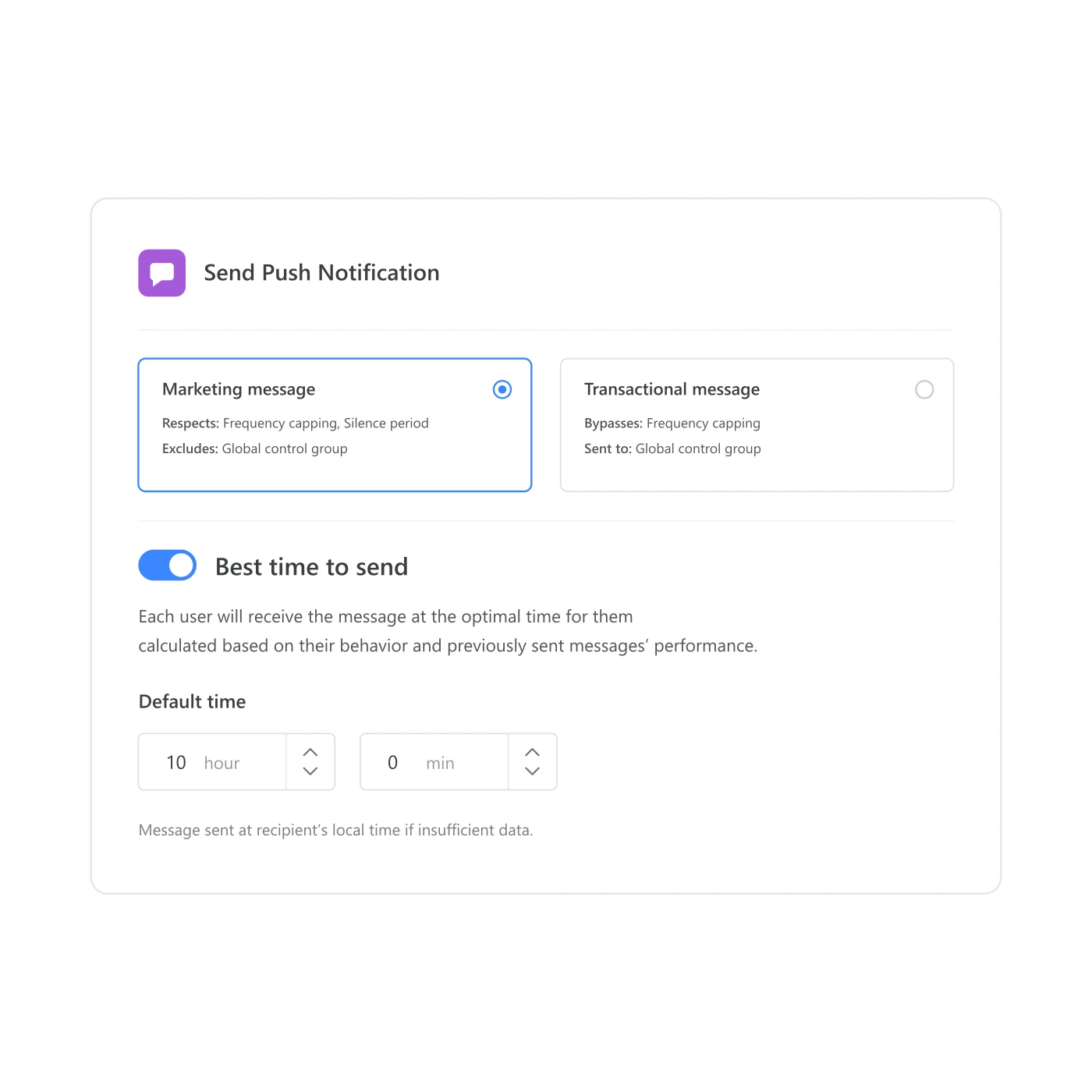
एक ही मिनट, सौ अलग-अलग सुबहें
जर्नी ट्रिगर की शर्त पूरी होते ही पुश भेज देती है — सर्वर के एक ही मिनट पर, हर क्वालिफाई करने वाले के लिए। उनमें से कुछ लोग मेट्रो या ऑफिस के रास्ते में हैं और तुरंत फोन देख लेते हैं। कुछ सो रहे हैं। कुछ नाश्ते के बाद फोन रख देते हैं और लंच तक नहीं उठाते। सेंड रिपोर्ट में इनमें से कुछ नहीं दिखता: काउंट उतना ही बढ़ता है, चाहे मैसेज किसी के हाथ में पहुंचा हो या सुबह 6 बजे नोटिफिकेशन शेड में दब गया हो। Best time to send ही “ट्रिगर फायर हुआ” को “यह तब पहुंचा जब यह खास यूज़र सच में फोन देखने वाला था” में बदलता है — पर्सनलाइज़्ड पुश नोटिफिकेशन टाइमिंग, बिना मैनुअल शेड्यूलिंग के।
यह क्या कैलकुलेट करता है, और फॉलबैक क्या है
जिस पुश या ईमेल स्टेप पर Best time to send ऑन है, वहां Pushwoosh उस यूज़र की पिछले 30 दिनों की अपनी हिस्ट्री देखता है: पुश के लिए PW_ApplicationOpen और PW_NotificationOpen, ईमेल के लिए PW_EmailOpen। यह वह घंटा ढूंढता है जब वह सबसे ज़्यादा ओपन करता है, और स्टेप में आने के अगले 24 घंटों के अंदर डिलीवर करता है। जितनी ज़्यादा हिस्ट्री होगी, कैलकुलेट किए गए घंटे पर उतना भरोसा किया जा सकता है। जिसके नाम पर लगभग कोई ओपन नहीं है, उसे आपका सेट किया Default time मिलता है, उसके अपने लोकल टाइम में।
| सेटिंग | यह क्या करती है | डिफॉल्ट |
|---|---|---|
| चैनल्स | कस्टमर जर्नी बिल्डर के अंदर पुश और ईमेल स्टेप्स | — |
| हिस्ट्री लुकबैक | उस यूज़र के पिछले 30 दिनों के ओपन, हर बार स्टेप में आने पर दोबारा कैलकुलेट | 30 दिन |
| डिलीवरी होराइज़न | कैलकुलेट किया घंटा हमेशा एंट्री के अगले 24 घंटों के अंदर होता है | 24 घंटे |
| डेटा सोर्स | PW_ApplicationOpen + PW_NotificationOpen (पुश), PW_EmailOpen (ईमेल) | — |
| फॉलबैक | आपका सेट किया Default time, यूज़र के अपने लोकल टाइम में, जब हिस्ट्री बहुत कम हो | मार्केटर द्वारा सेट Default time |
यह उस यूज़र के अपने ओपन से निकला पर्सनल कैलकुलेशन है, जो हर एंट्री पर दोबारा होता है — पूरे सेगमेंट पर लागू एक “बेस्ट घंटा” नहीं।
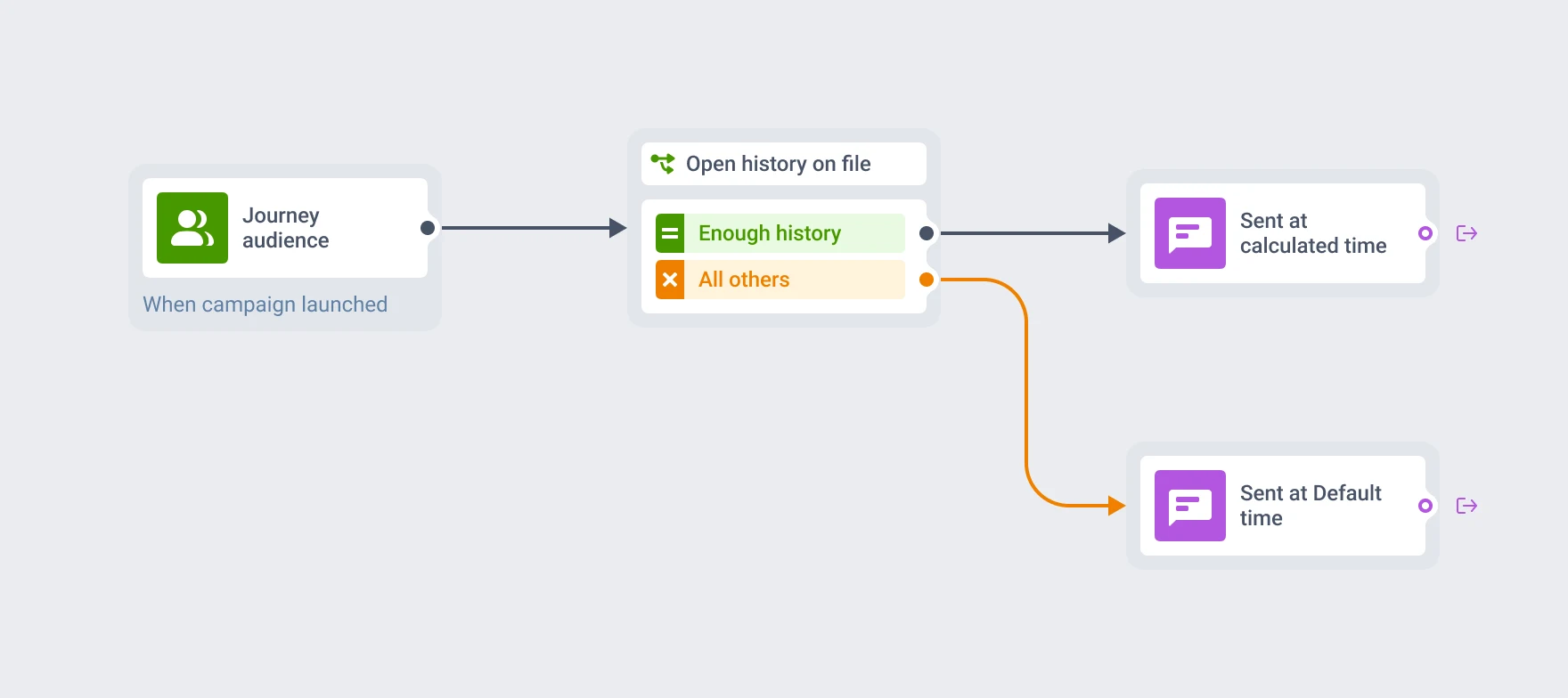
हर जर्नी एंट्री पर दोबारा कैलकुलेट
हर बार जब कोई स्टेप तक पहुंचता है, Pushwoosh उसी पल उपलब्ध पिछले 30 दिनों की हिस्ट्री से यह नए सिरे से निकालता है। इसी से अनुमान ताज़ा रहता है: जिस सब्सक्राइबर ने हाल ही में नियमित रूप से पुश खोलना शुरू किया है, उसे पिछले हफ्ते से बेहतर घंटा मिलता है — बिना किसी के सेटिंग छुए।
कस्टमर जर्नी बिल्डर को इसकी ज़रूरत क्यों है
बिना निगरानी के चलने वाली जर्नी तब भेजती है जब उसका लॉजिक फायर हो, चाहे उस पल कोई फोन देख रहा हो या नहीं। कस्टमर जर्नी बिल्डर लॉन्च, रिन्यूअल रिमाइंडर या डेली रिमाइंडर — जैसे EdTech ऐप का रोज़ का लेसन — बिना घड़ी देखे सीक्वेंस कर सकता है, लेकिन तभी जब उसके अंदर कुछ यह ध्यान रखे कि “अभी” का मतलब हर यूज़र के लिए अलग है। Best time to send जर्नी को ऑटोमेटेड रखते हुए भी मैसेज को उस विंडो में पहुंचाता है जब हर यूज़र सच में फोन देखने वाला हो।
यह कैसे काम करता है
-
पहले स्टैंडर्ड इवेंट्स ऑन करें
भेजने से कुछ दिन पहले पुश के लिए PW_ApplicationOpen और PW_NotificationOpen, या ईमेल के लिए PW_EmailOpen इनेबल करें, ताकि कैलकुलेट करने के लिए असली हिस्ट्री हो।
-
स्टेप पर Best time to send ऑन करें
पुश या ईमेल स्टेप की सेटिंग्स खोलें, टॉगल ऑन करें, और फॉलबैक के लिए Default time सेट करें — यह अपने आप हर यूज़र के लोकल टाइम में डिलीवर होता है।
-
देखें कि फॉलबैक कितनी बार चलता है
अगर बड़ा हिस्सा Default time पर जा रहा है, तो आमतौर पर इसका मतलब है कि ऑडियंस के पास अभी ज़्यादा ओपन हिस्ट्री नहीं है।
मैसेज कब पहुंचे, यह तय करने वाले कई कंट्रोल्स में से एक
Best time to send 24 घंटे की विंडो के अंदर वह घंटा तय करता है जब पुश या ईमेल जाता है। Reachability check तय करता है कि यह किस चैनल पर जाए, बंद चैनल से बचकर। किसी खास तारीख और समय पर सेट Time Delay अपनी घड़ी पर चलता है: अगर वह पल उस सेंड टाइम से पहले आ जाए जो Best time to send ने उस यूज़र के लिए निकाला था, तो सेंड कभी नहीं जाता और यूज़र जर्नी से बाहर हो जाता है — रिपोर्ट्स में इसकी कोई वजह नहीं दिखती। दोनों को मिलाएं, लेकिन किसी खास क्रम पर भरोसा करने से पहले जांच लें कि किसे जीतना है।
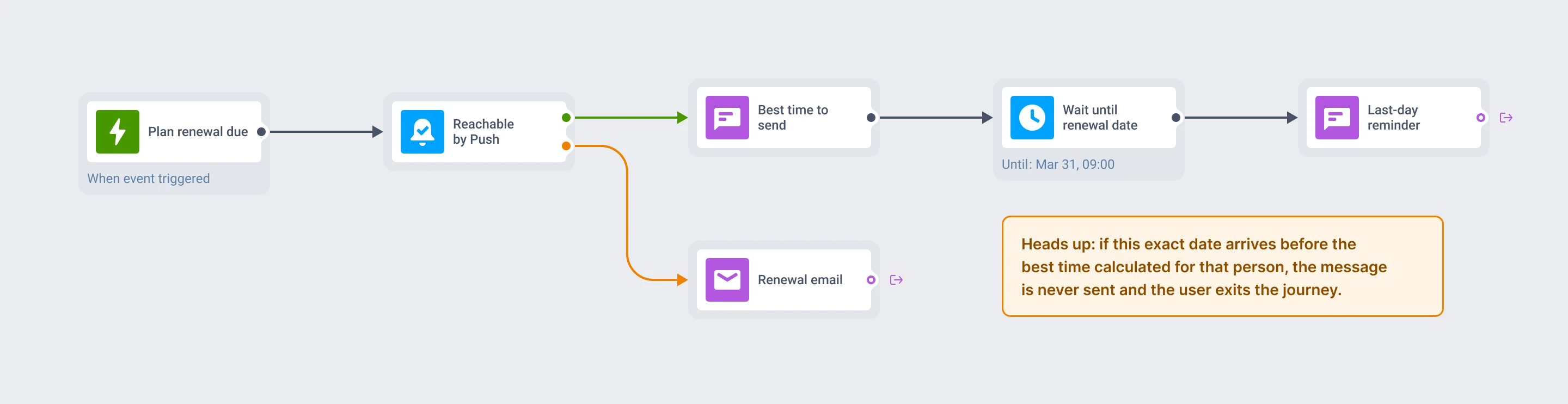
खास तारीख पर सेट Time Delay फिर भी आगे निकल सकता है
अगर उसी जर्नी में आगे कोई Time Delay खास तारीख और समय पर सेट है, और वह पल Best time to send की निकाली डिलीवरी विंडो से पहले आ जाता है, तो सेंड कभी फायर नहीं होता और यूज़र जर्नी से बाहर हो जाता है। दोनों को मिलाने से पहले यह जांच लेना ठीक है।
- कस्टमर जर्नी बिल्डर: वे फ्लो बनाएं जिनकी यह टाइमिंग तय करता है
- Reachability check: वह चैनल चुनें जिस पर यह यूज़र तक पहुंचे
- Time Delay: यूज़र को ओपन हिस्ट्री के अलावा किसी और वजह से रोकें
किन बातों का ध्यान रखें
उस पल भेजें जब हर यूज़र सच में देख रहा हो
हर स्टेप पर एक बार ऑन करें। अगर पुश या ईमेल ओपन पहले से इन इवेंट्स में आ रहे हैं, तो और कुछ सेट करने की ज़रूरत नहीं।
संबंधित उत्पाद देखें
एक विजुअल टूल के साथ अपनी अभियानों को मैप करें और सुव्यवस्थित करें। Pushwoosh कस्टमर जर्नी बिल्डर का उपयोग करके संवाद करें, जुड़ाव बढ़ाएं, रिटेन करें, कन्वर्ट करें, सेगमेंट करें और प्रयोग करें।
Push, email, SMS, WhatsApp या LINE पर यूज़र तक पहुंच है या नहीं जानें, और बंद चैनल की जगह दूसरे चैनल पर रूट करें — बिना फॉलबैक लॉजिक हाथ से लिखे।
जर्नी को fixed span, clock time, date, weekly slot, या profile पर मौजूद date से रोकें — हर यूज़र अपने टाइम पर अगला step पाए। Android-first टीमों के लिए।
Silence Period journey को quiet hours में हर channel पर रोकता है, subscriber के device timezone में। Per-channel window और blocked message व्यवहार तय करें।
Customer actions पर automatically campaigns launch करें। Real-time behavioral triggers से conversion, retention और engagement के perfect moments capture करें।
Pushwoosh के मोबाइल पुश नोटिफिकेशन से हर डिवाइस तक पहुंचें — Android, iOS, रिच कंटेंट, सटीक टारगेटिंग, क्रॉस-चैनल Journeys और 99% अपटाइम। नोटिफिकेशन को वफादार, पेइंग यूज़र्स में बदलें।