Best Time to Send
Best Time to Send calcule une fenêtre d'envoi personnelle pour chaque étape push ou e-mail de votre parcours client automatisé, à partir de l'historique d'ouvertures de chaque utilisateur, et revient à une heure que vous fixez lorsque cet historique est insuffisant.
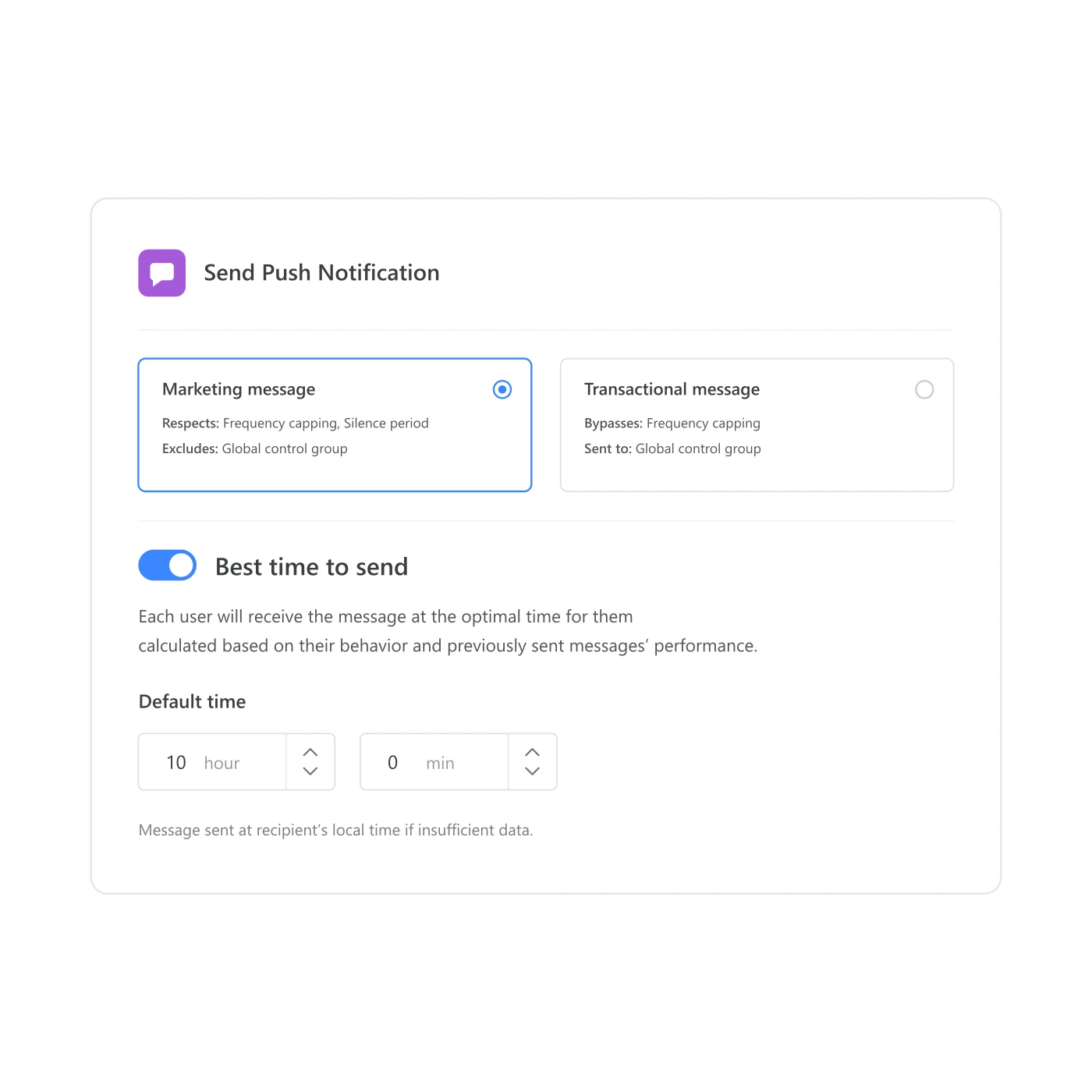
La même minute, cent matinées différentes
Un parcours envoie une notification push dès que sa condition de déclenchement est remplie, à une seule minute serveur, pour tous les utilisateurs éligibles. Certains sont dans le métro et regardent leur téléphone tout de suite. D’autres dorment. D’autres encore posent leur téléphone après le petit-déjeuner et ne le reprennent qu’à la pause déjeuner. Rien de tout cela n’apparaît dans le rapport d’envoi : le compteur augmente de la même façon, que le message soit arrivé dans la main de quelqu’un ou dans son volet de notifications à 6 h. Best Time to Send transforme «le déclencheur s’est activé» en «le message est arrivé au moment où cette personne avait réellement des chances de regarder».
Ce qu’il calcule, et sa solution de repli
À chaque étape push ou e-mail où Best Time to Send est activé, Pushwoosh analyse les 30 derniers jours de l’historique de l’utilisateur concerné : PW_ApplicationOpen et PW_NotificationOpen pour le push, PW_EmailOpen pour l’e-mail. Il identifie l’heure à laquelle cette personne ouvre le plus souvent et livre dans les 24 heures qui suivent son entrée dans l’étape. Plus l’historique est fourni, plus l’heure calculée est fiable. Un utilisateur avec très peu d’ouvertures enregistrées reçoit le message à l’heure par défaut (Default time) que vous avez fixée, dans son propre fuseau horaire.
| Paramètre | Ce qu'il fait | Valeur par défaut |
|---|---|---|
| Canaux | Étapes push et e-mail dans le Customer Journey Builder | — |
| Période d'historique | Les 30 derniers jours d'ouvertures de l'utilisateur, recalculés à chaque entrée dans l'étape | 30 jours |
| Horizon de livraison | L'heure calculée tombe toujours dans les 24 heures suivant l'entrée | 24 heures |
| Source de données | PW_ApplicationOpen + PW_NotificationOpen (push), PW_EmailOpen (e-mail) | — |
| Repli | Heure par défaut que vous fixez, livrée à l'heure locale du destinataire, utilisée lorsque l'historique est trop mince | Default time fixée par le marketeur |
Il s’agit d’un calcul personnel, fondé sur les propres ouvertures de chaque destinataire et recalculé à chaque entrée, et non d’une seule «meilleure heure» appliquée à tout le segment.
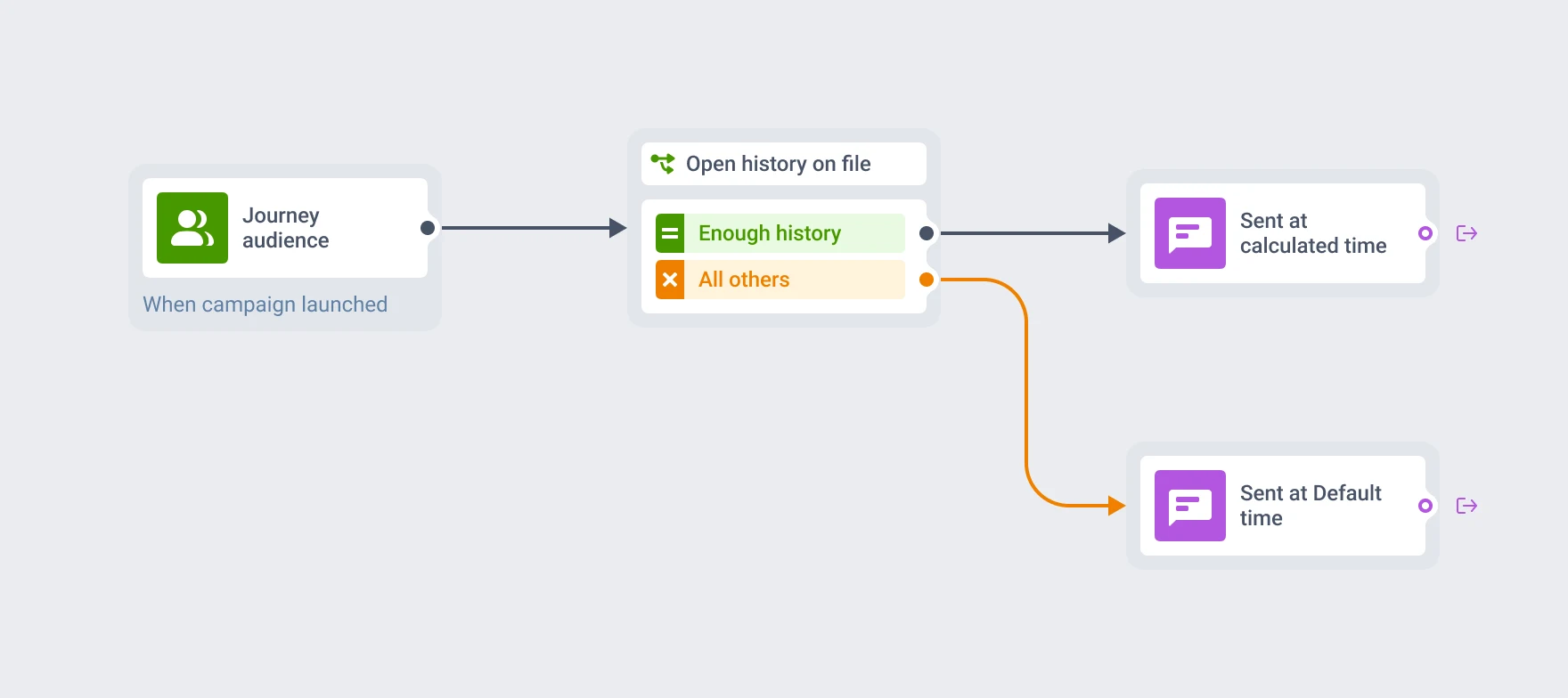
Recalculé à chaque entrée dans le parcours
Pushwoosh refait le calcul chaque fois qu’un utilisateur atteint l’étape, à partir des 30 derniers jours d’historique disponibles à cet instant précis. C’est ce qui garde l’estimation à jour : un lecteur qui ouvre régulièrement les notifications de votre app d’actualité depuis peu obtient une heure mieux informée que la semaine précédente, sans que personne ne touche au réglage.
Pourquoi le Customer Journey Builder en a besoin
Un parcours qui tourne en autonomie envoie dès que sa logique se déclenche, que le destinataire regarde son téléphone ou non. Le Customer Journey Builder peut orchestrer un lancement, un rappel de renouvellement ou un rappel quotidien sans que personne ne surveille l’horloge, mais seulement si quelque chose en son sein tient compte du fait que «maintenant» ne signifie pas la même chose pour chaque destinataire. Best Time to Send permet à un parcours de rester automatisé tout en arrivant dans la fenêtre où chaque personne a réellement des chances de consulter son téléphone ou sa boîte e-mail.
Comment ça marche
-
Activez d'abord les événements standard
Activez PW_ApplicationOpen et PW_NotificationOpen pour le push, ou PW_EmailOpen pour l'e-mail, quelques jours avant l'envoi, afin de disposer d'un véritable historique pour le calcul.
-
Activez Best Time to Send sur l'étape
Ouvrez les réglages de l'étape push ou e-mail, activez l'option et fixez une heure par défaut pour le repli : elle est automatiquement appliquée dans le fuseau horaire local de chaque destinataire.
-
Vérifiez la fréquence du repli
Une part élevée d'envois partant à l'heure par défaut signifie généralement que l'audience n'a pas encore beaucoup d'historique d'ouvertures.
Un réglage parmi d’autres qui décident du moment d’arrivée
Best Time to Send détermine l’heure, dans une fenêtre de 24 heures, à laquelle une notification push ou un e-mail part. La vérification de l’accessibilité détermine le canal utilisé, en contournant un canal fermé. Un Délai d’attente réglé sur une date et une heure précises suit sa propre horloge : si ce moment exact tombe avant l’heure d’envoi calculée par Best Time to Send pour cette personne, l’envoi n’a jamais lieu et l’utilisateur sort du parcours, sans que rien dans les rapports ne l’explique. Si vous combinez les deux, vérifiez lequel doit l’emporter avant de compter sur un ordre précis.
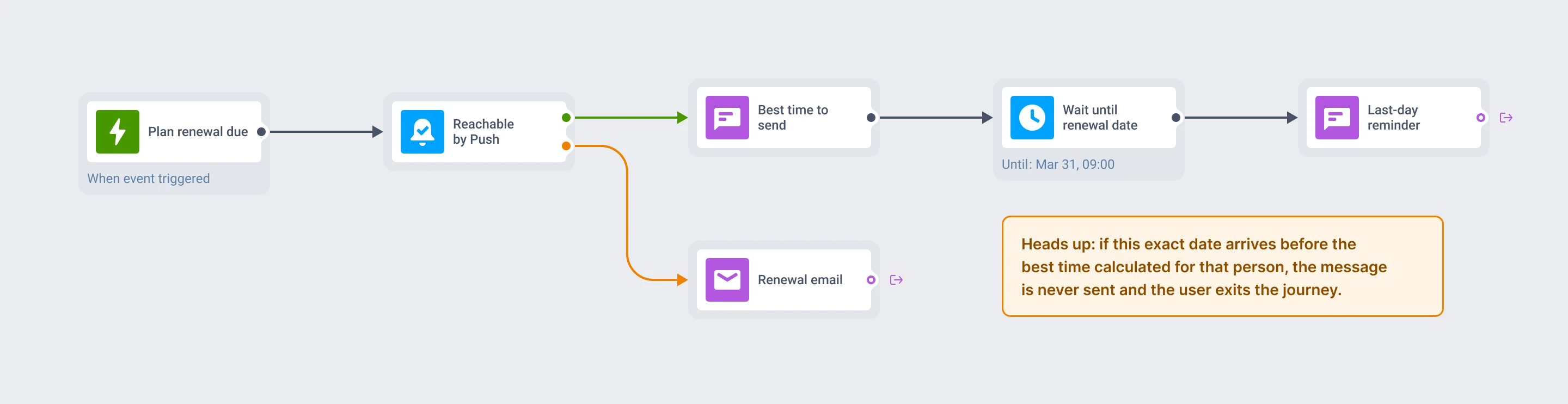
Un Délai d'attente réglé sur une date précise peut passer devant
Si un Délai d’attente placé plus loin dans le même parcours est réglé sur une date et une heure précises, et que ce moment survient avant la fenêtre de livraison calculée par Best Time to Send, l’envoi n’a jamais lieu et l’utilisateur sort du parcours. À vérifier avant de combiner les deux.
- Customer Journey Builder : les parcours que cela cadence
- Vérification de l’accessibilité : le canal qui atteint l’utilisateur
- Délai d’attente : retenir un utilisateur pour une autre raison que son historique d’ouvertures
Points à garder en tête
Envoyez au moment où chacun regarde vraiment
Activez-le une fois par étape. Si les ouvertures push ou e-mail alimentent déjà ces événements, il n’y a rien d’autre à configurer.
Explorer les produits connexes
Concevez et optimisez vos campagnes avec un outil visuel unique. Communiquez, engagez, fidélisez, convertissez, segmentez et expérimentez avec le Constructeur de parcours client Pushwoosh.
Vérifiez si push, e-mail, SMS, WhatsApp ou LINE peut atteindre un utilisateur avant l'envoi, et basculez vers un autre canal, automatiquement, en UE.
Suspendez un parcours jusqu'à la date de chaque utilisateur : durée fixe (30 j max), heure, date, jour de semaine, ou décalage depuis une donnée du profil.
Bloquez l'envoi d'un parcours sur tous les canaux pendant une plage horaire quotidienne, résolue selon le fuseau horaire de chaque abonné, canal par canal.
Marketing déclenché par événements conforme RGPD : lancez des campagnes automatiquement quand vos clients agissent. Triggers comportementaux pour maximiser les conversions.
Notifications push mobiles Pushwoosh : hébergement UE, conforme RGPD, chaque appareil couvert, ciblage précis et parcours cross-canal.