Best time to send
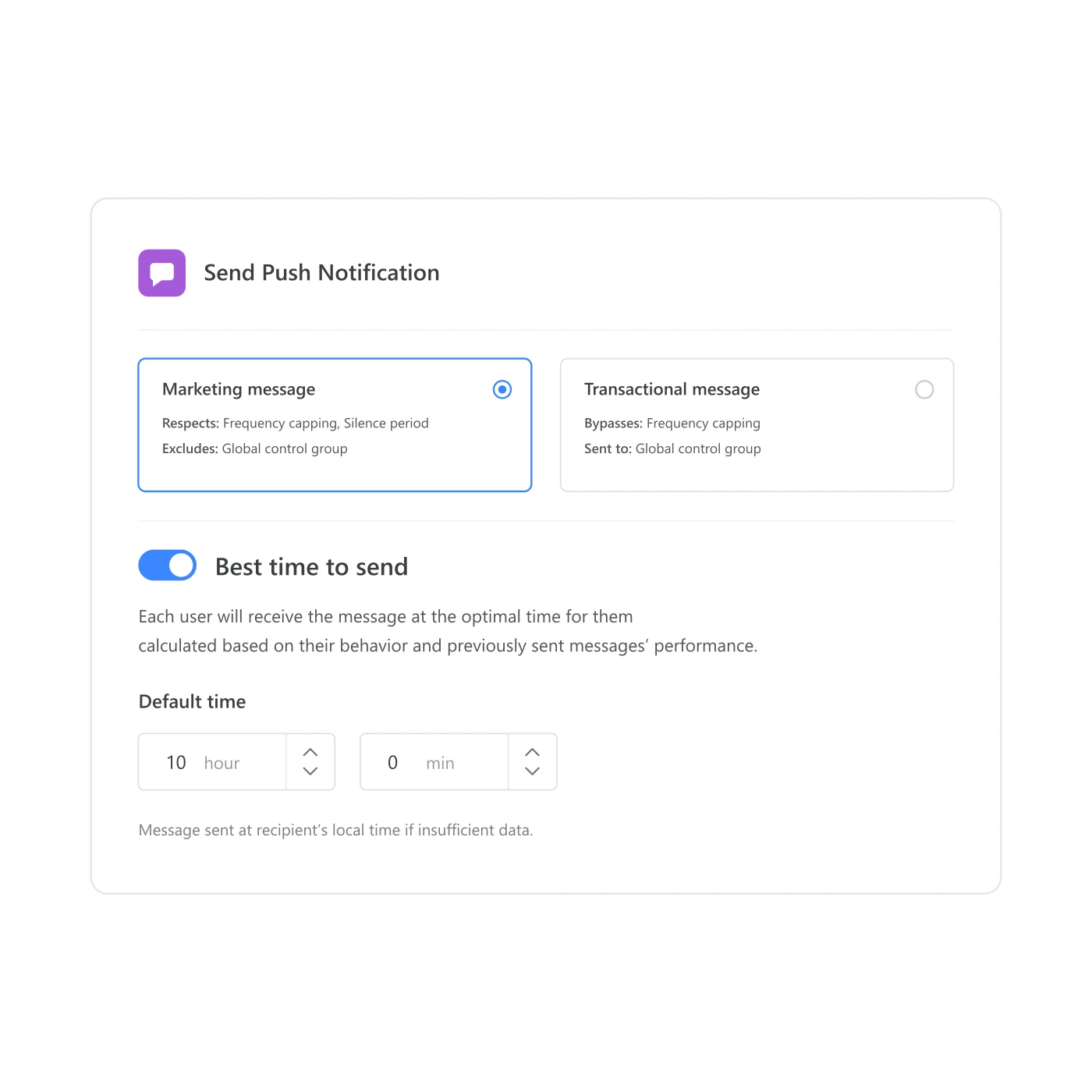
Best time to send คำนวณช่วงเวลาส่งเฉพาะบุคคลให้กับทุกขั้นตอน push หรืออีเมล จากประวัติการเปิดของผู้ใช้คนนั้นเอง และเมื่อประวัติยังไม่พอ ระบบจะใช้เวลาที่คุณกำหนดไว้แทนครับ
นาทีเดียวกัน แต่เป็นเช้าที่ต่างกันนับร้อยแบบ
Journey ส่ง push ทันทีที่เงื่อนไขทริกเกอร์เป็นจริง ในนาทีเดียวกันบนเซิร์ฟเวอร์ ให้ทุกคนที่เข้าเงื่อนไข บางคนกำลังนั่ง BTS ไปทำงานและเหลือบดูโทรศัพท์ทันที บางคนยังหลับอยู่ บางคนวางโทรศัพท์หลังอาหารเช้าและจะไม่หยิบขึ้นมาอีกจนถึงมื้อเที่ยง ทั้งหมดนี้ไม่ปรากฏในรายงานการส่ง ตัวเลขเพิ่มขึ้นเท่ากันไม่ว่าข้อความจะไปถึงมือผู้ใช้ หรือไปค้างในแถบแจ้งเตือนตอนหกโมงเช้า Best time to send คือสิ่งที่เปลี่ยน “ทริกเกอร์ทำงานแล้ว” ให้เป็น “ข้อความไปถึงตอนที่คนนี้มีแนวโน้มจะดูจริง ๆ”
ระบบคำนวณอะไร และใช้อะไรสำรอง
ในแต่ละขั้นตอน push หรืออีเมลที่เปิด Best time to send ไว้ Pushwoosh จะดูประวัติ 30 วันล่าสุดของผู้ใช้คนนั้นเอง ได้แก่ PW_ApplicationOpen และ PW_NotificationOpen สำหรับ push และ PW_EmailOpen สำหรับอีเมล หาชั่วโมงที่เขาเปิดบ่อยที่สุด แล้วส่งภายใน 24 ชั่วโมงหลังเข้าสู่ขั้นตอน ยิ่งมีประวัติมาก ชั่วโมงที่คำนวณได้ก็ยิ่งเชื่อถือได้ ส่วนคนที่แทบไม่มีประวัติการเปิดจะได้รับข้อความตาม Default time ที่คุณตั้งไว้ ตามเวลาท้องถิ่นของเขาเอง
| การตั้งค่า | ทำอะไร | ค่าเริ่มต้น |
|---|---|---|
| ช่องทาง | ขั้นตอน push และอีเมลภายใน Customer Journey Builder | — |
| ช่วงย้อนหลังของประวัติ | การเปิด 30 วันล่าสุดของผู้ใช้คนนั้น คำนวณใหม่ทุกครั้งที่เข้าสู่ขั้นตอน | 30 วัน |
| กรอบเวลาการส่ง | ชั่วโมงที่คำนวณได้อยู่ภายใน 24 ชั่วโมงหลังเข้าสู่ขั้นตอนเสมอ | 24 ชั่วโมง |
| แหล่งข้อมูล | PW_ApplicationOpen + PW_NotificationOpen (push), PW_EmailOpen (อีเมล) | — |
| เวลาสำรอง | Default time ที่คุณตั้ง ส่งตามเวลาท้องถิ่นของผู้รับ ใช้เมื่อประวัติน้อยเกินไป | Default time ที่ทีมการตลาดกำหนด |
นี่คือการคำนวณเฉพาะบุคคลจากการเปิดของผู้รับแต่ละคน คำนวณใหม่ทุกครั้งที่เข้าสู่ขั้นตอน ไม่ใช่การใช้ชั่วโมงที่ดีที่สุดชั่วโมงเดียวกับทั้ง segment
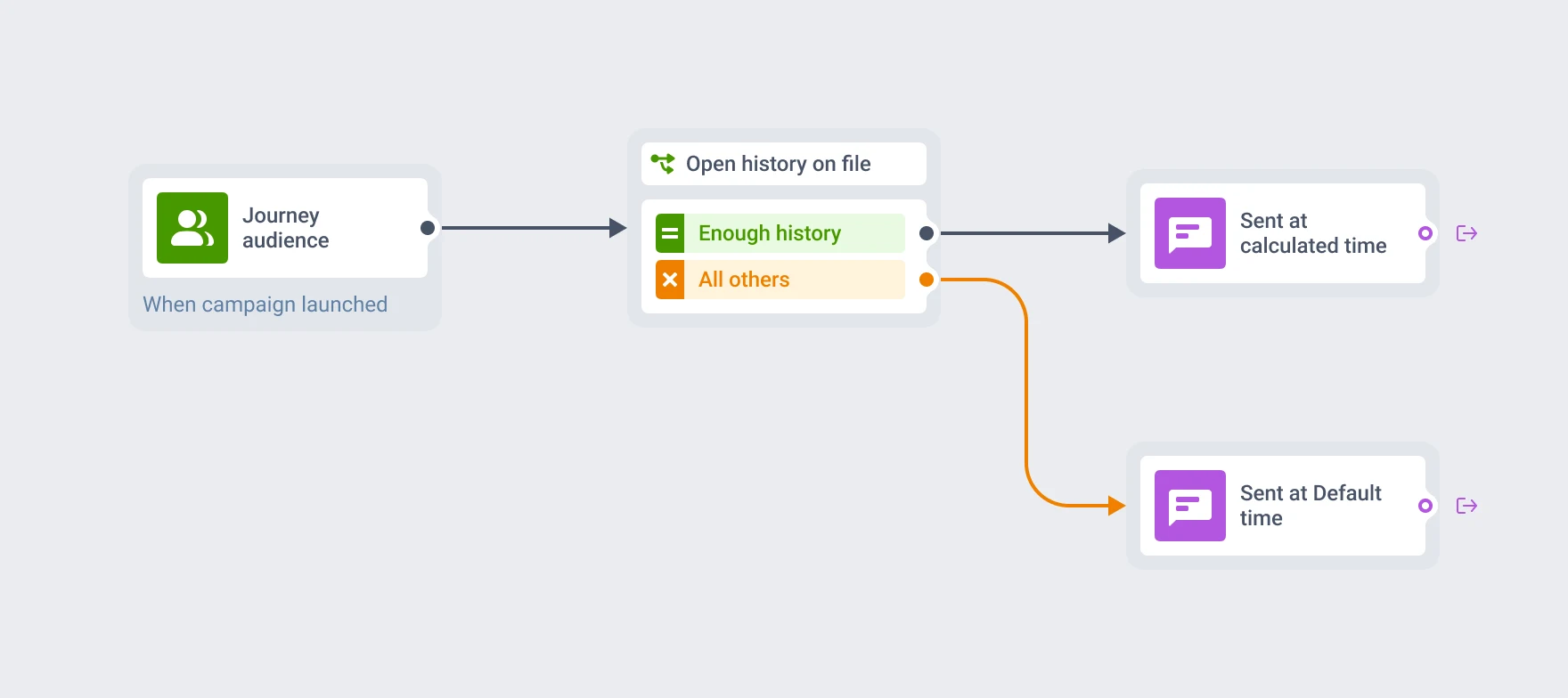
คำนวณใหม่ทุกครั้งที่เข้า Journey
Pushwoosh คำนวณใหม่ทุกครั้งที่มีคนมาถึงขั้นตอน จากประวัติ 30 วันล่าสุดที่มี ณ วินาทีนั้น นี่คือสิ่งที่ทำให้การประมาณเป็นปัจจุบันเสมอ ผู้ติดตามที่เพิ่งเริ่มเปิด push เป็นประจำจะได้ชั่วโมงที่แม่นยำกว่าเมื่อสัปดาห์ก่อน โดยไม่ต้องมีใครไปแก้การตั้งค่า
ทำไม Customer Journey Builder ถึงต้องมีฟีเจอร์นี้
Journey ที่ทำงานอัตโนมัติจะส่งเมื่อตรรกะทำงาน ไม่ว่าตอนนั้นจะมีใครดูโทรศัพท์อยู่หรือไม่ Customer Journey Builder จัดลำดับการเปิดตัวสินค้า การเตือนต่ออายุ หรือการเตือนรายวันได้โดยไม่ต้องมีใครเฝ้านาฬิกา แต่ต้องมีบางอย่างข้างในที่รู้ว่า “ตอนนี้” มีความหมายต่างกันสำหรับผู้รับแต่ละคน ไม่ว่าจะเป็นแคมเปญสงกรานต์ของโรงแรม หรือการเตือนชำระบิลของแอปธนาคาร Best time to send คือสิ่งที่ทำให้ Journey ยังทำงานอัตโนมัติได้ และยังไปถึงในช่วงเวลาที่แต่ละคนมีแนวโน้มจะเปิดดูจริง
วิธีการทำงาน
-
เปิด standard event ก่อน
เปิด PW_ApplicationOpen และ PW_NotificationOpen สำหรับ push หรือ PW_EmailOpen สำหรับอีเมล ล่วงหน้าสักสองสามวันก่อนส่ง เพื่อให้มีประวัติจริงไว้ใช้คำนวณ
-
เปิด Best time to send ในขั้นตอน
เปิดการตั้งค่าของขั้นตอน push หรืออีเมล สลับ toggle และตั้ง Default time สำหรับเวลาสำรอง ระบบจะส่งตามเวลาท้องถิ่นของผู้รับแต่ละคนโดยอัตโนมัติ
-
ตรวจดูว่าเวลาสำรองถูกใช้บ่อยแค่ไหน
ถ้าสัดส่วนการส่งตาม Default time สูง มักหมายความว่ากลุ่มเป้าหมายยังมีประวัติการเปิดไม่มากนัก
หนึ่งในหลายการควบคุมที่กำหนดว่าข้อความจะไปถึงเมื่อไร
Best time to send กำหนดชั่วโมงภายในกรอบ 24 ชั่วโมงที่ push หรืออีเมลจะถูกส่งออกไป Reachability check กำหนดว่าจะส่งผ่านช่องทางไหน โดยเลี่ยงช่องทางที่ปิดอยู่ ส่วน Time Delay ที่ตั้งเป็นวันและเวลาที่แน่นอนยังคงเดินตามนาฬิกาของตัวเอง ถ้าเวลานั้นมาถึงก่อนเวลาส่งที่ Best time to send คำนวณไว้สำหรับคนนั้น ข้อความจะไม่ถูกส่งเลยและผู้ใช้จะออกจาก Journey โดยไม่มีอะไรในรายงานบอกสาเหตุ ถ้าใช้ทั้งสองร่วมกัน ให้ตรวจก่อนว่าตั้งใจให้ตัวไหนมีผลก่อน
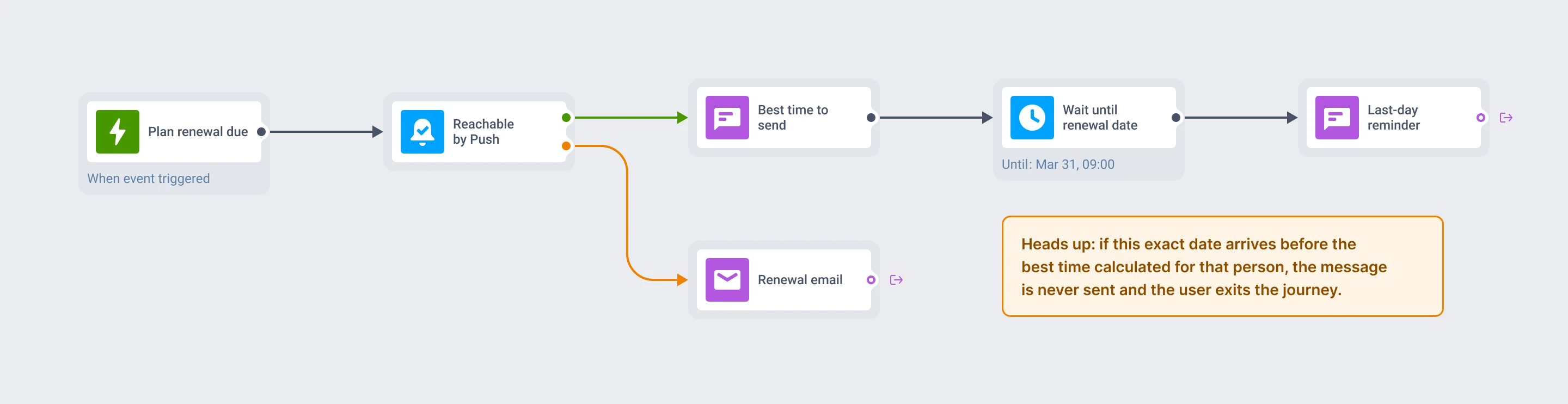
Time Delay ที่ตั้งเป็นวันที่แน่นอนยังแซงหน้าได้
ถ้า Time Delay ที่อยู่ถัดไปใน Journey เดียวกันตั้งเป็นวันและเวลาที่แน่นอน และเวลานั้นมาถึงก่อนช่วงเวลาที่ Best time to send คำนวณไว้ การส่งจะไม่เกิดขึ้นและผู้ใช้จะออกจาก Journey ควรตรวจเรื่องนี้ก่อนใช้ทั้งสองร่วมกัน
- Customer Journey Builder: สร้าง flow ที่ฟีเจอร์นี้กำหนดเวลาให้
- Reachability check: เลือกช่องทางที่จะเข้าถึงผู้ใช้
- Time Delay: พักผู้ใช้ไว้ด้วยเหตุผลอื่นนอกจากประวัติการเปิด
สิ่งที่ควรรู้
ส่งในเวลาที่แต่ละคนกำลังดูโทรศัพท์จริง ๆ
เปิดเพียงครั้งเดียวต่อขั้นตอน ถ้าการเปิด push หรืออีเมลไหลเข้า event เหล่านี้อยู่แล้ว ก็ไม่ต้องตั้งค่าอะไรเพิ่ม
สำรวจผลิตภัณฑ์ที่เกี่ยวข้อง
วางแผนและปรับปรุงแคมเปญของคุณด้วยเครื่องมือภาพเดียว สื่อสาร ดึงดูด รักษา และแปลงกลุ่มเป้าหมาย รวมถึงการแบ่งส่วนและทดลองใช้กับ Pushwoosh Customer Journey Builder
ตรวจสอบว่า push, อีเมล, SMS, WhatsApp หรือ LINE เข้าถึงลูกค้าได้หรือไม่ ก่อนสลับไปช่องทางอื่นอัตโนมัติเมื่อช่องทางหลักปิดครับ
หยุดพัก journey ด้วยระยะเวลาคงที่ เวลานาฬิกา วันที่ครั้งเดียว ช่วงเวลารายสัปดาห์ หรือระยะห่างที่นับจากวันที่ซึ่งบันทึกไว้ในโปรไฟล์ผู้ใช้อยู่แล้ว
บล็อกการส่งจาก Customer Journey ทาง push, อีเมล, SMS, WhatsApp, ในแอป และ LINE ตามเขตเวลาของผู้ใช้แต่ละคน ตั้งค่าต่อช่องทางและเลือกวันพิเศษได้
เปิดใช้งาน campaign อัตโนมัติเมื่อผู้ใช้มีการกระทำ behavioral trigger ให้ผล conversion สูงกว่า scheduled campaign ถึง 3-5 เท่า
การแจ้งเตือนแบบ Push บนมือถือจาก Pushwoosh เข้าถึงทุกอุปกรณ์ พร้อม Rich Media, targeting ที่แม่นยำ และ Journey ข้ามช่องทางรวม LINE เปลี่ยนผู้ใช้ให้ภักดี