Project overview: Reichweite, Zustellbarkeit und Kampagnenumsatz auf einen Blick
Öffnen Sie ein Projekt, und das App-Analytics-Dashboard zeigt sofort, wie viele Kontakte jeder Kanal erreicht, ob Push und E-Mail zugestellt werden und welchen Umsatz jede Kampagne erzielt hat. Eine Einrichtung ist nicht nötig.
Eine Seite statt vier Berichte
Für den Projektstatus haben Teams bisher Zahlen aus App-Statistiken, Nachrichtenstatistiken und E-Mail-Einstellungen in eine Tabelle kopiert, meist montags und meist zu spät. Project overview hat diese Zahlen bereit, sobald Sie das Projekt öffnen. Ein Einbruch bei der Zustellung oder ein Anstieg der Abmeldungen fällt auf, solange er noch klein ist, und der Umsatz jeder Kampagne steht direkt daneben.
Vier Tabs teilen sich einen Zeitraum, standardmäßig die letzten 30 Tage.
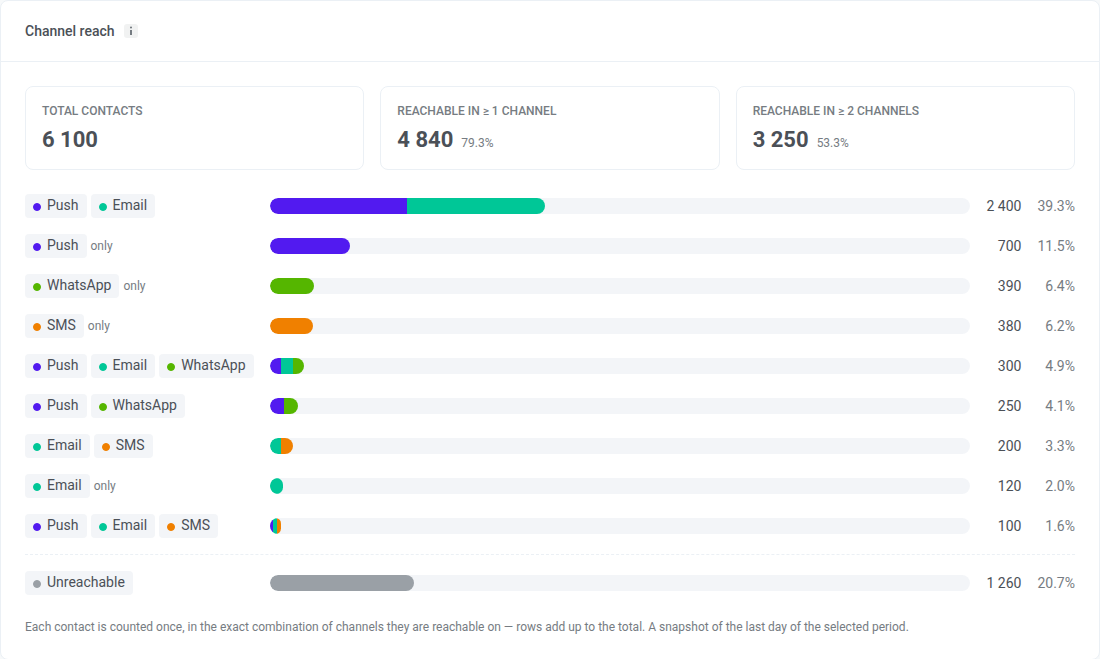
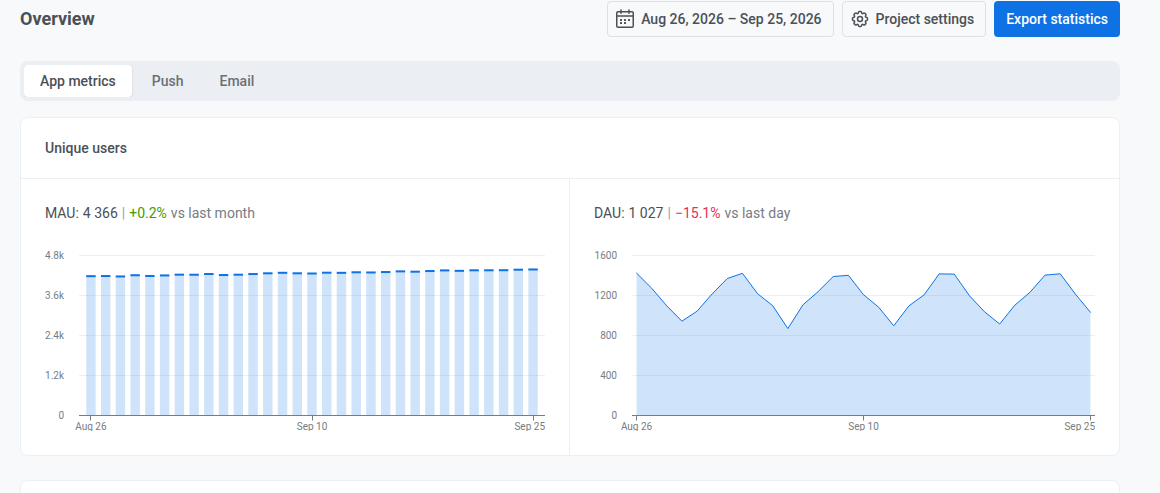
DAU und MAU, Nutzer nach Plattform sowie Retention an Tag 1, 7, 14 und 28. Channel reach zählt Kontakte nach der genauen Kombination aus Push, Email, SMS, WhatsApp und Inbox, über die sie erreichbar sind. So wissen Sie vor einer Push-Kampagne, wie viele Kontakte nur per E-Mail erreichbar sind, etwa die Kunden eines Onlineshops, die nie Push-Benachrichtigungen erlaubt haben.
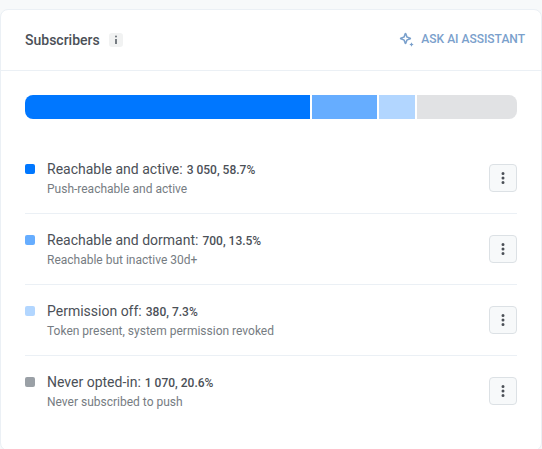
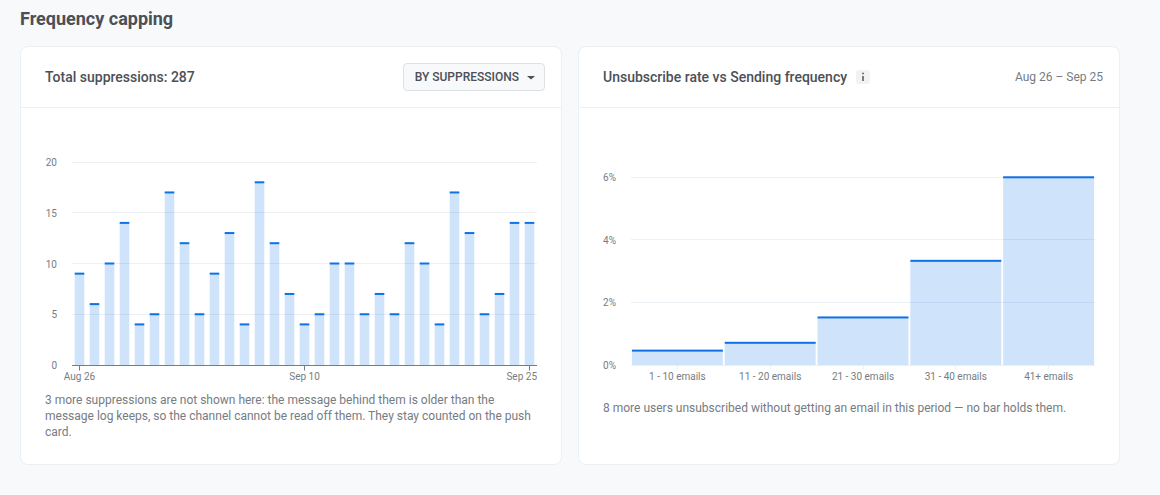
Ein Funnel von allen Nutzern bis zu den Abonnenten, die Push empfangen können und die App in den letzten 30 Tagen geöffnet haben. Die Abonnenten teilen sich in vier Gruppen, und jede Zeile bietet Create segment und Export CSV. Zustellrate, Fehler und durch Frequency Capping übersprungene Sendungen stehen auf demselben Tab.
Beschwerde- und Hard-Bounce-Raten, Zustellbarkeit nach Postfachanbieter und Ihre Gmail-Spamrate aus Google Postmaster Tools. Das Diagramm Unsubscribe rate vs Sending frequency zeigt, wie viel schneller Empfänger abspringen, sobald sie zu viele E-Mails bekommen.
Conversions und Umsatz werden der Kampagne, Journey oder In-App-Nachricht zugeordnet, mit der ein Nutzer zuletzt Kontakt hatte, innerhalb eines Fensters von 1, 3, 7 oder 30 Tagen. Jede Währung erhält eine eigene Umsatzzahl, sodass Euro und Franken getrennt bleiben.
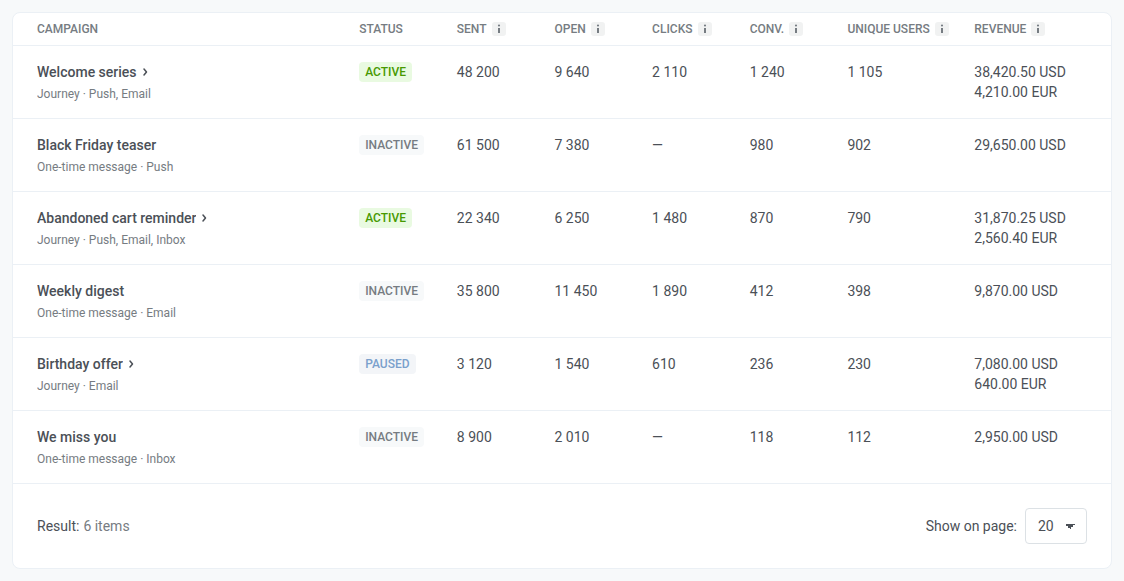
Für Auswertungen außerhalb von Pushwoosh exportieren Sie Nachrichtenstatistiken als CSV oder planen den Versand täglich, wöchentlich oder monatlich an bis zu 25 Personen, die kein Pushwoosh-Login haben.
Wann Sie es nutzen
Morgendlicher Check
Prüfen Sie die Zustellung von Push und E-Mail der letzten 7 Tage. Ein Einbruch fällt am Dienstag auf, bevor die ganze Woche verloren ist.
Kampagne planen
Channel reach zeigt, wen ein einzelner Kanal verfehlt. Eine große Zeile "Push only" ist die Zielgruppe, die Ihr Newsletter nicht erreicht.
Inaktive Nutzer reaktivieren
Machen Sie die Gruppe inaktiver Abonnenten mit einem Klick zum Segment, ohne einen Filter von Hand zu schreiben.
Reporting an die Geschäftsführung
Senden Sie eine wöchentliche CSV an bis zu 25 Personen. Für das Lesen brauchen sie kein Pushwoosh-Login.
Warum das für Ihre Analytics zählt
Ein Dashboard, das Sie erst bauen müssen, bleibt oft halb fertig, und ein Bericht, den niemand öffnet, ändert keine einzige Kampagne. Project overview liefert jedem Projekt vom ersten Tag an dieselben Antworten: Reichweite, Zustand der Abonnentenbasis, Zustellbarkeit und Umsatz. Wenn Ihre Frage tiefer geht, erstellen Sie mit Analytics eigene Diagramme und gehen bis auf eine einzelne Nachricht hinunter.
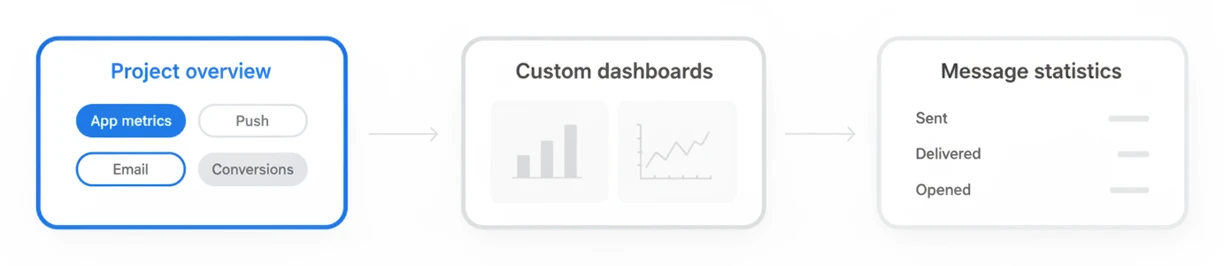
In drei Schritten eingerichtet
-
Projekt öffnen
Project overview ist die Startseite, Ihre Daten sind also schon da.
-
Zeitraum und Tab wählen
Die Tabs Push und Email erscheinen, sobald der Kanal Abonnenten hat.
-
Conversion-Event und Auto-Report anlegen
Richten Sie mindestens ein Conversion-Event ein, um Umsatz zu sehen. Planen Sie einen Auto-Report, wenn Sie wöchentliche Zahlen im Postfach haben möchten.
Von der Erkenntnis zur Aktion
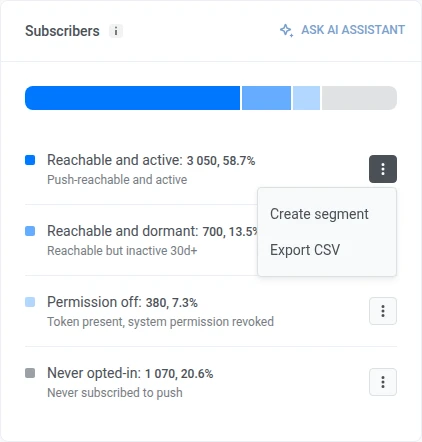
Ein kurzes Beispiel, wie Project overview in der Praxis funktioniert.
Die Karte Subscribers zeigt 700 Personen, die Push empfangen können, die App aber seit 30 Tagen nicht geöffnet haben. Öffnen Sie das Zeilenmenü, wählen Sie Create segment, und die Gruppe ist bereit für eine Kampagne.
- Analytics: eigene Diagramme, wenn die feste Übersicht nicht reicht
- Inaktive Nutzer zurückgewinnen: die Journey, in die Ihr Segment inaktiver Nutzer geht
- Conversion-Ziele: jede Journey am Ziel messen, für das sie gebaut wurde
Wissen, wie Ihr Projekt läuft, noch vor dem ersten Kaffee
Bereits Kunde? Project overview öffnen
Weitere Produkte entdecken
Gewinnen Sie handlungsrelevante Erkenntnisse über alle Messaging-Kanäle hinweg und steigern Sie Ihre Kampagnen-ROI mit der umfassenden Analytics-Funktion von Pushwoosh.
Erfolgreiche Kampagnen zur Wiederbelebung inaktiver Nutzer. Gewinnen Sie schlafende Kunden mit personalisierten Nachrichten, Anreizen und Erlebnissen zurück.
Legen Sie das Event fest, das eine Journey zum Erfolg macht, zählen Sie späte Conversions bis zu 30 Tage nach dem Austritt, und beenden Sie die Sequenz optional sofort nach der Conversion.
Segmente als CSV exportieren, Listen, Tags, Events und SMS-Kontakte per Bulk-Import laden, Segmente aus Ihrem Data Warehouse oder aus GA4-Zielgruppen.
Analytics-Plattform für Telekommunikation, die Ergebnisse liefert. Überwachen Sie die Netzwerkleistung, identifizieren Sie Trends und treffen Sie datengestützte Entscheidungen, um den Umsatz zu steigern.
Predictive Analytics für Marketing-Automatisierung: Kundenverhalten prognostizieren, Churn-Risiken erkennen, Conversions per Machine Learning vorhersagen.