Project overview로 도달 가능한 고객과 성과를 낸 캠페인을 한눈에 확인하세요
프로젝트를 열면 푸시 알림 분석 결과가 바로 표시됩니다. 채널별로 몇 명에게 도달하는지, 푸시와 이메일이 제대로 전달되는지, 캠페인마다 매출이 얼마인지 확인할 수 있습니다. 별도 설정은 필요하지 않습니다.
리포트 네 개 대신 한 페이지
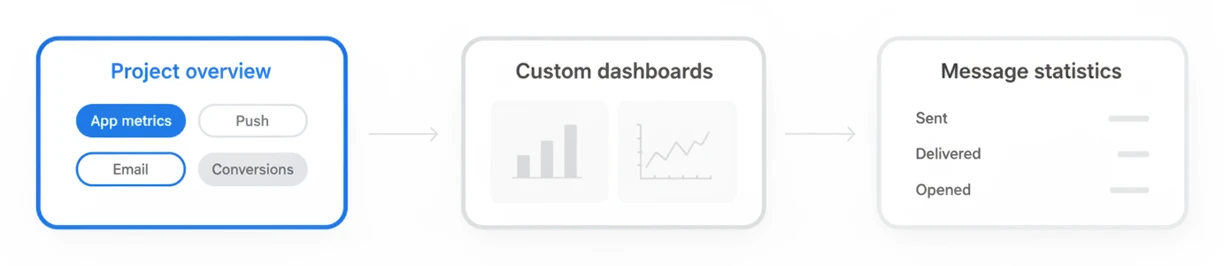
예전에는 프로젝트 현황을 보려면 앱 통계, 메시지 통계, 이메일 설정의 숫자를 스프레드시트 하나로 옮겨야 했습니다. 대개 월요일이었고, 대개 늦었습니다. 이제는 프로젝트를 여는 순간 Project overview에 그 숫자가 준비되어 있습니다. 전달률 하락이나 수신 거부 급증은 아직 작을 때 드러나고, 캠페인별 매출도 바로 옆에 표시됩니다.
네 개의 탭은 같은 기간을 공유하며, 기본값은 최근 30일입니다.
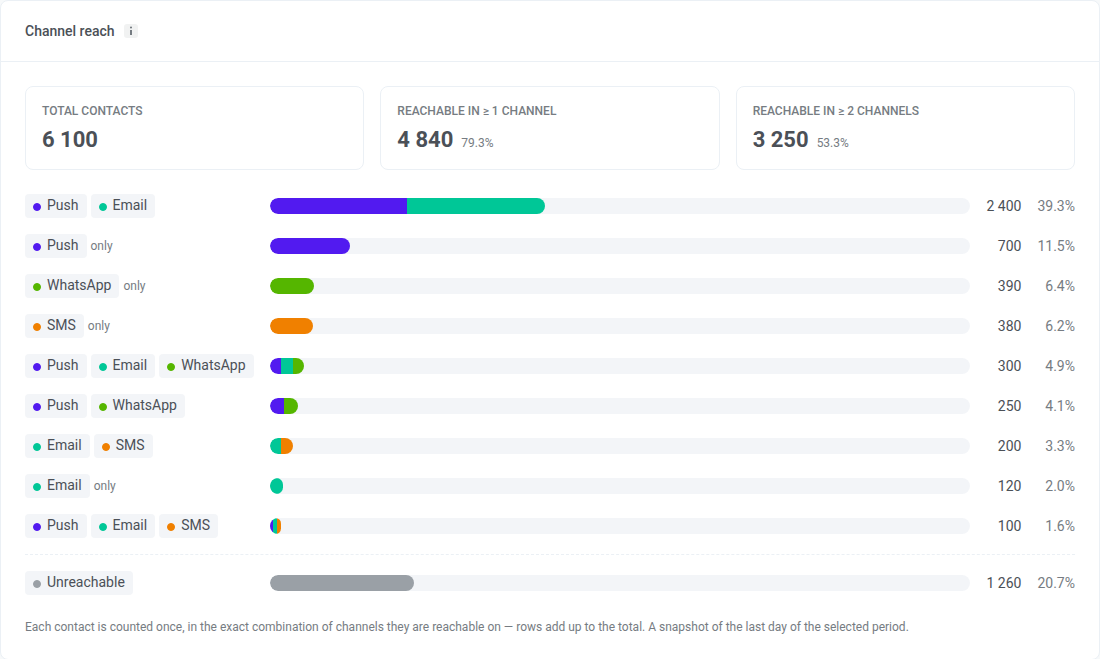
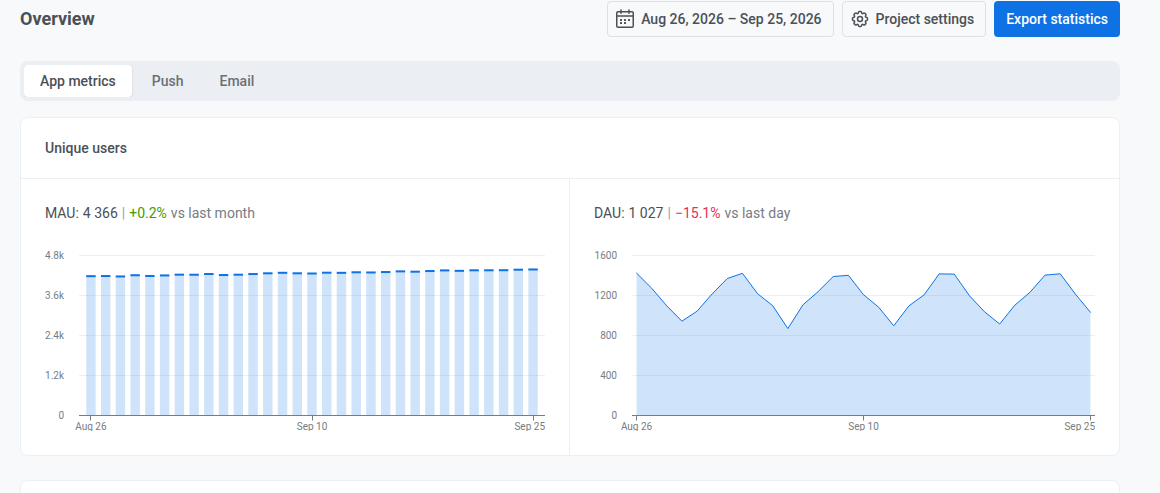
DAU와 MAU, 플랫폼별 사용자, 1일·7일·14일·28일 리텐션을 보여 줍니다. Channel reach는 사용자가 받을 수 있는 Push, Email, SMS, WhatsApp, Inbox의 정확한 조합별로 인원을 집계합니다. 그래서 푸시 캠페인을 기획하기 전에 이메일로만 도달할 수 있는 연락처가 몇 명인지 알 수 있습니다.
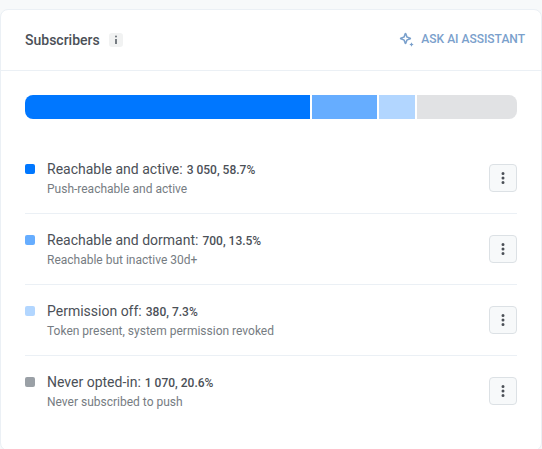
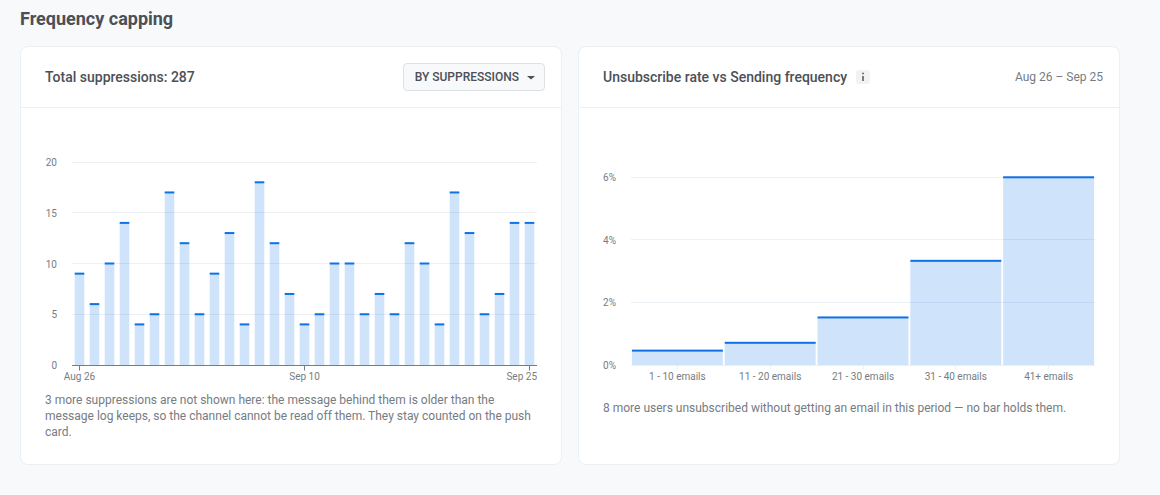
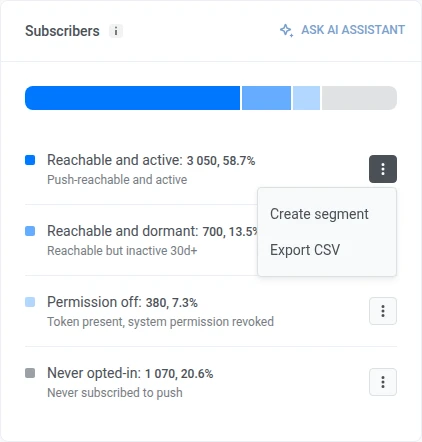
전체 사용자에서 푸시를 받을 수 있고 최근 30일 안에 앱을 연 구독자까지 이어지는 퍼널입니다. 구독자는 네 그룹으로 나뉘고, 모든 행에 Create segment와 Export CSV가 있습니다. 전달률, 오류, 빈도 제한으로 건너뛴 발송도 같은 탭에 있습니다.
스팸 신고율과 하드 바운스율, 메일박스 제공업체별 전달률, Google Postmaster Tools에서 가져온 Gmail 스팸률을 보여 줍니다. Unsubscribe rate vs Sending frequency 차트는 이메일을 너무 많이 받을 때 수신 거부가 얼마나 빨라지는지 보여 줍니다.
전환과 매출은 사용자가 마지막으로 접한 캠페인, 고객 여정 또는 인앱 메시지에 귀속되며, 기간은 1일, 3일, 7일, 30일 중에서 선택합니다. 통화마다 매출이 따로 집계되므로 해외 매출이 원화 매출과 섞이지 않습니다.
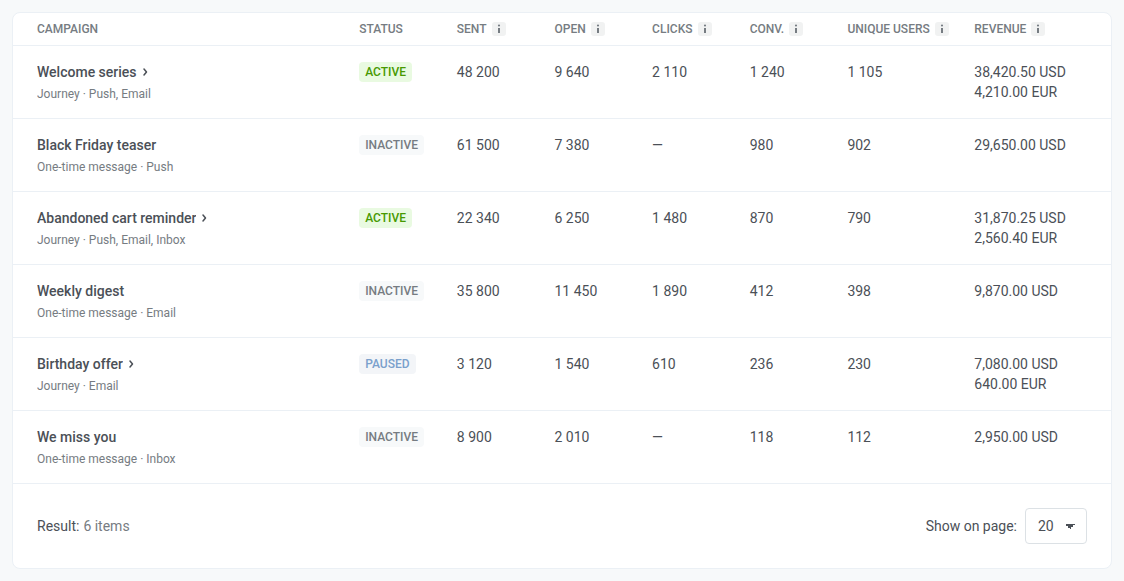
Pushwoosh 밖에서 숫자를 다뤄야 한다면 메시지 통계를 CSV로 내보내거나, Pushwoosh 계정이 없는 최대 25명에게 매일, 매주 또는 매월 자동 발송되도록 예약하세요.
이럴 때 사용하세요
아침 점검
최근 7일간 푸시와 이메일 전달 현황을 확인하세요. 화요일에 하락이 보이면 한 주 전체를 놓치지 않습니다.
캠페인 기획
Channel reach는 한 채널이 놓치는 사람을 보여 줍니다. 추석 프로모션 전에 "Push only" 행이 크다면 이메일로는 그 고객에게 닿지 않습니다.
휴면 사용자 복귀
휴면 구독자 그룹을 클릭 한 번으로 세그먼트로 만드세요. 필터를 직접 작성할 필요가 없습니다.
경영진 보고
매주 CSV를 최대 25명에게 보내세요. Pushwoosh 계정이 없어도 확인할 수 있습니다.
분석에 중요한 이유
먼저 만들어야 하는 대시보드는 절반쯤에서 멈추기 쉽고, 아무도 열지 않는 리포트는 캠페인을 하나도 바꾸지 못합니다. Project overview는 첫날부터 모든 프로젝트에 같은 답을 제공합니다. 도달 범위, 구독자 기반 상태, 전달률, 매출입니다. 더 깊이 분석해야 할 때는 Analytics에서 직접 차트를 만들고 개별 메시지까지 들여다볼 수 있습니다.
세 단계로 설정
-
프로젝트 열기
Project overview가 기본 페이지이므로 데이터가 이미 표시되어 있습니다.
-
기간과 탭 선택
Push와 Email 탭은 해당 채널에 구독자가 생기면 나타납니다.
-
전환 이벤트와 자동 리포트 추가
매출을 보려면 전환 이벤트를 하나 이상 설정하세요. 매주 메일함에서 숫자를 받고 싶다면 자동 리포트를 예약하세요.
인사이트에서 실행으로
첫 커피를 마시기 전에 프로젝트 현황을 파악하세요
이미 고객이신가요? Project overview 열기
관련 제품 살펴보기
Pushwoosh 의 포괄적인 분석을 통해 모든 메시징 채널에서 실행 가능한 인사이트를 확보하고 캠페인 ROI 를 높이세요.
비활성 사용자를 다시 끌어들이는 효과적인 '윈백' 캠페인. 개인화된 메시지, 인센티브, 경험을 통해 잠복해 있던 고객과 다시 소통하여 재유입을 유도합니다.
여정 성공을 의미하는 이벤트를 지정하고, 이탈 후 최대 30일까지 지연 전환을 집계하며, 전환 즉시 나머지 시퀀스를 종료할 수 있습니다.
Pushwoosh 세그먼트를 CSV로 내보내고, 목록·태그·이벤트·SMS 연락처를 일괄 가져오며, 자체 데이터 웨어하우스와 GA4 오디언스로 세그먼트를 만듭니다.
결과를 이끌어내는 통신사 분석 플랫폼입니다. 네트워크 성과를 모니터링하고, 트렌드를 파악하며, 데이터 기반 의사결정을 통해 수익을 증대하세요.
머신러닝으로 고객 행동을 예측하세요. 이탈 위험, 전환 가능성, 고객 생애 가치를 자동으로 점수화해 매출을 만드는 캠페인으로 연결하는 예측 분석 플랫폼입니다.