Descubre a quién puedes llegar y qué campañas rinden con Project overview
Abres un proyecto y la analítica de notificaciones push ya está ahí: cuántas personas alcanza cada canal, si push y email se están entregando y cuánto generó cada campaña. No tienes que configurar nada.
Una página en lugar de cuatro reportes
Revisar un proyecto antes significaba copiar números de las estadísticas de la app, las de mensajes y la configuración de email a una hoja de cálculo, casi siempre el lunes y casi siempre tarde. Project overview tiene esos números listos cuando abres el proyecto. Una caída en la entrega o un salto en las bajas aparece mientras todavía es pequeño, y los ingresos de cada campaña están justo al lado, algo clave en plena temporada de Hot Sale o Buen Fin.
Las cuatro pestañas comparten el mismo rango de fechas, por defecto los últimos 30 días.
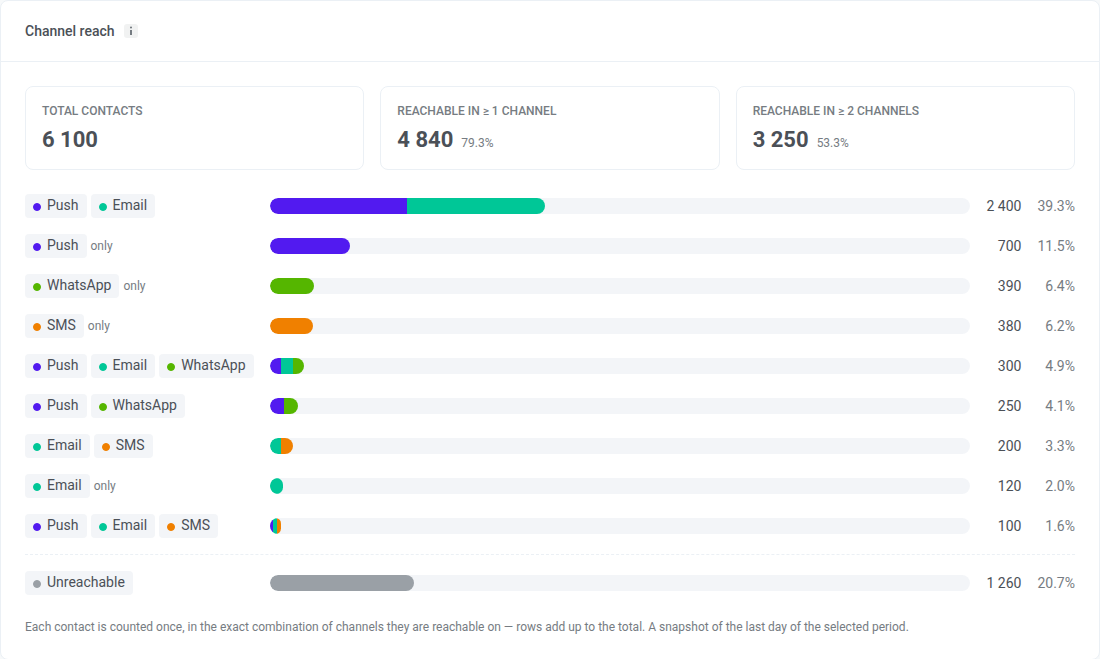
DAU y MAU, usuarios por plataforma y retención en el Día 1, 7, 14 y 28. Channel reach cuenta a las personas según la combinación exacta de Push, Email, SMS, WhatsApp e Inbox que pueden recibir, así sabes cuántos contactos solo alcanza el email antes de planear una campaña push.
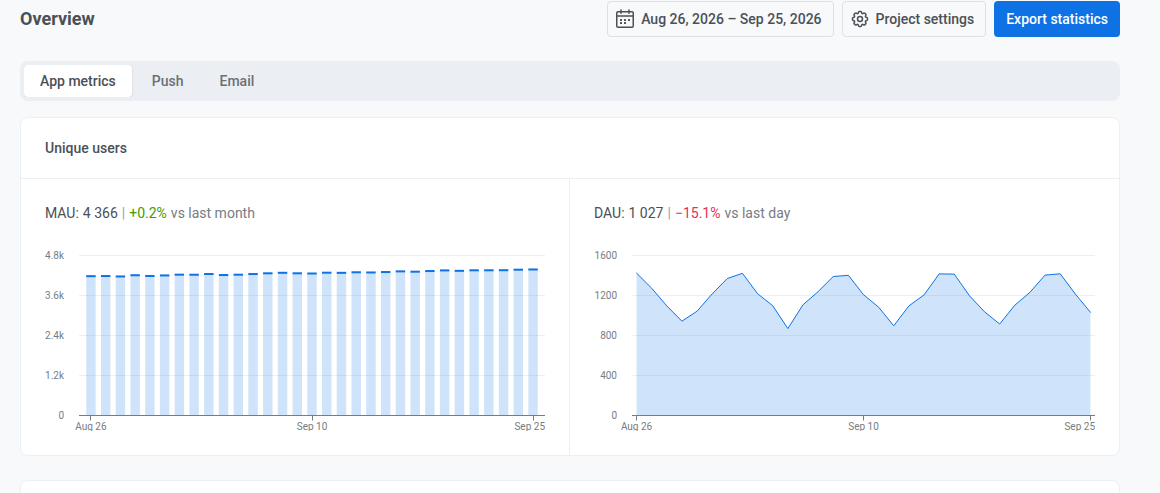
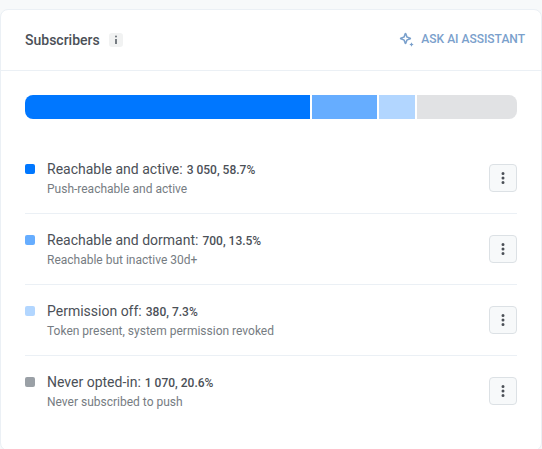
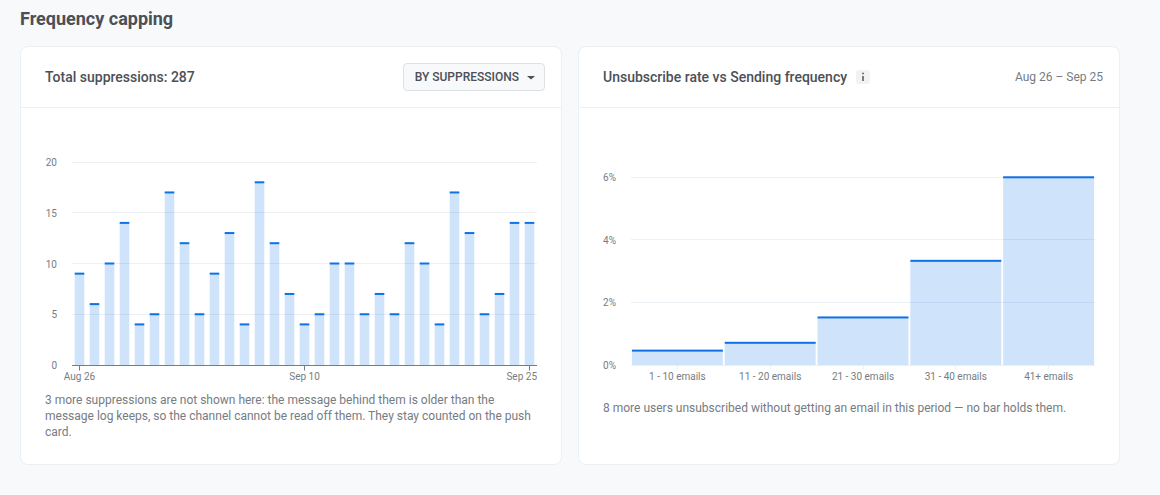
Un embudo que va del total de usuarios a los suscriptores que pueden recibir push y abrieron la app en los últimos 30 días. Los suscriptores se dividen en cuatro grupos, y cada fila tiene Create segment y Export CSV. La tasa de entrega, los errores y los envíos omitidos por el límite de frecuencia están en la misma pestaña.
Tasas de quejas y de hard bounce, entregabilidad por proveedor de correo y tu tasa de spam en Gmail desde Google Postmaster Tools. La gráfica Unsubscribe rate vs Sending frequency muestra qué tan rápido se va la gente cuando recibe demasiados correos.
Las conversiones y los ingresos se asignan a la campaña, journey o in-app con la que el usuario tuvo el último contacto, dentro de una ventana de 1, 3, 7 o 30 días. Cada moneda tiene su propia cifra de ingresos, así que pesos y dólares no se mezclan.
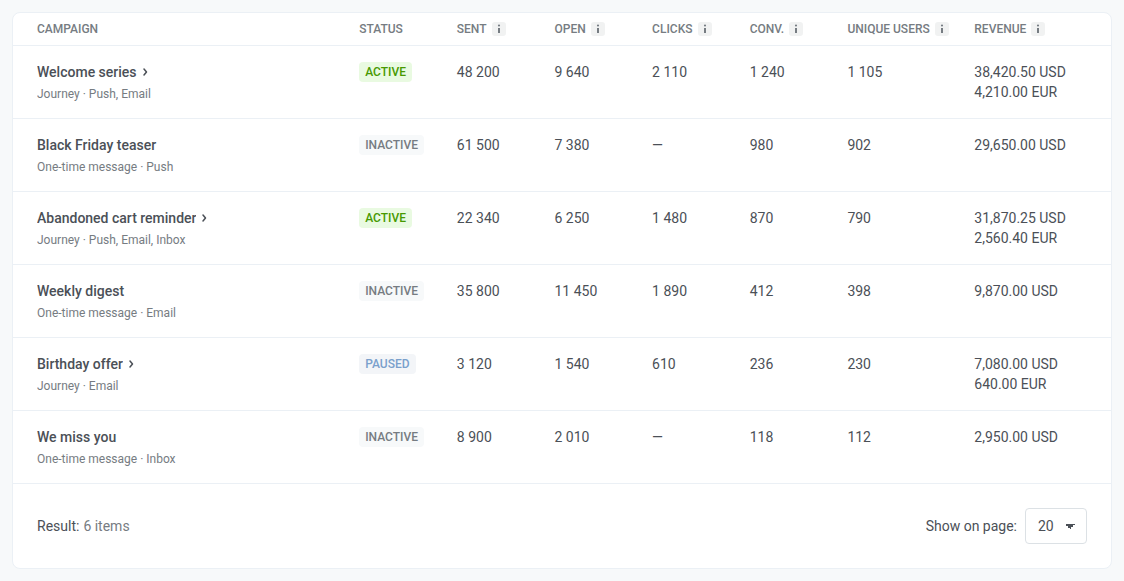
Si necesitas los números fuera de Pushwoosh, exporta un CSV con las estadísticas de mensajes o prográmalo a diario, cada semana o cada mes para hasta 25 personas que no tienen login en Pushwoosh.
Cuándo usarlo
Revisión de la mañana
Revisa la entrega de push y email de los últimos 7 días. Una caída aparece el martes, antes de perder la semana entera.
Planear una campaña
Channel reach muestra a quién se le escapa un solo canal. Una fila "Push only" grande es la audiencia a la que tu email no va a llegar.
Recuperar usuarios inactivos
Convierte el grupo de suscriptores inactivos en un segmento con un clic, como los lectores que dejaron de abrir tu app de noticias, sin escribir un filtro a mano.
Reportes para dirección
Envía un CSV semanal a hasta 25 personas. No necesitan login en Pushwoosh para leerlo.
Por qué importa para tu analítica
Un dashboard que primero tienes que armar suele quedarse a medias, y un reporte que nadie abre no cambia ni una campaña. Project overview le da a cada proyecto las mismas respuestas desde el primer día: alcance, salud de la base, entregabilidad e ingresos. Cuando tu pregunta va más a fondo, Analytics te deja crear tus propias gráficas y bajar hasta un solo mensaje.
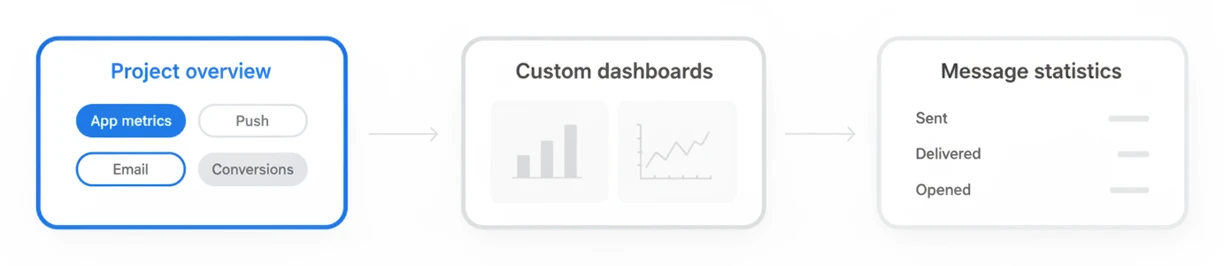
Configúralo en tres pasos
-
Abre tu proyecto
Project overview es la página predeterminada, así que tus datos ya están ahí.
-
Elige un periodo y una pestaña
Las pestañas Push y Email aparecen en cuanto el canal tiene suscriptores.
-
Agrega un evento de conversión y un reporte automático
Configura al menos un evento de conversión para ver ingresos. Programa un reporte automático si quieres recibir los números de la semana en tu correo.
Del insight a la acción
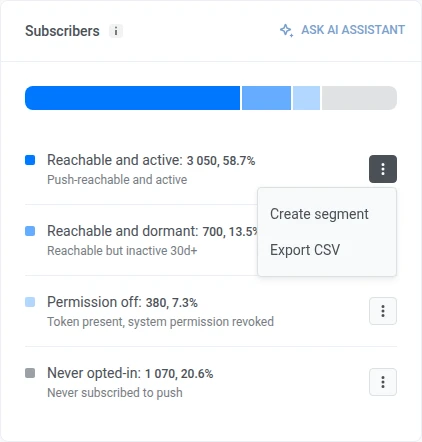
Aquí tienes un ejemplo rápido de cómo funciona Project overview.
La tarjeta Subscribers muestra 700 personas que pueden recibir push pero no han abierto la app en 30 días. Abre el menú de la fila, elige Create segment y ese grupo queda listo para una campaña.
- Analytics: crea tus propias gráficas cuando la página fija no alcance
- Recupera usuarios inactivos: el journey al que entra tu segmento de inactivos
- Metas de conversión: mide cada journey contra la meta para la que se creó
Conoce cómo va tu proyecto antes de tu primer café
¿Ya eres cliente? Abre Project overview
Explora productos relacionados
Obtén información procesable en todos los canales de mensajería y aumenta el ROI de tus campañas con la analítica integral de Pushwoosh.
Campañas de recuperación para usuarios inactivos que funcionan. Reactiva a los clientes inactivos con mensajes personalizados, incentivos y experiencias que los hacen volver.
Define el evento que marca el éxito de un journey, cuenta conversiones tardías hasta 30 días después de la salida, y termina la secuencia apenas alguien convierte.
Exporta cualquier segmento de Pushwoosh a CSV, importa en bloque listas, tags, eventos y contactos SMS, y arma segmentos desde tu data warehouse o GA4.
Plataforma de analíticas para telecomunicaciones que impulsa resultados. Supervise el rendimiento de la red, identifique tendencias y tome decisiones basadas en datos para aumentar los ingresos.
Analítica predictiva para marketing: anticipa el comportamiento de tus clientes, detecta riesgo de churn y predice conversiones con machine learning.