Project overview দিয়ে দেখুন কাদের কাছে পৌঁছাতে পারছেন আর কোন ক্যাম্পেইন আয় আনছে
প্রজেক্ট খুললেই পুশ নোটিফিকেশন অ্যানালিটিক্স আপনার সামনে: প্রতিটি চ্যানেল কতজনের কাছে পৌঁছায়, push আর email ঠিকমতো ডেলিভার হচ্ছে কি না, আর প্রতিটি ক্যাম্পেইন কত আয় এনেছে। কিছুই সেট আপ করতে হয় না।
চারটি রিপোর্টের বদলে একটি পেজ
আগে প্রজেক্টের অবস্থা জানতে app stats, message stats আর email settings থেকে সংখ্যা কপি করে একটা spreadsheet-এ বসাতে হতো, সাধারণত সোমবারে, আর সাধারণত দেরিতে। এখন প্রজেক্ট খুললেই Project overview-তে সেই সংখ্যাগুলো তৈরি থাকে। ডেলিভারি কমে গেলে বা হঠাৎ অনেকে unsubscribe করলে সমস্যাটা ছোট থাকতেই চোখে পড়ে, আর প্রতিটি ক্যাম্পেইনের আয় ঠিক পাশেই দেখা যায়। মার্কেটিং অটোমেশনে নতুন টিমের জন্যও শুরু করার সহজ জায়গা এটি।
চারটি ট্যাব একই সময়সীমা ব্যবহার করে, ডিফল্টভাবে গত 30 দিন।
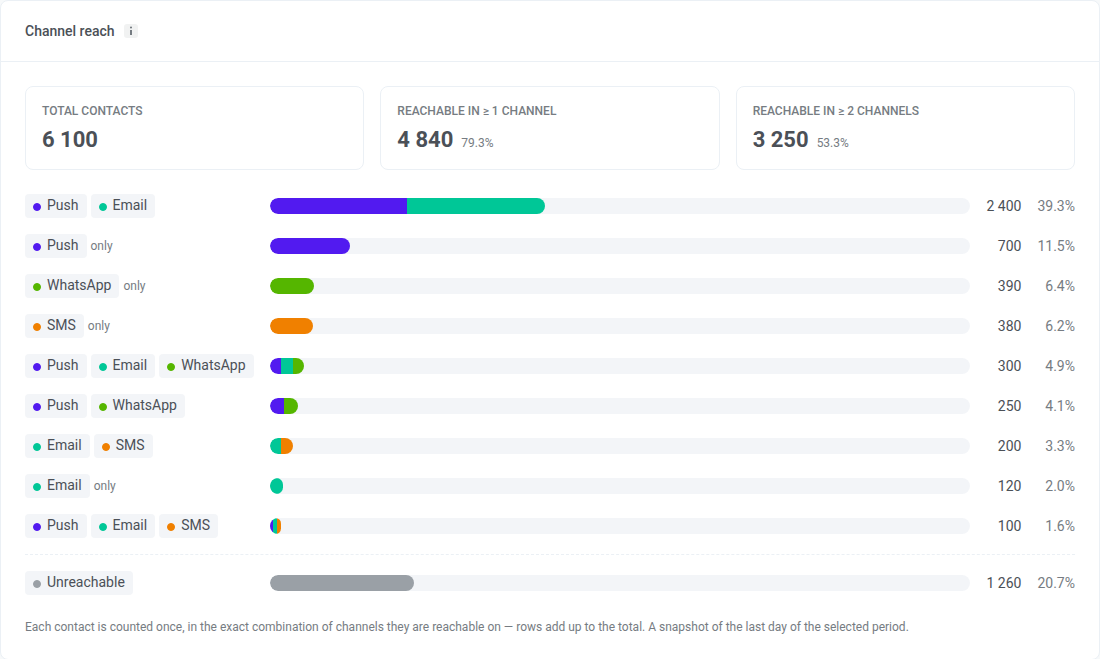
DAU ও MAU (দৈনিক ও মাসিক সক্রিয় ইউজার), প্ল্যাটফর্ম অনুযায়ী ইউজার, আর Day 1, 7, 14 ও 28-এর retention, অর্থাৎ কতজন ইউজার ফিরে আসছেন। Channel reach মানুষকে গোনে Push, Email, SMS, WhatsApp আর Inbox-এর সেই নির্দিষ্ট কম্বিনেশন অনুযায়ী, যেগুলোতে তাঁরা মেসেজ পেতে পারেন। ফলে push ক্যাম্পেইন প্ল্যান করার আগেই জানবেন কতজন কন্টাক্টের কাছে শুধু email দিয়ে পৌঁছানো যায়।
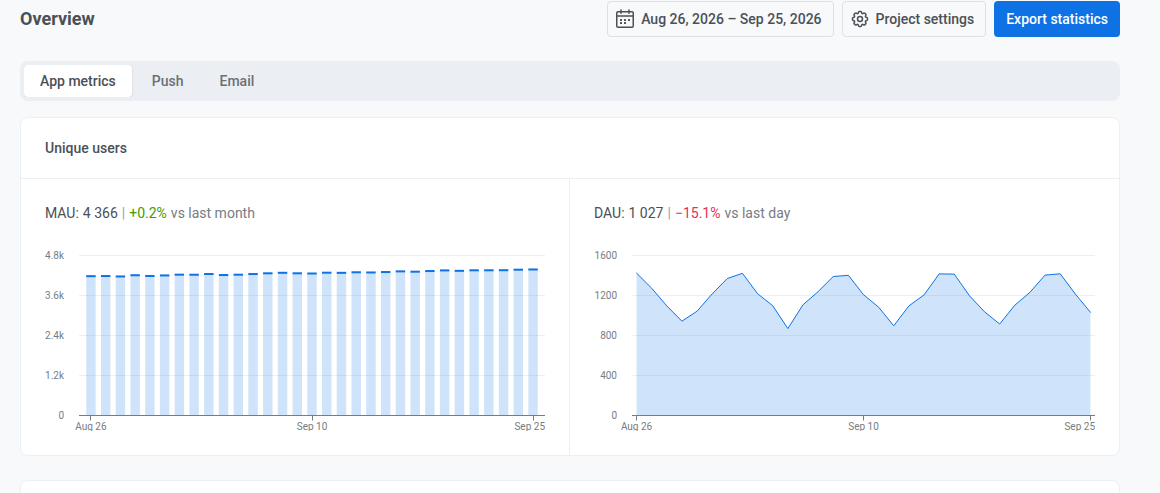
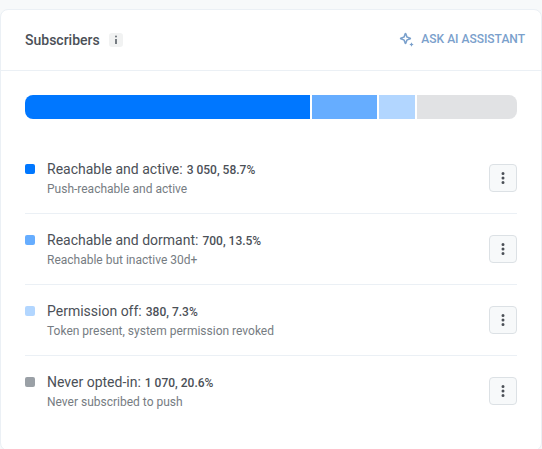
মোট ইউজার থেকে শুরু করে সেই subscriber পর্যন্ত একটি funnel, যাঁরা push পেতে পারেন এবং গত 30 দিনে অ্যাপ খুলেছেন। Subscriber-রা চারটি গ্রুপে ভাগ হন, আর প্রতিটি সারিতে Create segment ও Export CSV আছে। Delivery rate, error এবং frequency capping-এর কারণে বাদ পড়া send-ও একই ট্যাবে।
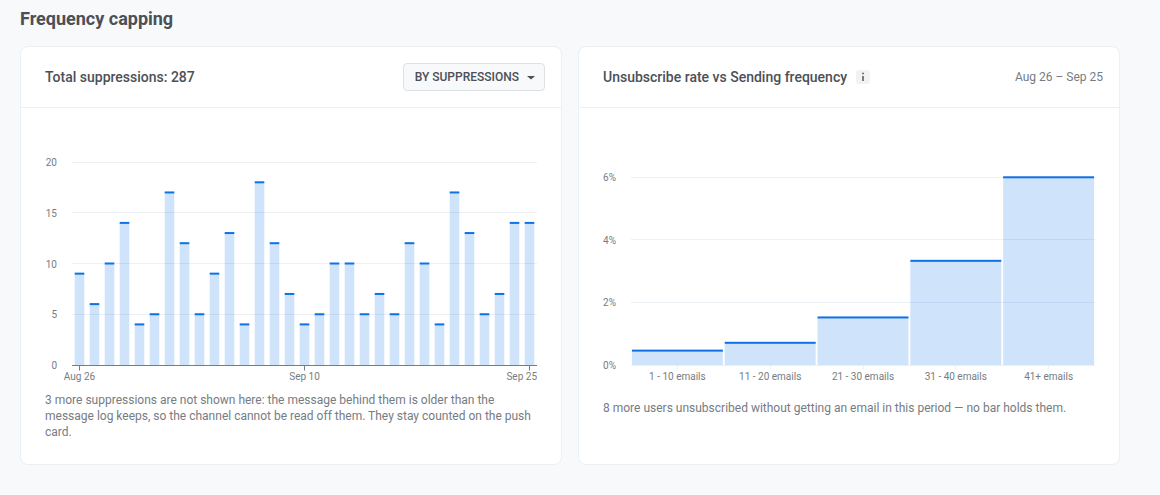
Complaint ও hard bounce rate, mailbox provider অনুযায়ী deliverability, আর Google Postmaster Tools থেকে আপনার Gmail spam rate। Unsubscribe rate vs Sending frequency চার্ট দেখায়, বেশি email পেলে মানুষ কত দ্রুত চলে যান।
Conversion আর আয় যায় সেই ক্যাম্পেইন, journey বা in-app-এর খাতায়, যার সঙ্গে ইউজার শেষবার যুক্ত হয়েছিলেন, 1, 3, 7 বা 30 দিনের window-এর মধ্যে। প্রতিটি currency-র আয় আলাদা দেখায়, তাই টাকা আর ডলারের আয় মিশে যায় না।
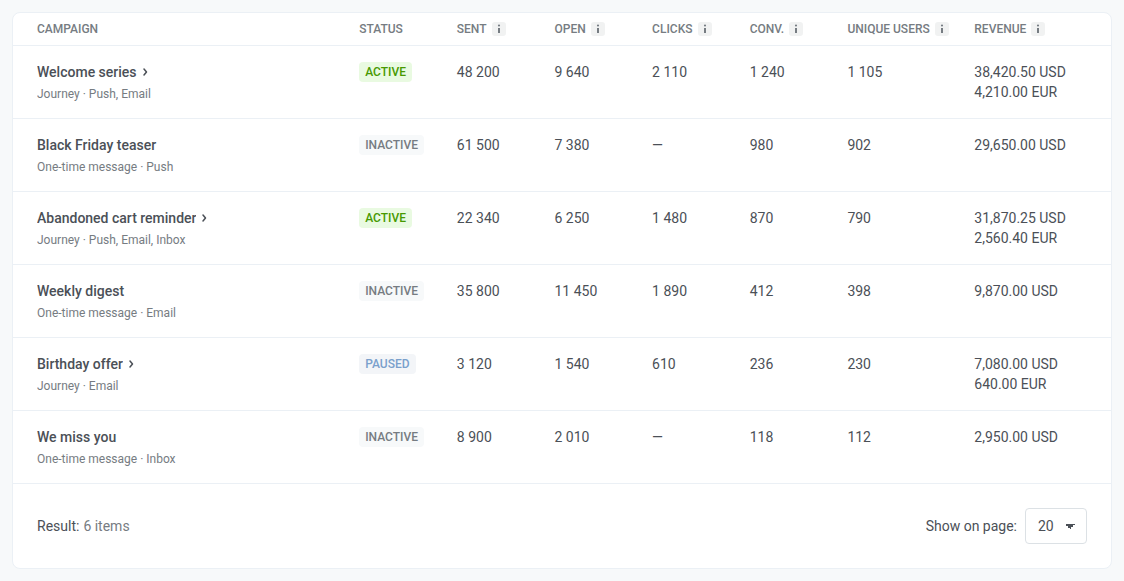
Pushwoosh-এর বাইরে সংখ্যা দরকার হলে message statistics-এর CSV export করুন, অথবা প্রতিদিন, প্রতি সপ্তাহে বা প্রতি মাসে এমন সর্বোচ্চ 25 জনের কাছে পাঠানোর schedule করুন, যাঁদের Pushwoosh login নেই।
কখন ব্যবহার করবেন
সকালের চেক
গত 7 দিনের push ও email ডেলিভারি দেখুন। ডেলিভারি কমলে মঙ্গলবারেই ধরা পড়ে, পুরো সপ্তাহ নষ্ট হওয়ার আগে।
ক্যাম্পেইন প্ল্যানিং
Channel reach দেখায় একটি চ্যানেল কাদের বাদ দেবে। বড় "Push only" সারি মানে সেই অডিয়েন্স, যাঁদের কাছে email পৌঁছাবে না।
নিষ্ক্রিয় ইউজারদের ফেরানো
নিষ্ক্রিয় subscriber গ্রুপকে এক ক্লিকে segment বানান, যেমন যে শিক্ষার্থীরা কোর্স মাঝপথে ছেড়েছেন, হাতে filter না লিখেই।
ম্যানেজমেন্টকে রিপোর্ট
প্রতি সপ্তাহে সর্বোচ্চ 25 জনকে CSV পাঠান। পড়ার জন্য তাঁদের Pushwoosh login লাগবে না।
অ্যানালিটিক্সের জন্য কেন এটা গুরুত্বপূর্ণ
যে dashboard আগে বানাতে হয়, সেটা প্রায়ই অর্ধেক হয়ে পড়ে থাকে, আর যে রিপোর্ট কেউ খোলেন না, তা একটা ক্যাম্পেইনও বদলায় না। Project overview প্রথম দিন থেকেই প্রতিটি প্রজেক্টকে একই উত্তর দেয়: reach, subscriber base-এর অবস্থা, deliverability আর আয়। প্রশ্ন আরও গভীর হলে Analytics-এ নিজের চার্ট বানিয়ে একটি মেসেজ পর্যন্ত বিশ্লেষণ করতে পারবেন।
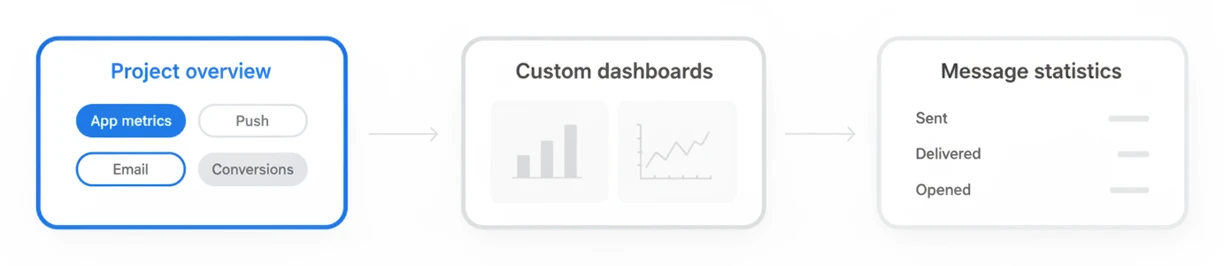
তিন ধাপে সেট আপ
-
আপনার প্রজেক্ট খুলুন
Project overview ডিফল্ট পেজ, তাই আপনার ডেটা আগে থেকেই সেখানে আছে।
-
সময়সীমা ও ট্যাব বেছে নিন
চ্যানেলে subscriber এলেই Push ও Email ট্যাব দেখা যায়।
-
Conversion event ও auto-report যোগ করুন
আয় দেখতে অন্তত একটি conversion event সেট করুন। প্রতি সপ্তাহের সংখ্যা inbox-এ পেতে চাইলে auto-report schedule করুন।
তথ্য থেকে কাজে
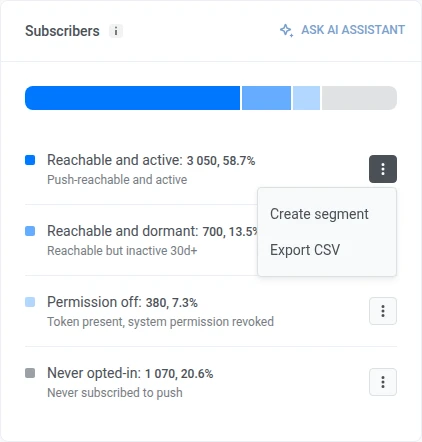
Project overview কীভাবে কাজ করে, তার একটি ছোট উদাহরণ।
Subscribers কার্ডে দেখা যাচ্ছে 700 জন push পেতে পারেন, কিন্তু 30 দিন ধরে অ্যাপ খোলেননি। সারির মেনু খুলুন, Create segment বেছে নিন, আর গ্রুপটি ক্যাম্পেইনের জন্য তৈরি।
- Analytics: নির্দিষ্ট পেজ যথেষ্ট না হলে নিজের চার্ট বানান
- নিষ্ক্রিয় ইউজারদের ফেরান: যে journey-তে আপনার নিষ্ক্রিয় segment যায়
- Conversion লক্ষ্য: প্রতিটি journey তার লক্ষ্য অনুযায়ী পরিমাপ করুন
প্রথম কাপ চায়ের আগেই জানুন প্রজেক্ট কেমন চলছে
আগে থেকেই গ্রাহক? Project overview খুলুন
সম্পর্কিত পণ্য অন্বেষণ করুন
Pushwoosh-এর ব্যাপক অ্যানালিটিক্সের মাধ্যমে সকল বার্তা চ্যানেল থেকে বাস্তবসম্মত অন্তর্দৃষ্টি অর্জন করুন এবং আপনার প্রচারণার ROI বৃদ্ধি করুন।
নিষ্ক্রিয় ব্যবহারকারীদের জন্য কার্যকরী 'উইন ব্যাক' ক্যাম্পেইন। ব্যক্তিগতকৃত বার্তা, অনুঘটক এবং অভিজ্ঞতার মাধ্যমে নিষ্ক্রিয় গ্রাহকদের আবার জড়িত করুন।
যে ইভেন্ট জার্নির সফলতা বোঝায় সেটি সেট করুন, exit-এর পর ৩০ দিন পর্যন্ত দেরিতে হওয়া conversion গণনা করুন, এবং conversion হলেই sequence বন্ধ করুন।
যেকোনো Pushwoosh সেগমেন্ট CSV-তে এক্সপোর্ট করুন, লিস্ট, ট্যাগ, ইভেন্ট ও SMS কন্টাক্ট বাল্কে ইমপোর্ট করুন, আর ডেটা ওয়্যারহাউস বা GA4 থেকে সেগমেন্ট বানান।
ফলাফল অর্জনে সহায়ক টেলিকম অ্যানালিটিক্স প্ল্যাটফর্ম। নেটওয়ার্ক পারফরম্যান্স পর্যবেক্ষণ করুন, প্রবণতা চিহ্নিত করুন এবং রাজস্ব বৃদ্ধির জন্য ডেটা-চালিত সিদ্ধান্ত গ্রহণ করুন।
প্রেডিক্টিভ অ্যানালিটিক্স দিয়ে কাস্টমারের আচরণের পূর্বাভাস দিন, চার্নের ঝুঁকি চিহ্নিত করুন এবং মেশিন লার্নিং দিয়ে কনভার্শন আগে থেকেই অনুমান করুন।