Voyez qui vous pouvez toucher et quelles campagnes rapportent avec Project overview
Ouvrez un projet : le tableau de bord des notifications push et de l'e-mail est déjà là. Combien de personnes chaque canal touche, si le push et l'e-mail sont bien délivrés, et ce que chaque campagne a rapporté. Aucune configuration n'est nécessaire.
Une seule page au lieu de quatre rapports
Faire le point sur un projet impliquait de copier les chiffres des statistiques de l’application, des statistiques de messages et des paramètres e-mail dans un même tableur, généralement le lundi, généralement trop tard. Project overview affiche ces chiffres dès l’ouverture du projet. Une baisse de délivrabilité ou une hausse des désabonnements apparaît tant qu’elle reste limitée, et le revenu de chaque campagne figure juste à côté, ce qui compte pendant les Soldes ou les French Days.
Les quatre onglets partagent la même période, par défaut les 30 derniers jours.
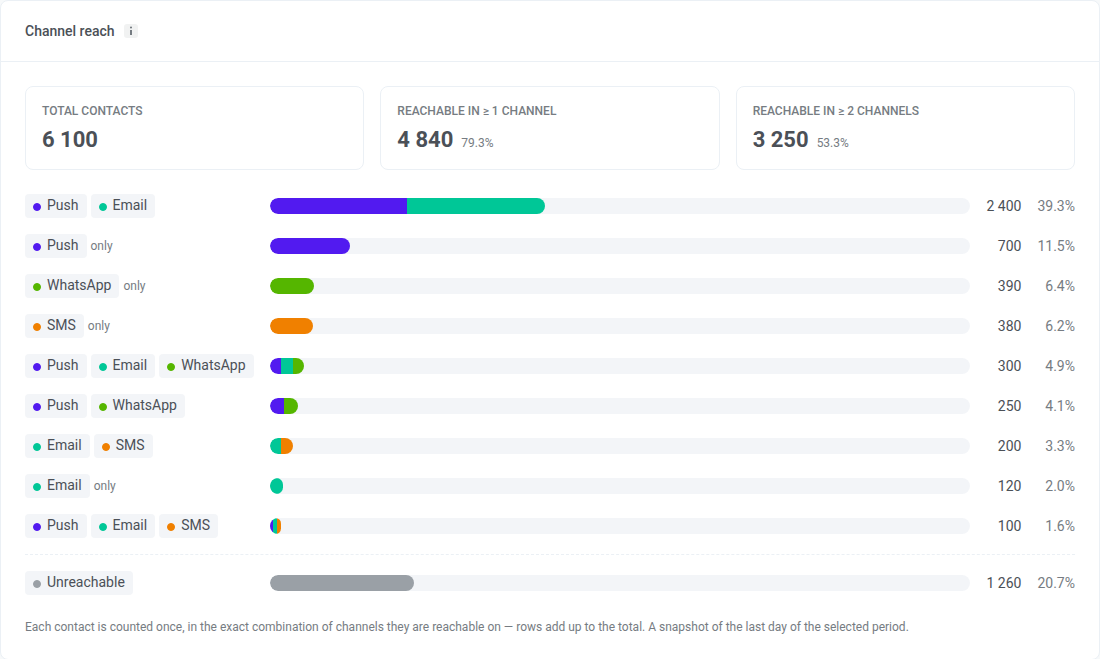
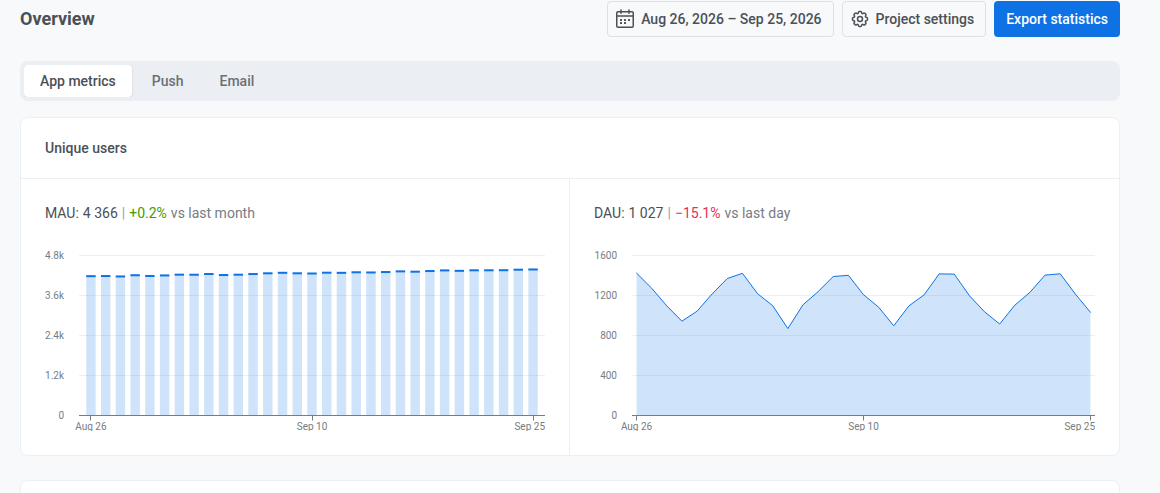
DAU et MAU, utilisateurs par plateforme et rétention à J1, J7, J14 et J28. Channel reach compte les personnes selon la combinaison exacte de Push, Email, SMS, WhatsApp et Inbox qu’elles peuvent recevoir. Vous savez ainsi combien de contacts ne sont joignables que par e-mail avant de planifier une campagne push.
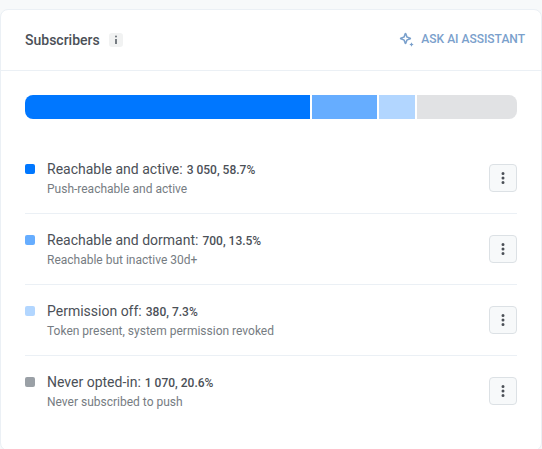
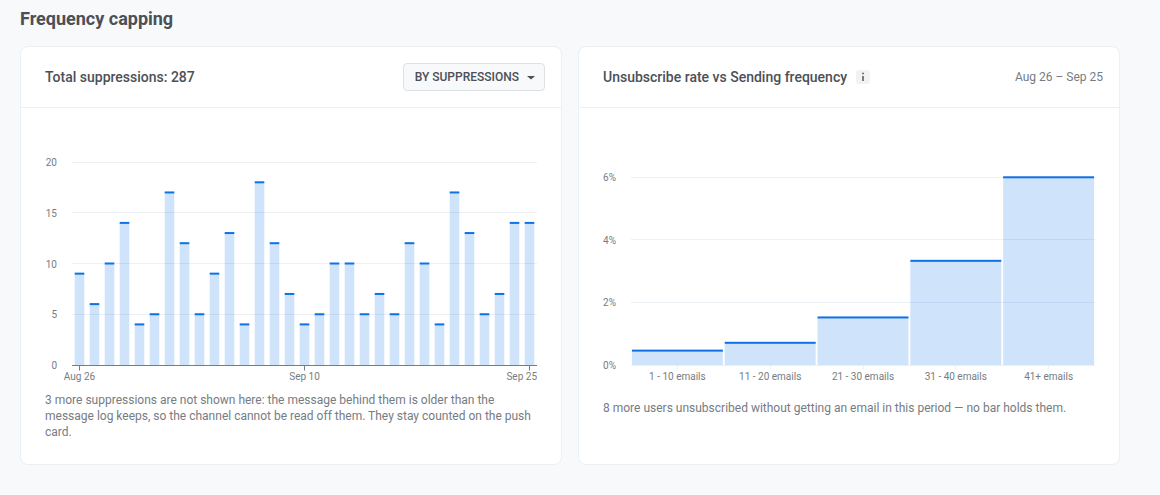
Un entonnoir qui va du total des utilisateurs jusqu’aux abonnés pouvant recevoir un push et ayant ouvert l’application au cours des 30 derniers jours. Les abonnés se répartissent en quatre groupes, et chaque ligne propose Create segment et Export CSV. Le taux de délivrance, les erreurs et les envois ignorés par le plafonnement de fréquence se trouvent dans le même onglet.
Taux de plaintes et de hard bounces, délivrabilité par fournisseur de messagerie et taux de spam Gmail issu de Google Postmaster Tools. Le graphique Unsubscribe rate vs Sending frequency montre à quel point les désabonnements s’accélèrent quand les destinataires reçoivent trop d’e-mails.
Les conversions et les revenus sont attribués à la campagne, au parcours ou au message in-app avec lequel l’utilisateur a interagi en dernier, dans une fenêtre de 1, 3, 7 ou 30 jours. Chaque devise dispose de son propre montant de revenus.
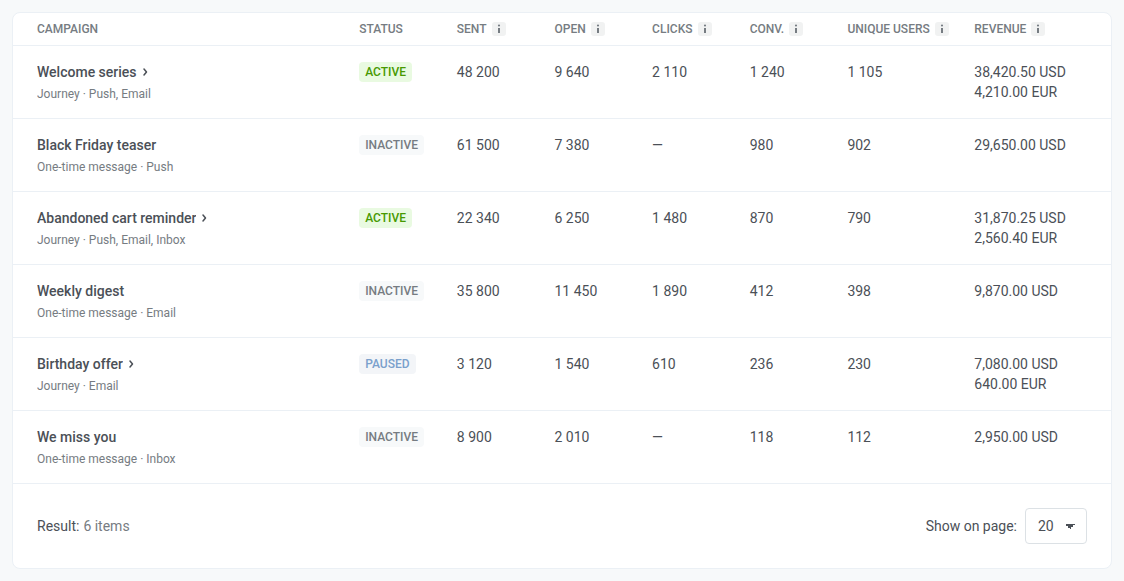
Pour exploiter les chiffres hors de Pushwoosh, exportez un CSV des statistiques de messages ou planifiez son envoi quotidien, hebdomadaire ou mensuel à 25 personnes maximum qui n’ont pas de compte Pushwoosh.
Quand l’utiliser
Contrôle du matin
Vérifiez la délivrabilité push et e-mail des 7 derniers jours. Une baisse apparaît dès le mardi, avant que toute la semaine soit perdue.
Planifier une campagne
Channel reach montre qui un seul canal laissera de côté. Une ligne «Push only» importante correspond à l'audience que votre newsletter n'atteindra pas.
Réactiver les utilisateurs inactifs
Transformez le groupe des abonnés inactifs en segment en un clic, par exemple les lecteurs qui n'ouvrent plus votre application d'actualité, sans écrire de filtre à la main.
Reporting à la direction
Envoyez un CSV hebdomadaire à 25 personnes maximum. Elles n'ont pas besoin de compte Pushwoosh pour le lire.
Pourquoi c’est important pour votre analytique
Un tableau de bord qu’il faut d’abord construire reste souvent inachevé, et un rapport que personne n’ouvre ne change aucune campagne. Project overview donne à chaque projet les mêmes réponses dès le premier jour : portée, santé de la base, délivrabilité et revenus. Quand votre question va plus loin, Analytics vous permet de créer vos propres graphiques et de descendre jusqu’à un message précis.
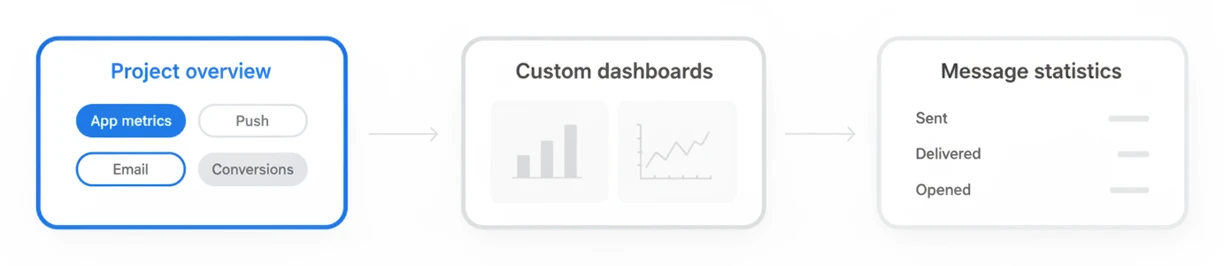
Configuration en trois étapes
-
Ouvrez votre projet
Project overview est la page par défaut : vos données sont déjà là.
-
Choisissez une période et un onglet
Les onglets Push et Email apparaissent dès que le canal compte des abonnés.
-
Ajoutez un événement de conversion et un rapport automatique
Configurez au moins un événement de conversion pour voir les revenus. Planifiez un rapport automatique si vous souhaitez recevoir les chiffres de la semaine par e-mail.
De l’analyse à l’action
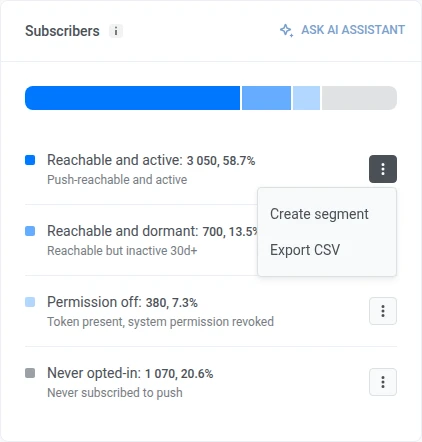
Voici un exemple rapide du fonctionnement de Project overview.
La carte Subscribers affiche 700 personnes qui peuvent recevoir un push mais n’ont pas ouvert l’application depuis 30 jours. Ouvrez le menu de la ligne, choisissez Create segment, et ce groupe est prêt pour une campagne.
- Analytics : créez vos propres graphiques quand la page fixe ne suffit pas
- Réactiver les utilisateurs inactifs : le parcours dans lequel entre votre segment d’inactifs
- Objectifs de conversion : mesurez chaque parcours au regard de l’objectif pour lequel il a été conçu
Sachez où en est votre projet avant votre premier café
Déjà client ? Ouvrir Project overview
Explorer les produits connexes
Obtenez des insights exploitables sur tous les canaux de messagerie et augmentez le ROI de vos campagnes grâce à l'analyse complète de Pushwoosh.
Campagnes de reconquête efficaces pour les utilisateurs inactifs. Réengagez les clients dormants avec des messages personnalisés, des incitations et des expériences qui les ramènent.
Définissez l'événement qui signe la réussite d'un parcours, comptez les conversions tardives jusqu'à 30 jours après la sortie, et arrêtez la séquence dès la conversion.
Exportez tout segment Pushwoosh en CSV, importez en masse listes, tags, événements et contacts SMS, ou créez des segments depuis votre entrepôt ou GA4.
Plateforme d'analyses télécoms qui génère des résultats. Surveillez les performances du réseau, identifiez les tendances et prenez des décisions basées sur les données pour augmenter les revenus.
Analytique prédictive pour l'automatisation marketing mobile : anticipez le comportement client, détectez le risque de churn et prédisez les conversions.