এখন প্রতিটা in-app-এর নিজস্ব report আছে, আর পুরো এক মাসের push এঁটে যায় 1টা spreadsheet-এ। নতুন account-রা পান একটা agent, যে তাদের প্রথম send পর্যন্ত নিয়ে যায়।
কী কী শিপ হলো — দেখে নিন 👇
দেখুন মানুষ আপনার in-app নিয়ে কী করছেন 📊
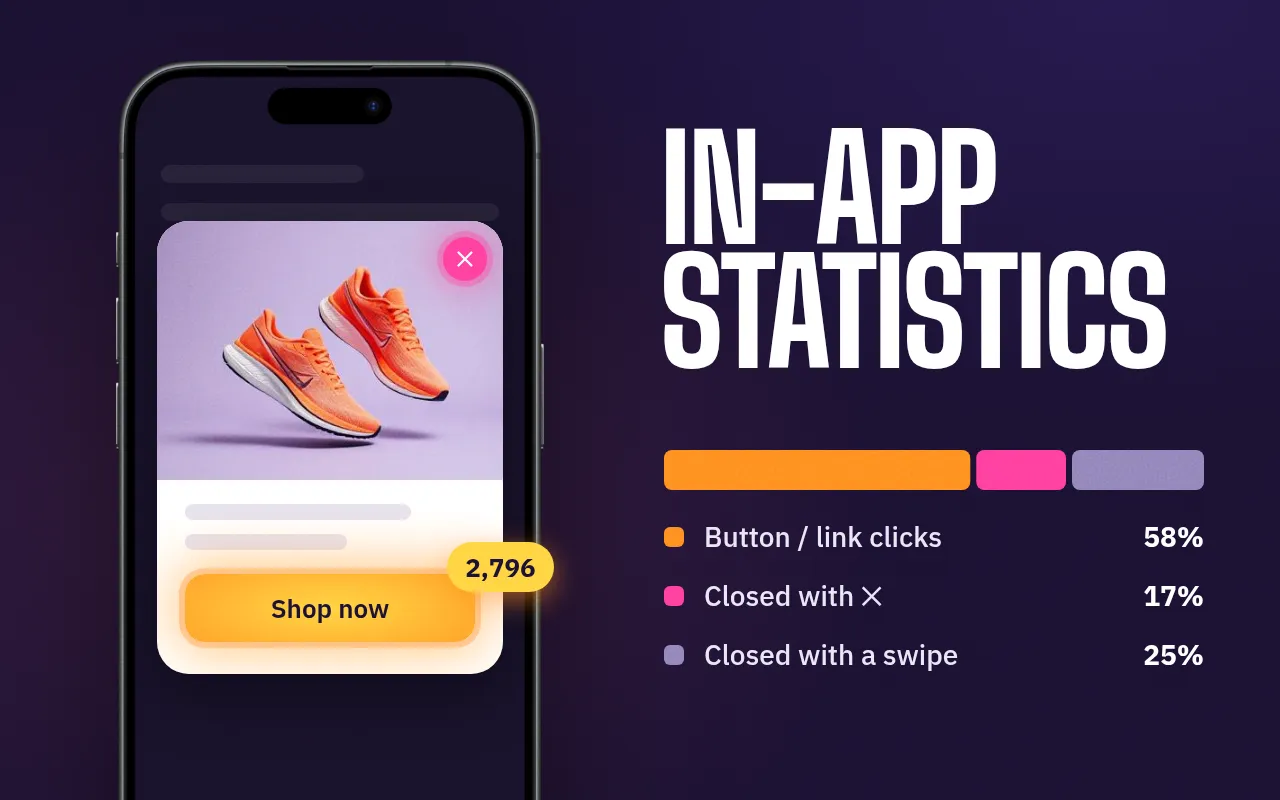
কী বদলেছে: এখন প্রতিটা in-app-এর নিজস্ব statistics পেজ আছে, সেটা instant in-app হোক বা journey-র কোনো ধাপ। এতে 4টা ট্যাব: Overview, Interactions, Timeline আর Errors, পাশে in-app-এর preview আর তার send সেটিংস।
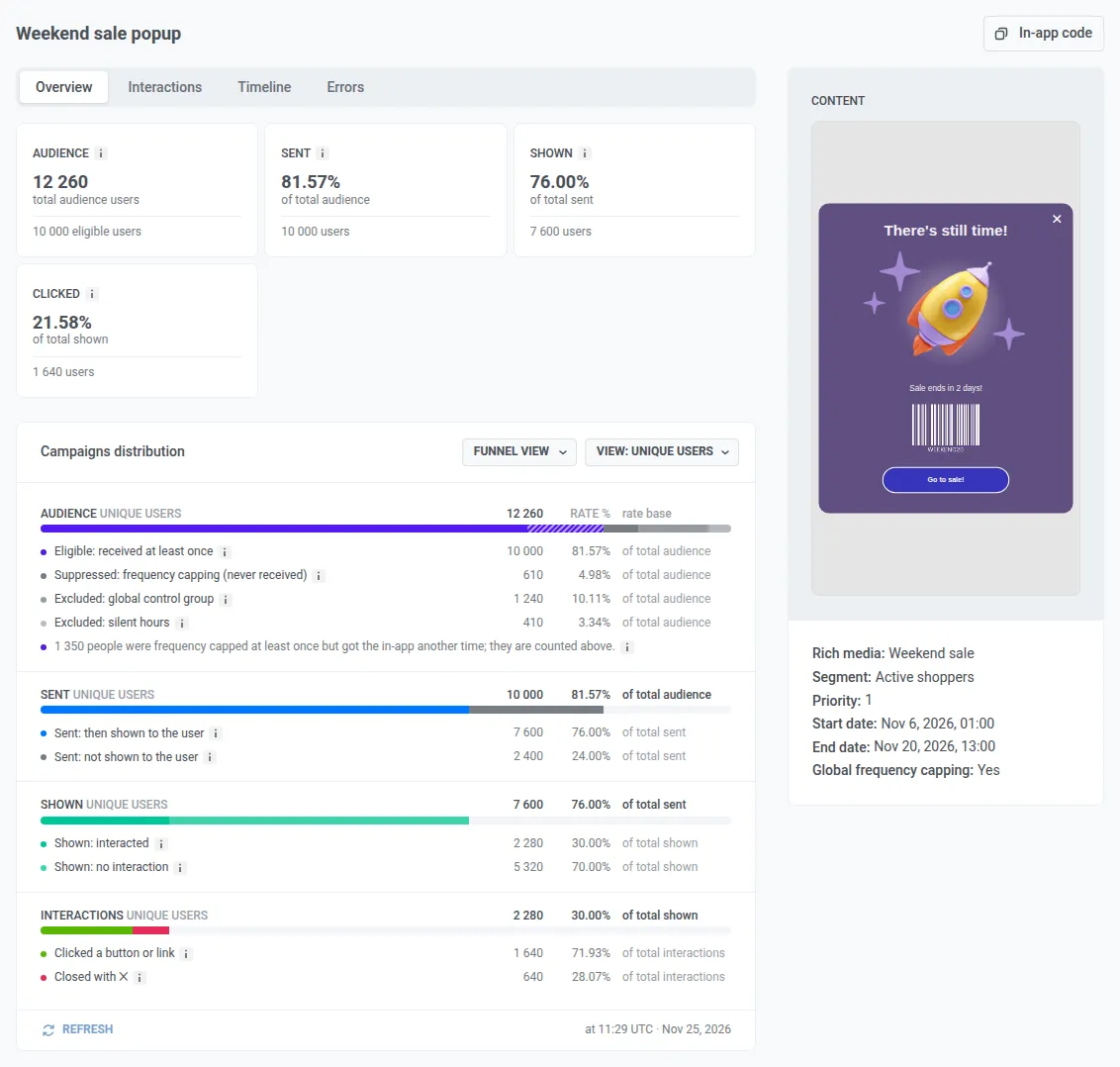
কেন এটা গুরুত্বপূর্ণ: দেখতে পান কতজন in-app পেয়েছেন, কতজন দেখেছেন আর কতজন কিছুতে tap করেছেন। Preview-এর ওপর একটা click map দেখায় কোন বাটন আর লিংকে tap পড়েছে। আর কিছু ইউজার in-app না পেলে, কারণটাও দেখতে পান: delivery error, নাকি আপনার নিজেরই কোনো নিয়ম, যেমন frequency capping।
Onboarding agent-এর সঙ্গে পৌঁছে যান প্রথম send-এ 🧭
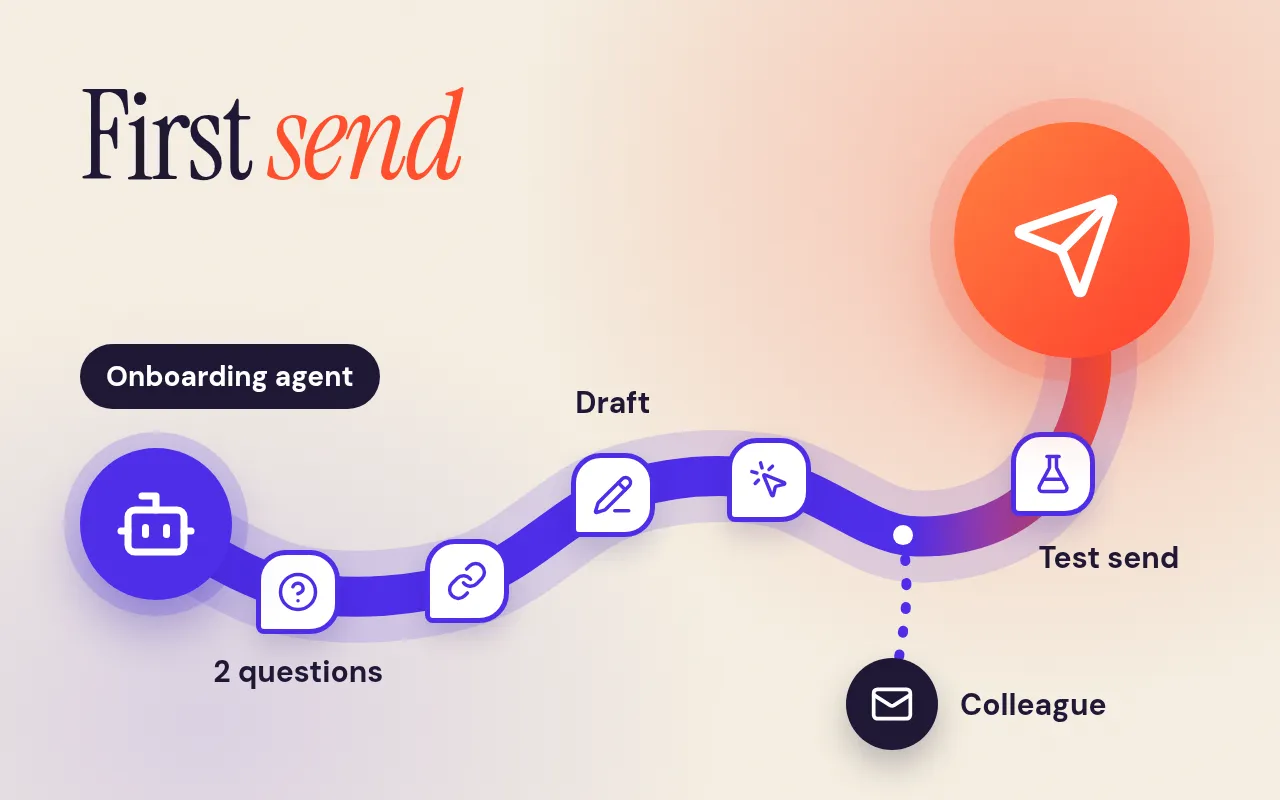
কী বদলেছে: 23 নভেম্বর থেকে নতুন account-রা Pushwoosh সেট আপ করেন assistant chat-এর onboarding agent দিয়ে। এটা জিজ্ঞেস করে আপনি কী কাজে এসেছেন আর কোন channel দিয়ে শুরু করতে চান, তারপর আপনার প্রথম মেসেজের draft বানিয়ে দেয়।
কেন এটা গুরুত্বপূর্ণ: কোনো সেটআপের আগেই নিজের প্রথম মেসেজটা দেখে নেন, আর সরাসরি chat-এই edit করেন। তারপর agent আপনাকে একটা একটা ধাপ করে সেটআপ করিয়ে নেয়, নিজের কাছে একটা test send পর্যন্ত।
Developer-এর ধাপগুলো, যেমন SDK বা sending domain, email-এ চলে যায় আপনার সহকর্মীর কাছে। মাঝপথে ছেড়ে গেলে agent ঠিক সেখান থেকেই আবার শুরু করে, যেখানে আপনি থেমেছিলেন।
1টা file থেকে এক মাসের push schedule করুন 🗓️
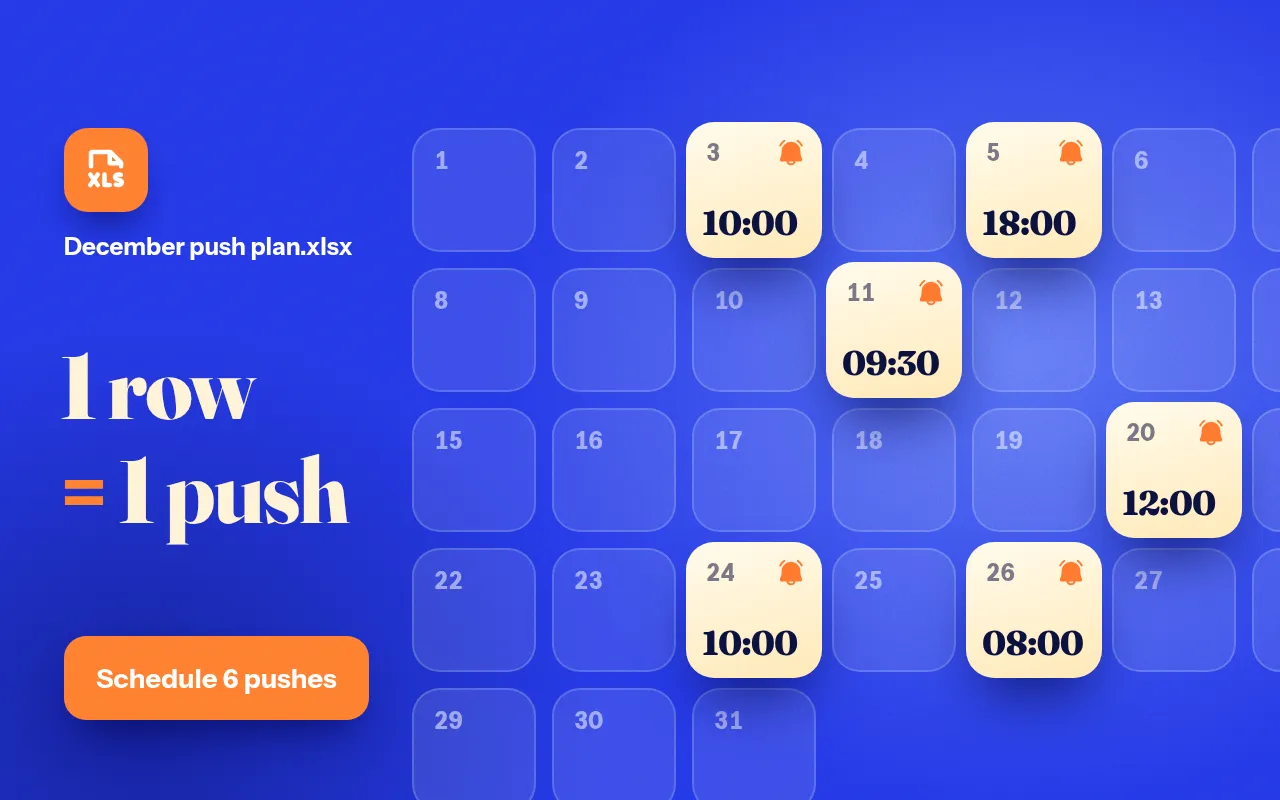
কী বদলেছে: One-time push form-এ এসেছে Plan from file mode। একটা spreadsheet upload করুন, যার প্রতিটা row হলো নিজের তারিখ আর সময় সহ 1টা push, আর Pushwoosh সবগুলো একসঙ্গে schedule করে দেয়।
কেন এটা গুরুত্বপূর্ণ: যে content plan আপনি আগে থেকেই spreadsheet-এ রাখেন, সেটা 1টা upload-এ হয়ে যায় schedule করা push। কিছু পাঠানোর আগে প্রতিটা push-এর preview দেখেন, আর error থাকা row সরাসরি form-এই ঠিক করেন।
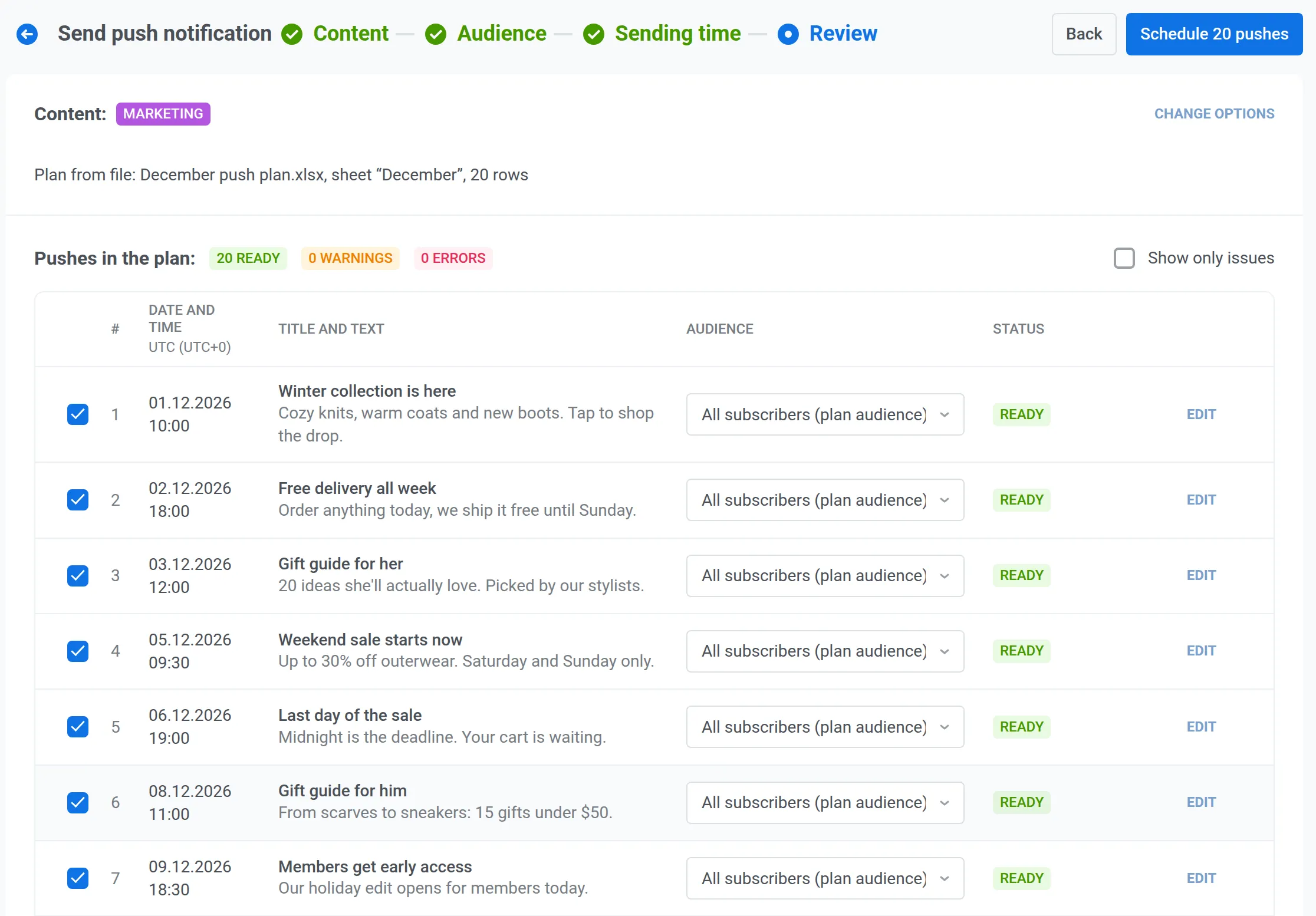
দেখতে এমন: আপনার ডিসেম্বরের plan-এ 1টা spreadsheet-এ 20টা push, আর 1টা upload পুরো মাস schedule করে দেয়।
In-app form-এ consent আর push permission চান 📝
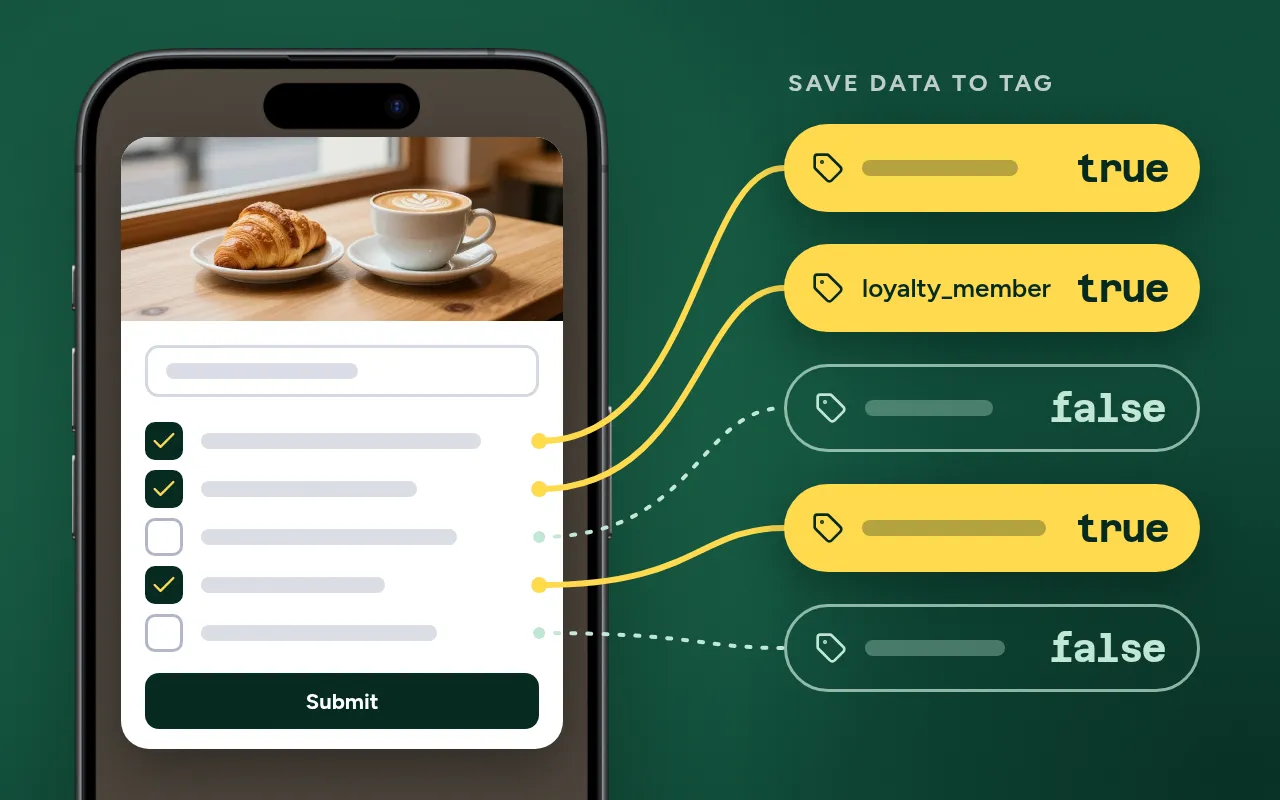
কী বদলেছে: In-app form-এ এখন সর্বোচ্চ 5টা consent checkbox আর নিজে design করা একটা success screen রাখা যায়। In-app বাটন দিয়েও push permission চাওয়া যায়।
কেন এটা গুরুত্বপূর্ণ: প্রতিটা consent যায় নিজস্ব tag-এ, তাই জানেন কে কীসে রাজি হয়েছেন। আর যিনি সবে subscribe করলেন, তিনি push-এও হ্যাঁ বলার সম্ভাবনা বেশি, তাই একই screen-এই জিজ্ঞেস করতে পারেন।
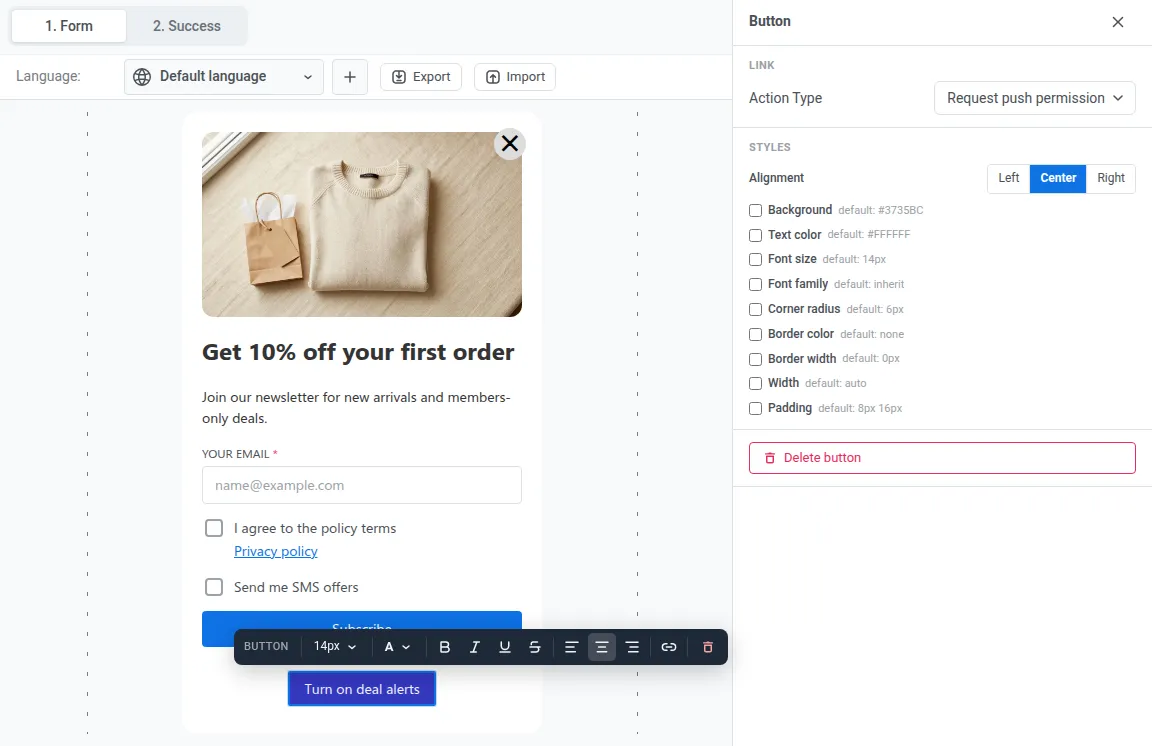
দেখতে এমন: একটা newsletter sign-up form, যেখানে SMS offer-এর জন্য একটা checkbox, ইউজারকে ধন্যবাদ জানানো একটা success screen, আর একটা Turn on deal alerts বাটন, যেটা push permission চায়।
Journey-র audience পাঠান TikTok Ads-এ 🎯
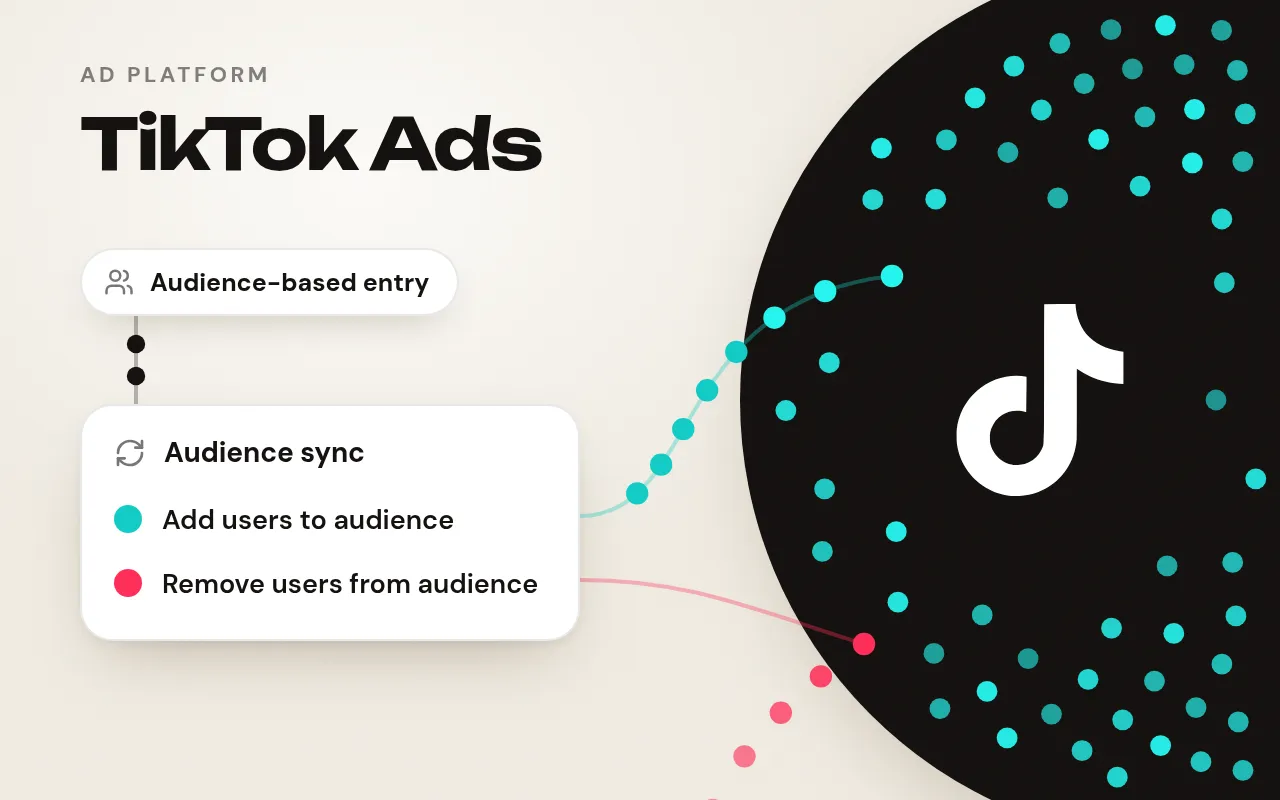
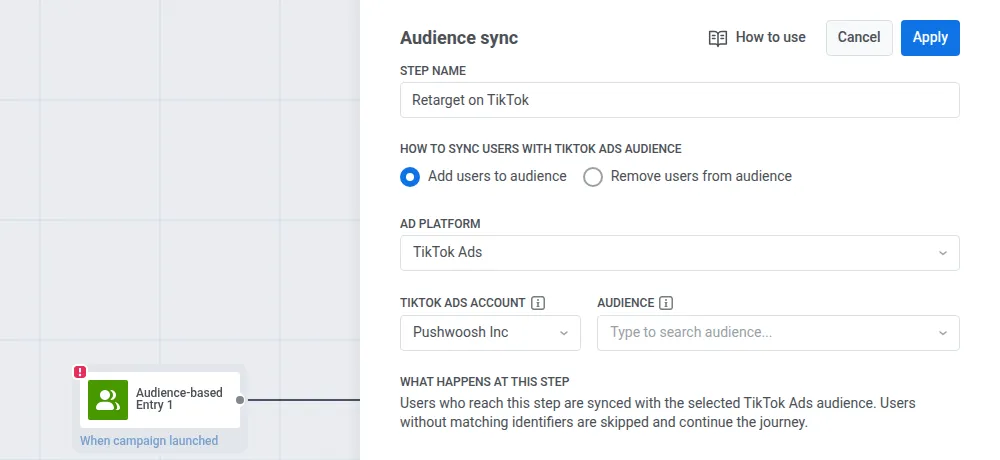
কী বদলেছে: Journey আগে থেকেই Meta, Google Ads আর Snapchat-এ audience sync করতে পারত। এখন তাদের সঙ্গে যোগ হলো TikTok Ads: Audience sync element ইউজারদের একটা TikTok audience-এ যোগ করে বা সেখান থেকে সরিয়ে দেয়।
আর কী কী শিপ হলো, দেখুন
ছোট আপডেটগুলো নিচে।
আরও দ্রুত content চেক ⚡
- নিজের browser-এ push পাঠান। Push editor-এ আছে একটা Send to my browser বাটন। এটা push-টা editor-এ ঠিক যেমন আছে তেমনই পাঠায় সেই browser-এ, যেখানে আপনার Control Panel খোলা, তাই test device register না করেই live web push দেখতে পান। একই বাটন আছে Web SDK কার্ডেও। Content approval চালু থাকলে এটা লুকানো থাকে। আরও জানুন →
- File থেকে subject line আর preheader। HTML editor-এ প্রতিটা ভাষার subject line আর preheader CSV বা JSON থেকে import করুন, আর CSV-তে export করুন, ঠিক যেভাবে push preset-এ translation কাজ করে। আরও জানুন →
- হারানো Liquid variable-এর সতর্কতা। Journey-র Send Push element-এ push text-এ এমন Liquid variable থাকলে, যা আপনার account-এর tag-এর মধ্যে নেই, Pushwoosh আপনাকে সতর্ক করে।
আরও স্পষ্ট stats আর সেটিংস 🧾
- দেখুন আপনার plan কাদের বাদ দেয়। Message funnel-এ নতুন একটা row আছে, Excluded: not in subscription plan, সেই contact-দের জন্য, যারা মেসেজ পাননি কারণ channel-টা আপনার plan-এ নেই। আরও জানুন →
- Message stats-এর আরও স্পষ্ট header। Header-এ channel-এর নাম থাকে, যেমন Push stats বা Email stats। Campaign ছাড়া মেসেজে দেখা যায় email subject বা push title, আর test send-এ চিহ্ন থাকে Test। আরও জানুন →
- লিস্ট থেকে time zone। Segment-এ Timezone Name tag-এর value বেছে নিন time zone-এর searchable লিস্ট থেকে, সঙ্গে তাদের এখনকার UTC offset। আরও জানুন →
- In-app-এর জন্য silent hours। In-app silent hours সেটিংস এখন জানায়, silent window-এর সময় instant in-app দেখানো হয় না। আরও জানুন →
- সেভ থাকা Conversions filter। Project Overview-এর Conversions ট্যাবে আপনার filter প্রতিটা project-এর জন্য জায়গামতো থেকে যায়। আরও জানুন →
- Billing থেকে plan বদলান। আপনার plan-এর নামের নিচে একটা Change plan বাটন Omnichannel, Email only আর Push only-এর মধ্যে switch করে। Free account-এ Upgrade plan এখন Activate subscription। আরও জানুন →
নিজেই আপডেটগুলো try করে দেখুন
ওপরের প্রতিটা feature আপনার account-এ এখনই চালু আছে।
কী কী শিপ হয়েছে তার সম্পূর্ণ লিস্টের জন্য release notes দেখুন।