现在每条应用内消息都有自己的报告,一个月的推送也能放进 1 张表格。新账号还会有一个智能体,引导您完成首次发送。
具体变化如下 👇
查看用户如何与您的应用内消息互动 📊
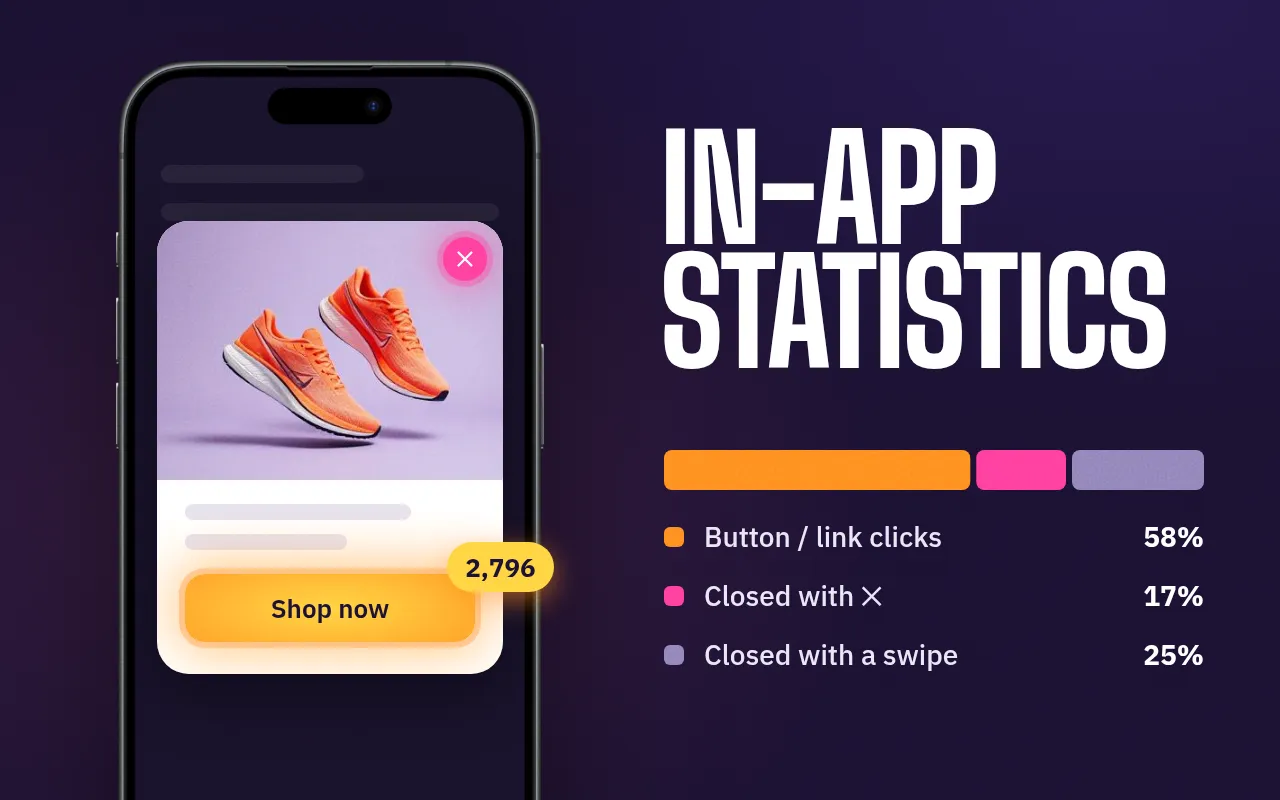
这次的变化: 现在每条应用内消息都有自己的统计页面,无论是即时应用内消息,还是旅程中的一个步骤。页面有 4 个标签页:Overview、Interactions、Timeline 和 Errors,旁边显示应用内消息的预览及其发送设置。
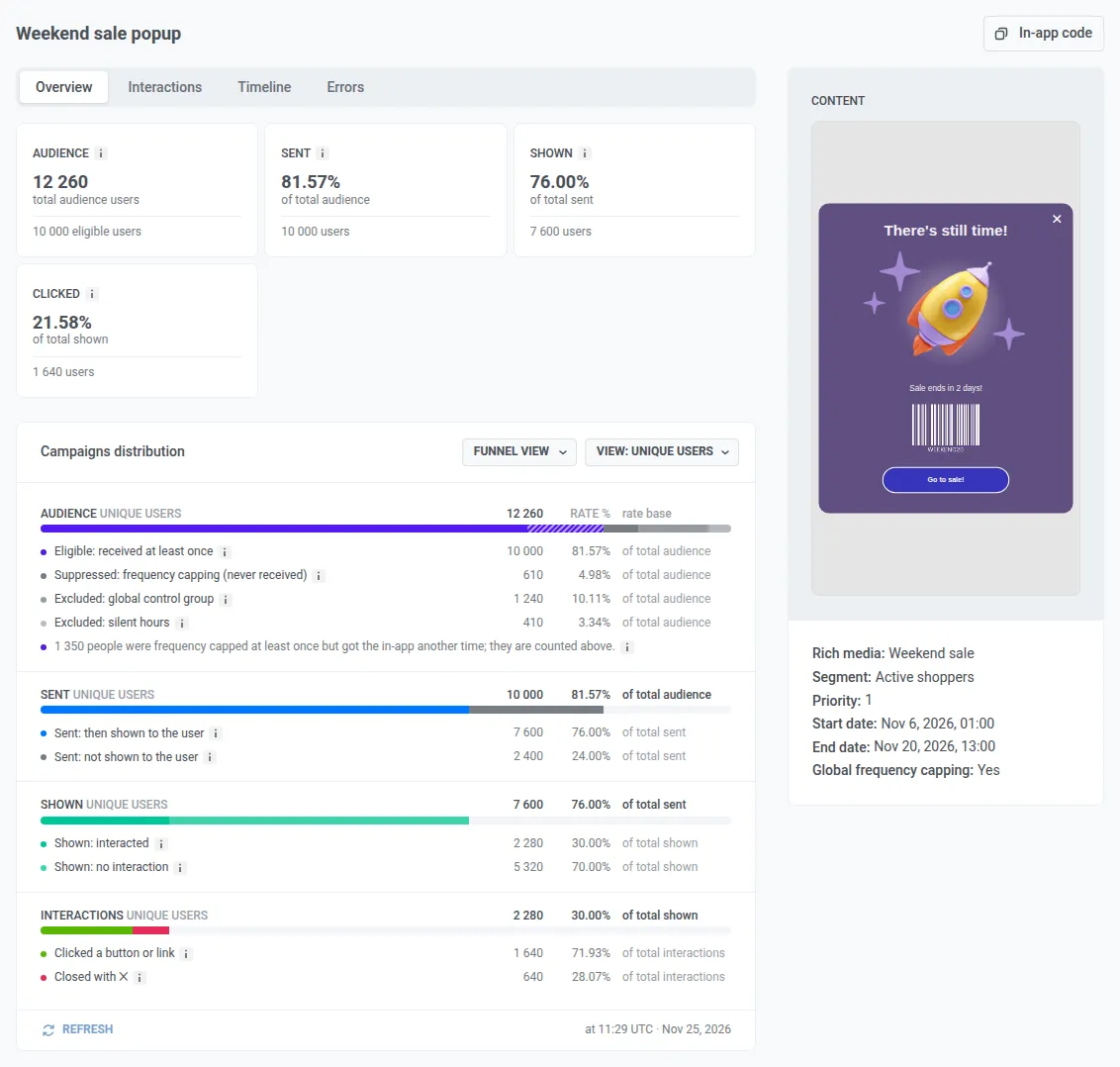
为什么重要: 您可以看到有多少人收到了应用内消息、看到了它,以及点按了其中的内容。预览上的点击热图会显示哪些按钮和链接被点按。如果有用户没有收到应用内消息,您也能看到原因:是发送错误,还是您自己设置的规则,例如频次限制。
在引导智能体的帮助下完成首次发送 🧭
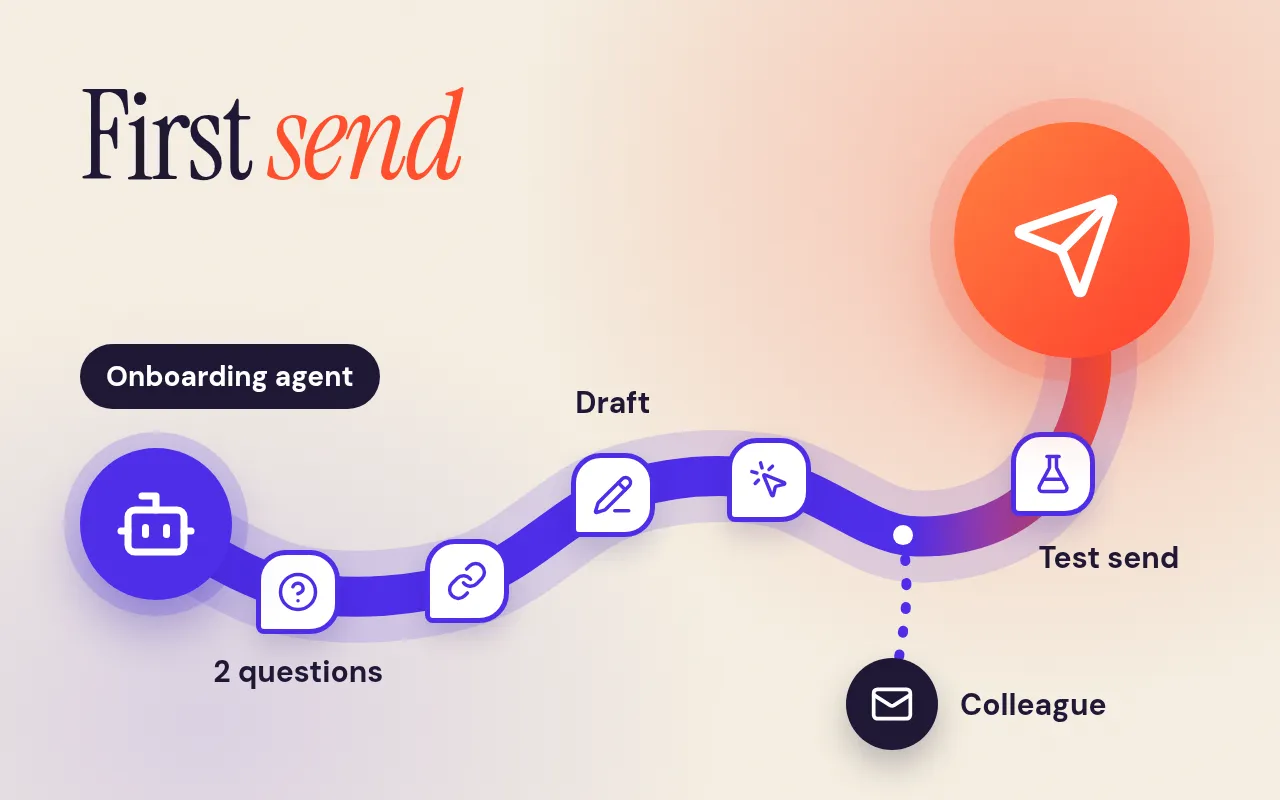
这次的变化: 自 11 月 23 日起,新账号会通过助手聊天中的引导智能体来设置 Pushwoosh。它会询问您的使用目的以及想从哪个渠道开始,然后为您起草第一条消息。
为什么重要: 在任何设置之前,您就能看到自己的第一条消息,并直接在聊天中编辑。之后,智能体会一步一步地带您完成设置,直到向自己发送一条测试消息。
需要开发者完成的步骤,例如 SDK 或发送域名,会通过邮件发给您的同事。如果您中途离开,智能体会从您停下的地方继续。
用 1 个文件排期一个月的推送 🗓️
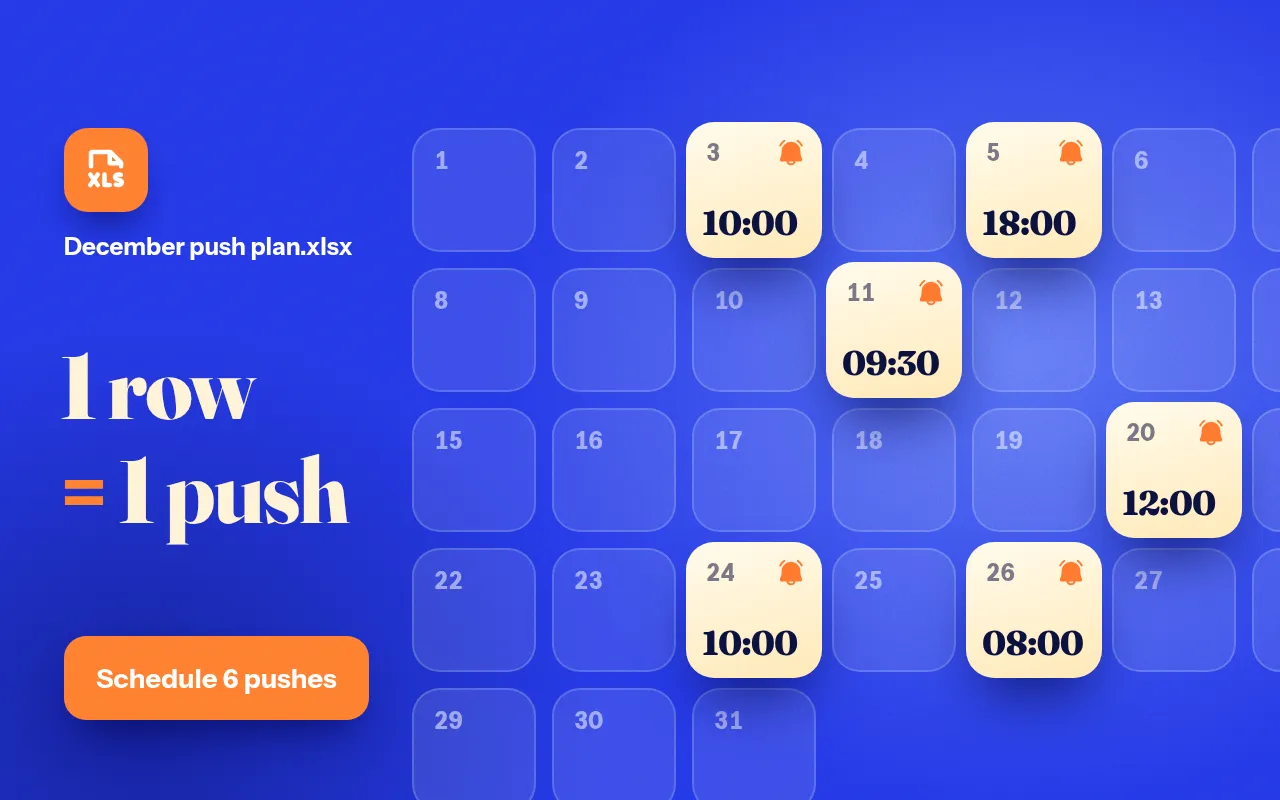
这次的变化: 一次性推送表单新增了 Plan from file 模式。上传一张表格,每一行是 1 条推送,带有自己的日期和时间,Pushwoosh 就会一次性为所有推送排期。
为什么重要: 您原本就在表格中维护的内容计划,上传 1 次就能变成已排期的推送。发送之前,您可以预览每一条推送,并直接在表单中修正有错误的行。
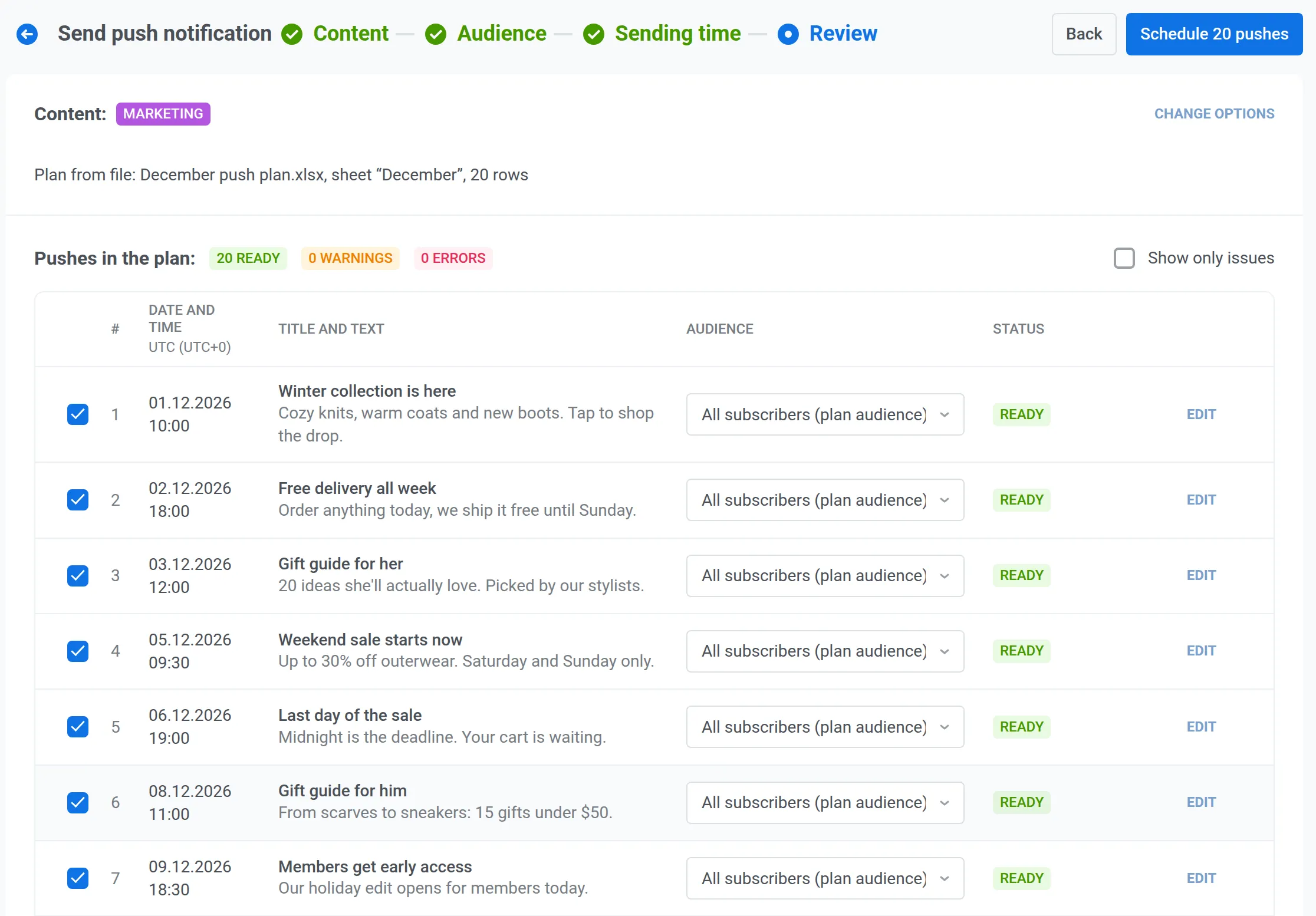
实际效果: 您的 12 月计划在 1 张表格中有 20 条推送,上传 1 次就能排好整个月。
在应用内表单中征求同意和推送权限 📝
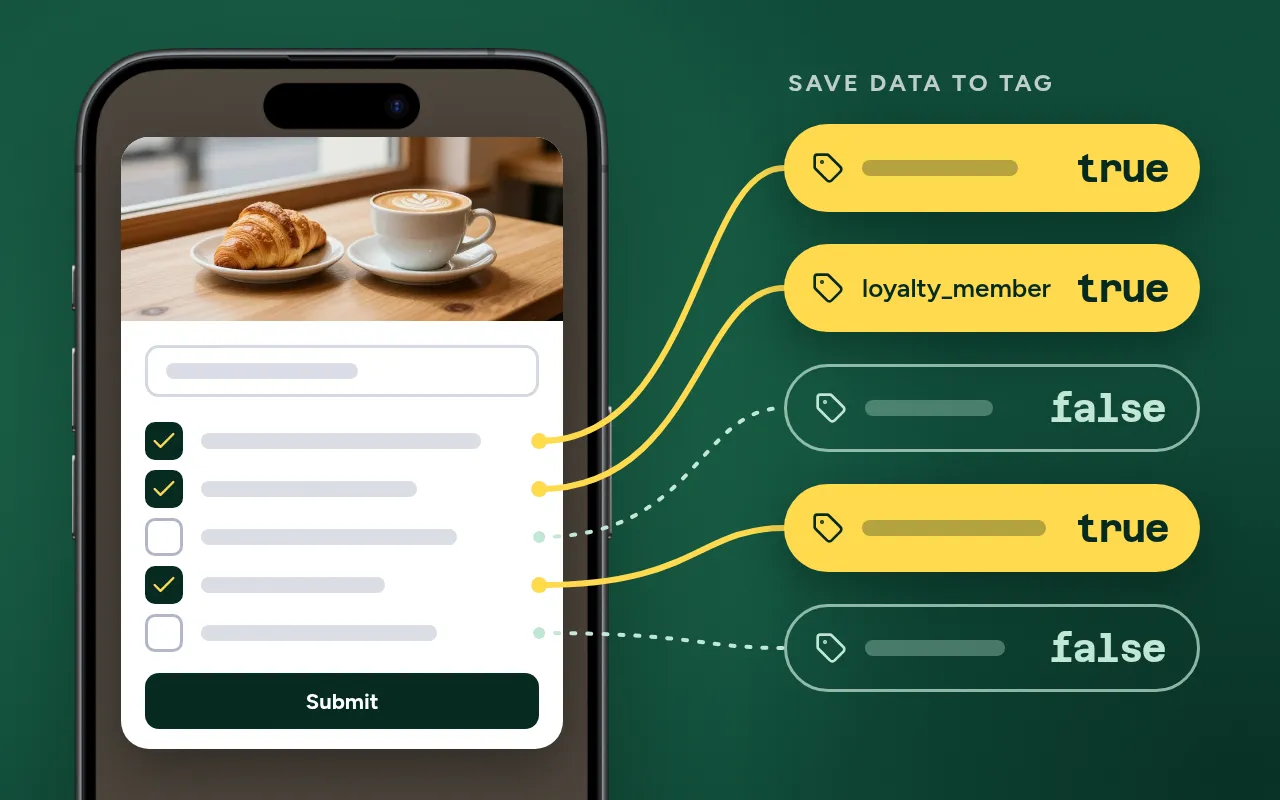
这次的变化: 应用内表单现在最多可以添加 5 个同意复选框,以及一个由您自己设计的成功页面。应用内消息中的按钮也可以请求推送权限。
为什么重要: 每项同意都会保存到各自的标签中,您可以清楚知道谁同意了什么。刚完成订阅的用户也更可能同意接收推送,因此您可以在同一个页面上发出请求。
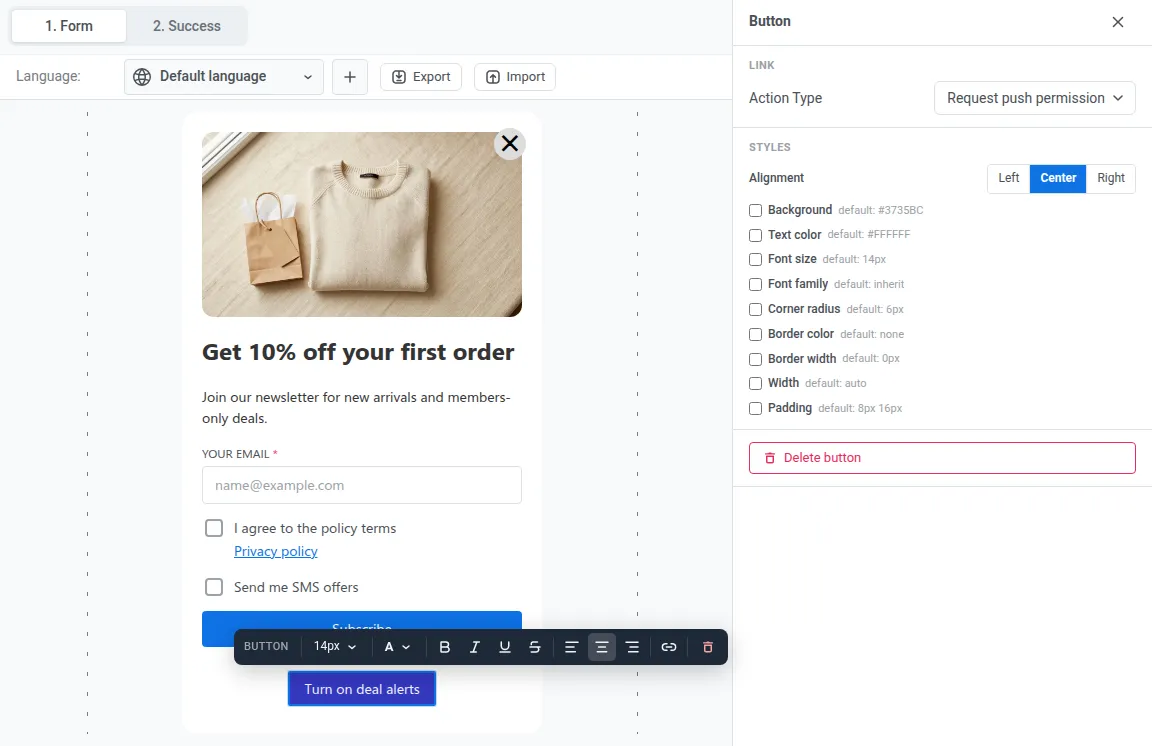
实际效果: 一个新闻通讯订阅表单,包含 SMS 优惠复选框、向用户致谢的成功页面,以及请求推送权限的 Turn on deal alerts 按钮。
将旅程受众发送到 TikTok Ads 🎯
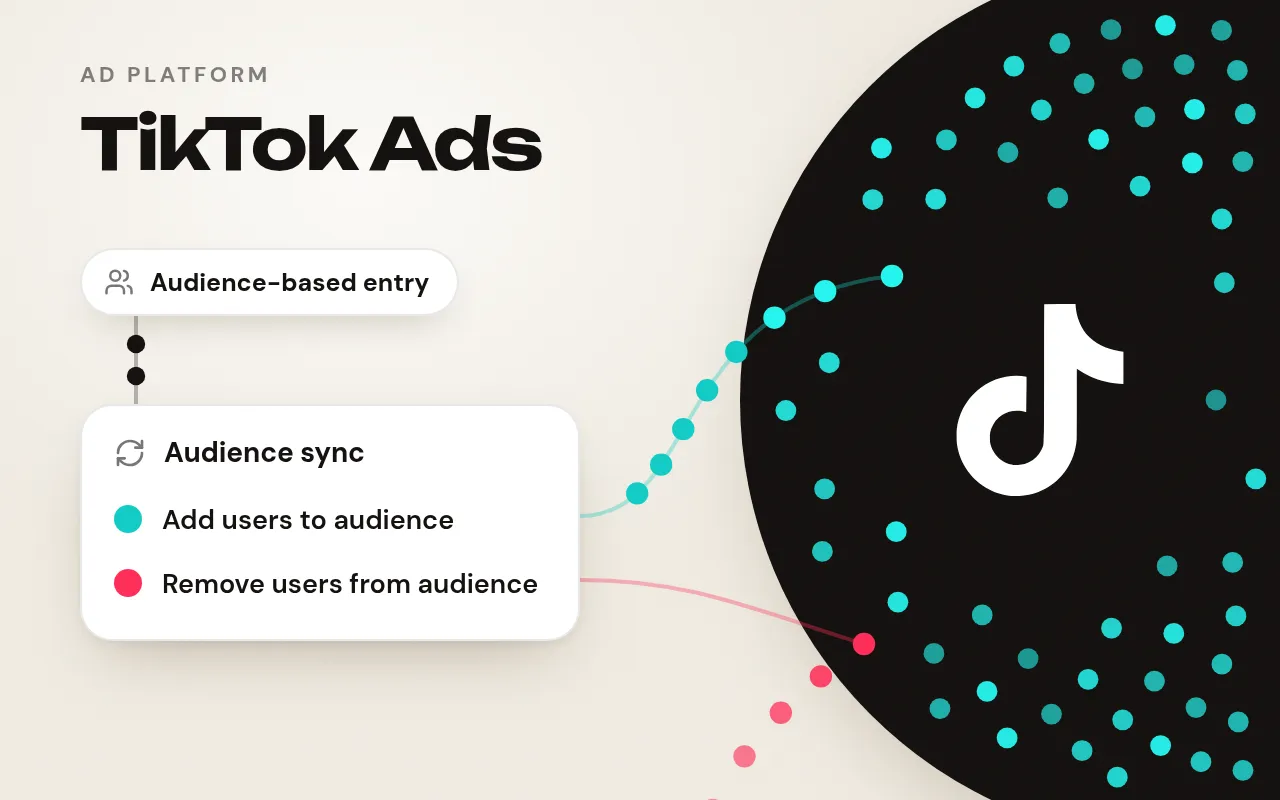
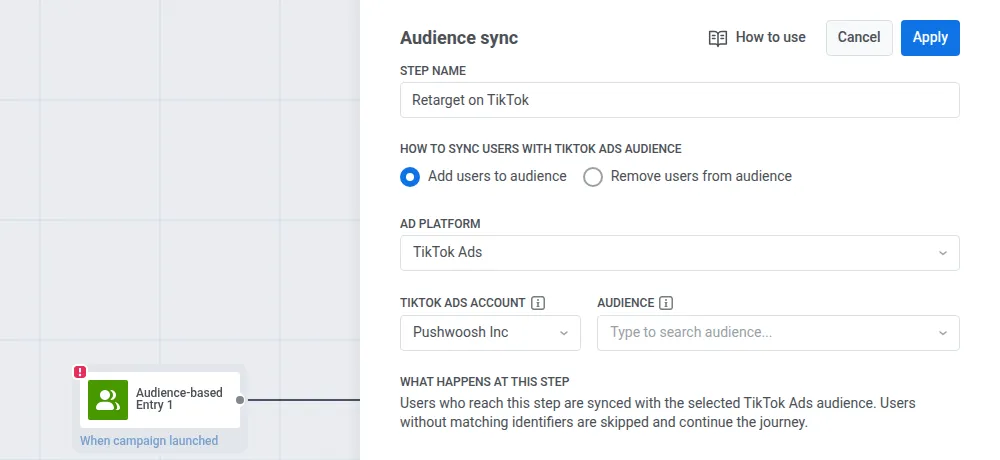
这次的变化: 旅程此前已经可以将受众同步到 Meta、Google Ads 和 Snapchat。现在 TikTok Ads 也加入了:Audience sync 元素可以将用户添加到 TikTok 受众,或从中移除。
其他上线内容
较小的更新如下。
更快地检查内容 ⚡
- 将推送发送到您自己的浏览器。 推送编辑器新增了 Send to my browser 按钮。它会把编辑器中的推送原样发送到您打开 Control Panel 的浏览器,无需注册测试设备就能看到真实的网页推送。Web SDK 卡片中也有同样的按钮。开启内容审批时,该按钮会隐藏。了解更多 →
- 从文件导入邮件主题和预览文本。 在 HTML 编辑器中,您可以从 CSV 或 JSON 导入每种语言的邮件主题和预览文本,并导出为 CSV,方式与推送预设中的翻译相同。了解更多 →
- 缺失 Liquid 变量的提醒。 在旅程的 Send Push 元素中,如果推送文本使用了账号标签中不存在的 Liquid 变量,Pushwoosh 会发出提醒。
更清晰的统计和设置 🧾
- 查看哪些人不在您的套餐范围内。 消息漏斗新增了一行 Excluded: not in subscription plan,显示因该渠道不在您的套餐中而没有收到消息的联系人。了解更多 →
- 更清晰的消息统计标题。 标题会显示渠道名称,例如 Push stats 或 Email stats。不属于任何活动的消息会显示邮件主题或推送标题,测试发送会标记为 Test。了解更多 →
- 从列表中选择时区。 在细分中,您可以从可搜索的时区列表中选择 Timezone Name 标签的值,列表会显示每个时区当前的 UTC 偏移。了解更多 →
- 应用内消息的静默时段。 应用内消息的静默时段设置现在会说明:即时应用内消息在静默时段内不会显示。了解更多 →
- 保存 Conversions 筛选条件。 在 Project Overview 的 Conversions 标签页中,您的筛选条件会按项目保留。了解更多 →
- 在 Billing 中更改套餐。 套餐名称下方的 Change plan 按钮可在 Omnichannel、Email only 和 Push only 之间切换。在免费账号中,Upgrade plan 现在变为 Activate subscription。了解更多 →
亲自体验这些更新
以上所有功能都已在您的账号中上线。
完整的更新列表请查看发布说明。