Conversion-Tracking, das zeigt, welche Nachrichten Umsatz bringen
Legen Sie einmal fest, welche Events Conversions sind und wo der Betrag in ihnen steht. Danach sehen Sie den Umsatz jeder Kampagne, jeder Journey und jeder In-App-Nachricht, ohne den Code für jede Quelle neu zu schreiben.
Was Conversion-Events leisten
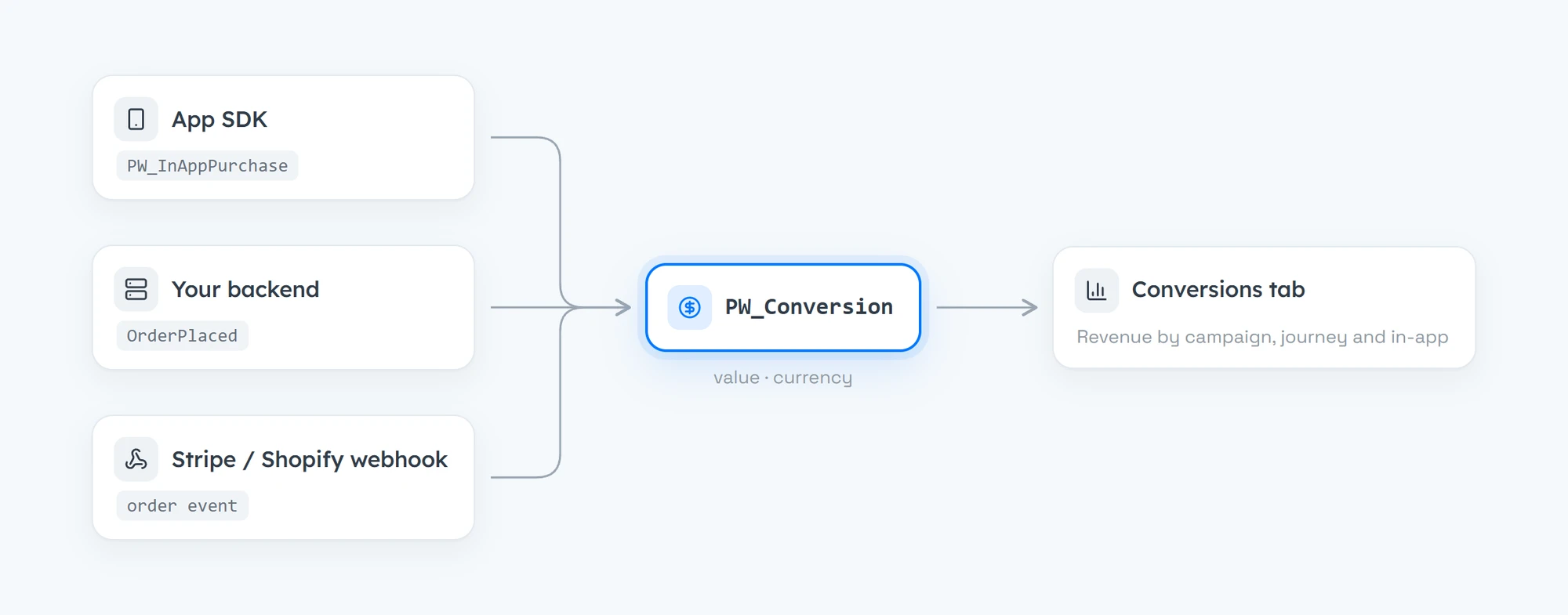
Umsatz kommt selten in einer einheitlichen Form an. Das SDK sendet PW_InAppPurchase, Ihr Backend sein eigenes OrderPlaced, und Stripe oder Shopify wiederum etwas anderes. Jede Quelle funktioniert für sich, zusammen machen sie aber eine einfache Frage schwer zu beantworten: Welche Nachricht hat sich bezahlt gemacht?
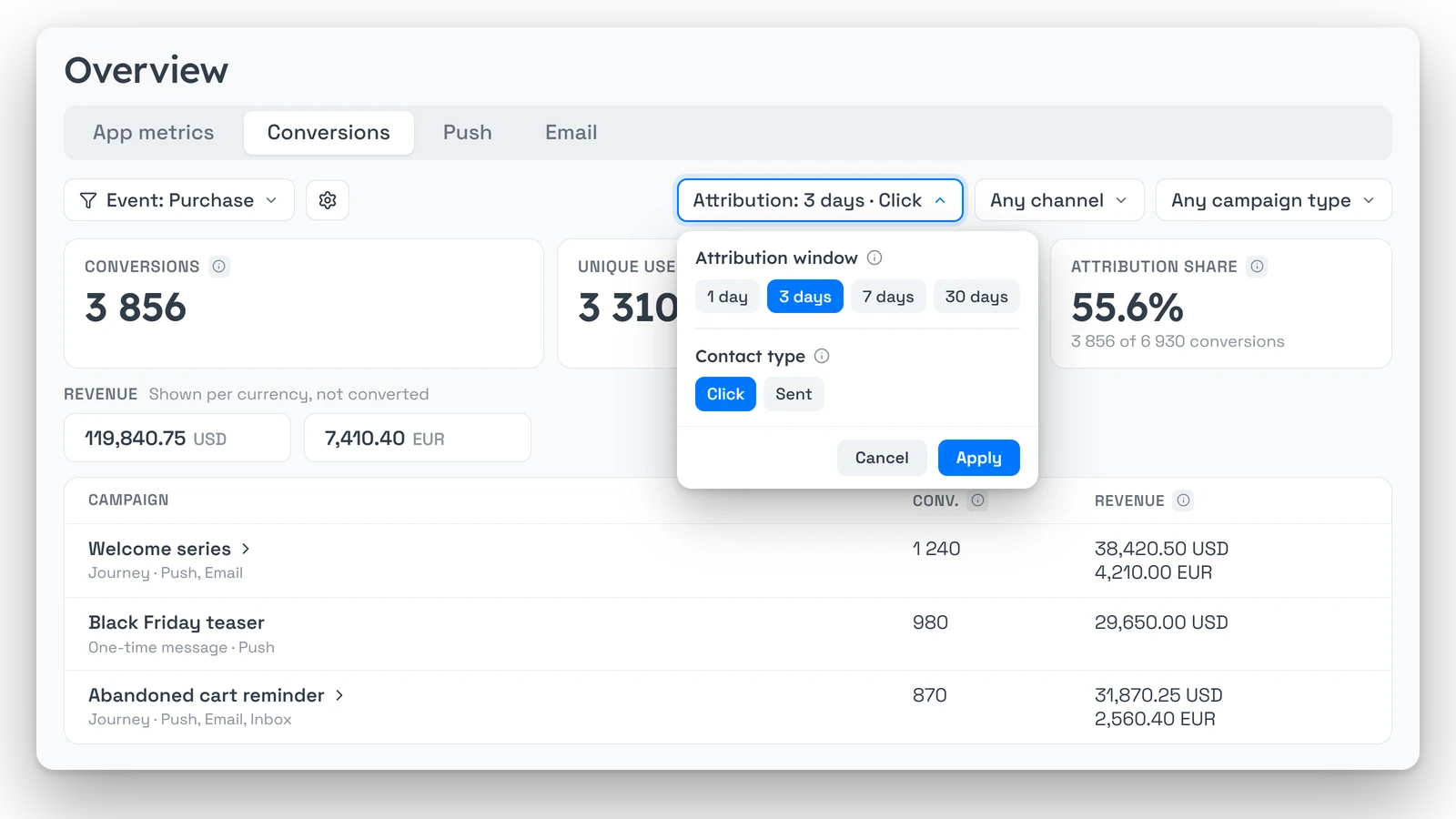
Conversion-Events beantworten sie dort, wo Sie versenden. Wählen Sie bis zu 100 App-Events, die als Conversions zählen, dazu das integrierte PW_Conversion, und legen Sie für jedes fest, ob Pushwoosh es nur zählt oder auch Preis und Währung ausliest. Der Tab Conversions unter Overview zeigt dann Conversions, eindeutige Nutzer, Attributionsanteil und Umsatz pro Währung für jede Kampagne, jede Journey und jede In-App-Nachricht.
| Woher der Umsatz kommt | Was Sie tun |
|---|---|
| Ein Event, das Sie bereits senden | Verweisen Sie im Control Panel auf seine Attribute für Preis und Währung. Der Code bleibt unverändert |
| Ihre App oder Ihr Backend | Senden Sie PW_Conversion mit value und currency über postEvent |
| Attribute an einem beliebigen Event | Fügen Sie __amount und __currency hinzu, und das Event landet mit aktivierter Umsatzerfassung in der Liste |
PW_Conversion mit value und currency über postEvent__amount und __currency hinzu, und das Event landet mit aktivierter Umsatzerfassung in der Liste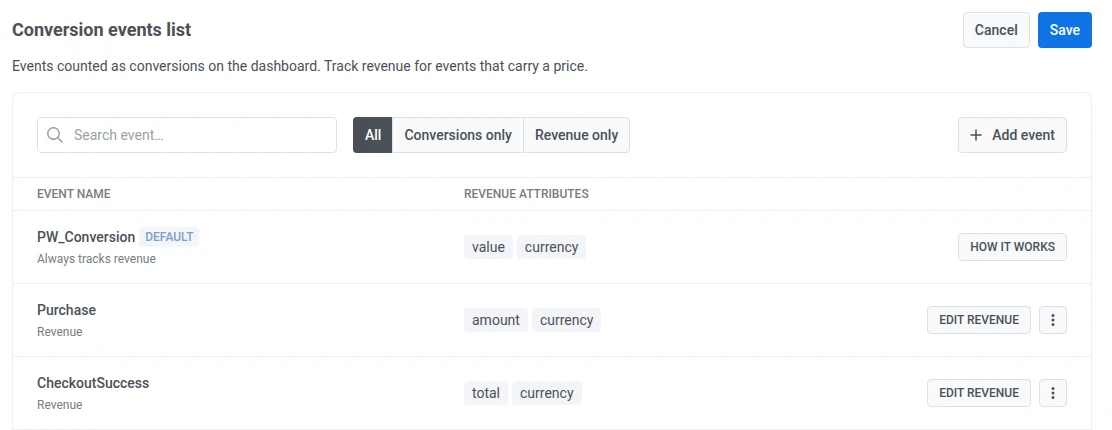
Jede Quelle wird zu einem PW_Conversion
Umsatz aus Code, aus einem Event, das Sie bereits senden, oder aus einem Stripe- oder Shopify-Webhook wird im selben Format PW_Conversion gespeichert. Attributionsfenster und Kontakttyp wählen Sie direkt im Bericht, sodass Sie eine 1-Tages-Ansicht nach Klick mit einer 7-Tages-Ansicht nach Versand vergleichen können, ohne eine Einstellung zu ändern.
Umsatz aus Events, die Sie bereits senden
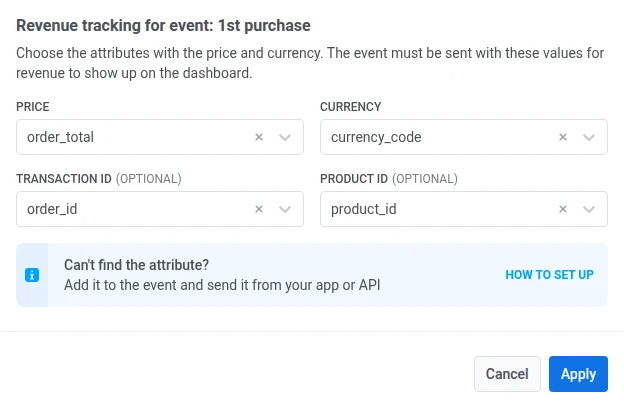
Enthält ein Kauf-Event bereits einen Preis, ordnet Track revenue seine Attribute im Control Panel zu, und kein Entwickler muss die App anfassen. Events, bei denen Pushwoosh Preis und Währung bereits gefunden hat, stehen oben in der Liste, mit vorausgefüllten Attributen.
Conversion-Events decken das Reporting für die gesamte App ab. Um Nachrichten zu stoppen oder innerhalb einer einzelnen Journey einen A/B/n-Gewinner zu bestimmen, nutzen Sie Conversion-Ziele.
Warum das für Analytics zählt
Zustell- und Öffnungsraten zeigen, dass eine Nachricht gesehen wurde, und hören dort auf. Um zu zeigen, was eine Nachricht eingebracht hat, muss Analytics wissen, welche Events Geld bedeuten und welchen Betrag jedes trug. Conversion-Events geben der Pushwoosh-Analytics genau diese Ebene, sodass der Bericht, der die Reichweite einer Kampagne zeigt, auch ihren Umsatz zeigt.
In 3 Schritten eingerichtet
Das Event muss Pushwoosh bereits erreichen. Steht der Preis darin, brauchen Sie keinen Entwickler; für das Senden von PW_Conversion aus dem Code schon.
-
Events auswählen
Öffnen Sie Audience → Events und wählen Sie die Events, die als Conversions zählen. Events, bei denen Preis und Währung bereits gefunden wurden, stehen oben.
-
Umsatz aktivieren, wo er anfällt
Wählen Sie für jedes Event Conversion only oder Conversion with revenue, oder senden Sie PW_Conversion aus Ihrer App oder Ihrem Backend.
-
Tab Conversions auswerten
Öffnen Sie Overview → Conversions und wählen Sie ein Attributionsfenster von 1, 3, 7 oder 30 Tagen und den Kontakttyp Click oder Sent.
Eine Conversion, überall in Pushwoosh genutzt
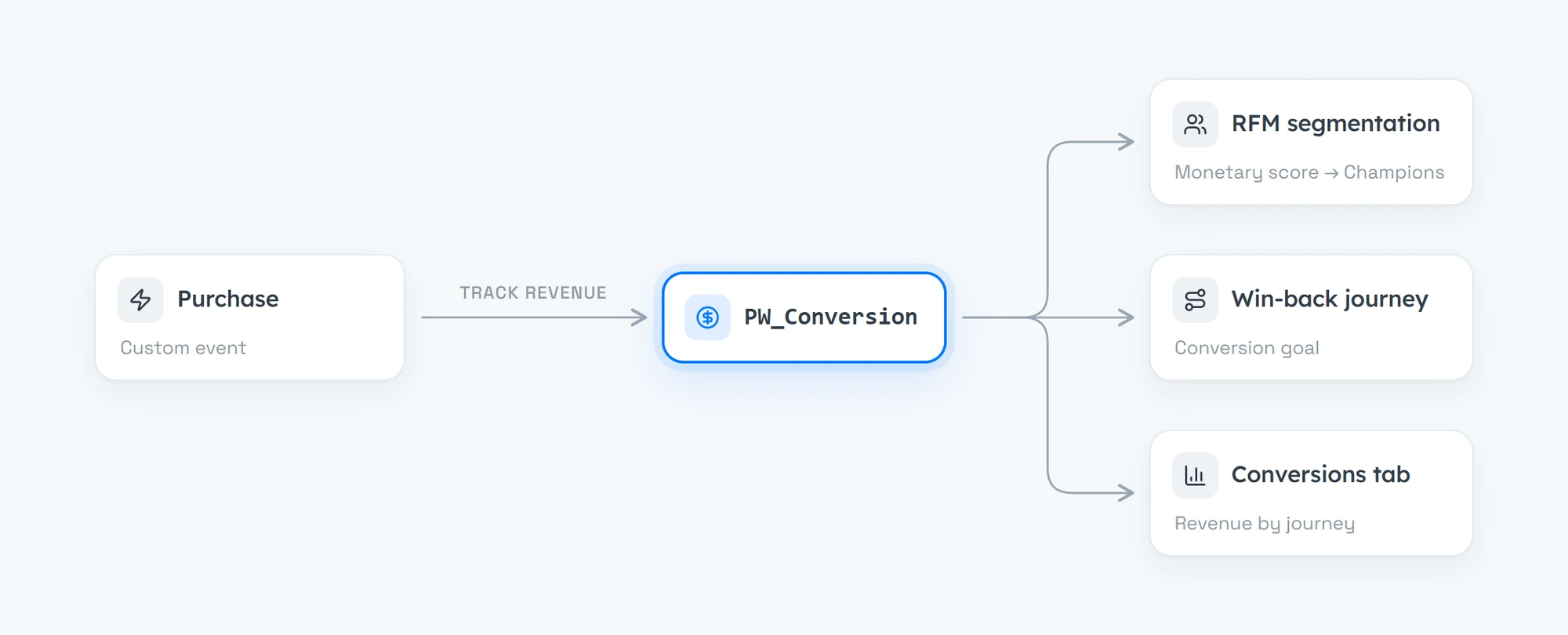
Ein Kauf kommt als Custom Event an, und Track revenue macht daraus ein PW_Conversion. Die RFM-Segmentierung rechnet ihn in den Monetary-Wert dieses Nutzers ein, sodass die umsatzstärksten Kunden in Champions landen. Eine Win-back-Journey nutzt dasselbe PW_Conversion als Conversion-Ziel, und der Tab Conversions zeigt, wie viel Umsatz diese Journey gebracht hat. Sie richten das Event einmal ein, und jede dieser Funktionen liest es auf dieselbe Weise.
- Analytics: Reichweite, Engagement und Umsatz in einem Satz von Berichten
- Custom Events: das Kauf-Event, das zur Conversion wird
- RFM-Segmentierung: Nutzerstufen auf Basis des Umsatzes, den Conversions erfassen
- Conversion-Ziele: der Punkt, an dem eine einzelne Journey ihre Aufgabe erfüllt hat
Sehen Sie, welche Nachrichten Umsatz bringen
Wählen Sie Ihr Kauf-Event, und der Tab Conversions zeigt den Umsatz hinter jeder Kampagne.
Weitere Produkte entdecken
Gewinnen Sie handlungsrelevante Erkenntnisse über alle Messaging-Kanäle hinweg und steigern Sie Ihre Kampagnen-ROI mit der umfassenden Analytics-Funktion von Pushwoosh.
Legen Sie das Event fest, das eine Journey zum Erfolg macht, zählen Sie späte Conversions bis zu 30 Tage nach dem Austritt, und beenden Sie die Sequenz optional sofort nach der Conversion.
Nachrichtenstatistik für jeden Push-, E-Mail-, SMS- und App-Inbox-Versand: Funnel, Ausfallgründe, Segment aus jedem Schritt. Rechenzentren in Deutschland.
Protokollieren Sie, was ein Kunde getan hat, als typisiertes Event mit Zeitstempel, bis zu 100 Attributen und Retention pro Event-Typ – DSGVO-konform, mit EU-Rechenzentrum.
Bewerten Sie jeden Nutzer nach Recency, Frequency und Monetary Value und erhalten Sie die 10 RFM-Standardsegmente als fertige Tags und Zielgruppen.
App-Analytics-Dashboard für Push und E-Mail: Reichweite pro Kanal, Zustellbarkeit und Umsatz je Kampagne. Problemgruppen per Klick als Segment.